
Criador de preços do plano: vários preços, períodos de validade e prioridade
Saiba como atribuir a um plano vários preços com diferentes períodos de validade, qual deles o comprador vê e o que acontece quando nenhum preço está em vigor.
Na KWIGA, o custo de um plano não é um único valor, mas um conjunto de preços. Um plano pode ter vários preços: por exemplo, um preço antecipado antes do início do curso, um preço regular depois disso e um preço promocional para o fim de semana. Cada preço é um cartão separado, com seu próprio valor, período de validade e condições de pagamento. A qualquer momento, o comprador vê apenas um deles — o que estiver em vigor.
Para saber como criar o plano, consulte o artigo sobre a criação de um plano.
Onde configurar os preços
- Abra Cursos → Configurações de vendas → Planos (ofertas) e selecione o plano.
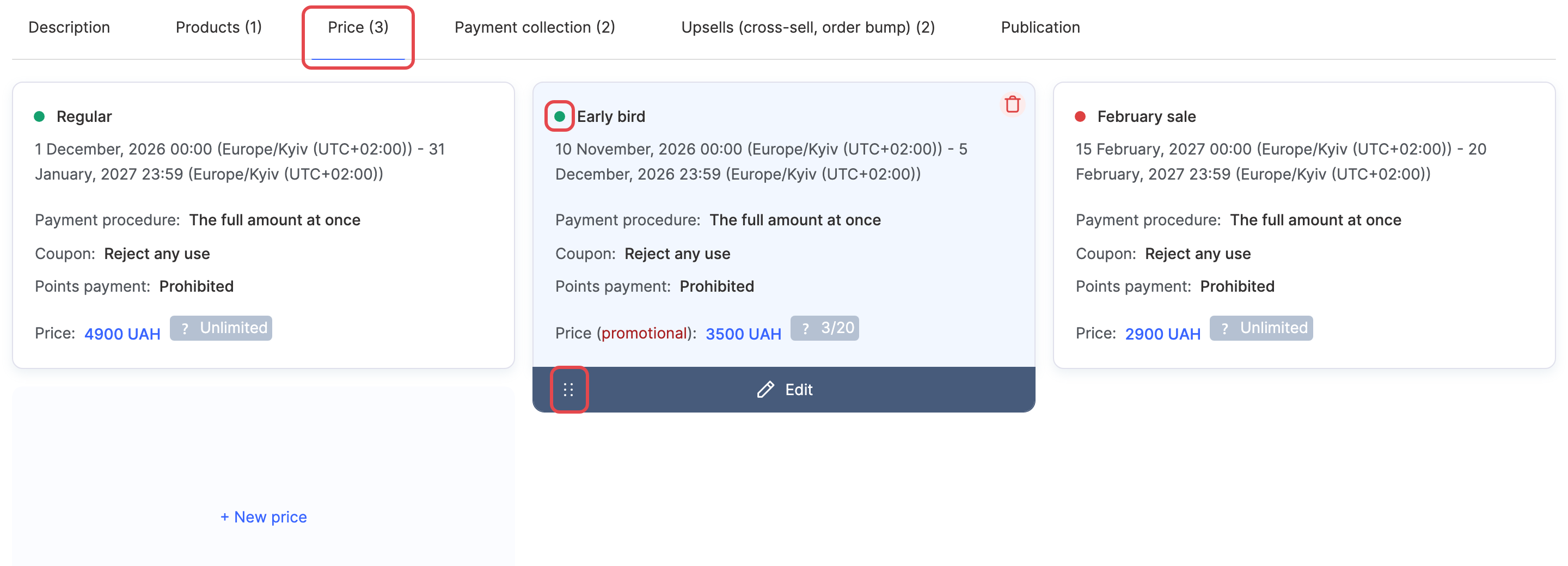
- Acesse a aba Preço . O número ao lado do nome da aba mostra quantos preços o plano tem.
Cada cartão de preço mostra:
- um ponto colorido — indicando se o preço está ativado. Passe o cursor sobre ele para ver Preço disponível na oferta ou Preço não disponível na oferta;
- o título do cartão e o período de validade do preço;
- Forma de pagamento, Cupom e Pagamento com pontos;
- o valor. Se o preço for promocional, ele será marcado como "promocional"; se houver um limite de vendas, será exibido um contador de vagas vendidas, por exemplo, "3/20". Quando as vagas se esgotam, o contador fica vermelho.
Se o plano foi criado antes da introdução dos preços, seu valor e suas condições de pagamento serão transferidos automaticamente para o primeiro cartão na primeira vez que você abrir a aba. Os descontos ativos do plano serão transferidos como preços promocionais separados.
Como adicionar um preço
- Na aba Preço , clique em + Novo preço.
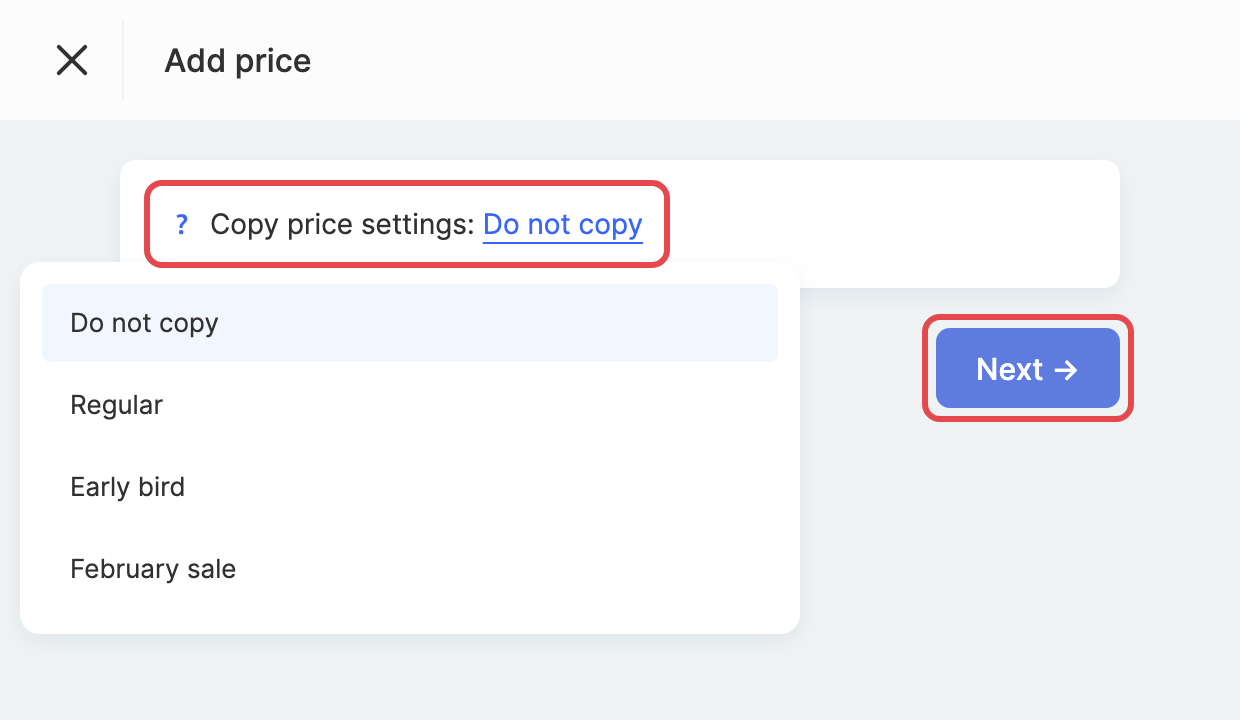
- Se o plano já tiver preços, no campo Copiar configurações de preço , selecione o cartão cujas configurações você deseja reutilizar ou mantenha a opção Não copiare clique em Próximo →.
- Preencha o formulário Adicionar preço e clique em Salvar.
Para alterar um preço, clique Editar no cartão correspondente. Para excluí-lo, clique no ícone de lixeira no canto do cartão.
Observação: se você excluir o último preço, o plano ficará sem preços em vigor e deixará de ser vendido. Para continuar vendendo o plano, adicione um novo preço.
O que você pode configurar em um preço
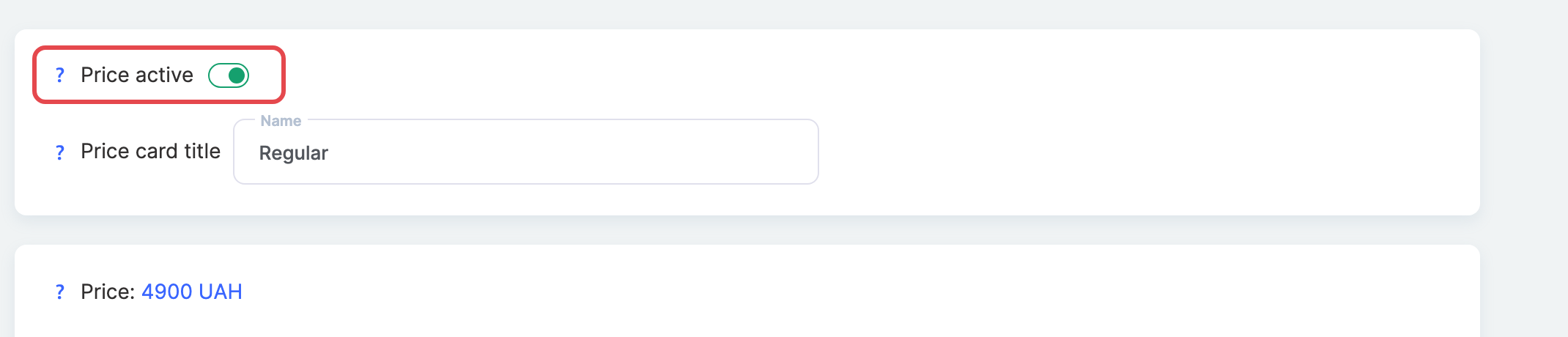
- Preço ativo — ativa e desativa o cartão. Um preço desativado não fica disponível para compra, mesmo que seu período de validade já tenha começado. Por exemplo, você pode preparar um preço promocional com antecedência e ativá-lo quando o dia chegar.
- Título do cartão de preço — visível apenas para você; o comprador não o verá. Por exemplo, "Inscrição antecipada" ou "Black Friday".
- Preço — Grátis, ou Pago com um valor e uma moeda. Para um preço gratuito, as configurações de pagamento, cupons e pontos não são exibidas.
- Período de teste — um período de teste gratuito ou pago antes da primeira cobrança.
- Período de validade do preço — quando o preço começa e deixa de vigorar (veja abaixo).
- O preço atual é promocional — selecione Sim para mostrar ao comprador o preço original riscado ao lado do preço atual.
- Forma de pagamento — O valor total de uma vez, Em parcelas ou Por assinatura.
- Desativar compras repetidas — Não desativar, Sempre desativar ou Desativar apenas enquanto houver uma assinatura ativa.
- Limite de vendas — quantas vezes o plano pode ser comprado por este preço.
- Permitir cupom de desconto — Não permitir o uso de cupons, Qualquer cupom ativo ou Cupons específicos. Quando o uso de cupons é permitido, você escolhe abaixo as formas de pagamento às quais eles se aplicam (Aplicar a …), e para pagamentos parcelados também Para todas as parcelas ou Para parcelas específicas. Ao lado dos cupons selecionados há um (ir para o cupom →) link que abre o cartão do cupom.
- Pagamento com pontos — Proibido ou Permitido.
Mais sobre configurações individuais: pagamento parcelado — no artigo sobre pagamento parcelado, assinaturas — no artigo sobre assinaturas, preços promocionais, contagens regressivas e reinícios — no artigo sobre ofertas promocionais.
Importante: a restrição de compras repetidas aplica-se a todo o plano, não apenas a um preço.
Período de validade do preço
No bloco Período de validade do preço , defina duas datas.
Data de início do preço:
- Em uma data específica — o preço entra em vigor na data e no horário especificados;
- A partir da data de término de outro preço — o preço entra em vigor assim que o preço selecionado deste plano termina. Isso facilita a aplicação sequencial de preços: quando o preço de venda antecipada termina, o preço regular começa;
- A partir do fim do período de teste — disponível apenas se um período de teste estiver definido no preço.
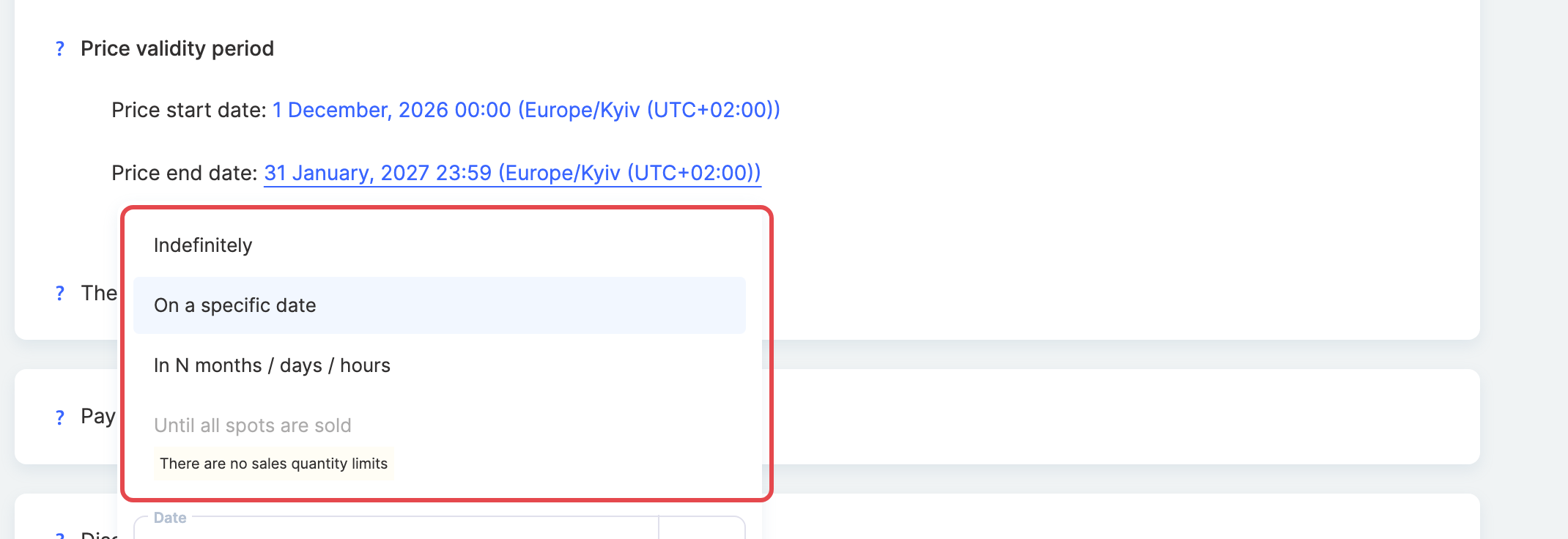
Data de término do preço:
- Por tempo indeterminado — o preço permanece em vigor até você desativá-lo;
- Em uma data específica;
- Em N meses / dias / horas — contados a partir do início da vigência do preço;
- Até que todas as vagas sejam vendidas — o preço permanece em vigor até que o limite de vendas seja atingido. Esta opção só está disponível se um número estiver definido em Limite de vendas campo.
Observação: o período de validade do preço é o tempo durante o qual é possível comprar por esse preço. Ele não tem relação com o período de acesso ao produto que o comprador recebe.
Se o preço tiver uma data de término ou duração específica, você pode ativar uma contagem regressiva e a reinicialização automática do preço — ele será exibido com um temporizador e reiniciado conforme uma programação. Saiba mais no artigo sobre ofertas promocionais.
Qual preço o comprador vê
Apenas um preço fica em vigor por vez. A KWIGA o escolhe da seguinte forma:
- São considerados apenas os preços ativados, que estão dentro do período de validade e ainda têm vagas disponíveis.
- Se apenas um preço atender a esses critérios, o comprador verá esse preço.
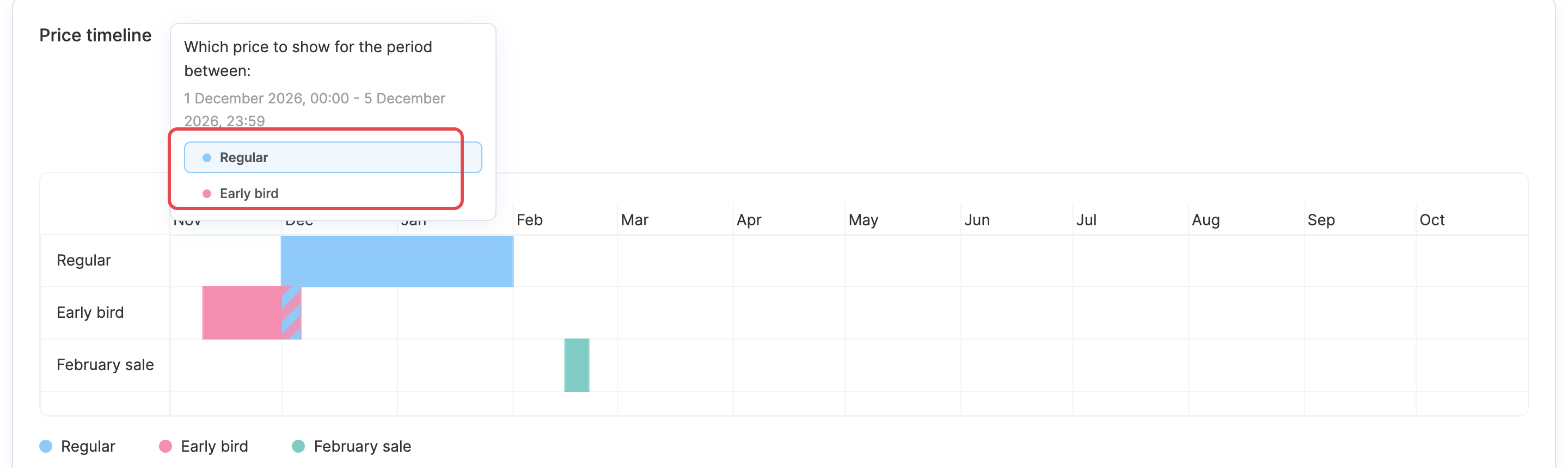
- Se os períodos de vários preços se sobrepuserem, o preço em vigor será aquele que você escolheu para esse intervalo no bloco Linha do tempo dos preços .
- Se nenhuma escolha tiver sido feita, o preço em vigor será o do primeiro cartão da lista. Você pode reordenar os cartões arrastando-os: passe o cursor sobre um cartão e um ícone para arrastá-lo aparecerá na barra inferior, à esquerda de Editar.
A exceção é um preço com reinicialização automática: durante seus períodos de reinício, ele está sempre em vigor, mesmo que se sobreponha a outro preço. Durante o primeiro período, ele também está em vigor, a menos que outro preço seja selecionado para essa sobreposição na Linha do tempo dos preços.
O bloco Linha do tempo dos preços aparece abaixo dos cartões quando o plano tem mais de um preço. A escala mostra qual preço está em vigor em cada período. Para cada sobreposição, a KWIGA pergunta Qual preço exibir no período entre: — selecione o preço desejado. Um intervalo entre dois preços ativados, durante o qual nenhum deles está em vigor, é marcado como Sem preço. Um preço desativado não preenche esse intervalo.
Quando nenhum preço está em vigor
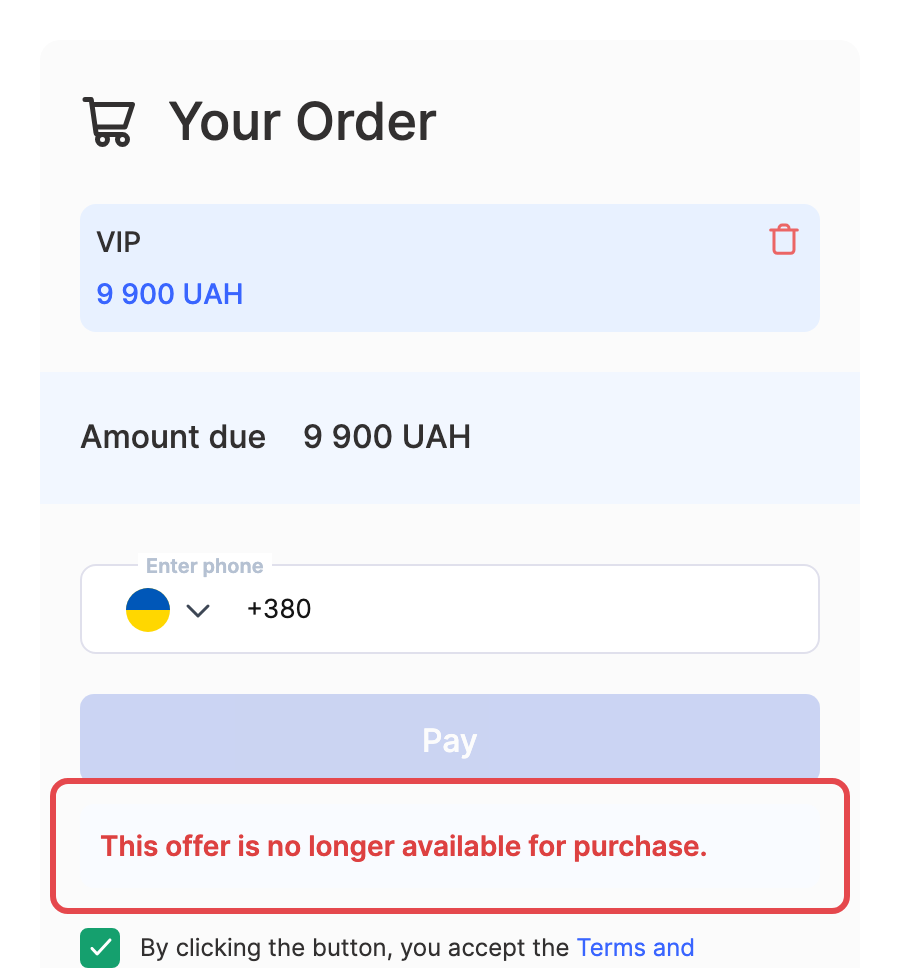
Se, em algum momento, o plano não tiver um preço em vigor — porque o período ainda não começou, já terminou ou todas as vagas foram vendidas —, não será possível comprá-lo. Na página pública do plano, o comprador verá "Oferta expirada" e, na página de um pedido feito, mas ainda não pago, verá "Esta oferta não está mais disponível para compra." Nesse caso, não será possível pagar o pedido. Para manter as vendas sem interrupção, certifique-se de que não há intervalos marcados como Sem preço na linha do tempo.
Um preço que já tem assinantes
Se houver assinaturas ativas compradas por um determinado preço, seu valor e sua moeda não poderão ser alterados: as renovações dos assinantes serão cobradas pelo valor da compra. Se você tentar salvar um novo valor, verá uma mensagem sobre isso.
Importante: alterar a programação de pagamento de um preço (Próximo pagamento, Dia do pagamento) também afeta os assinantes existentes: as próximas cobranças seguirão a nova programação, mas um pagamento já agendado não será alterado. Se não quiser que isso aconteça, crie um novo preço.
Para que novos compradores paguem um valor diferente ou sigam outra programação:
- Crie um novo preço com as condições desejadas — você pode copiar as configurações do preço atual no campo Copiar configurações do preço .
- Defina seu período de validade ou desative o preço antigo usando Preço ativo.
Os assinantes existentes continuarão pagando o preço antigo, e os novos compradores pagarão o novo preço.
Para saber onde o comprador vê o preço e como configurar a página de seleção de planos, consulte o artigo A etapa "Formulário de pedido". Para saber como compartilhar um link que leva diretamente ao pagamento de um plano, consulte o artigo Links de pagamento direto para um plano.
Exemplo: um curso começa em 1º de dezembro. Crie um preço de "Inscrição antecipada" de 3.000 ₴ que termine Em uma data específica, em 30 de novembro às 23:59. Em seguida, crie um preço "Regular" de 4.000 ₴ que comece A partir da data de término de outro preço — selecione "Inscrição antecipada" — e termine Por tempo indeterminado. Até 30 de novembro, os compradores veem 3.000 ₴; a partir de 1º de dezembro, veem 4.000 ₴, e não há períodos Sem preço na Linha do tempo dos preços.
Perguntas frequentes
Qual preço o cliente verá se os períodos de vários preços se sobrepuserem?
O preço que selecionou para este período no bloco "Cronologia de preços": para cada sobreposição, aparece a pergunta "Qual preço deve ser apresentado durante o período entre:". Se não for selecionado nenhum preço, aplica-se o preço cujo cartão aparece primeiro na lista. Arraste os cartões para alterar a sua ordem.
A exceção é um preço com reinício automático: este aplica-se sempre durante os períodos de reinício e também durante o primeiro período, se não for selecionado outro preço para essa sobreposição na "Cronologia de preços".
O que o comprador verá se o plano não tiver um preço ativo no momento?
Os clientes não poderão comprar o plano. Na página pública do plano, verão "A oferta expirou". Na página de um pedido realizado, mas ainda não pago, verão "A oferta já não está disponível para compra." e não poderão efetuar o pagamento.
Isto acontece quando o período de vigência do preço ainda não começou, já terminou ou todas as vagas foram preenchidas. Para continuar a vender, certifique-se de que não existem intervalos "Sem preço" na "Cronologia de preços".
O que acontece se você excluir o último preço de um plano?
O plano deixará de ter preços ativos e não estará mais disponível para venda. Para continuar vendendo o plano, clique em "+ Novo preço" na aba "Preço" para adicionar um novo preço.
Posso alterar o preço se já houver assinantes?
Não. Se houver assinaturas ativas com este preço, não será possível alterar o valor ou a moeda: as assinaturas serão renovadas pelo preço pago originalmente.
Para cobrar um valor diferente dos novos clientes, crie um novo preço (você pode copiar as configurações atuais usando o campo "Copiar configurações de preço") e defina seu período de validade, ou desative o preço antigo usando "Preço ativo". Os assinantes atuais continuarão pagando o preço anterior.
A alteração do cronograma de pagamentos afetará os assinantes atuais?
Sim. Se alterar “Próximo pagamento” ou “Dia de pagamento” de um preço, as cobranças futuras dos assinantes existentes seguirão o novo calendário, mas o próximo pagamento agendado não será alterado. Se não quiser isso, crie um novo preço.
O prazo de validade do preço afeta o tempo de acesso do comprador ao curso?
Não. O período de validade do preço é o tempo durante o qual o produto pode ser adquirido por esse preço. Ele não está relacionado ao período de acesso ao produto que o comprador receberá.
A restrição de compras repetidas se aplica a apenas um preço?
Não, a restrição de compra repetida aplica-se a todo o plano, não apenas ao preço em que foi configurada.
Obrigado pelo seu feedback!
Obrigado! Vamos corrigir o artigo. Precisa de uma resposta agora? Falar com o suporte