
Links de pagamento direto para um plano
Saiba como criar um link de pagamento direto para um plano, como desativá-lo e em qual funil de vendas suas visitas são contabilizadas.
Um link direto de pagamento leva o comprador ao pagamento de um plano específico, sem passar pela página do curso ou pela seleção de planos. Ele é útil em uma campanha, publicação ou anúncio quando o comprador já decidiu o que quer comprar. Cada link direto está associado a um dos funis de vendas do plano: os acessos pelo link são contabilizados nas estatísticas desse funil. Para saber o que são funis, consulte o artigo Funis de vendas: o que são e como funcionam.
Existem dois tipos de links diretos:
- Link direto de pagamento – a KWIGA escolhe o sistema de pagamento com base nas configurações do plano. O link permanece o mesmo mesmo que você altere os sistemas de pagamento do plano.
- Link direto de pagamento por um sistema de pagamento específico – o comprador paga pelo sistema que você selecionou.
O que o comprador vê
- Se o comprador já estiver conectado à KWIGA, o link o levará diretamente ao sistema de pagamento.
- Se o comprador não estiver conectado, ele acessará primeiro a página de checkout desse plano e, de lá, seguirá para o pagamento. Se o link tiver sido criado para um sistema de pagamento específico, apenas esse sistema será oferecido na página de checkout.
Se o comprador estiver conectado e o link não tiver um sistema de pagamento selecionado, a KWIGA escolherá o sistema de acordo com a configuração Distribuição entre sistemas de pagamento na aba Recebimento de pagamentos do plano. Um comprador que não estiver conectado escolherá o sistema de pagamento na página de checkout.
Onde criar um link
Os links diretos são criados na aba Publicação do plano. Os blocos de links diretos aparecem quando pelo menos um sistema de pagamento está conectado ao plano; um plano "personalizado" não possui esses blocos. Um membro da equipe com permissão para editar planos pode criar, ativar, desativar e excluir links; para criar um link, ele também precisa ter acesso ao funil.
Você pode criar um link para qualquer um dos funis de vendas do plano:
- o funil do curso ao qual o plano está conectado;
- o funil do plano, caso você o tenha criado com o botão Criar um funil de plano de preços no bloco Venda de um plano de preços específico.
Se o plano não tiver funis, você verá uma orientação no lugar da opção de seleção: conecte um produto ao plano ou crie um funil no bloco Venda de um plano de preços específico. A lista mostra apenas os funis aos quais você tem acesso.
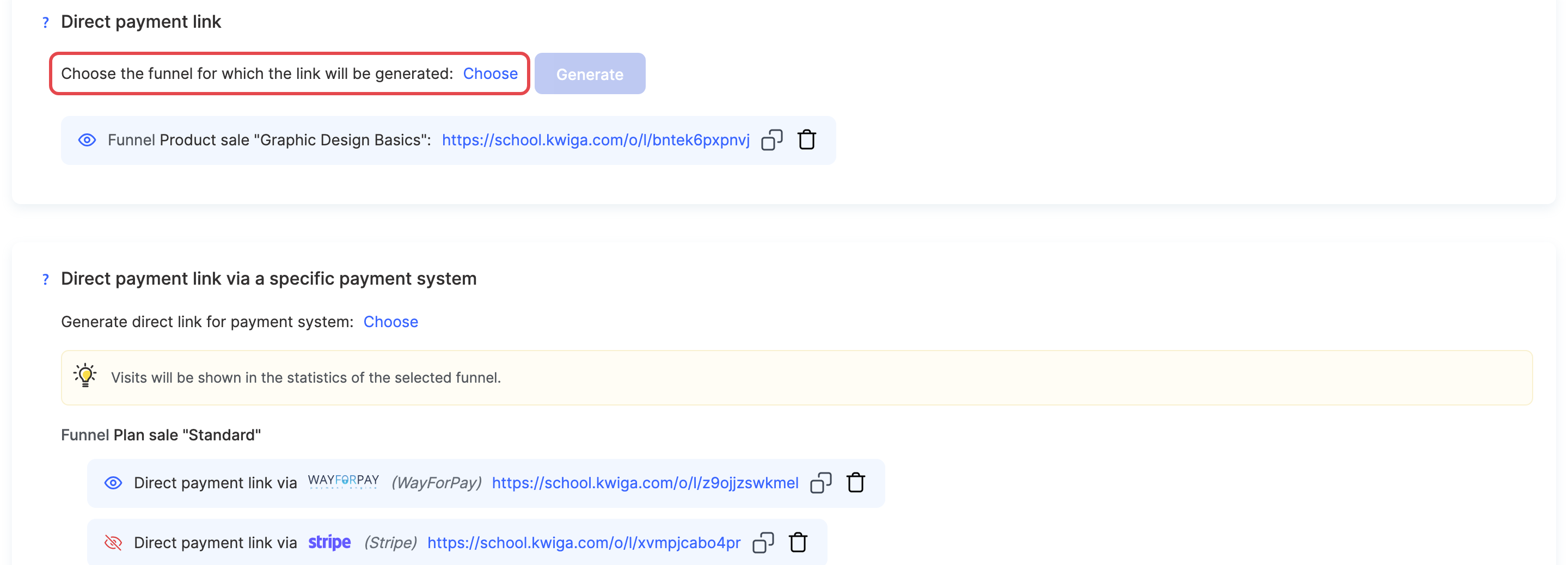
Link sem escolher um sistema de pagamento
- Acesse Cursos → Configurações de vendas → Planos (ofertas) e selecione o plano.
- Acesse a aba Publicação.
- No bloco Link direto de pagamento, selecione um funil no campo Escolha o funil para o qual o link será gerado.
- Clique em Gerar.
O link aparece em uma linha com o nome do funil. Clique no ícone de copiar para copiá-lo. Apenas um link desse tipo é criado por funil, portanto, depois que o link é gerado, o funil desaparece da lista.
Link por um sistema de pagamento específico
- Na aba Publicação do plano, no bloco Link direto de pagamento por um sistema de pagamento específico, selecione um sistema no campo Gerar link direto para o sistema de pagamento.
- Selecione um funil no campo Escolha o funil para o qual o link será gerado.
- Clique em Gerar.
Os links são agrupados por funil. Para cada funil, você pode criar um link para cada sistema de pagamento conectado. Se já tiverem sido criados links para um sistema de pagamento em todos os funis, você verá a mensagem "Para este sistema de pagamento, links foram criados para todos os funis."
Como desativar e ativar um link
À esquerda de cada link há um ícone de olho:
- um olho azul – o link está funcionando;
- um olho vermelho riscado – o link não está funcionando.
Clique no olho para desativar o link (Desativar link) ou ativá-lo novamente (Ativar link). Um link desativado mantém seu endereço: se você ativá-lo novamente, o mesmo endereço que já compartilhou voltará a funcionar.
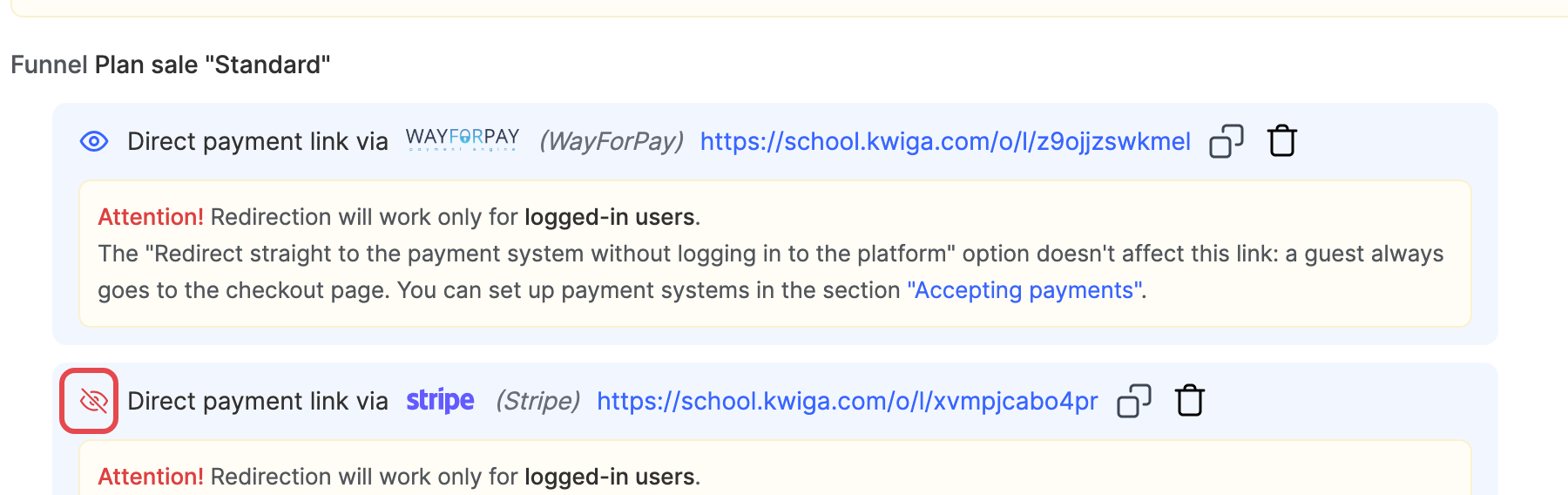
Um link também deixa de funcionar, e seu ícone de olho fica vermelho, se:
- o funil ao qual o link está associado for desativado;
- o status do plano for alterado para Rascunho.
Um comprador que abrir um link que não funciona verá uma página de erro 404.
Como excluir um link
Clique no ícone de lixeira na linha do link e confirme a exclusão na janela Excluir link. Após a exclusão, o link ficará indisponível para os clientes. Se você criar outro link para o mesmo funil, ele terá um novo endereço.
Observação: se você só precisa pausar as vendas pelo link por um tempo, desative-o com o ícone de olho em vez de excluí-lo – assim, o endereço nos e-mails e nas publicações que você já compartilhou voltará a funcionar quando você ativar o link novamente.
Quando um funil de vendas é excluído, todos os seus links diretos também são excluídos.
Qual é a diferença entre um link direto e um link de etapa do funil
O link da etapa Formulário de pedido (chamada por padrão de "Seleção de plano e checkout") em um funil de curso abre uma página na qual o comprador escolhe um dos planos do curso e faz um pedido. Saiba mais no artigo A etapa "Formulário de pedido". Um link direto leva ao pagamento de um plano específico.
Nas estatísticas do funil, uma visita por um link direto é contabilizada na etapa Formulário de pedido do funil para o qual o link foi criado. Você pode consultar essas visitas na análise do funil.
Tags de anúncios
Você pode adicionar tags UTM a um link direto, por exemplo, ?utm_source=instagram&utm_campaign=autumn. As tags são mantidas quando o comprador é redirecionado para a próxima etapa.
Os links pessoais para um único comprador são descritos no artigo sobre links de pagamento individuais, e os links com um cupom já aplicado, no artigo sobre links de cupom.
Exemplo: você está enviando um e-mail aos alunos que concluíram seu curso básico para oferecer o plano "Avançado". Crie um link direto para o plano no funil do curso, sem escolher um sistema de pagamento, e adicione ?utm_source=email&utm_campaign=alumni a ele. Os alunos que estiverem conectados à KWIGA irão diretamente para o sistema de pagamento, e os demais acessarão a página de checkout. Todas as visitas aparecerão nas estatísticas da etapa Formulário de pedido desse funil. Quando a promoção terminar, desative o link usando o ícone de olho.
Perguntas frequentes
O que um comprador que não estiver conectado à KWIGA verá ao abrir o link direto?
Primeiro, o cliente acessará a página de checkout deste plano e, em seguida, prosseguirá para o pagamento. Se o link tiver sido criado para um sistema de pagamento específico, somente esse sistema estará disponível no checkout.
Um cliente que já esteja conectado à KWIGA é direcionado diretamente ao sistema de pagamento.
Qual sistema de pagamento o cliente usará ao pagar por um link sem selecionar um sistema de pagamento? Isso mudará se eu alterar os sistemas de pagamento do plano?
O próprio link não será alterado, mesmo que você altere os sistemas de pagamento do plano.
A KWIGA direcionará um comprador conectado para um sistema de pagamento com base na configuração "Distribuição entre sistemas de pagamento" na aba "Recebimento de pagamentos" do plano. Um comprador que não estiver conectado escolherá um sistema de pagamento na página de checkout.
Por que não consigo criar um link direto ou ver o funil de que preciso?
Possíveis motivos:
- nenhum sistema de pagamento está conectado ao plano – sem ele, as seções de links diretos não aparecerão na aba "Publicação";
- o plano é "sob solicitação" – ele não tem seções de links diretos;
- você não tem permissão para editar planos ou acessar o funil – um colaborador com permissão para editar planos e acesso ao funil pode criar links, e a lista mostra apenas os funis que você pode acessar;
- o plano não tem funis – conecte um produto ao plano ou crie um funil na seção "Vender um plano específico";
- um link para este funil já foi criado – é criado um link por funil sem selecionar um sistema de pagamento, e o funil desaparece da lista assim que o link é gerado.
Por que um comprador vê um erro 404 ao usar um link direto?
O link não está funcionando – o ícone de olho à esquerda está vermelho e riscado. Isso acontece se:
- o link foi desativado usando o ícone de olho;
- o funil associado ao link está desativado;
- o plano foi alterado para o status "Rascunho".
O que é melhor: desativar o link ou excluí-lo?
Para pausar temporariamente as vendas pelo link, desative-o usando o ícone de olho. A URL será mantida, e a mesma URL que você já compartilhou voltará a funcionar quando você reativar o link.
Se você excluir um link e criar outro para o mesmo funil, ele terá uma nova URL. Ao excluir um funil de vendas, todos os seus links diretos também serão excluídos.
Onde posso ver quantas pessoas clicaram no link direto?
Nas estatísticas do funil para o qual o link foi criado, clicar no link direto conta como uma visita à etapa "Formulário de pedido".
Posso adicionar parâmetros UTM a um link direto?
Sim, adicione tags ao link, como utm_source e utm_campaign. Elas são preservadas quando o comprador é redirecionado.
Obrigado pelo seu feedback!
Obrigado! Vamos corrigir o artigo. Precisa de uma resposta agora? Falar com o suporte