
Funis de vendas: o que são e como funcionam
Saiba como funcionam os funis de vendas na KWIGA, onde encontrá-los, quais são suas etapas e como acompanhar seus canais de publicidade.
Um funil mostra a jornada do comprador — do primeiro contato com sua marca até a compra. Na KWIGA, um funil é uma sequência de páginas pelas quais o comprador passa: a página do curso, a página onde ele escolhe um plano e faz o pedido, e a página exibida após o pagamento. Para cada etapa do funil, a KWIGA reúne estatísticas de visitas, contatos e vendas.
Onde encontrar os funis
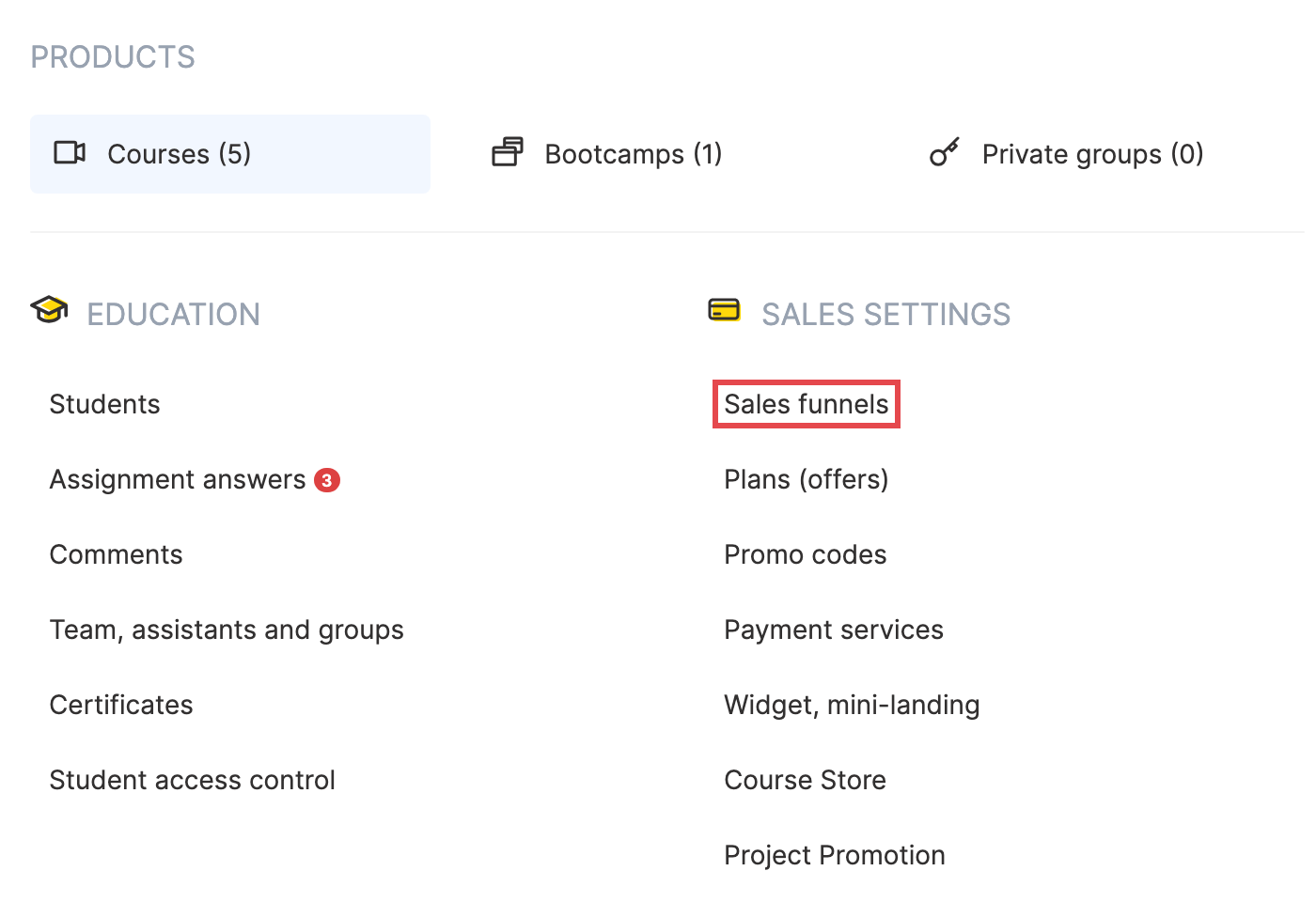
Abra Cursos → Configurações de vendas → Funis de vendas. O item fica visível para membros da equipe que tenham permissão para visualizar funis.
Tipos de funis
- Funil de curso. Criado automaticamente quando você cria um curso. Ele recebe o nome "Venda do produto "Nome do curso"" e consiste em três etapas: Página de vendas, Formulário de pedido, e Página de agradecimento.
- Funil de plano. Use-o se quiser vender um plano específico diretamente — pela página de checkout. Ele consiste em duas etapas — Formulário de pedido e Página de agradecimento — e fica armazenado na pasta Planos . Ele recebe o nome "Venda do plano "Nome do plano"".
Um funil de plano é criado por meio de um botão:
- Abra Cursos → Configurações de vendas → Planos (ofertas) e selecione o plano.
- Acesse a aba Publicação .
- No bloco Venda de um plano de preços específico , clique em Criar um funil de plano de preços.
Um plano pode ter apenas um funil de plano: clicar no botão novamente não cria um novo funil. Não é possível criar um funil para um plano "sob consulta".

Observação: para outros tipos de produtos (webinars, grupos fechados etc.), um funil não é criado automaticamente.
Os funis de curso e de plano são funis do sistema: eles não podem ser excluídos. As etapas de um funil são fixas: não é possível adicioná-las, removê-las ou alterar sua ordem.
Lista de funis
Para cada funil, a lista mostra:
- Status — "Ativo" ou "Desativado". Nenhuma das páginas de um funil desativado pode ser aberta.
- Nome — clique para abrir as configurações do funil. Abaixo do nome há um link: Produtos e planos de preços vinculados ao funil que mostra quais produtos são liberados após o pagamento e quais planos podem ser pagos neste funil.
- Informações úteis — aparecem se o funil ainda não estiver vendendo: por exemplo, se o curso estiver em modo de pré-inscrição ou se nenhum plano estiver vinculado a ele. A janela explica o que fazer.
- Métricas — visitas, conversões, contatos, compradores, pagamentos, valores e LTV. Cada uma é descrita em detalhes no artigo Análise do funil.

Acima da lista:
- Pesquisar por nome.
- Filtrar no grupo Vendas : Produto, Plano, Status.
- + Pasta — crie uma pasta. Você pode organizar os funis em pastas pelo … menu → Mover para pasta.
- Exportação da lista — as colunas são exportadas na mesma ordem em que aparecem na tabela.
- Configurações das colunas — mostre, oculte e reordene as colunas e fixe uma coluna durante a rolagem. As colunas Criado e Modificado ficam ocultas por padrão.
Você pode alterar a moeda dos valores nas colunas monetárias diretamente na célula — a moeda muda para toda a linha.
O … menu de um funil: Editar, Mover para pasta, Análise, Excluir. A opção Excluir está disponível apenas para funis que não são do sistema.
Os funis do curso também são exibidos no próprio curso — na aba Vendas , no bloco Funis de vendas deste produto . E a aba Publicação do plano tem um bloco chamado Funis de vendas dos produtos do plano de preços , que lista os funis em que esse plano é vendido.
Como a página do funil é organizada
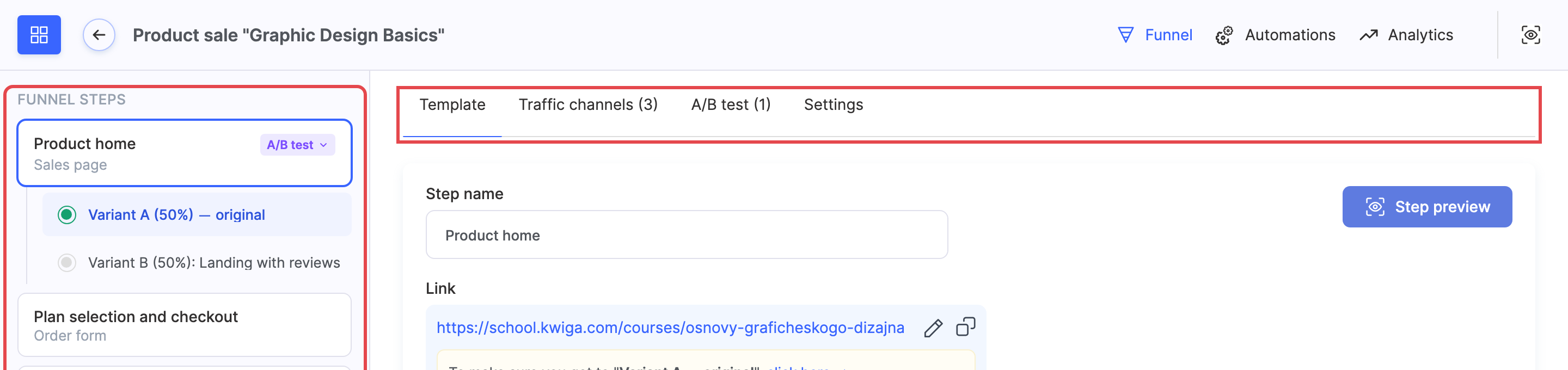
No topo da página estão o nome do funil (que você pode editar diretamente no campo) e as seções:
- Funil — as etapas e suas configurações.
- Automações — automações, transferência de pedidos para o CRM e envio de leads para serviços externos. Saiba mais no artigo Automações do funil.
- Análises — estatísticas do funil.
- O ícone de olho — pré-visualização da página da etapa selecionada.
À esquerda está a coluna Etapas do funil . Abaixo do nome de cada etapa, seu tipo é exibido: Página de vendas, Formulário de pedido, ou Página de agradecimento. À direita estão as configurações da etapa selecionada, nestas abas:
- Modelo — o nome da etapa, o link e o design da página.
- Canais de tráfego — links com tags para anúncios. A etapa Página de agradecimento não tem essa aba.
- Teste A/B — comparação de versões da página da etapa. Saiba mais no artigo Teste A/B de páginas do funil.
- Configurações — após quanto tempo se considera que um visitante saiu da etapa.
Links das etapas
As etapas Página de vendas e Formulário de pedido têm, cada uma, seu próprio link público — ele fica no campo Link da aba Modelo . Somente o final do link pode ser alterado: use letras latinas, números e hífens. O link não pode ficar vazio nem ser igual ao endereço de uma página do seu projeto ou a um endereço do sistema.
- Na etapa Página de vendas , o link é o endereço da página de apresentação do curso. Se você alterá-lo, o endereço da página do curso também muda.
- Na etapa Formulário de pedido , o link leva à página de seleção de plano. Em um funil de plano, a etapa tem seu próprio link, que redireciona para a página do plano: alterar o final do link da etapa não altera o link do plano, e vice-versa.
- A etapa Página de agradecimento não tem link próprio — o comprador é direcionado a ela após o pagamento.
O botão Prévia da etapa abre a página da etapa em uma nova aba.
Você pode criar um link que leva diretamente ao pagamento de um único plano na aba Publicação do plano — saiba mais no artigo Links de pagamento direto para um plano.
Canais de tráfego
Os canais ajudam você a entender quais anúncios atraem compradores.
- Abra o funil e selecione a etapa Página de vendas ou Formulário de pedido .
- Acesse a aba Canais de tráfego .
- Digite o nome da origem, por exemplo, "Google Ads", e clique em Salvar.
- Copie o link do canal e use-o nos seus anúncios.
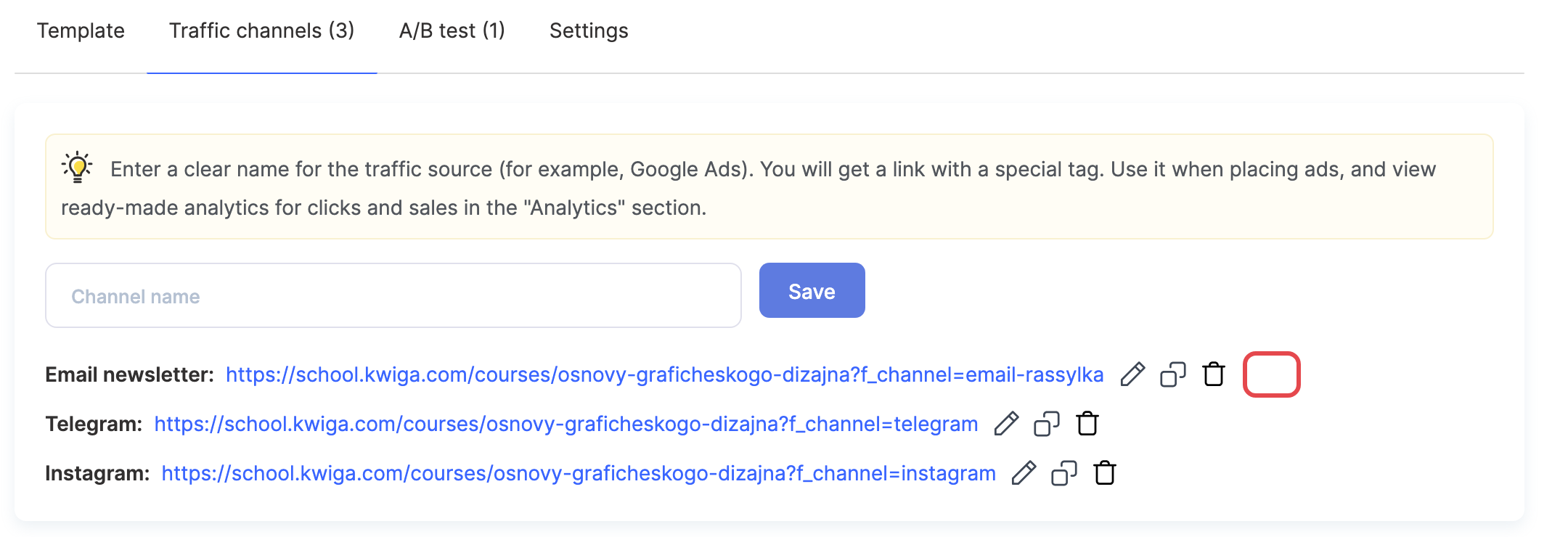
O link de um canal é o link da etapa com uma tag de canal. Os canais são compartilhados em todo o funil: um canal criado em uma etapa também está disponível em qualquer outra etapa que tenha a aba Canais de tráfego . As estatísticas por canal estão na seção Análise do funil.
- Renomear um canal não altera seu link — os anúncios que já estão em veiculação continuam funcionando.
- Um canal excluído desaparece da lista, mas as estatísticas coletadas para ele permanecem na análise, marcadas como "(arquivado)".
- Um funil não pode ter dois canais com o mesmo nome.
As tags UTM e a tag do canal são preservadas quando o link da etapa redireciona o comprador para a próxima página — a página do curso ou a página do plano.
Permissões dos membros da equipe
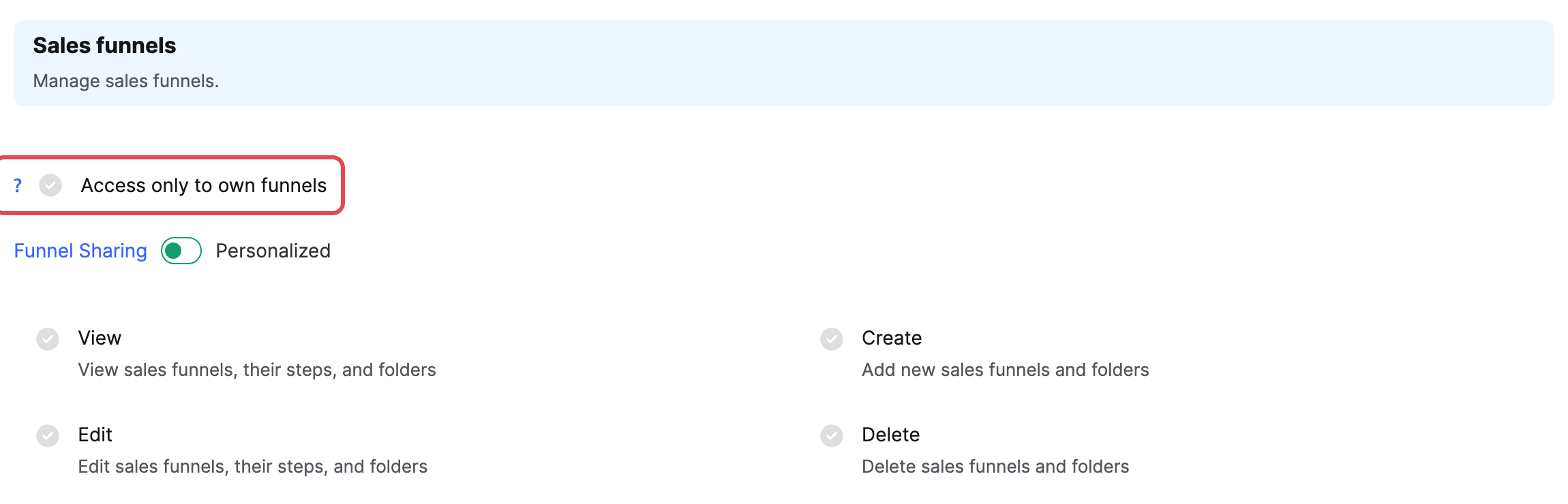
As permissões de funil são configuradas em Configurações → Equipe, na função do membro da equipe, no grupo Funis de vendas :
- Visualizar — visualizar funis, suas etapas e pastas.
- Criar — adicionar novos funis e pastas.
- Editar — alterar funis, suas etapas e pastas.
- Excluir — excluir funis e pastas.
- Acesso apenas aos próprios funis — o membro da equipe vê apenas os funis que criou. O autor de um funil de curso é quem criou o curso; o autor de um funil de plano é quem clicou em Criar um funil de plano de preços.
Além do acesso geral a todos os funis, uma função pode receber acesso personalizado — nesse caso, ela terá acesso apenas aos funis e pastas selecionados.
Importante: a permissão para um funil não concede permissão para planos e cursos. Se uma ação em um funil alterar um plano ou curso (vincular um plano, alterar o link da página do curso ou ativar o pré-cadastro), o membro da equipe também precisará de permissão para esse plano ou curso. Se a função do membro da equipe tiver acesso personalizado a produtos, a análise do funil só ficará visível se pelo menos um dos produtos do funil estiver entre aqueles aos quais ele tem acesso.
Exemplo: você lança o curso "Inglês para iniciantes". A KWIGA cria imediatamente o funil "Venda do produto "Inglês para iniciantes"" com três etapas. Você vincula dois planos à etapa Formulário de pedido , cria os canais "Instagram" e "Google Ads" na etapa Página de vendas e coloca os links deles nos seus anúncios. Uma semana depois, a seção Análise do funil mostra qual canal trouxe mais compradores.
Perguntas frequentes
Por que não consigo excluir um funil de curso ou de plano?
Os funis de cursos e planos são funis do sistema e não podem ser excluídos. A opção "Excluir" no menu "…" está disponível apenas para funis que não são do sistema.
As etapas desses funis também são fixas: você não pode adicioná-las, excluí-las ou reordená-las.
Posso criar vários funis de vendas para um único plano?
Não. Um plano pode ter apenas um funil: clicar novamente em "Criar funil do plano" não criará um novo funil.
Não é possível criar um funil para o plano "Personalizado".
Por que não foi criado um funil para o webinar ou grupo privado?
Um funil é criado automaticamente apenas quando você cria um curso. Funis não são criados automaticamente para outros tipos de produtos, como webinars e grupos privados.
O que acontece se você renomear ou excluir um canal de tráfego?
Renomear um canal não altera seu link – os anúncios que você já publicou continuarão funcionando.
Um canal excluído desaparece da lista, mas suas estatísticas coletadas permanecem na análise, marcadas como "(arquivado)".
As tags UTM serão preservadas se o link da etapa redirecionar o cliente para outro lugar?
Sim. As tags UTM e a tag do canal são preservadas quando o link da etapa redireciona o comprador para a página do curso ou do plano.
O URL da página do curso ou o link do plano mudará se eu alterar o link da etapa?
O link da etapa "Página de Vendas" é o URL da página de apresentação do curso: se alterar o final desse link, o URL da página do curso também será alterado.
Em um funil de plano, a etapa "Formulário de Pedido" tem seu próprio link, que redireciona para a página do plano. Alterar o final do link da etapa não altera o link do plano, e vice-versa. Você só pode alterar o final do link, usando letras latinas, números e hífens.
O funcionário tem acesso aos funis, mas não consegue conectar um plano nem ver as análises dos funis. Por quê?
O acesso a um funil não concede acesso a planos ou cursos. Se uma ação no funil alterar um plano ou curso – por exemplo, atribuir um plano, alterar o URL da página de um curso ou ativar a inscrição antecipada – o colaborador também precisará ter acesso a esse plano ou curso.
Se a função de um colaborador tiver acesso personalizado a produtos, as análises do funil só serão visíveis se pelo menos um dos produtos do funil estiver entre os produtos aos quais ele tem acesso.
Obrigado pelo seu feedback!
Obrigado! Vamos corrigir o artigo. Precisa de uma resposta agora? Falar com o suporte