
Criação de vários planos de preços
Como configurar três planos para um curso – com o criador (VIP), com um assistente e no próprio ritmo: acesso ao conteúdo, períodos de acesso, assistentes, revisão de atividades práticas, preços e limite de vagas, além de como o aluno escolhe um plano no funil de vendas do curso.
Vamos analisar uma configuração típica com três planos e usá-la para mostrar como organizar o aprendizado na plataforma.
O primeiro plano permite estudar no próprio ritmo, com 3 meses de acesso ao curso, e está sempre disponível para compra.
O segundo plano inclui acompanhamento por um assistente, 6 meses de acesso e um módulo extra; sua venda é limitada a um período e vinculada à data de início da turma.
O terceiro plano inclui acompanhamento direto com o autor do curso, 12 meses de acesso e módulos extras; sua venda também é limitada a um período e vinculada à data de início.
Importante: para criar vários planos, você não precisa fazer cópias do curso, mesmo que os planos incluam aulas diferentes ou que um deles exija comentários de um assistente. Tecnicamente, você poderia criar vários cursos, mas não recomendamos: trabalhar com um único curso é mais simples e prático, e, quando um aluno muda de plano, seu progresso é mantido automaticamente.
O que você precisa primeiro
Primeiro, um curso criado na plataforma com pelo menos o esboço do conteúdo programático — você não precisa carregar todas as aulas completas; os nomes dos módulos e das aulas são suficientes para vinculá-los aos diferentes planos posteriormente.
Saiba mais sobre a criação de um curso no artigo Como criar um curso na plataforma Kwiga.
Segundo, um sistema de pagamento conectado, caso você planeje aceitar pagamentos diretamente na KWIGA. Lembre-se de que a plataforma em si não é um sistema de pagamento, portanto, para que os alunos recebam acesso automaticamente após o pagamento, você precisa conectar um sistema de pagamento com antecedência. O artigo a seguir explica como fazer isso: Como integrar um sistema de pagamento à Kwiga.
Terceiro, um assistente adicionado à sua equipe, caso você planeje incluir o suporte de um assistente nos seus planos. Um assistente é um usuário que recebeu um grupo de acesso com as permissões necessárias; esses usuários podem moderar chats, avaliar tarefas e testes e responder aos comentários dos participantes. Saiba mais sobre como adicionar usuários no artigo Como adicionar um membro à equipe.
Por fim, verifique com antecedência as configurações das tarefas que precisam ser avaliadas. Se quiser que um assistente as avalie, defina a avaliação obrigatória por um assistente nas configurações do questionário, mas não atribua um assistente específico no próprio questionário — o assistente será atribuído aos alunos no nível do plano, conforme mostrado mais adiante neste artigo.
Configurando um plano com o autor do curso (VIP)
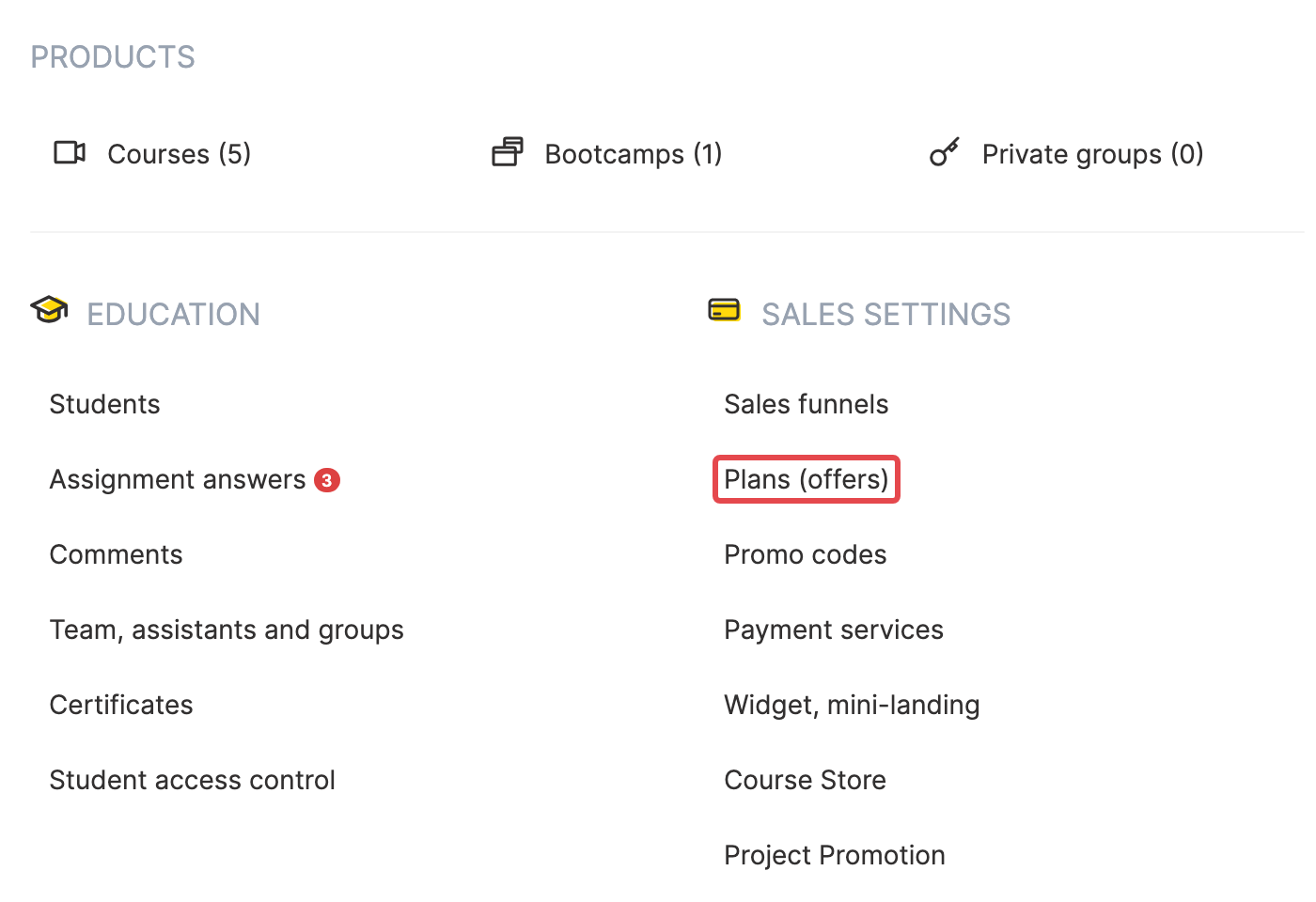
Você pode criar um plano pelo menu superior Cursos selecionando Planos (ofertas) no bloco Configurações de vendas .
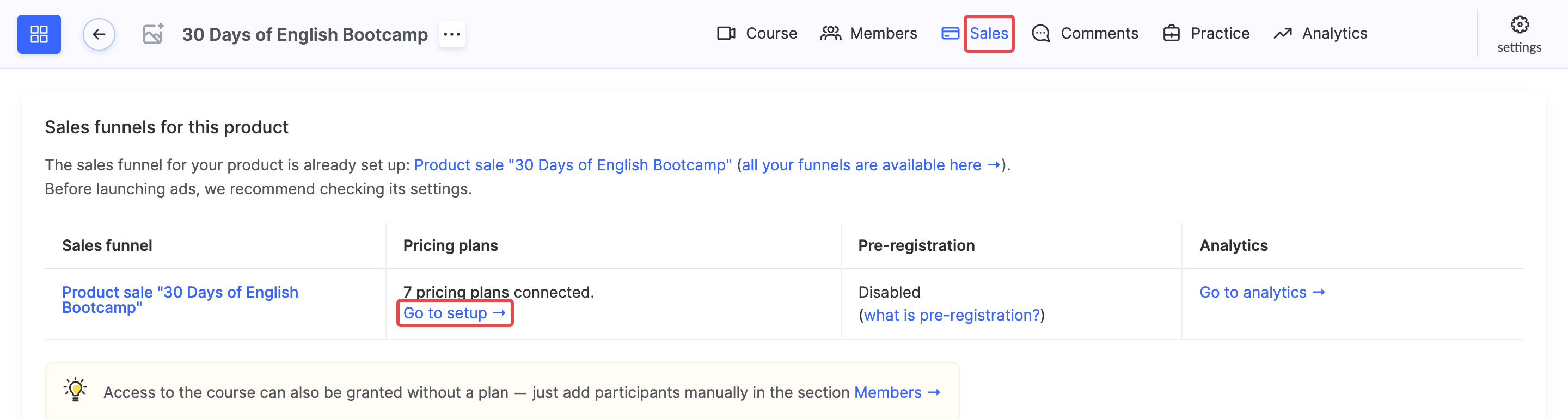
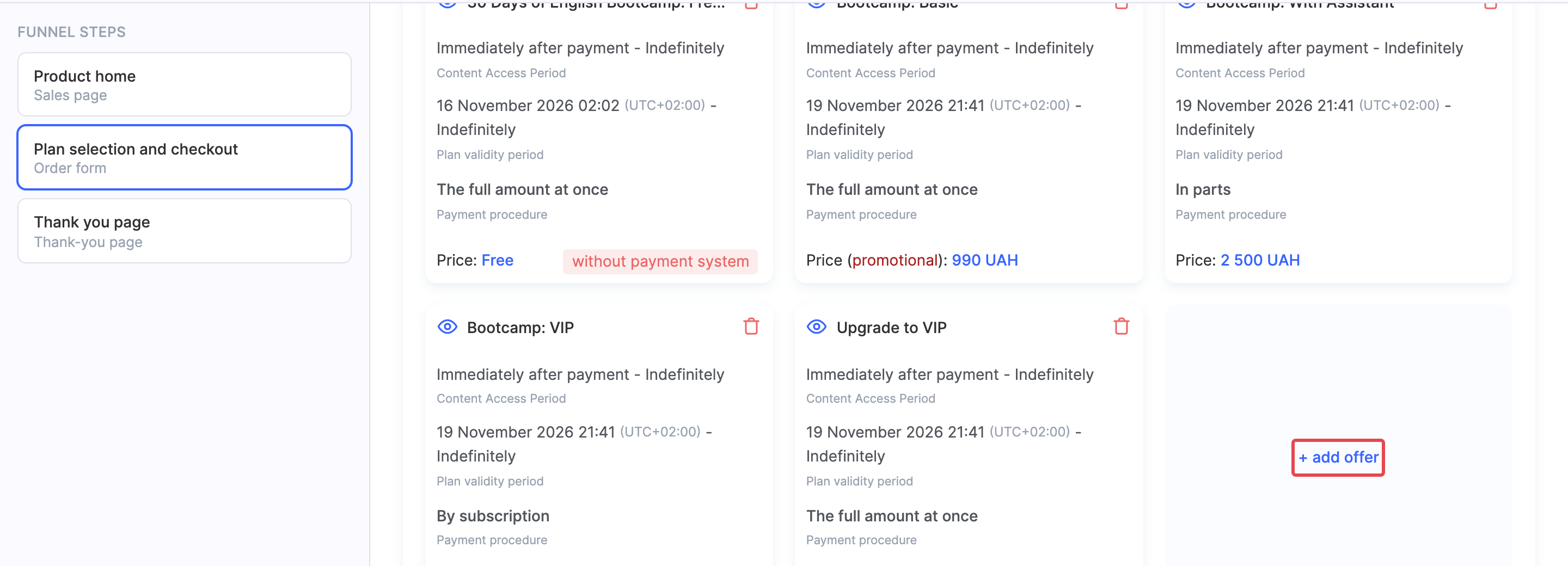
Ou pelo curso: abra o menu Vendas e, na tabela Funis de vendas deste produto , na coluna Planos de preços , clique em Ir para a conexão. A etapa Seleção do plano e finalização da compra do funil do curso será aberta (seu tipo é "Formulário de pedido") — clique em + adicionar oferta, e depois em + Plano. O formulário de criação do plano é aberto em uma nova aba, com o curso já vinculado a ele.
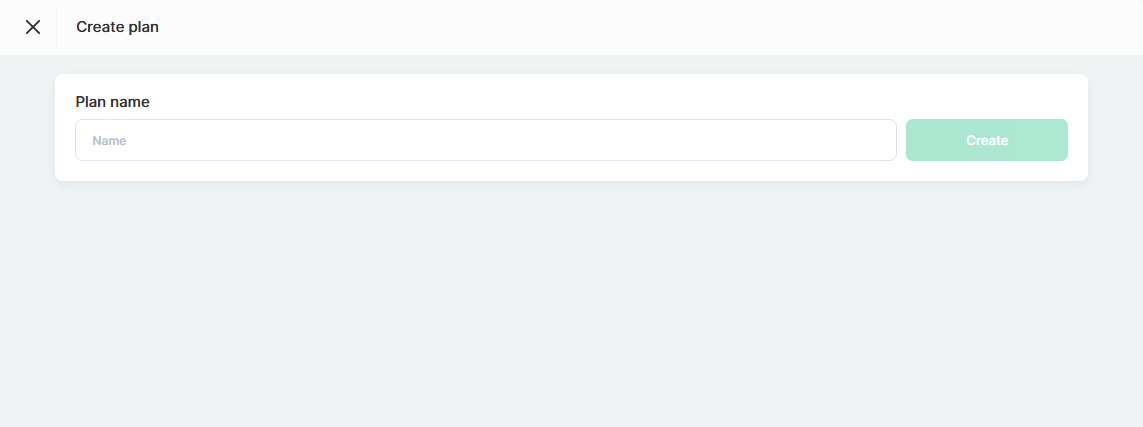
Na janela de criação, insira o nome do plano — por exemplo, "Pacote VIP" — e clique em Criar.
A plataforma abre o editor do plano com várias abas: Descrição, Produtos, Preço, Cobrança de pagamentos, Ofertas adicionais (venda cruzada, oferta adicional no checkout), e Publicação. Todo o plano é configurado por meio dessas abas.
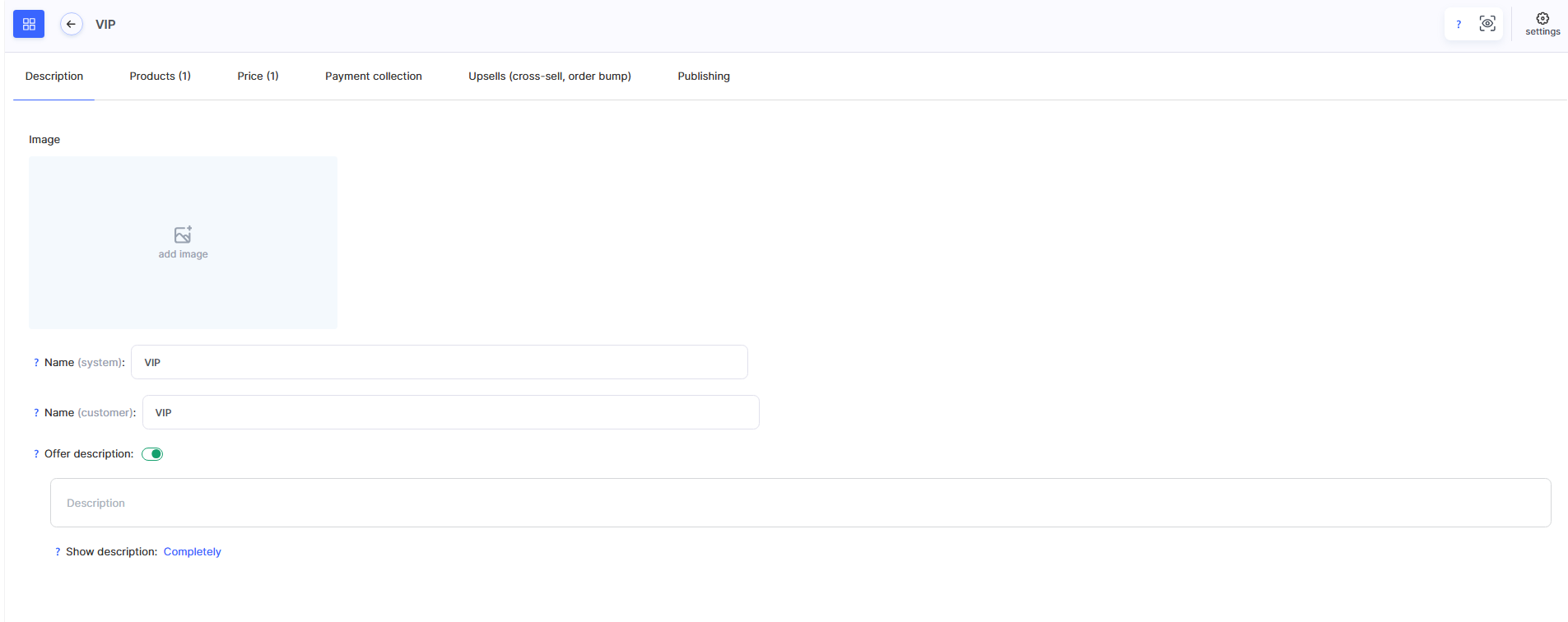
Na aba Descrição o nome no sistema já está preenchido com "Pacote VIP" — só você vê esse nome no painel de administração. Você pode tornar o nome exibido aos clientes mais claro e atraente, por exemplo, "VIP com suporte pessoal do autor" — esse é o nome que o aluno verá nos e-mails e na página de pagamento. Ative a opção Descrição da oferta: e adicione informações sobre o que o aluno recebe com a compra. Por exemplo: acesso a todos os módulos e aulas, acesso a módulos extras, suporte direto do autor do curso e acesso completo aos materiais por 12 meses após o início do curso.
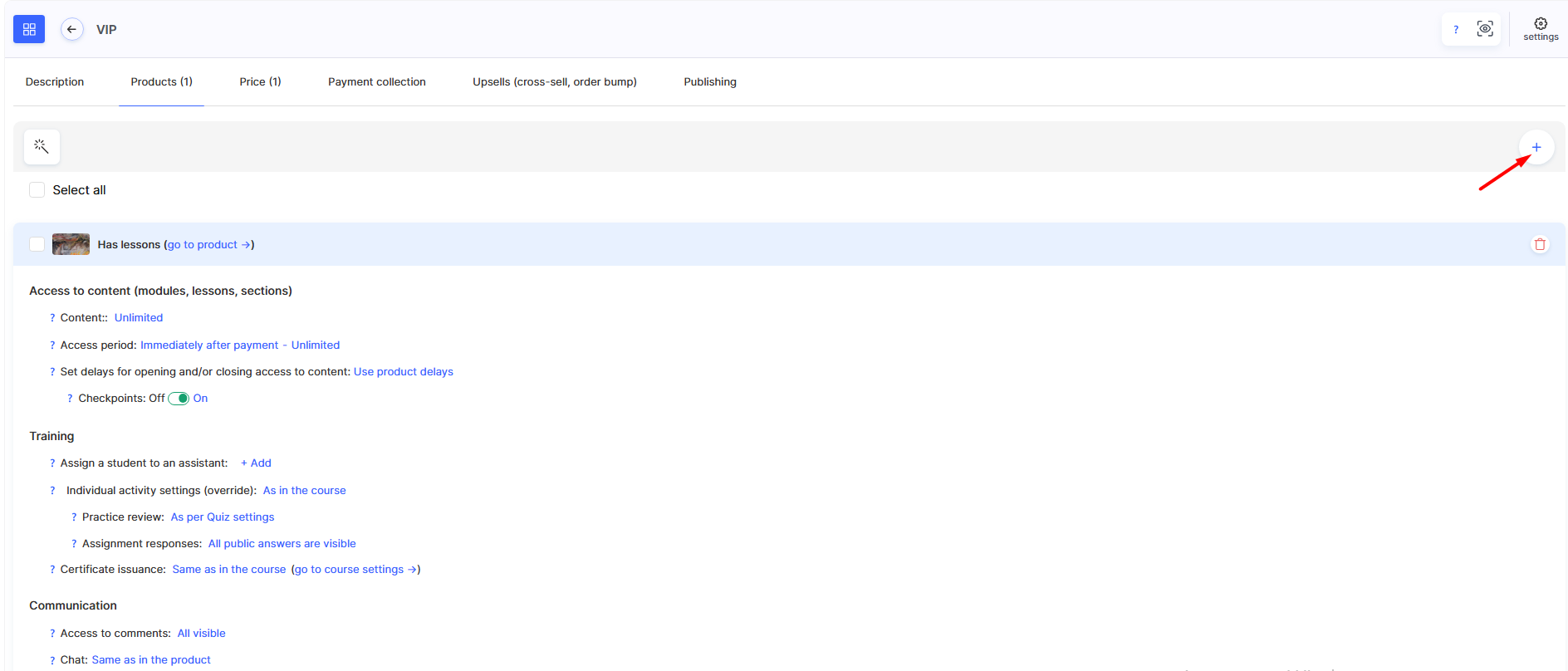
Na aba Produtos clique no sinal de mais e selecione o curso cujo acesso você venderá.
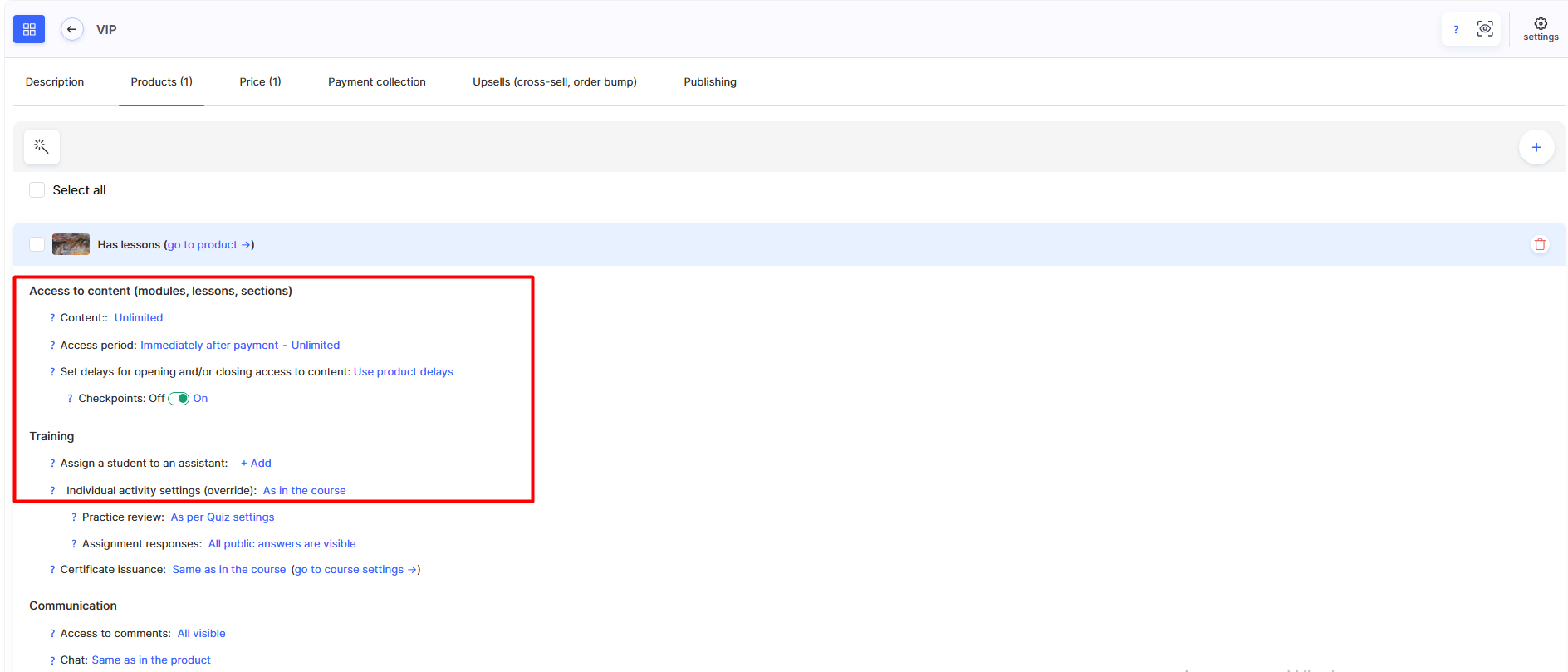
Como este plano dá acesso a todo o conteúdo do curso, incluindo os módulos extras, mantenha Ilimitado selecionado no campo Conteúdo . No bloco Período de acesso escolha A partir de uma data específica e insira a data de início do curso, por exemplo, 1º de novembro — essa data será considerada como o início do acesso para os participantes que comprarem este plano.
Defina o fim do acesso com a opção N dias/meses a partir da liberação do acesso , inserindo 12 meses. Abaixo, no bloco Treinamento atribua um assistente ao plano — neste exemplo, o autor do curso atua como assistente.
Observação: você pode adicionar vários produtos a um mesmo plano de uma só vez, para que os alunos tenham acesso a todos eles após um único pagamento. Eles podem ser outros cursos ou acesso privado a um canal do Telegram.
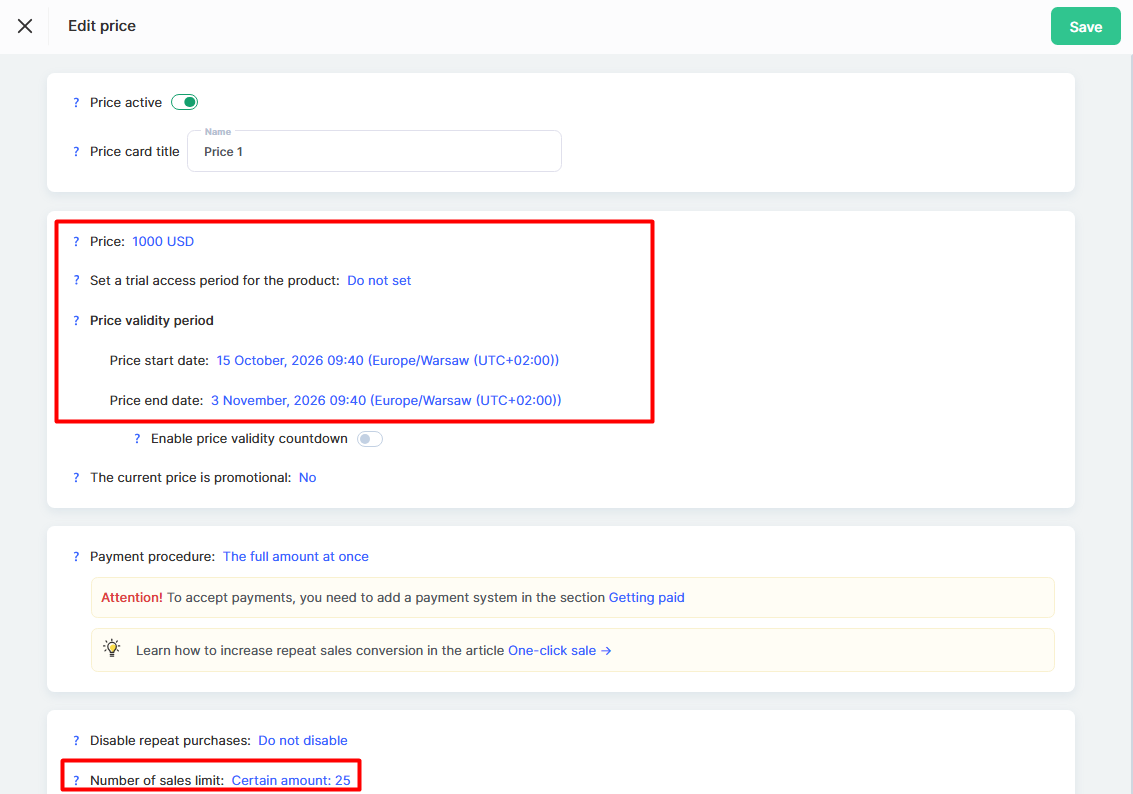
Na aba Preço insira o preço do plano.
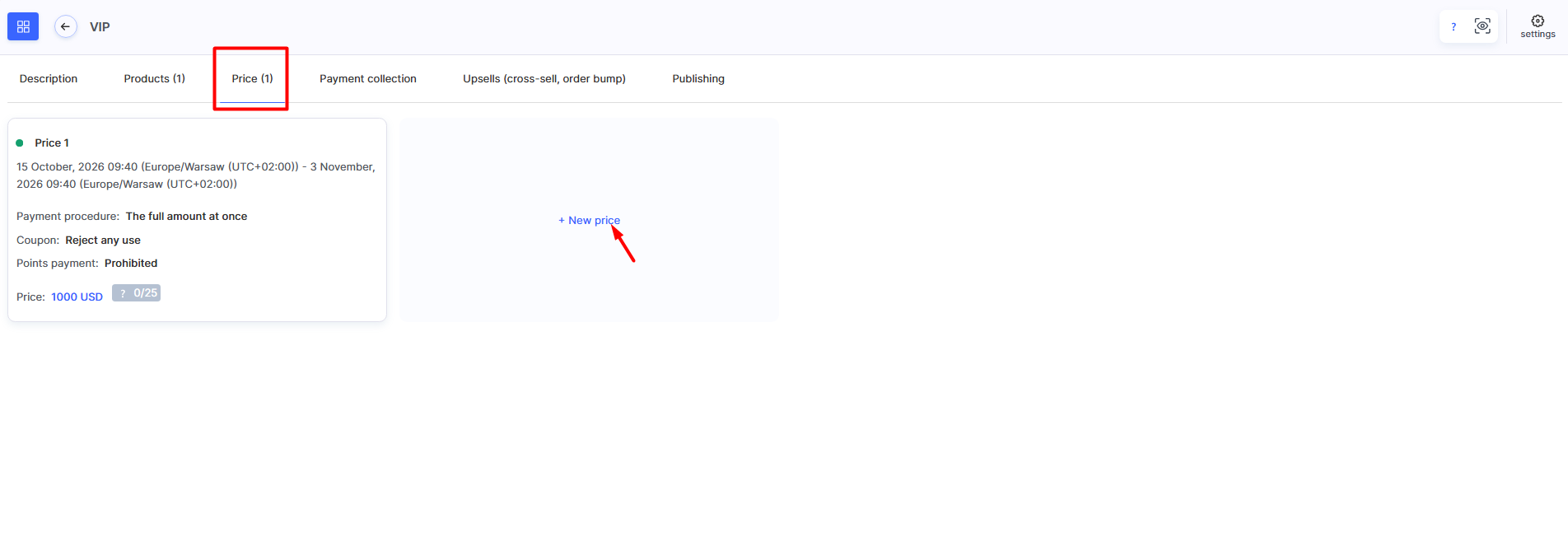
Como as vendas deste plano são limitadas no tempo e vinculadas ao início do curso, defina o período de vendas aqui mesmo, no Período de validade do preço bloco: por exemplo, de 1º a 31 de outubro, se o curso começar em 1º de novembro. Essa configuração determina por quanto tempo os alunos podem comprar o plano e não afeta o período de acesso ao curso em si, que você já definiu na Produtos aba — são duas configurações separadas e independentes.
Como o tempo do autor do curso é limitado, defina um limite no Limite de vendas bloco, por exemplo, 15 vagas. Os alunos verão quantas vagas restam e, quando o limite for atingido, não poderão efetuar o pagamento por conta própria, embora você sempre possa conceder acesso manualmente.
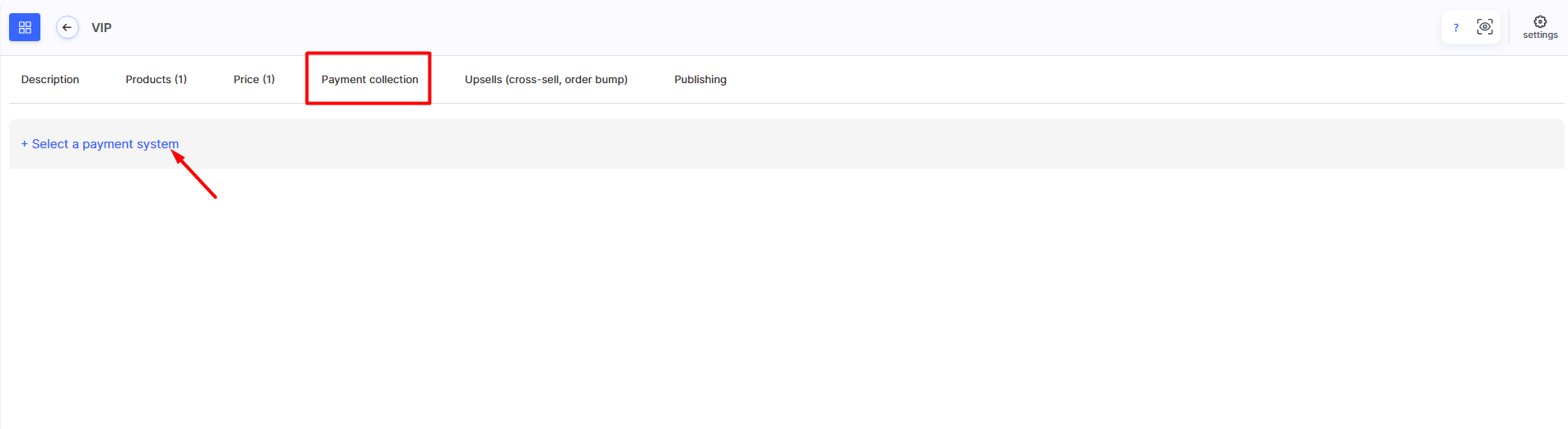
Na Recebimento de pagamentos aba, escolha o sistema de pagamento que você usará para receber pagamentos deste plano específico.
Ainda não adicionamos nada na Upsells (venda cruzada, oferta adicional) aba — este é o primeiro plano do curso, então ainda não há nada para oferecer como venda cruzada.
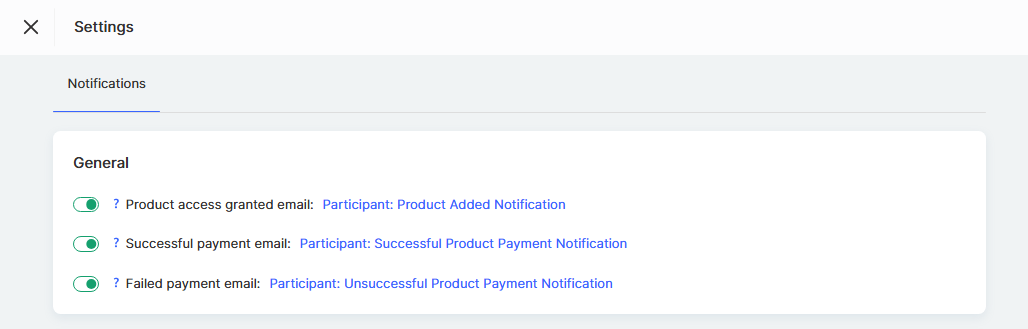
E-mails automáticos que os alunos recebem ao fazer uma compra — sobre pagamentos aprovados ou recusados e sobre a liberação do acesso — são configurados pelo botão separado Configurações no canto superior direito do editor de planos. Neste exemplo, mantemos as notificações padrão inalteradas e ativadas.
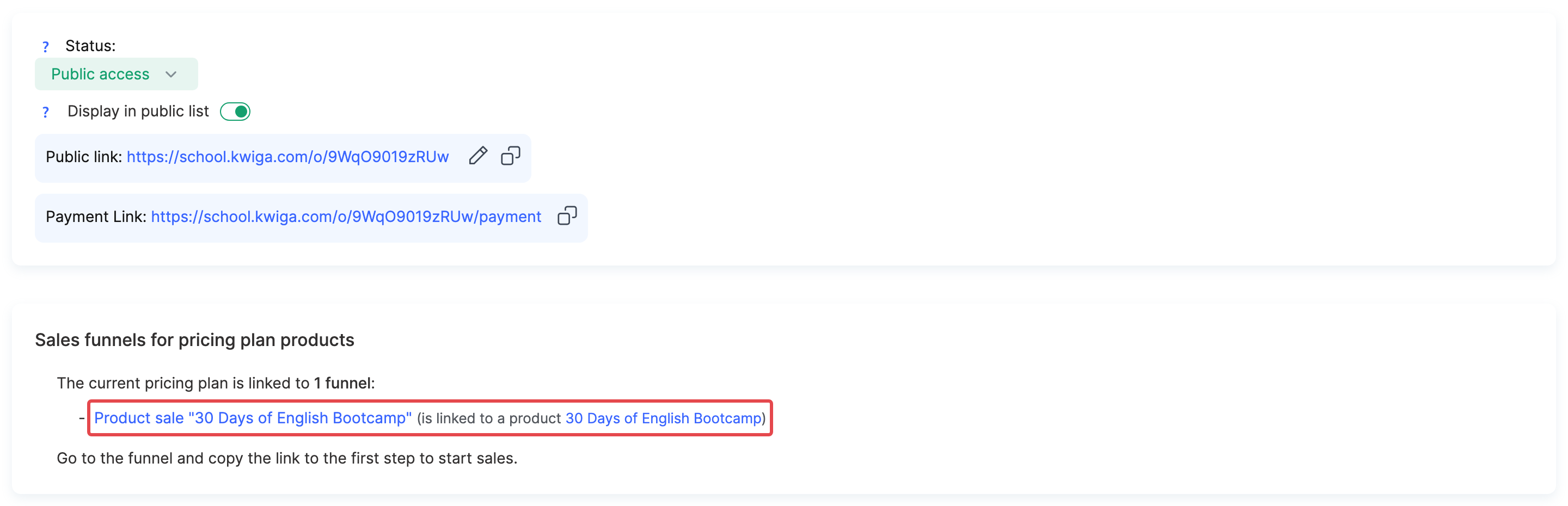
Na Publicação aba, o Funis de vendas para produtos do plano de preços bloco mostra o funil do curso — a plataforma o cria automaticamente junto com o curso, e o plano é incluído nele assim que você adiciona o curso na Produtos aba. Usando o link para a primeira etapa desse funil, os alunos podem comprar o plano VIP, assim como os outros planos do curso.
Configurando um plano com assistente
Você pode copiar um plano existente na lista de planos. Use essa opção e edite a cópia — é mais rápido do que criar um plano do zero.
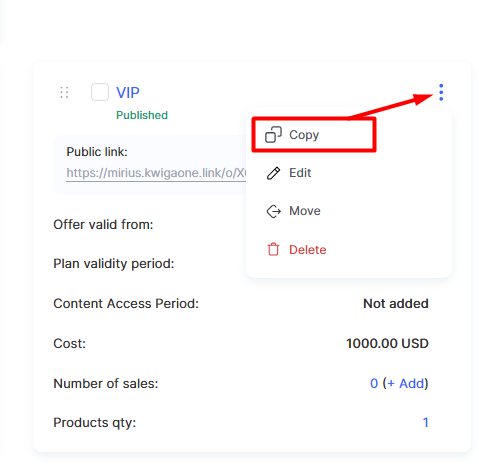
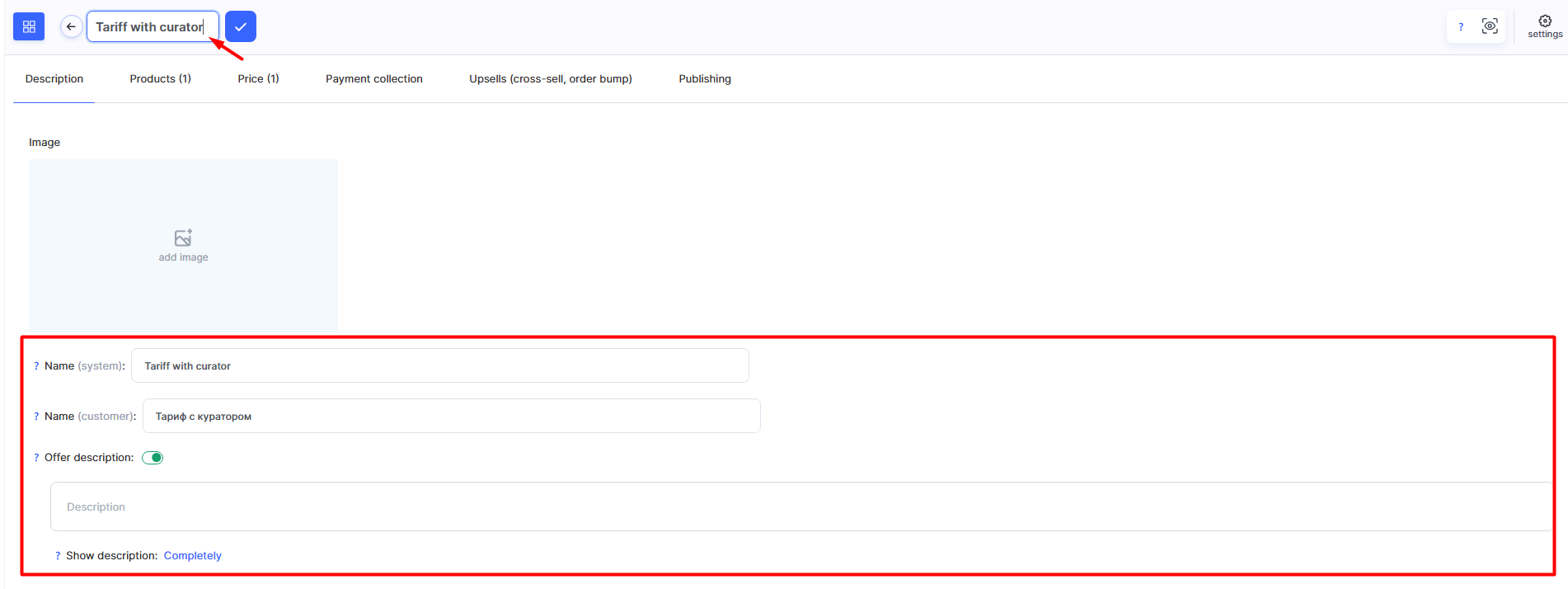
Na Descrição aba, altere o nome para "Plano com assistente" e edite a descrição da oferta de acordo com as condições deste plano.
Na Produtos aba, mantenha o acesso ao conteúdo e a data de início do curso (Período de acesso — A partir de uma data específica) inalterados e reduza o período de acesso para 6 meses.
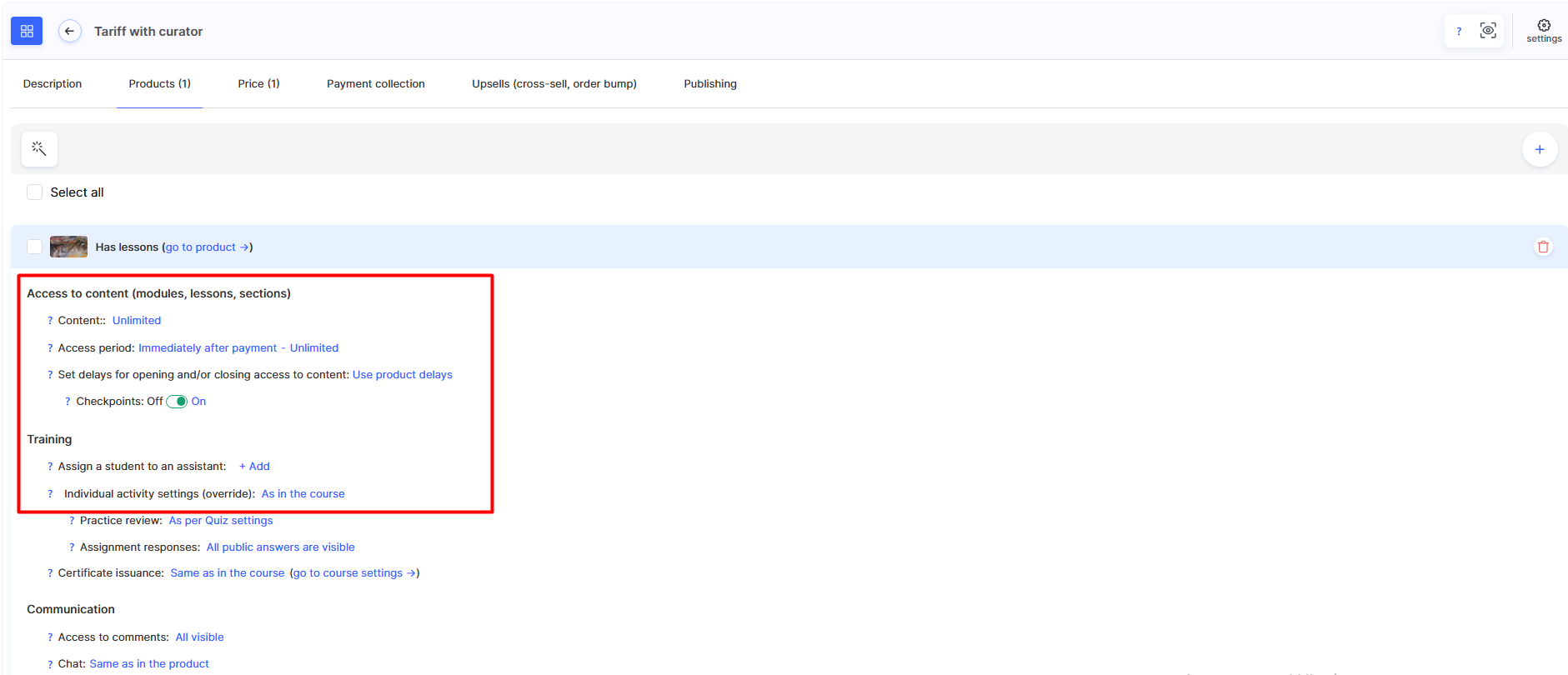
No Treinamento bloco, substitua o autor do curso como assistente pelo assistente ou pelos assistentes desejados. Você pode atribuir um assistente mais tarde, mas recomendamos fazer isso imediatamente: assim, os alunos que pagarem por este plano serão distribuídos e atribuídos aos assistentes automaticamente, sem nenhuma ação adicional da sua parte.
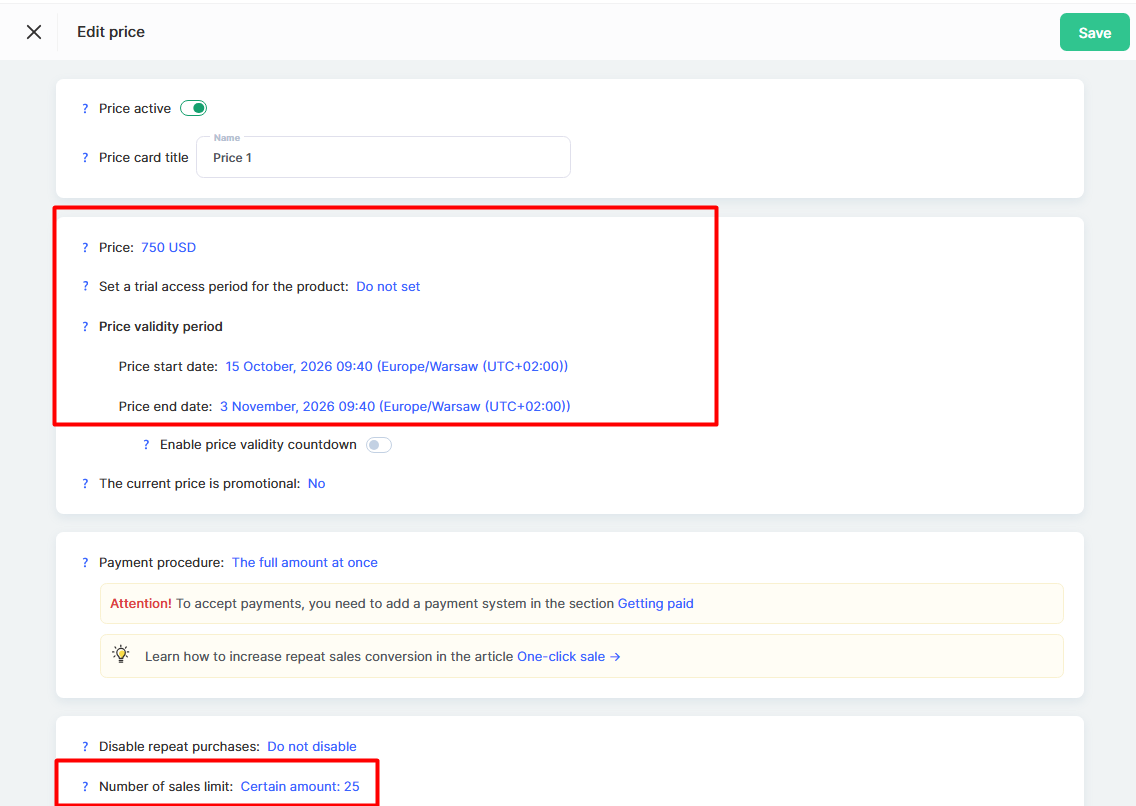
Na Preço defina o preço correspondente ao plano com assistente. Você pode remover completamente o limite de vendas se tiver assistentes suficientes para atender mais alunos do que no plano VIP.
Configurando um plano autônomo
Este plano é destinado a alunos que estão preparados para fazer o curso inteiramente por conta própria, sem apoio de um assistente ou do autor. Por isso, é o mais simples dos três de configurar e seu preço costuma ser o mais baixo — a equipe não gasta recursos com a revisão de atividades e o suporte aos alunos.
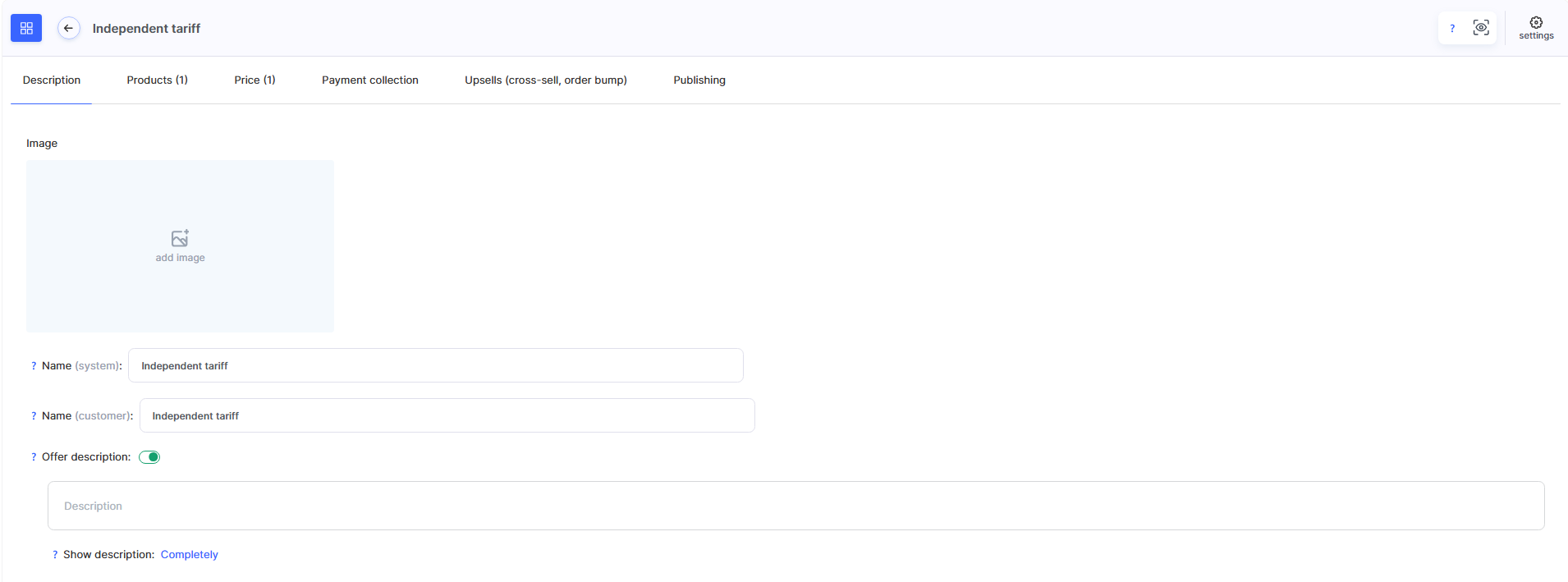
Copie novamente um plano existente ou crie um novo e edite o nome e a descrição para refletir esta modalidade de aprendizagem — por exemplo, nomeie o plano como "Autônomo" e informe na descrição que o aluno terá acesso aos materiais principais do curso sem apoio de um assistente, com correção automática das atividades.
Na aba Produtos altere o Período de acesso para Imediatamente após o pagamento — ao contrário dos dois planos anteriores, não faz sentido vinculá-lo à data de início da turma, pois o aluno faz o curso no próprio ritmo e pode começar a qualquer momento. Defina o encerramento do acesso para 3 meses após sua liberação — geralmente, esse tempo é suficiente para concluir o conteúdo principal do curso por conta própria.
No campo Conteúdo escolha Módulos, aulas e seções específicos e desmarque as caixas ao lado dos módulos extras que devem permanecer disponíveis apenas para alunos dos planos com assistente e VIP. Isso permite oferecer diferentes quantidades de conteúdo aos alunos em um mesmo curso, dependendo do plano adquirido, sem precisar criar cópias do curso ou programas separados.
No bloco Treinamento remova o assistente — nenhum assistente é atribuído a este plano, pois o aluno não recebe apoio individual. Se um assistente já tiver sido atribuído a este plano (por exemplo, se você editou uma cópia do plano VIP), verifique esse campo e remova a atribuição manualmente.
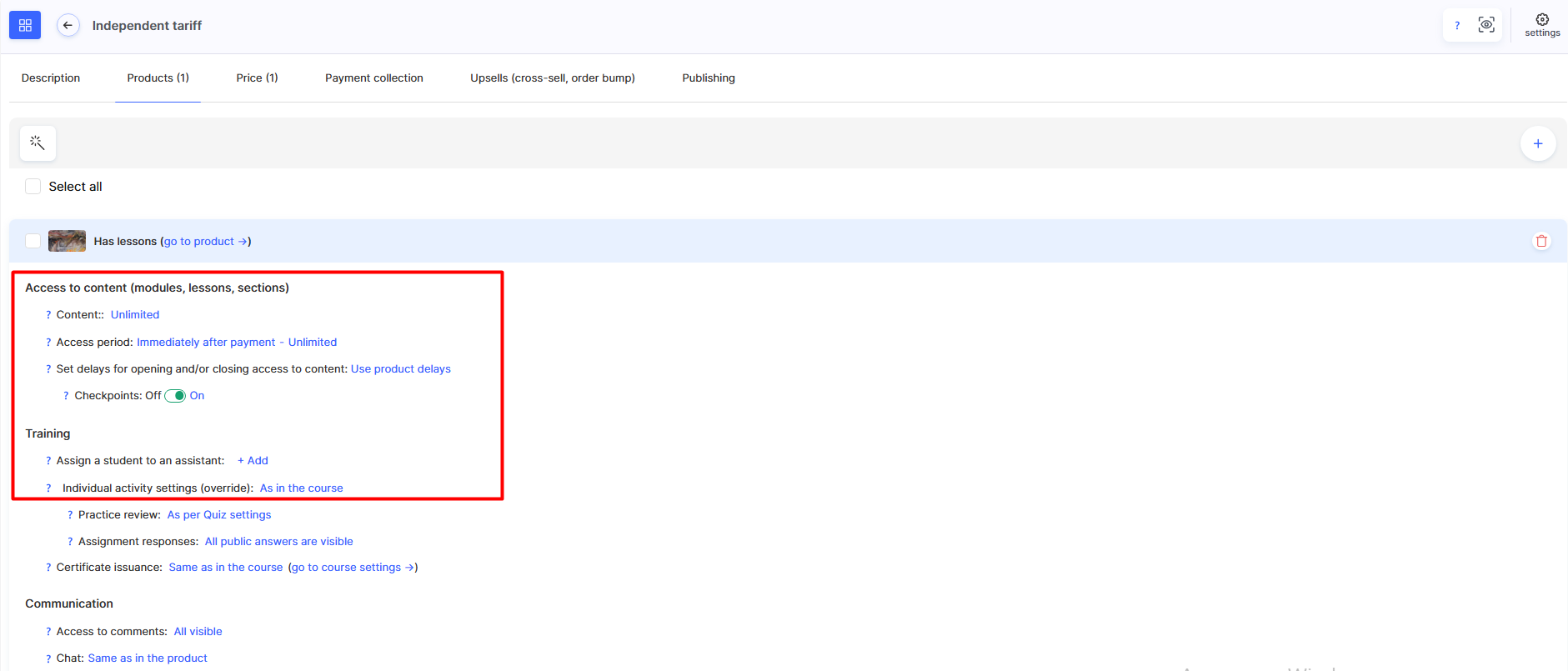
Você pode configurar a correção das atividades práticas deste plano de várias maneiras. Se as atividades forem simples e não precisarem de um assistente, escolha Correção automática no campo Correção das atividades práticas: — assim, o resultado é registrado imediatamente, mesmo que o questionário esteja configurado para exigir a revisão de um assistente.
Se a parte prática do curso foi planejada com acompanhamento e não faz sentido sem um assistente, use as configurações individuais de atividades (substituição) e escolha Cancelar todas as atividades práticas, mantendo o restante do conteúdo inalterado — os alunos continuam tendo acesso à teoria, enquanto as atividades e os pontos de verificação ficam ocultos. Há também uma opção intermediária — Configurações individuais (substituição), que permite manter manualmente apenas os testes simples com pontuação automática e remover as atividades mais complexas que exigem revisão de um assistente.
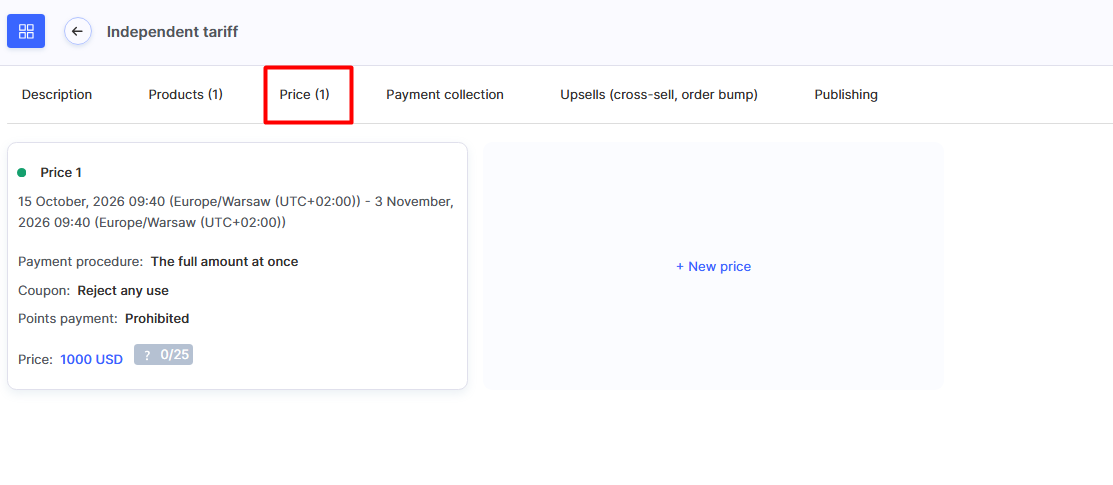
Conclua a configuração informando o preço na aba Preço e deixando o Período de validade do preço ilimitado — ao contrário do plano VIP e do plano com assistente, as vendas aqui não têm limite de tempo.
Verificando a aparência
Para verificar como os planos aparecem para um aluno, abra a página do curso em outro navegador sem entrar na plataforma — esta é a primeira etapa do funil do sistema do produto, à qual os três planos recém-criados são vinculados por padrão. Clique no botão Obter acesso — ele leva à próxima etapa do funil, o formulário de pedido, onde uma página é aberta com os três planos para escolha. É aí que o aluno compara os planos e escolhe o mais adequado.
Se quiser alterar o texto exibido nesta página antes de expandir a descrição completa do plano, volte à aba Descrição do plano e use o modo Versão resumida primeiro com o número de caracteres desejado. Para saber como personalizar a aparência desta página — o layout, a ordem dos planos e os cartões — consulte o artigo A etapa do formulário de pedido.
Se precisar mostrar ao aluno apenas um plano, em vez dos três ao mesmo tempo — por exemplo, para direcionar o tráfego de anúncios diretamente ao pagamento do plano VIP, sem passar pela página do curso e pela escolha entre todas as opções — o funil do sistema não servirá para isso, pois seu formulário de pedido sempre mostra todos os planos vinculados. Nesse caso, use o botão Criar um funil de plano de preços na aba Publicação do plano. A plataforma criará um funil separado apenas para esse plano, com um formulário de pedido próprio que mostrará somente esse plano. Acesse o novo funil e copie o link da primeira etapa — você pode usá-lo em anúncios, campanhas de e-mail ou botões em uma página de destino de terceiros. O link da primeira etapa de um funil de plano é igual ao link público do plano. Cada plano pode ter apenas um funil de plano.
Observação: se precisar que os contatos sejam enviados automaticamente para o SendPulse ou GetResponse após o pagamento, essa configuração não é feita no plano, mas nas configurações do próprio funil de vendas, na aba Automações — seja no funil do sistema ou em um funil separado para o plano. Saiba mais no artigo Funis de vendas: o que são e como funcionam.
Perguntas frequentes
Preciso fazer uma cópia do curso se diferentes aulas estiverem disponíveis em diferentes planos?
Não. Todos os planos são configurados em um único curso: use a opção "Módulos, aulas e seções específicos" no campo "Conteúdo" para definir diferentes quantidades de conteúdo.
Isso facilita o gerenciamento do curso e o progresso do aluno é salvo automaticamente quando ele muda de plano.
O período de validade do preço afeta por quanto tempo você pode acessar o curso?
Não. O "Período de validade do preço" determina quando o plano pode ser adquirido. O período de acesso é definido separadamente na aba "Produtos", na seção "Período de acesso" – essas configurações são independentes entre si.
Como atribuo um assistente para corrigir as tarefas se diferentes planos têm assistentes diferentes?
Nas configurações do questionário, exija a revisão por um assistente, mas não atribua um assistente específico ao questionário. Atribua um assistente ao plano na seção "Treinamento" da aba "Produtos". Os alunos do plano serão então atribuídos automaticamente aos assistentes.
O que deve verificar se um plano sem assistente foi copiado de um plano com assistente?
O campo de assistente na seção "Aprendizagem". Se um assistente já estiver atribuído ao plano – por exemplo, se você estiver editando uma cópia do plano VIP – remova a atribuição manualmente.
Como posso ver como os alunos visualizam as opções de planos?
Abra a página do curso em outro navegador sem fazer login na plataforma e clique em "Obter acesso". O formulário de pedido será aberto com todos os planos vinculados ao curso.
Posso mostrar apenas um plano em um anúncio, sem oferecer a opção de escolher entre todos os planos?
Sim, mas não pelo funil do curso: o formulário de pedido dele sempre mostra todos os planos vinculados. Na aba "Publicação" do plano desejado, clique em "Criar funil do plano" – o formulário de pedido dele mostrará apenas esse plano.
O link para a primeira etapa do funil do plano é o mesmo que o link público do plano. Um plano pode ter apenas um funil.
Onde posso configurar o envio de contatos para o SendPulse ou GetResponse após o pagamento?
Não no plano, mas nas configurações do funil de vendas, na aba "Automações". Isso funciona tanto para um funil de curso quanto para um funil de plano separado.
Obrigado pelo seu feedback!
Obrigado! Vamos corrigir o artigo. Precisa de uma resposta agora? Falar com o suporte