
Página pública do plano: o que o comprador vê e onde configurá-la
Como é a página de compra do plano, de quais abas do plano vêm o nome, a descrição, o preço, os cupons e os métodos de pagamento, onde obter o link e como a página do plano difere da etapa de seleção do plano e checkout no funil.
A página pública do plano é onde o comprador vê as condições do plano, escolhe uma forma de pagamento e faz um pedido. Cada plano tem sua própria página. Se o plano estiver publicado, qualquer pessoa com o link poderá abrir essa página.
Link de exemplo — https://sampleschool.kwiga.com/o/TRJc4Tq2ZIWU
Se você ainda não criou nenhum plano, consulte o artigo específico sobre como criar um plano e suas configurações básicas.
Observação: se o plano fizer parte de um funil de vendas, o comprador normalmente acessa a etapa do funil Seleção do plano e finalização da compra. Para saber como configurar o layout da página, a ordem dos planos e os cartões nessa etapa, consulte A etapa de formulário de pedido. Este artigo trata do conteúdo do próprio plano: ele é o mesmo na página do plano e em qualquer funil, a menos que o funil o substitua.
Como abrir a página do plano
- Acesse Cursos → Configurações de vendas → Planos (ofertas) e abra o plano.
- Clique no ícone de olho no cabeçalho do plano (dica de ferramenta Visualizar) — a página pública será aberta em uma nova aba.
Para um plano publicado, você pode copiar o link da página na aba Publicação , no campo Link público : um rascunho não tem esse campo. Se o plano tiver o status Rascunho , a página não estará disponível pelo link, mas você ainda poderá conceder acesso a um cliente manualmente.

Do que a página é composta e onde configurar cada parte
Nome, imagem e descrição — aba Descrição
- Imagem — a imagem no cartão do plano.
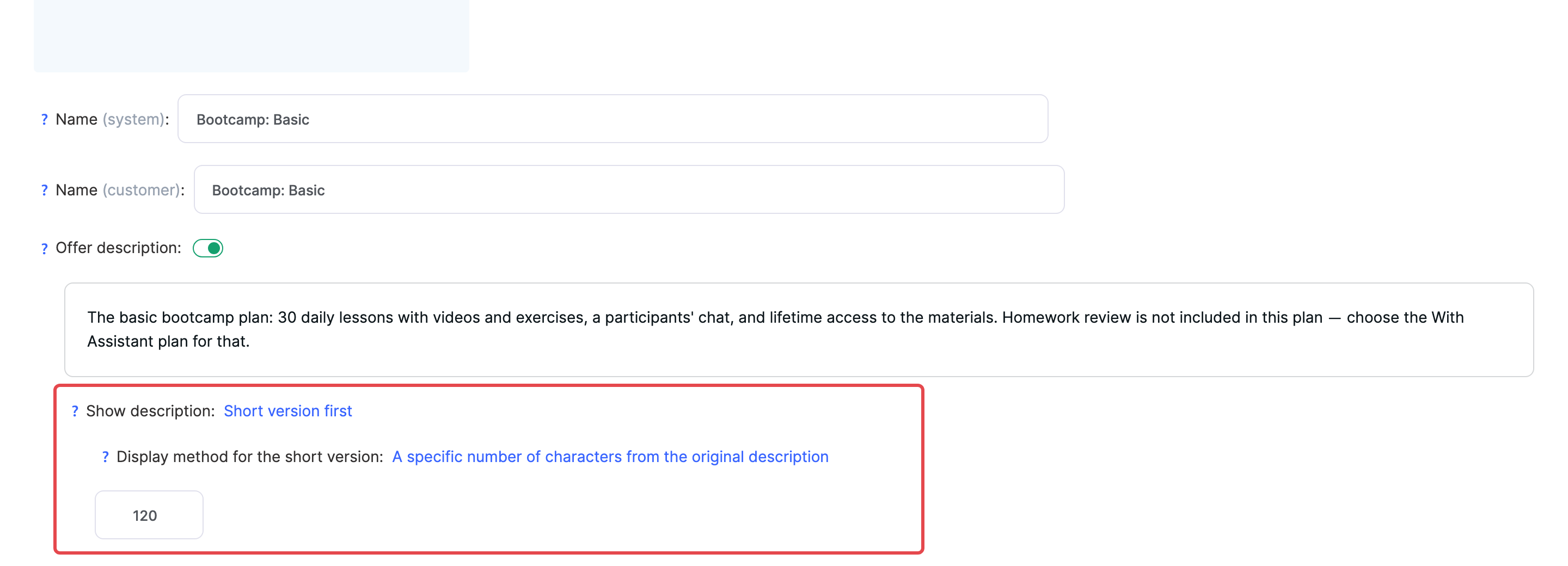
- Nome (sistema) — visível apenas para você e sua equipe. Por exemplo, "Padrão — turma de março".
- Nome (cliente) — o nome que o comprador vê. Geralmente é o nome da categoria do plano, por exemplo, "Padrão", "Premium", "VIP" ou "Acesso básico".
- Descrição da oferta: — ative a opção e descreva o que o plano inclui. No editor, você pode formatar o texto e adicionar imagens e links.
- Mostrar descrição: — Completamente ou Versão curta primeiro. No segundo caso, o comprador vê o início da descrição e um Mostrar tudo link.
- Método de exibição da versão curta: — Um número específico de caracteres da descrição original (todos os caracteres são contados, incluindo tags) ou Versão personalizada — um texto curto separado.
A descrição é opcional, mas recomendada: a versão curta é a primeira coisa que o comprador vê, então use-a para descrever brevemente os principais benefícios do plano.
Produtos do plano — a aba Produtos
Os produtos aos quais o plano dá acesso são exibidos no cartão do plano.
Preço, promoções e descontos — a aba Preço
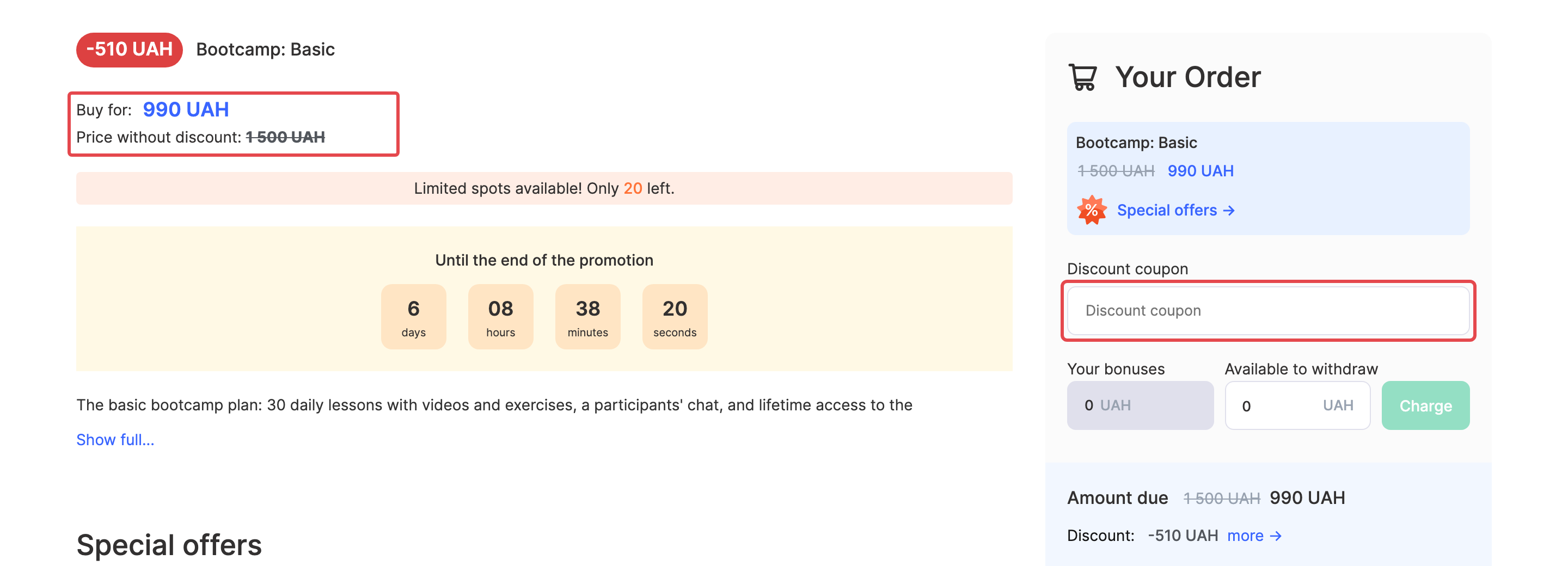
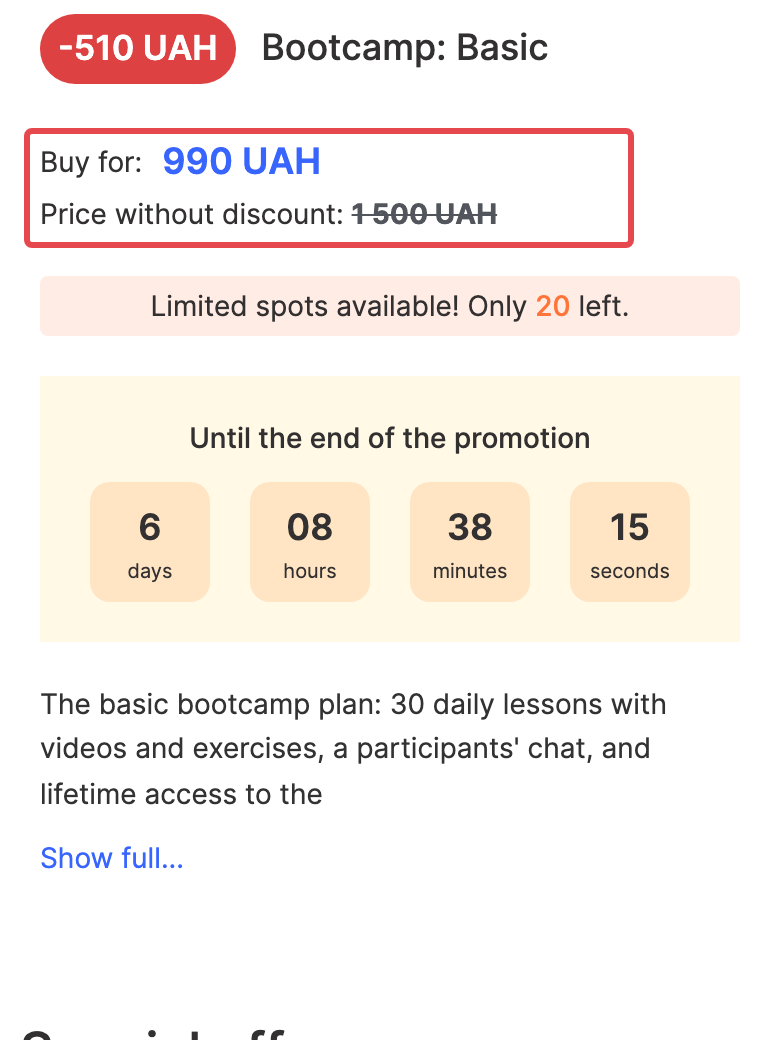
O preço na página é definido com base nos preços do plano. Se o plano tiver vários preços, o comprador verá aquele que está válido no momento. Saiba mais em O configurador de preços do plano.
- Se um preço promocional estiver ativo, o comprador o verá junto com o preço anterior riscado e, se o temporizador estiver ativado, uma contagem regressiva Até o fim da promoção . Isso destaca visualmente a vantagem de comprar agora.
- Se o número de vagas for limitado, o cartão exibirá "Vagas limitadas! Restam apenas …."
- No pagamento parcelado, o comprador vê o cronograma de pagamentos; na assinatura, a frequência das cobranças.
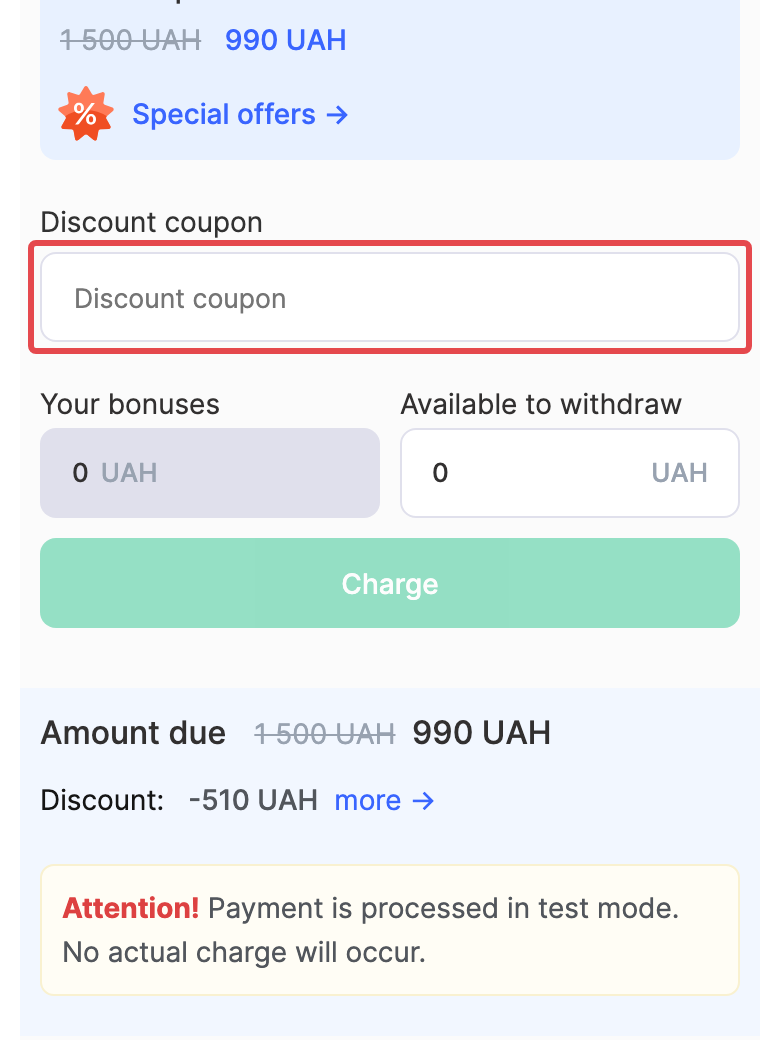
- Permitir cupom de desconto — um campo para inserir um código promocional aparece na página; o preço é recalculado assim que o código é inserido. Para saber como criar cupons, consulte o artigo sobre cupons de desconto.
- Pagamento com pontos — na página de pagamento, o comprador vê o bloco Seus bônus : quantos pontos estão Disponíveis para resgate e um botão Usar .
Formas de pagamento — a aba Recebimento de pagamentos
O comprador escolhe um dos sistemas de pagamento vinculados ao plano.
Ofertas adicionais — a aba Ofertas adicionais (venda cruzada, oferta complementar)
Planos adicionais que o comprador pode adicionar ao pedido.
Importante: para um plano pago em parcelas ou por assinatura, o bloco de ofertas adicionais não é exibido na página.
Campos do formulário de pedido
Os dados que o comprador preenche na finalização da compra e o texto de consentimento com os termos vêm das configurações de cadastro do projeto (CRM → Contatos → Configurações, a Personalização dos campos de cadastro ), e não do plano. Se o plano tiver um produto com configurações próprias de cadastro ativadas, elas serão aplicadas.
Rodapé
O rodapé é a parte inferior da página que permanece igual em todas as páginas públicas da sua escola na KWIGA. Você pode adicionar informações de contato, links úteis ou outros elementos importantes. Saiba mais no artigo específico sobre a configuração do rodapé.
A página do plano e o funil de vendas
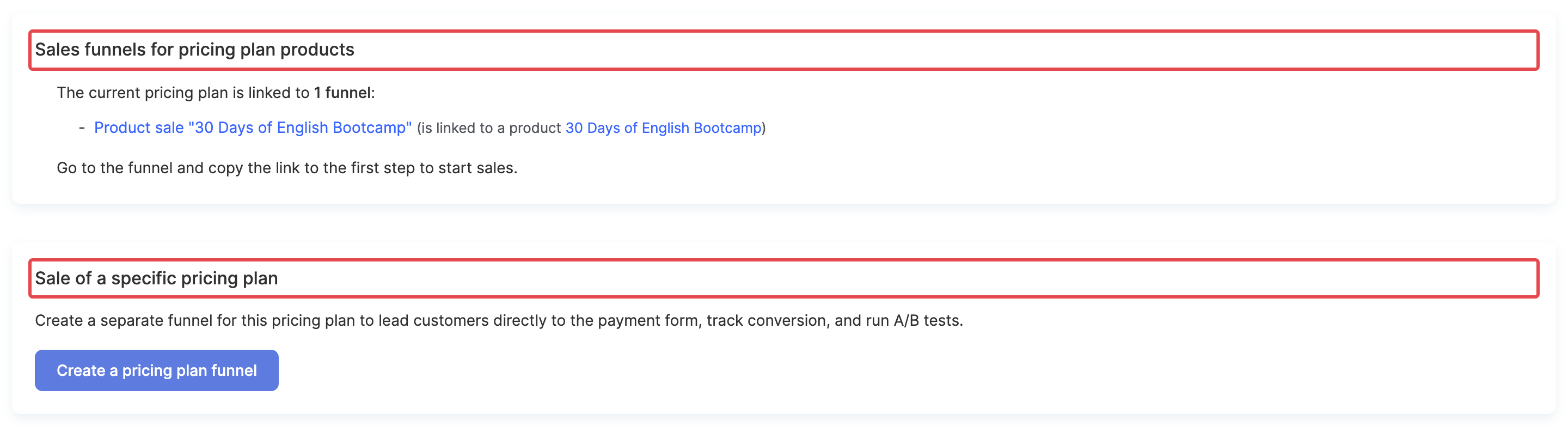
A aba Publicação do plano mostra de quais funis ele participa:
- Funis de vendas para produtos do plano de preços — os funis dos cursos aos quais o plano está vinculado. Os compradores que acessam pelo link do funil escolhem o plano na etapa Seleção do plano e finalização da compra .
- Venda de um plano de preços específico — com o botão Criar um funil para o plano de preços , você configura um funil separado para este plano: a primeira etapa leva diretamente à página do plano. Nele, você pode escolher o layout da página, acompanhar a conversão, realizar testes A/B e configurar as páginas exibidas após o pagamento.
A aparência da página do plano — layout, ordem dos planos, nome e descrição do próprio cartão — é configurada na etapa do funil Seleção do plano e finalização da compra (A etapa Formulário de pedido). Se o plano não fizer parte de nenhum funil, a página usará o layout Tudo em uma página: planos, ofertas adicionais, formulário de pedido . Saiba mais sobre funis em Funis de vendas: o que são e como funcionam.
Recomendação
Antes de começar a vender, abra a página pelo link e verifique se:
- o nome e a descrição estão claros e fáceis de ler;
- a imagem carrega;
- o preço e a promoção são exibidos corretamente;
- o código promocional funciona, caso você tenha permitido seu uso;
- o botão Pagar leva à página do sistema de pagamento.
Perguntas frequentes
A página do plano será aberta se o status for "Rascunho"?
Não, a página não está disponível através do link enquanto o plano estiver no estado "Rascunho". No entanto, pode conceder acesso ao cliente manualmente.
Onde posso copiar o link para a página do plano?
Para um plano publicado, encontre-o na aba "Publicação", no campo "Link público". Esse campo não está disponível para planos com o status "Rascunho". Para visualizar a página, clique no ícone de olho no cabeçalho do plano (identificado como "Pré-visualização") – ela será aberta em uma nova aba.
O comprador verá o nome interno do plano?
Não. Apenas você e sua equipe podem ver o "Nome (interno)". O cliente vê o "Nome (cliente)", por exemplo, "Padrão" ou "Premium".
Por que as ofertas de upsell não são exibidas na página do plano?
A seção de venda adicional não é exibida na página para planos com pagamentos parcelados ou assinaturas.
Onde posso alterar os campos que o comprador preenche ao fazer um pedido?
Os campos do formulário de pedido e o texto de aceitação dos termos vêm das configurações de cadastro do projeto, não do plano: "CRM" → "Contatos" → "Configurações", na aba "Configurações dos campos de cadastro".
Se o plano contiver um produto e esse produto tiver suas próprias configurações de cadastro ativadas, essas configurações serão aplicadas.
Como um cliente pode aplicar um código promocional ou pagar com pontos?
Se a opção "Permitir cupons de desconto" estiver ativada nas configurações de preço do plano, um campo para código promocional aparecerá na página, e o preço será atualizado assim que o código for inserido.
Se a opção "Pagar com pontos" estiver ativada, o comprador verá uma seção "Seus pontos" na página de finalização da compra, com o número de pontos "Disponíveis para resgate" e um botão "Resgatar".
Onde posso alterar o layout da página do plano?
O layout, a ordem dos planos e o título e a descrição personalizados do cartão são definidos na etapa do funil "Seleção de plano e checkout". Se um plano não estiver incluído em nenhum funil, a página usará o layout "Tudo em uma página: planos, ofertas adicionais, formulário de pedido".
Obrigado pelo seu feedback!
Obrigado! Vamos corrigir o artigo. Precisa de uma resposta agora? Falar com o suporte