
Como alterar o plano de um aluno (pagamento de upgrade no Kwiga)
Como criar um plano separado com o valor da diferença do upgrade para que um aluno possa mudar para um plano superior por conta própria e manter seu progresso.
Pode ser necessário alterar o plano de um aluno em diferentes situações: por exemplo, se ele quiser acesso a materiais adicionais ou mudar para um pacote de serviços mais completo.
Recomendamos usar planos para configurar suas faixas de preços. Isso preserva todo o progresso, as respostas e os resultados do aluno.
Se o pagamento foi feito fora da plataforma Kwiga, consulte o artigo Como fazer upgrade de um plano e preservar o progresso do aluno no curso.
Como configurar um upgrade de plano com pagamento adicional
Para permitir que os alunos façam upgrade de seus planos por conta própria, você precisa criar planos adicionais. Por exemplo, se você tiver três planos, crie planos adicionais para permitir a mudança entre eles.
- Abra Cursos → Configurações de vendas → Planos (ofertas) e, no menu do plano para o qual os alunos vão mudar (por exemplo, o plano com um assistente), selecione Copiar. A cópia aparece na lista com o prefixo "Cópia", com o mesmo status do plano original ("Acesso público" para um plano à venda), e é aberta quando você clica nela.
- Na aba Descrição , altere o nome da cópia (por exemplo, "Upgrade do plano autoinstrucional para o plano com assistente").
- Na aba Produtos , verifique se todas as configurações correspondem ao plano para o qual os alunos vão mudar: o curso, o acesso, os materiais bônus e assim por diante. A cópia mantém todas essas configurações, por isso geralmente são necessários poucos ajustes.
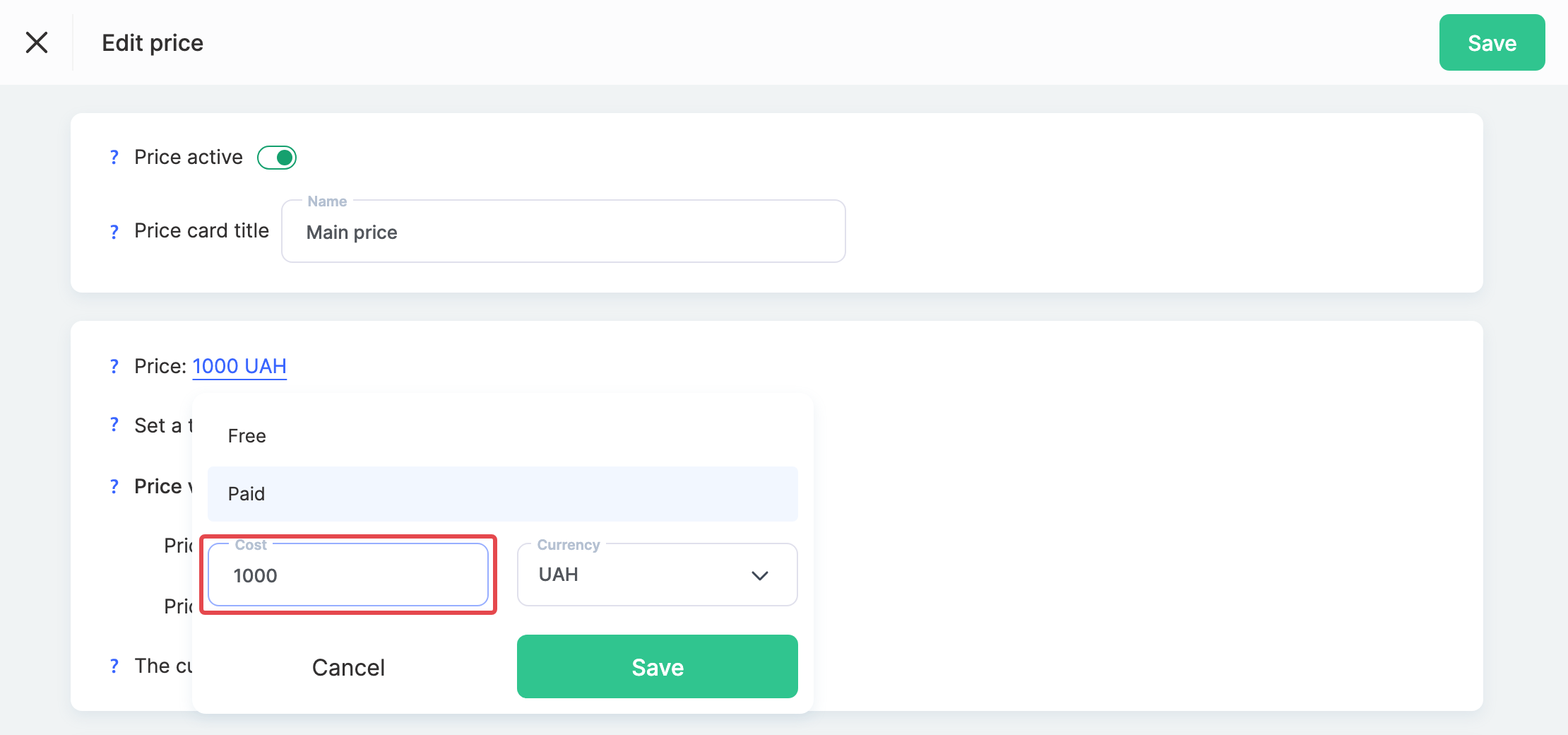
- Na aba Preço , abra o preço, clique em Editare, no bloco Preço , insira a diferença a pagar pelo upgrade no campo Custo , e não o preço total do novo plano. Clique em Salvar.
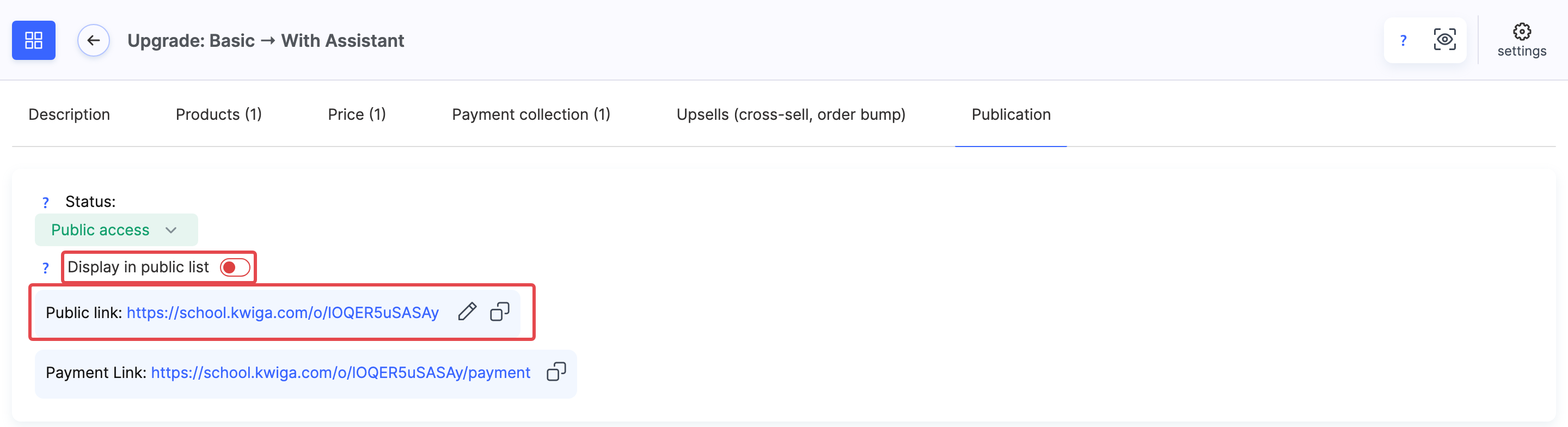
- Na aba Publicação , desative Exibir na lista pública — o plano não aparecerá na lista de planos da página do produto, mas continuará disponível pelo link.
Observação: a cópia mantém todos os preços do plano original, incluindo preços promocionais e preços para diferentes períodos. Insira o valor do upgrade em cada um deles ou exclua os preços extras; caso contrário, o aluno poderá ver um valor diferente. A cópia também mantém as ofertas adicionais — se você não precisar delas para o upgrade, exclua-as na aba Ofertas adicionais (venda cruzada, oferta adicional no pedido) .
Agora, envie ao aluno o link para o novo plano — você pode copiá-lo na aba Publicação separador. Após o pagamento, o plano muda automaticamente e o acesso aos novos materiais é disponibilizado sem que seja necessária qualquer outra ação.
Perguntas frequentes
O progresso do aluno será salvo ao mudar para outro plano?
Sim, se a transição estiver configurada por meio de planos: todo o progresso, as respostas e os resultados do aluno são preservados.
Que valor devo indicar para a mudança de plano – o preço total ou a diferença?
O valor do upgrade, não o preço total do novo plano. A cópia mantém todos os preços do plano original, incluindo preços promocionais e preços para diferentes períodos de cobrança. Insira o valor do upgrade para cada um ou remova os que não forem necessários; caso contrário, o aluno poderá ver um valor diferente.
Outros clientes verão o plano com um pagamento adicional?
Para ocultar o plano com pagamento adicional da lista de planos na página do produto, desative "Mostrar na lista pública" na aba "Publicação". Ele continuará disponível pelo link.
Preciso conceder manualmente o acesso ao aluno após ele pagar o valor adicional?
Não. Envie ao aluno um link para o plano com um pagamento adicional – você pode copiá-lo na aba "Publicação". Após o pagamento, o plano será alterado automaticamente, e o aluno terá acesso aos novos materiais sem precisar fazer mais nada.
As vendas adicionais devem ser removidas da cópia do plano?
Se você não precisa de upsells para o pagamento adicional, sim: a cópia os inclui junto com as outras configurações. Remova-os na aba "Upsells (venda cruzada, oferta adicional)".
Obrigado pelo seu feedback!
Obrigado! Vamos corrigir o artigo. Precisa de uma resposta agora? Falar com o suporte