
Empréstimos e parcelamentos, pagamento em parcelas
Como configurar o pagamento em parcelas em um plano – em parcelas iguais, em um cronograma especial ou por meio de um plano de parcelamento bancário.
Na Kwiga, você pode configurar qualquer forma de pagamento, incluindo o pagamento em partes ou um parcelamento baseado na confiança.
Observação: A Kwiga não é um sistema de pagamentos, não oferece parcelamentos e não pode garantir que o aluno pagará o valor restante. Para obter essas garantias, use um parcelamento ou empréstimo bancário. Na plataforma, você pode apenas definir um cronograma de pagamentos: ela acompanha se cada pagamento foi efetuado, lembra o aluno sobre o próximo, bloqueia o acesso se um pagamento não for recebido e o libera novamente assim que o próximo pagamento for concluído.
Além do pagamento em partes, a plataforma também oferece assinaturas — cobranças automáticas do mesmo valor em intervalos regulares. Essa opção é explicada em Configurando uma assinatura (pagamentos recorrentes).
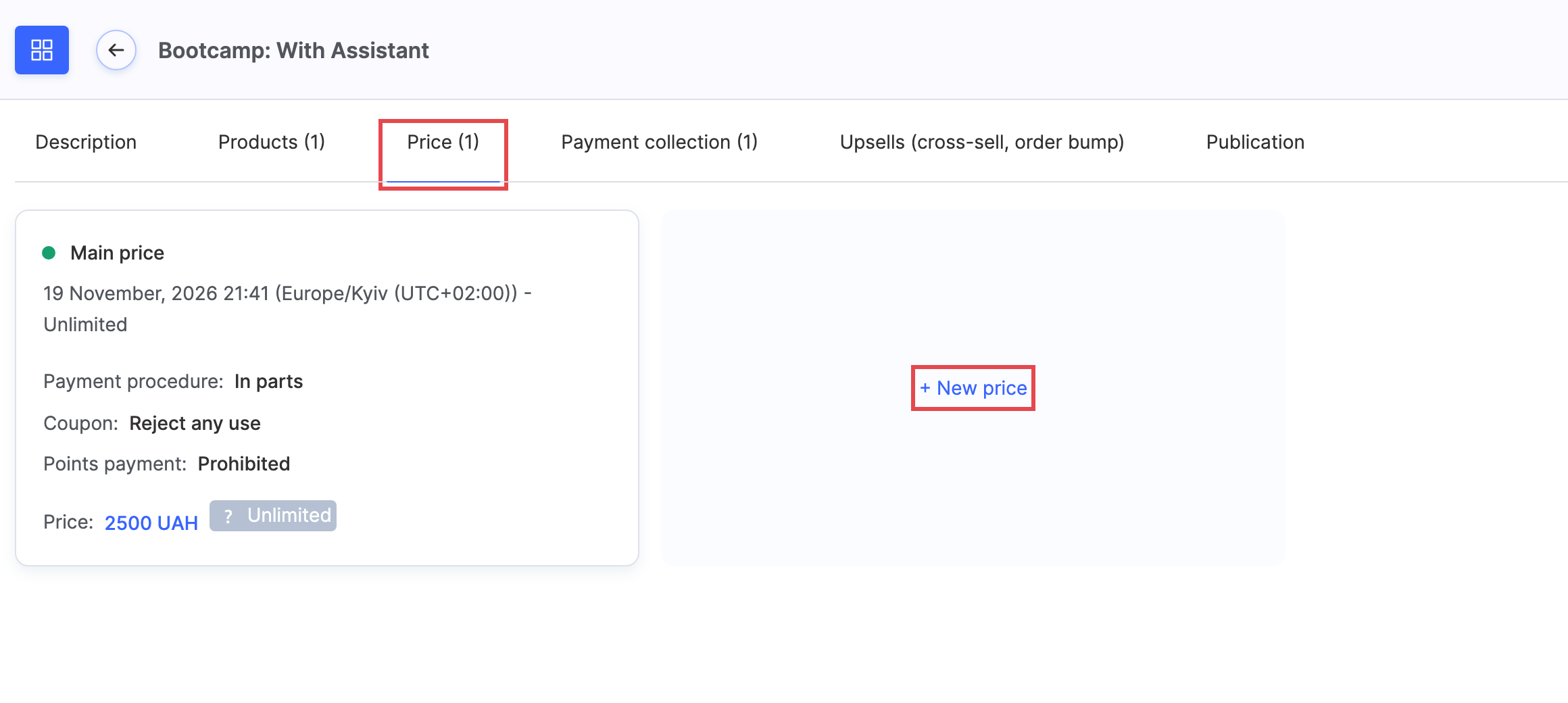
O pagamento em partes é configurado na aba Preço do editor de planos.
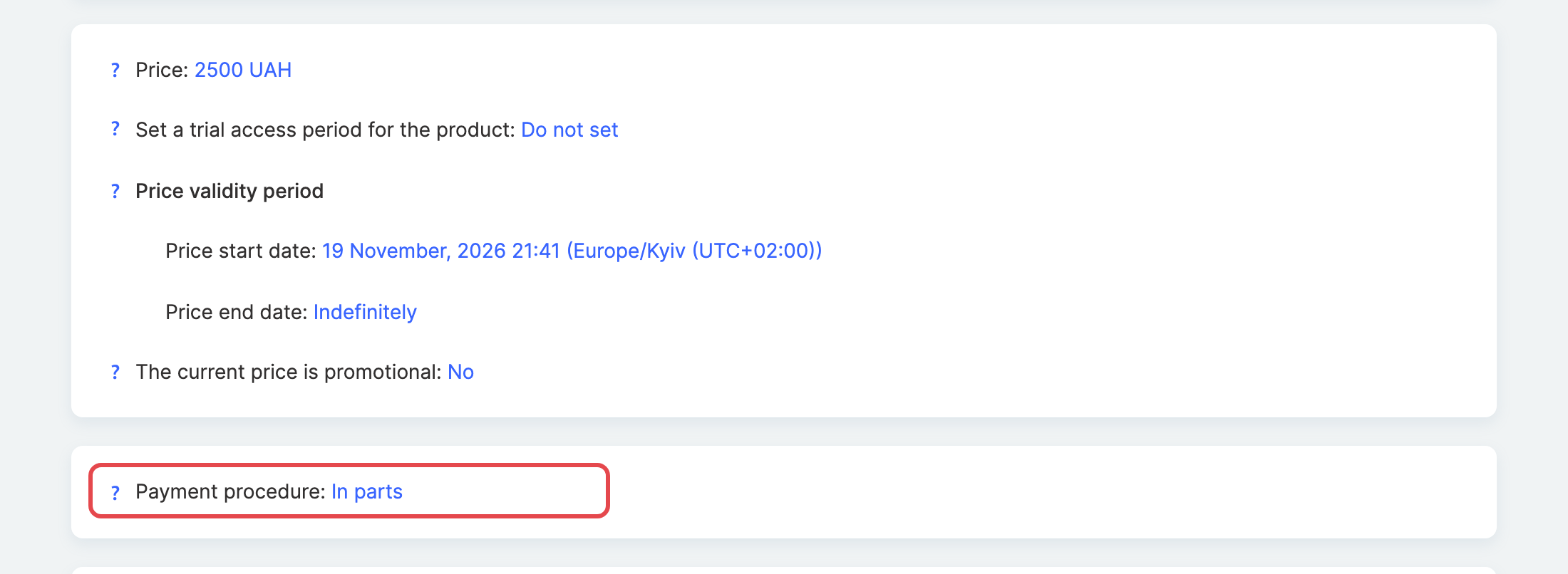
Depois de inserir o valor, selecione Em partes no campo Forma de pagamento .
Recomendação: Como a plataforma não pode garantir que o aluno fará todos os pagamentos em dia, recomendamos alinhar a liberação do conteúdo do curso ao cronograma de pagamentos — configure atrasos para liberar o acesso a módulos, aulas ou seções na aba Produtos . Por exemplo, se o pagamento do curso for dividido em 3 partes com intervalo de um mês, libere apenas o primeiro terço do curso após o primeiro pagamento e disponibilize o restante gradualmente, conforme os pagamentos seguintes forem recebidos. Assim, compradores desonestos não terão acesso a todos os materiais sem pagar o curso integralmente.
Depois de selecionar Em partes, escolha primeiro o método de cobrança no campo A cobrança será feita .
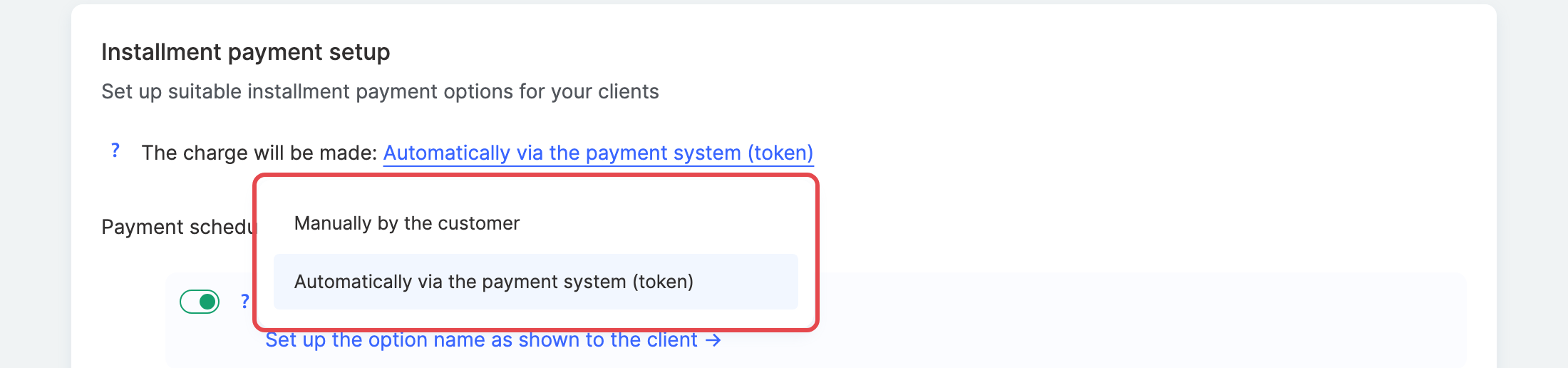
Manualmente pelo cliente significa que o próprio aluno paga cada parcela usando o link do e-mail de lembrete ou de sua conta pessoal (na seção Histórico de compras ). Automaticamente pelo sistema de pagamentos (token) cobra os pagamentos seguintes sem a participação do aluno — ele só precisa estar presente no primeiro pagamento. Nem todos os sistemas de pagamentos oferecem suporte a tokens, portanto, consulte a lista de sistemas compatíveis (disponível na descrição dessa opção) antes de configurá-la. Para alguns deles (PayPal, WayForPay, LiqPay, Payment by Mono), também é necessário ativar o salvamento de tokens por meio da equipe de suporte do próprio sistema de pagamentos. Se o cartão ou o token expirar, o próximo pagamento passará automaticamente para o modo manual até que o aluno atualize os dados do cartão.
Abaixo, no bloco Cronograma de pagamentos , escolha quais opções de pagamento o aluno terá — cada uma é ativada por seu próprio botão e tem um nome exibido ao cliente que você pode editar.
Permitir o pagamento do valor total agora permite que o aluno pague o valor total de uma só vez, mesmo que o plano ofereça parcelamento. Se você criar um plano separado para pagamento integral, poderá desativar essa opção no plano parcelado.
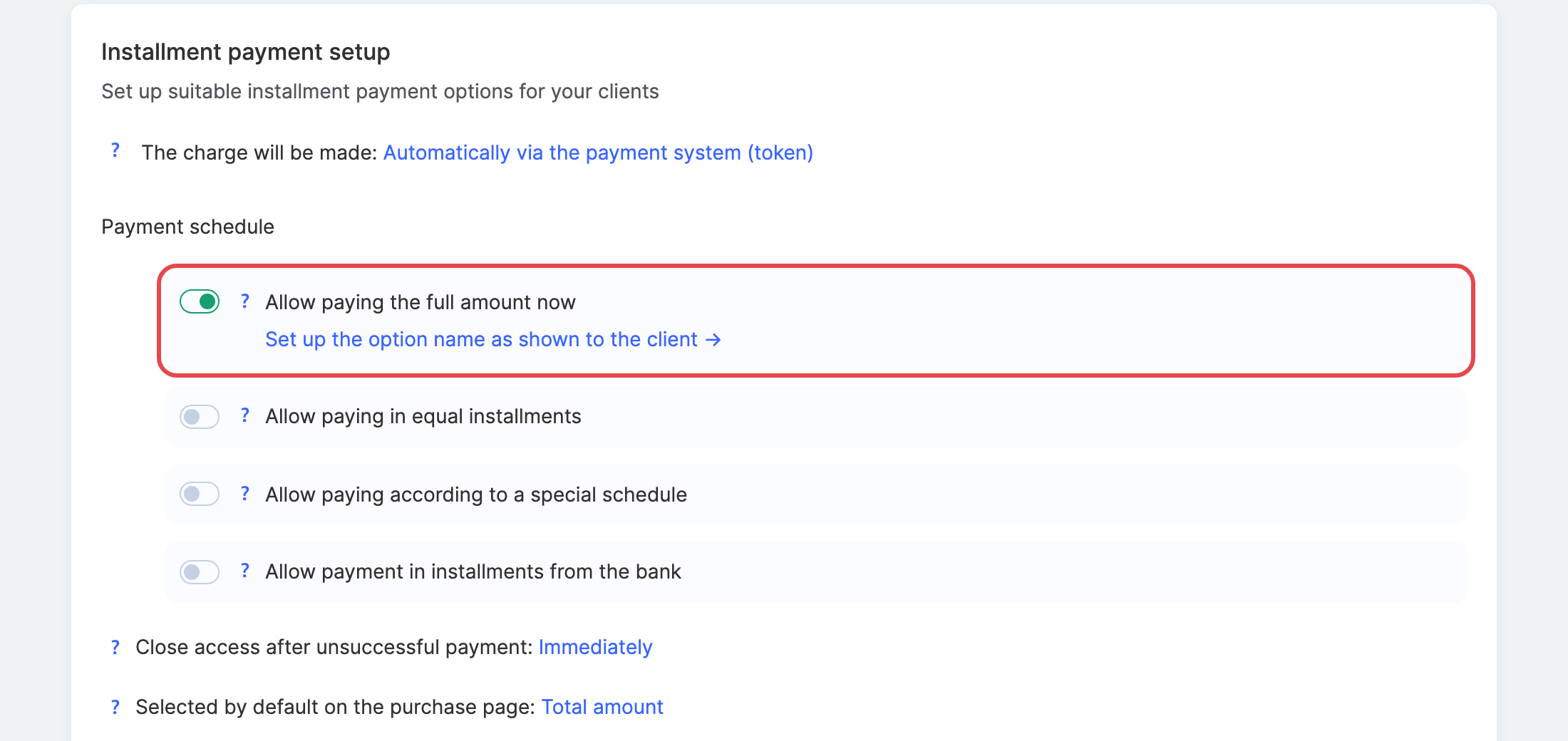
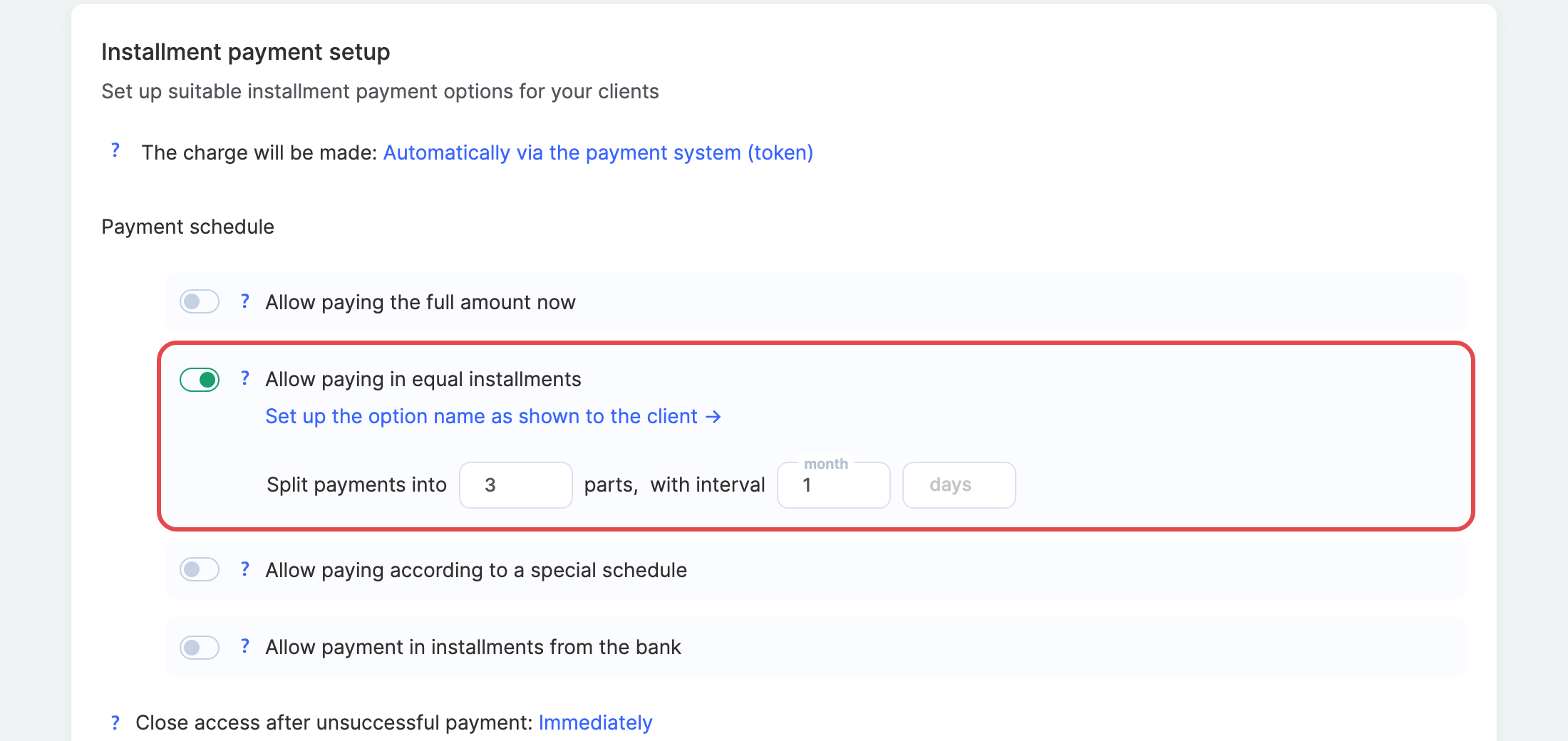
Permitir o pagamento em parcelas iguais divide o valor em várias partes iguais: informe o número de parcelas e o intervalo entre elas, por exemplo, 3 parcelas com intervalo de um mês. O número de parcelas pode variar de 2 a 36. Os intervalos são contados a partir da data do primeiro pagamento, e o aluno pode antecipar o próximo pagamento.
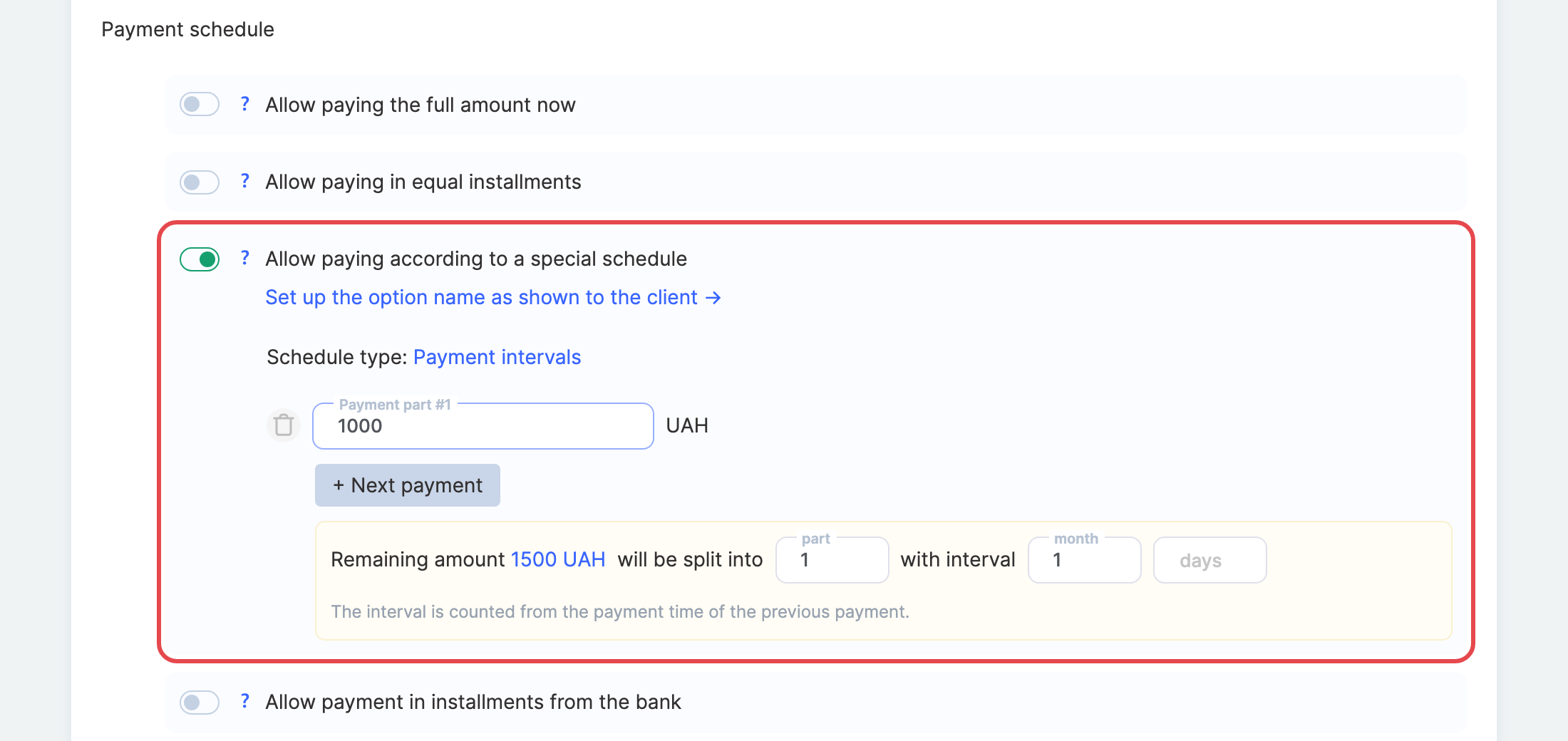
Permitir o pagamento de acordo com um cronograma especial é útil quando você precisa dividir o pagamento em parcelas de valores diferentes, definir intervalos personalizados ou vincular pagamentos a datas específicas do calendário. No campo Tipo de cronograma selecione uma opção no campo: Intervalos de pagamento — um valor e um intervalo personalizados para cada parcela, sendo que o intervalo de cada parcela é contado a partir do pagamento anterior; a soma das parcelas não pode exceder o custo do plano e, se for menor, o restante (o bloco Valor restante ) é dividido em parcelas iguais, no intervalo definido por você; Cronograma por datas — cada parcela está vinculada a uma data específica.
Importante: Se um pagamento estiver atrasado, o aluno verá uma indicação de atraso e o acesso ao produto será bloqueado — o prazo para isso é definido separadamente no campo Bloquear acesso após falha no pagamento , por exemplo, após 1 dia. O aluno ainda pode pagar após o vencimento: o link de pagamento fica disponível tanto nos e-mails de lembrete quanto em sua conta pessoal.
Permitir parcelamento pelo banco é uma opção de marketing que mostra ao aluno, na primeira etapa de escolha do plano e da forma de pagamento, que o parcelamento pelo banco está disponível: a opção "Pagar em parcelas pelo banco" aparece nessa etapa. Se o aluno a escolher, o valor total do produto selecionado será enviado ao sistema de pagamento. Nele, o aluno poderá pagar o pedido à vista ou usar o parcelamento pelo banco, caso essa opção esteja integrada ao seu sistema de pagamento.
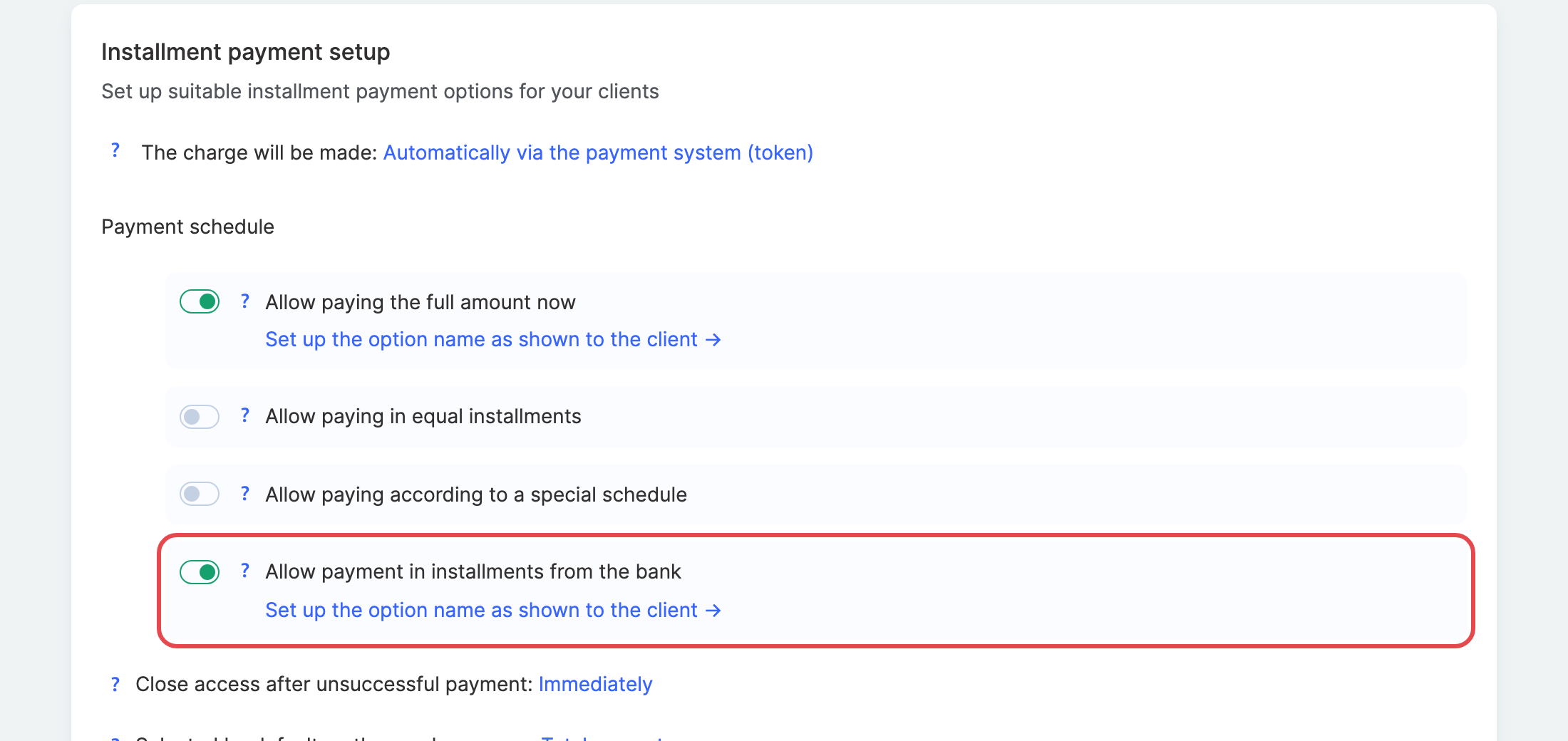
Se várias opções estiverem ativadas ao mesmo tempo, use o campo Selecionado por padrão na página de compra para escolher qual delas será apresentada pré-selecionada ao aluno na página de pagamento.
No campo Bloquear acesso após falha no pagamento , especifique quanto tempo o aluno terá para pagar antes de o acesso ser bloqueado: por padrão, o acesso é bloqueado imediatamente após uma falha no pagamento, mas você pode definir um prazo, por exemplo, de 1 dia, para dar mais tempo ao aluno para pagar.
Se a cobrança automática de uma parcela falhar. Isso se aplica ao método Automaticamente pelo sistema de pagamento (token) : a KWIGA cobra cada parcela no cartão salvo do aluno na data programada.
- O banco recusou a cobrança — a KWIGA tenta novamente uma vez por dia — 4 tentativas no total: na data do pagamento e nos 3 dias seguintes. Por exemplo, se a segunda parcela estiver programada para o dia 10 e o banco recusar a cobrança nesse dia, as próximas tentativas serão nos dias 11, 12 e 13.
- Não houve resposta do sistema de pagamento — essa parcela não é cobrada novamente para evitar uma cobrança em duplicidade. Se o pagamento tiver sido concluído, o sistema de pagamento informará a KWIGA, e a parcela será marcada como paga automaticamente.
- As tentativas se esgotaram — a parcela permanece em aberto, e o acesso é bloqueado após o prazo definido no campo Bloquear acesso após falha no pagamento . O pedido não é cancelado: o aluno pode pagar a parcela por conta própria em sua conta, e você pode marcá-la como paga manualmente.
- As próximas parcelas não serão cobradas até que a parcela em atraso seja paga. O acesso já está bloqueado por causa de uma parcela não paga, e seria incorreto cobrar a próxima. Assim que a parcela em atraso for paga, as cobranças automáticas continuarão conforme o cronograma.
Cupons com parcelamento. Se o comprador aplicou um cupom com desconto de valor fixo, por padrão o desconto é dividido igualmente entre as parcelas. A forma como o desconto é distribuído é definida no próprio cupom, no campo Escopo de aplicação para pagamentos parcelados e assinaturas (saiba mais sobre cupons); as parcelas às quais o cupom se aplica são definidas nas configurações de preço do plano.
Se necessário, você também pode definir um período de acesso de teste ao produto na mesma aba: o cliente terá acesso somente após inserir os dados do cartão, e a primeira cobrança será feita após o término do período de teste.
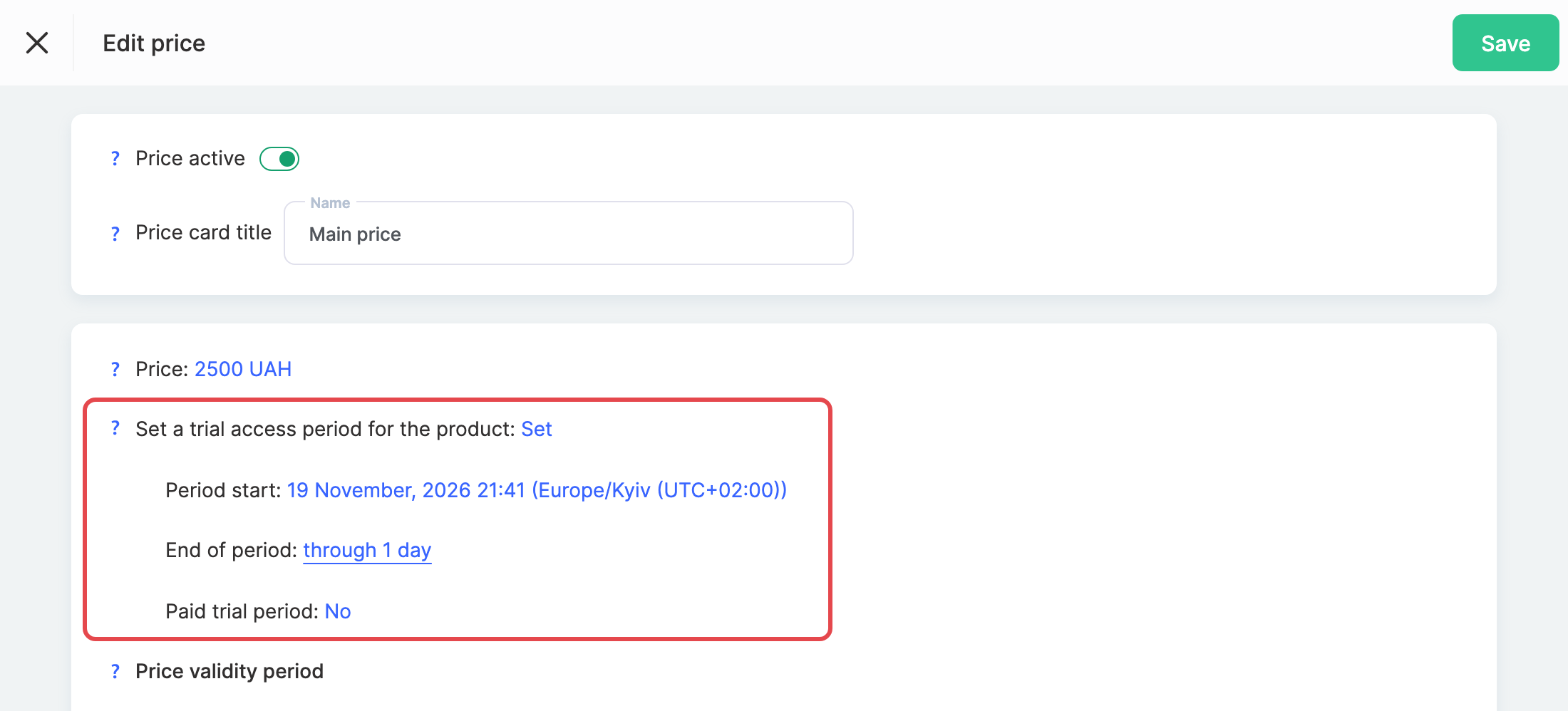
Para isso, o sistema de pagamento conectado deve permitir a verificação do cartão sem cobrança ou a criação de um token após o primeiro pagamento. Se nenhuma dessas opções for compatível, o período de teste será ignorado e o valor total será cobrado imediatamente.
Perguntas frequentes
A Kwiga garante que o aluno pagará todas as parcelas?
Não, a Kwiga não oferece planos de parcelamento nem garante que o aluno pagará o saldo restante – para obter essa garantia, é necessário um plano de parcelamento ou financiamento de um banco. A plataforma apenas gerencia o cronograma de pagamentos: acompanha os pagamentos, envia lembretes sobre os próximos vencimentos, bloqueia o acesso em caso de atraso e o restabelece automaticamente quando o pagamento é efetuado.
Como posso impedir que um aluno tenha acesso ao curso completo após o primeiro pagamento?
Alinhe o acesso ao conteúdo ao calendário de pagamentos: na aba "Produtos", configure os prazos para liberar o acesso a módulos, aulas ou seções. Por exemplo, se o pagamento for dividido em 3 parcelas mensais, libere apenas o primeiro terço do curso após o primeiro pagamento.
O que acontece se um aluno não efetuar um pagamento agendado?
O aluno verá um aviso de pagamento em atraso, e o acesso ao produto será bloqueado – por padrão, imediatamente após uma falha no pagamento. Você pode definir um prazo no campo "Bloquear o acesso após uma falha no pagamento", por exemplo, 1 dia. O aluno ainda poderá pagar após o prazo usando o link de pagamento nos e-mails de lembrete ou em sua conta.
Em quantas parcelas o pagamento pode ser dividido?
Para parcelas iguais – de 2 a 36. Os intervalos são calculados a partir da data do primeiro pagamento, e o aluno pode pagar a próxima parcela antecipadamente.
Posso dividir o pagamento em parcelas de valores diferentes ou agendá-las para datas específicas?
Sim, ative "Permitir que o cliente pague em um cronograma personalizado" e selecione o "Tipo de cronograma":
- "Intervalos de pagamento" – defina um valor e um intervalo de tempo para cada parcela. Cada intervalo começa a partir do pagamento anterior; o total das parcelas não pode exceder o preço do plano. Se o total for menor, o saldo restante (na seção "Saldo restante") será dividido em parcelas iguais no intervalo especificado;
- "Cronograma por calendário" – cada parcela está vinculada a uma data específica.
Como funciona a opção "Pagar em prestações através de um banco"?
Esta é uma opção de marketing: o aluno vê que há uma opção de parcelamento bancário disponível, enquanto o preço total do produto é enviado ao sistema de pagamento. Lá, o aluno pode pagar o pedido à vista ou usar o parcelamento bancário, se estiver habilitado no seu sistema de pagamento.
Por que o período de teste não funcionou?
O período de avaliação só funciona se o sistema de pagamento conectado permitir a verificação do cartão sem cobrança ou a criação de um token após o primeiro pagamento. Se nenhuma dessas opções for compatível, o período de avaliação será ignorado e o valor total será cobrado imediatamente.
Obrigado pelo seu feedback!
Obrigado! Vamos corrigir o artigo. Precisa de uma resposta agora? Falar com o suporte