
Etapa "Formulário de pedido"
Saiba como configurar a página onde os compradores escolhem um plano e fazem um pedido: layout da página, planos vinculados, seus cartões e ofertas adicionais.
Formulário de pedido é a etapa em que o comprador escolhe um plano e faz um pedido. Por padrão, a etapa se chama "Seleção de plano e finalização da compra". Em um funil de curso, é a segunda etapa; em um funil de plano, é a primeira. Para entender como o funil funciona como um todo, consulte o artigo Funis de vendas: o que são e como funcionam.
Para abrir as configurações:
- Abra Cursos → Configurações de vendas → Funis de vendas e selecione o funil.
- Selecione a etapa Formulário de pedido .
- Acesse a aba Modelo .
Nome e link
- Nome da etapa — visível apenas para você.
- Link — o endereço da página de seleção de plano. Em um funil de curso, é uma página separada que lista os planos do curso. Em um funil de plano, a etapa tem seu próprio link, que redireciona para a página do plano. Alterar o final do link da etapa não altera o link do plano, e vice-versa.
Layout da página
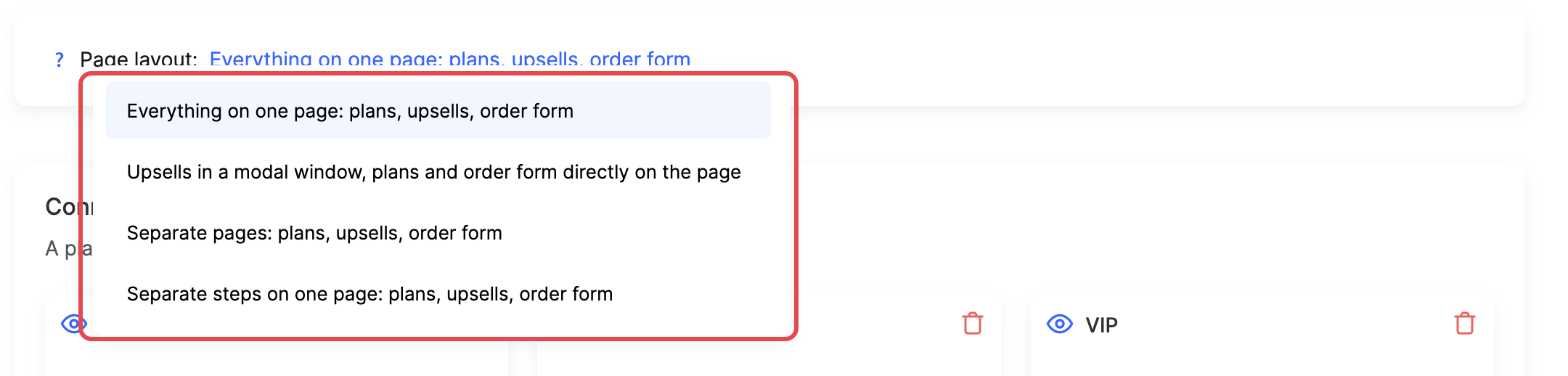
No campo Layout da página , escolha como o comprador verá os planos, os upsells e o formulário de pedido:
- Tudo em uma página: planos, upsells, formulário de pedido — a página é dividida em duas partes: os cartões de planos e os upsells à esquerda, e o formulário de pedido à direita. Esse layout é selecionado por padrão.
- Upsells em uma janela modal, planos e formulário de pedido diretamente na página — semelhante ao anterior, mas os upsells aparecem em uma janela separada após o comprador clicar em "Pagar". Após escolher os upsells, o comprador segue para o pagamento.
- Páginas separadas: planos, upsells, formulário de pedido — o comprador passa da página de seleção de plano para a página de upsells (se houver upsells configurados) e, em seguida, para a página de finalização da compra.
- Etapas separadas em uma página: planos, upsells, formulário de pedido — tudo fica em uma página, mas o conteúdo é exibido em sequência: cada etapa seguinte se expande abaixo da anterior.
Para saber como a página pública do plano aparece para o comprador, consulte o artigo sobre a página pública do plano.
Planos vinculados
Um plano define o preço e o nível de acesso ao curso. O bloco Ofertas vinculadas mostra os cartões dos planos do curso. Para saber como criar um plano, consulte o artigo sobre como criar um plano; para saber como vender um curso com vários planos, consulte o artigo sobre vários planos.
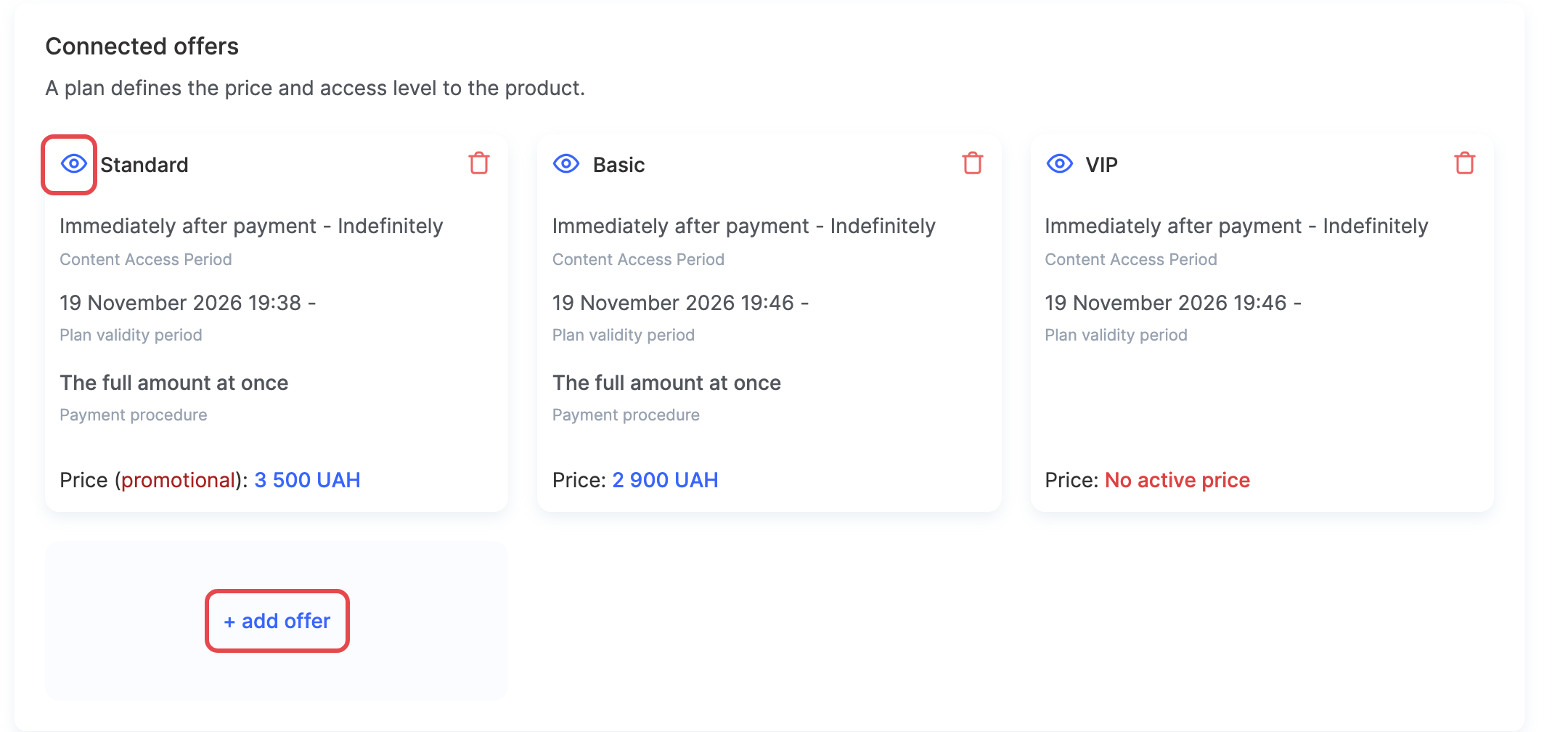
- Para vincular um plano, clique em + adicionar oferta, selecione os planos e salve.
- O ícone de olho em um cartão mostra ou oculta o plano nesta página. Um plano oculto permanece vinculado ao curso e continua sendo vendido pelo seu próprio link.
- O ícone de exclusão remove o plano do curso.
Importante: vincular e desvincular um plano altera o próprio curso, não apenas este funil. Se você desmarcar um plano na janela de adição ou excluir seu cartão, o plano deixará de incluir este curso e desaparecerá de todos os funis do curso. A KWIGA pede que você confirme essa ação primeiro — por exemplo, na janela Desvincular os planos desmarcados? .
Em um funil de plano, o plano vinculado não pode ser alterado: este funil foi criado para um único plano.
Observação: se você ocultar todos os planos do curso usando o ícone de olho, a página de seleção de planos deixará de abrir.
Ordenação e conteúdo dos planos
Se dois ou mais planos estiverem vinculados, escolha a ordem dos cartões no campo Ordenação para o comprador :
- Por data de adição, do mais antigo ao mais recente;
- Por data de adição, do mais recente ao mais antigo;
- Ordenação manual — arraste os planos para a ordem desejada.
Ao lado de cada plano estão os links ir para a oferta → e Alterar título, descrição e imagem → . O segundo link abre a janela Conteúdo do cartão : nela, você pode definir a aparência do cartão do plano neste funil específico.
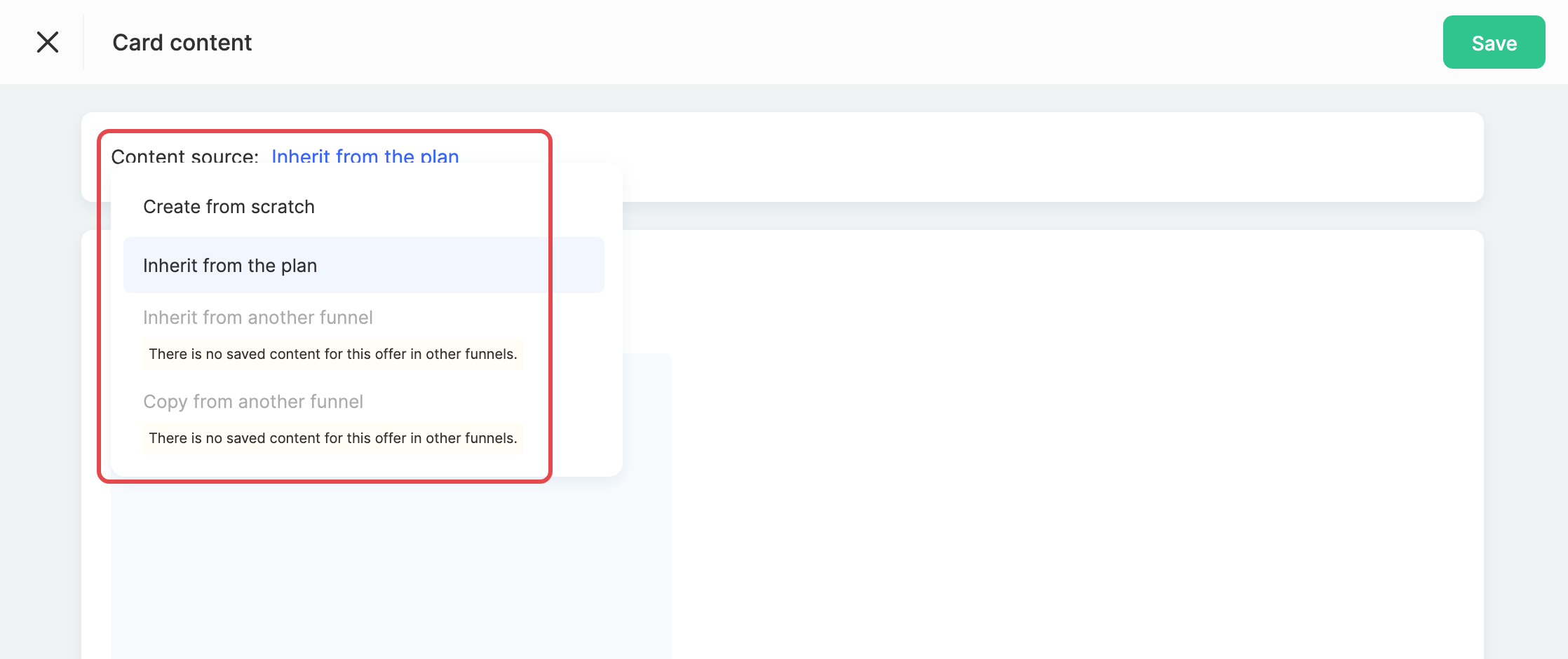
No campo Origem do conteúdo , escolha:
- Criar do zero — defina seu próprio nome, descrição e imagem para este funil.
- Herdar do plano — o cartão usa o nome, a descrição e a imagem da descrição do plano.
- Herdar de outro funil — o cartão espelha o cartão deste plano em outro funil.
- Copiar de outro funil — o cartão é copiado de outro funil e, depois, você pode editá-lo separadamente.
As duas últimas opções estão disponíveis se o plano estiver em outro funil ativo — por exemplo, no funil do curso. Escolha o funil no Funil de origem campo. Apenas um funil ativado pode ser usado como origem.
Campos do cartão: Imagem, Nome (cliente), Descrição da oferta, e como a descrição é exibida — completa ou primeiro em uma versão resumida.
Se o cartão for diferente da descrição do plano, uma marca personalizado aparecerá ao lado do plano.
Upsells
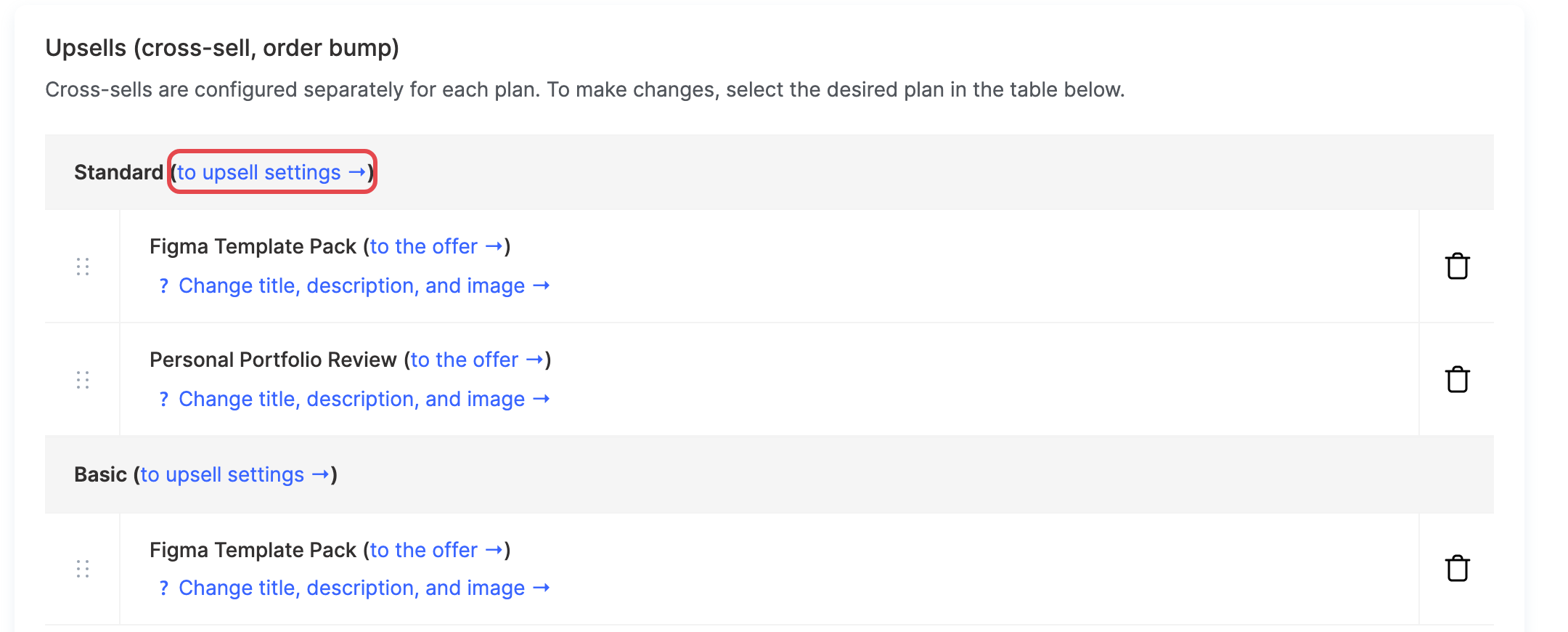
O Upsells (cross-sell, order bump) bloco aparece se os planos vinculados tiverem upsells. Os upsells são configurados separadamente para cada plano, por isso são agrupados por plano na tabela. Para saber como adicionar um upsell a um plano, consulte o artigo sobre upsells (cross-sell).
- para as configurações de upsell — abre o plano para que você possa adicionar upsells.
- Arraste os upsells para alterar sua ordem.
- Alterar título, descrição e imagem → — abre a janela de Conteúdo do cartão do upsell. Além do conteúdo, um upsell tem um bloco de Configurações de design com um campo de Cor de fundo do cartão .
- O ícone de exclusão remove o upsell.
Importante: excluir um upsell nesta página o remove completamente do plano.
Se a forma de pagamento do plano for "Pagamento parcelado" ou "Pagamento por assinatura", o bloco de upsell não será exibido ao comprador — um aviso nas configurações da etapa informa sobre isso.
Avisos da etapa
- Se nenhum plano estiver vinculado ao curso, a etapa solicitará que você vincule pelo menos um para que o botão "Obter acesso" seja ativado.
- Se o botão "Obter acesso" estiver desativado na etapa Página de vendas , os compradores não poderão chegar a esta etapa.
A página para a qual o comprador é direcionado após o pagamento é configurada na próxima etapa — Página de agradecimento.
Exemplo: um curso tem dois planos — "Básico" e "Com assistente". Você escolhe o layout Etapas separadas em uma página: planos, upsells, formulário de pedido , seleciona Ordenação manual no campo Ordenação para o comprador , e coloque "Com um assistente" em primeiro lugar. Para este funil, na janela Conteúdo do cartão , escolha Criar do zero e introduza o nome "Com um assistente — a melhor escolha". Nos outros funis do curso, o cartão permanece igual.
Perguntas frequentes
Alguém pode comprar um plano se eu o ocultar usando o ícone de olho?
Sim. O plano oculto continua vinculado ao curso e pode ser adquirido por meio do seu link – ele apenas não é exibido nesta página.
Se você ocultar todos os planos do curso, a página de seleção de planos deixará de abrir.
O que acontece se eu excluir um cartão de plano ou desmarcar um plano na janela de adição?
O plano deixará de incluir este curso e desaparecerá de todos os funis do curso. Vincular ou desvincular um plano altera o próprio curso, e não apenas este funil. Antes de fazer a alteração, a KWIGA solicitará que você confirme a ação, por exemplo, na caixa de diálogo "Desvincular planos removidos?".
Posso alterar o nome do plano apenas para um funil?
Sim. Clique em "Editar nome, descrição e imagem →" ao lado do plano e selecione "Criar do zero" no campo "Fonte de conteúdo". O cartão do plano permanecerá inalterado nos outros funis.
Se o cartão for diferente da descrição do plano, o rótulo "modificado" aparecerá ao lado do plano.
Por que as opções "Herdar de outro funil" e "Copiar de outro funil" estão indisponíveis?
Eles aparecem se o plano já tiver um cartão salvo em outro funil ativo. Um funil desativado não pode ser usado como origem. Selecione o funil no campo "Funil de origem".
A diferença: um cartão herdado espelha o cartão no funil de origem, enquanto um cartão copiado pode ser editado separadamente.
Por que o cliente não consegue ver as ofertas adicionais na página do pedido?
Se um plano usar "Parcelamento" ou "Assinatura" como forma de pagamento, o bloco de upsell não será exibido ao comprador. Um aviso nas configurações da etapa informa você sobre isso.
O bloco "Upsells (venda cruzada, oferta adicional)" aparece apenas quando os planos vinculados têm upsells. Você pode adicioná-los nas configurações do plano.
Se eu excluir o upsell do funil, ele permanecerá no plano?
Não. Excluir o upsell nesta página o remove completamente do plano.
Posso alterar o plano ou o link de uma etapa no funil de planos?
Plano – não: um funil de plano é criado para um único plano, e você não pode alterar o plano vinculado a ele.
Link da etapa – sim: cada etapa tem seu próprio link que redireciona para a página do plano. Se você alterar o final do link da etapa, o link do plano não será alterado, e vice-versa.
Obrigado pelo seu feedback!
Obrigado! Vamos corrigir o artigo. Precisa de uma resposta agora? Falar com o suporte