
Etapa "Página de vendas"
Saiba como configurar a primeira etapa do funil de um curso – a página de apresentação com os botões "Obter acesso" e "Pré-inscrição".
Página de vendas é a primeira etapa de um funil de vendas de curso. É a página de apresentação do curso: nela, o comprador conhece o programa e clica em Obter acesso para escolher um plano. Por padrão, a etapa se chama "Página inicial do produto". Para entender como o funil funciona como um todo, consulte o artigo Funis de vendas: o que são e como funcionam.
Para abrir as configurações:
- Abra Cursos → Configurações de vendas → Funis de vendas.
- Abra o funil do curso e selecione a etapa Página de vendas .
- Acesse a aba Modelo .
Observação: muitas configurações desta etapa são configurações do próprio curso. Elas podem ser alteradas por um membro da equipe com permissão para editar tanto o funil quanto o curso.

Nome e link
- Nome da etapa — visível apenas para você, no funil e nas análises.
- Link — o endereço da página de apresentação do curso. Se você alterar o final do link, o endereço da página do curso mudará.
O botão Prévia da etapa abre a página em uma nova aba, como o comprador a verá.
Produto
Na seção Produto é exibido o curso associado ao funil — clique nele para abri-lo em uma nova aba.
Informações do produto
- Layout — como organizar a prévia e a descrição do curso: "Prévia grande do curso, informações do curso abaixo da prévia" ou "Prévia pequena do curso, informações à direita da prévia".
- Dados do produto — quais informações do curso serão exibidas: prévia, palestrante, preço, idioma, tags, categorias e número de aulas. Clique no nome do modelo atual, escolha outro na lista e clique em Salvar.
Botões "Obter acesso" e "Pré-inscrição"
- Obter acesso — ao clicar, o comprador avança para a próxima etapa: Formulário de pedido com a lista de planos. O botão pode ser desativado com um controle. Se nenhum plano estiver vinculado ao curso, o botão não ficará disponível para os compradores.
- Pré-inscrição — permite coletar contatos antes do lançamento do curso. As pessoas inscritas aparecem na lista de participantes, mas sem acesso aos materiais. O controle de Pré-inscrição está disponível somente quando o botão Obter acesso está desativado.
Clique em configurar → ao lado do botão para configurar:
- na aba Título — o texto do botão em cada idioma do projeto;
- na aba Design — a aparência do botão.

Informações adicionais
O controle Adicionar informações adicionais do curso exibe um bloco extra na página. Quando o controle está ativado, você pode adicionar conteúdo abaixo dele: texto, imagens e scripts.
Programa do curso
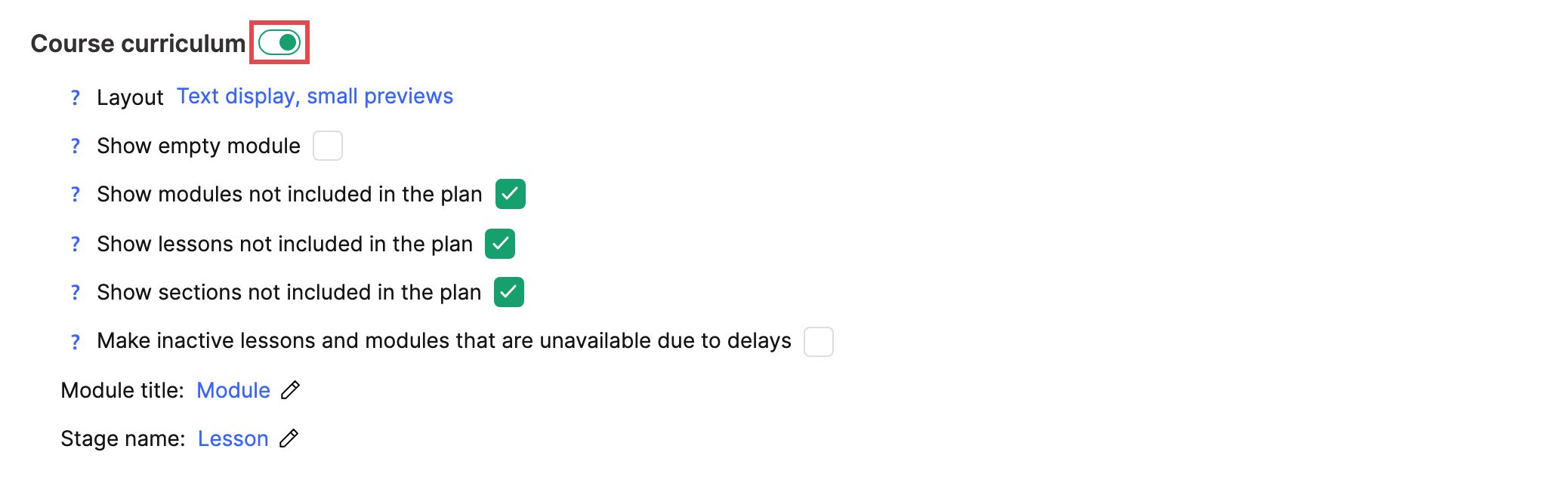
O controle no cabeçalho Programa do curso mostra ou oculta o programa na página. Quando o programa está ativado, as seguintes opções ficam disponíveis:
- Layout — como o programa é exibido, por exemplo, "Exibição de texto, prévias pequenas" ou "Módulos (prévia) em uma coluna".
- Mostrar módulo vazio.
- Mostrar módulos não incluídos no plano, Mostrar aulas não incluídas no plano, Mostrar seções não incluídas no plano — o participante pode ver esses itens marcados como indisponíveis ou não vê-los.
- Desativar aulas e módulos que ainda não estão disponíveis devido a prazos de liberação.
- Título do módulo e Nome da etapa — como chamar os itens do programa em cada idioma. Clique no ícone de lápis para alterá-los.
As configurações de exibição de itens não incluídos no plano e Desativar aulas e módulos que ainda não estão disponíveis devido a prazos de liberação funcionam apenas para usuários conectados.
Loja de cursos
O bloco indica se um bloco de vendas com outros cursos é exibido na página: Exibido na página: Sim / Não. Por padrão, as configurações são herdadas das configurações gerais do bloco de vendas em Loja de cursos → Bloco de vendas nas páginas dos cursos.
Avisos
Se nenhum plano estiver vinculado ao curso ou se o botão Obter acesso estiver desativado, serão exibidos avisos nas etapas do funil com um link para a etapa onde você pode corrigir o problema.
Uma página diferente no lugar da página do curso
A etapa Página de vendas sempre exibe a página de apresentação do curso. Para testar uma página diferente — por exemplo, uma mini landing page — execute um teste A/B nesta etapa: saiba mais no artigo Teste A/B de páginas do funil. Se a mini landing page vencer o teste, a aba Modelo exibirá um bloco Página selecionada com o link ir para o editor → em vez das configurações do modelo.
Exemplo: o curso ainda está sendo preparado e você quer criar uma lista de pessoas interessadas. Desative o botão Obter acesso , ative a Pré-inscriçãoe, na janela configurar → , defina o texto do botão como "Entrar na lista de espera". Quando o curso estiver pronto, vincule os planos na etapa Formulário de pedido e ative novamente o botão Obter acesso .
Perguntas frequentes
Por que o botão "Obter acesso" está desativado para os compradores?
Se nenhum plano estiver vinculado ao curso, o botão não estará disponível para os clientes – vincule planos na etapa "Formulário de pedido".
Você também pode desativar o botão usando a opção na aba "Modelo" da etapa "Página de vendas". As etapas do funil exibirão avisos com um link para a etapa em que você pode corrigir isso.
Por que não consigo ativar a opção "Pré-gravação"?
A opção "Pré-inscrição" só está disponível quando o botão "Obter acesso" está desativado. Primeiro, desative "Obter acesso" e, em seguida, ative "Pré-inscrição".
Quem se pré-inscreveu no curso terá acesso aos materiais?
Não. As pessoas que se inscreverem aparecerão na lista de membros, mas não terão acesso aos materiais. Quando o curso estiver pronto, conecte os planos na etapa "Formulário de pedido" e reative a opção "Obter acesso".
Por que não consigo alterar as configurações da etapa "Página de vendas"?
Muitas configurações desta etapa são configurações do curso. Apenas um membro da equipe com permissão para editar tanto o funil quanto o curso pode alterá-las.
Por que as configurações de visibilidade não estão funcionando para módulos e aulas que não estão incluídos no plano?
As configurações "Mostrar módulos não incluídos no plano", "Mostrar aulas não incluídas no plano", "Mostrar seções não incluídas no plano" e "Desativar aulas e módulos indisponíveis devido a atrasos" aplicam-se apenas a usuários conectados.
Posso mostrar uma mini página de apresentação em vez da página do curso nesta etapa?
Sim, com um teste A/B nesta etapa: você pode comparar a página do curso com outra página, como uma minipágina de destino.
Se a minipágina de destino vencer o teste, a seção "Página selecionada" aparecerá na aba "Modelo" no lugar das configurações do modelo, com um link "ir para o construtor →".
Os compradores podem ver o nome da etapa?
Não. Apenas você pode ver o "Nome da etapa" no funil e nas análises. Por padrão, a etapa é chamada de "Página inicial do produto".
Obrigado pelo seu feedback!
Obrigado! Vamos corrigir o artigo. Precisa de uma resposta agora? Falar com o suporte