
Teste A/B de páginas do funil
Saiba como comparar várias versões de uma página de etapa do funil, dividir o tráfego entre elas e escolher a vencedora.
Um teste A/B mostra diferentes versões da página de uma etapa a diferentes visitantes e compara qual versão vende melhor. Você pode executar um teste em qualquer etapa do funil: Página de vendas, Formulário de pedido e Página de agradecimento.
O visitante acessa uma das versões e, a partir desse momento, sempre vê essa mesma versão.
Como iniciar um teste
- Acesse Cursos → Configurações de vendas → Funis de vendas e selecione o funil e a etapa.
- Acesse a aba Teste A/B e clique em Criar teste A/B.
- Digite o Nome da variante.
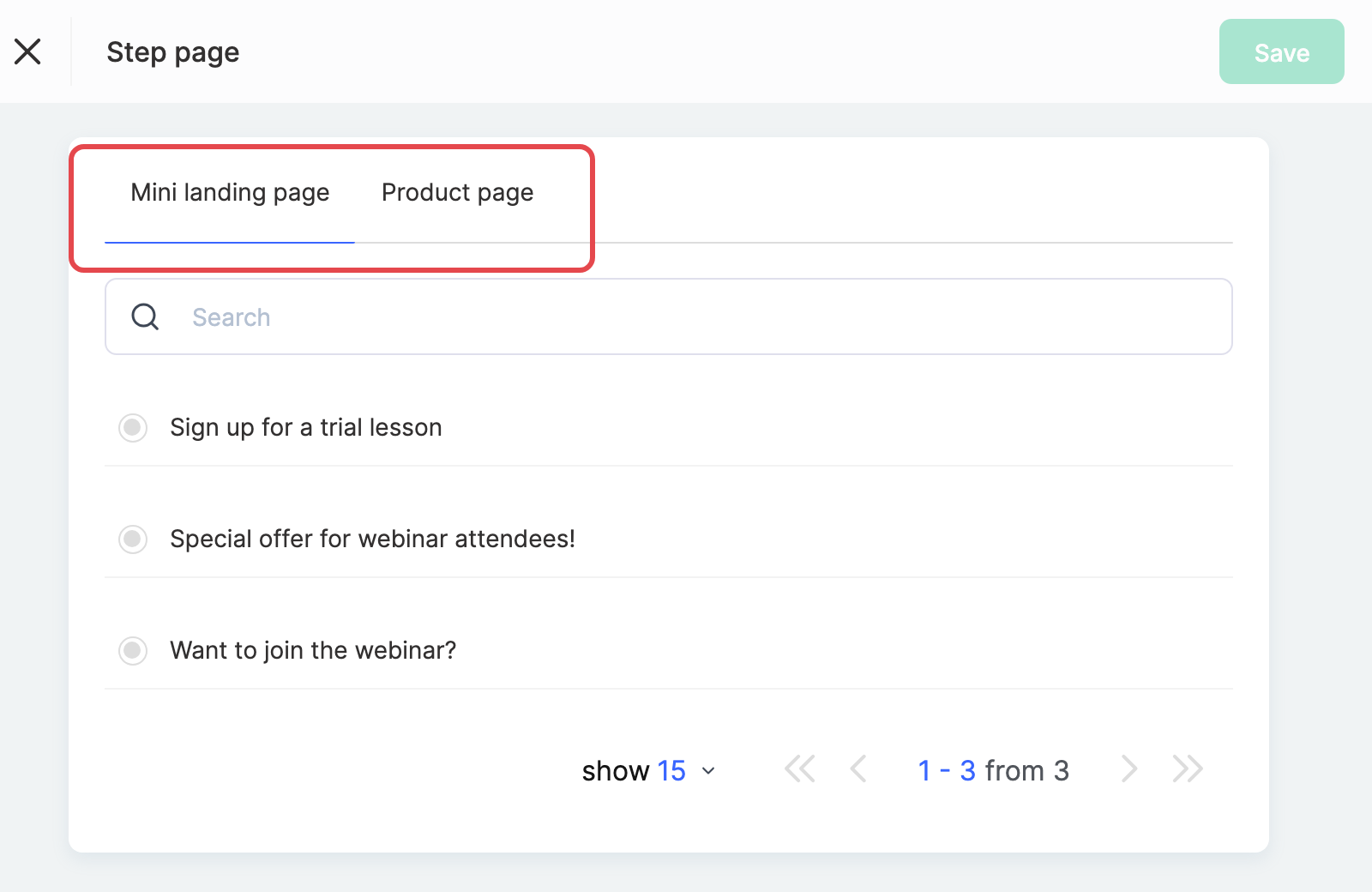
- Clique em + Selecionar página e escolha a página para a nova versão na aba Mini landing page ou Página do produto.
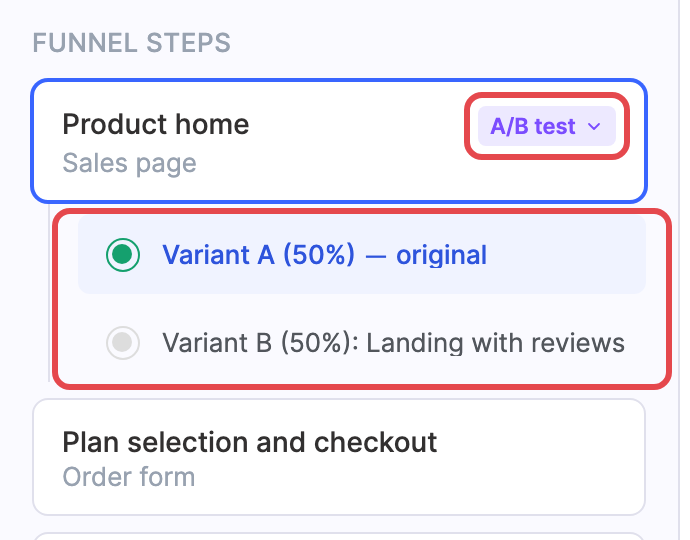
- Altere a Divisão do tráfego, se necessário. Por padrão, o tráfego é dividido em 50% / 50% entre a versão original e a nova versão. Na coluna de etapas, as versões são identificadas como Variante A (50%) – original e Variante B (50%), junto ao nome da página.
- Clique em Salvar.
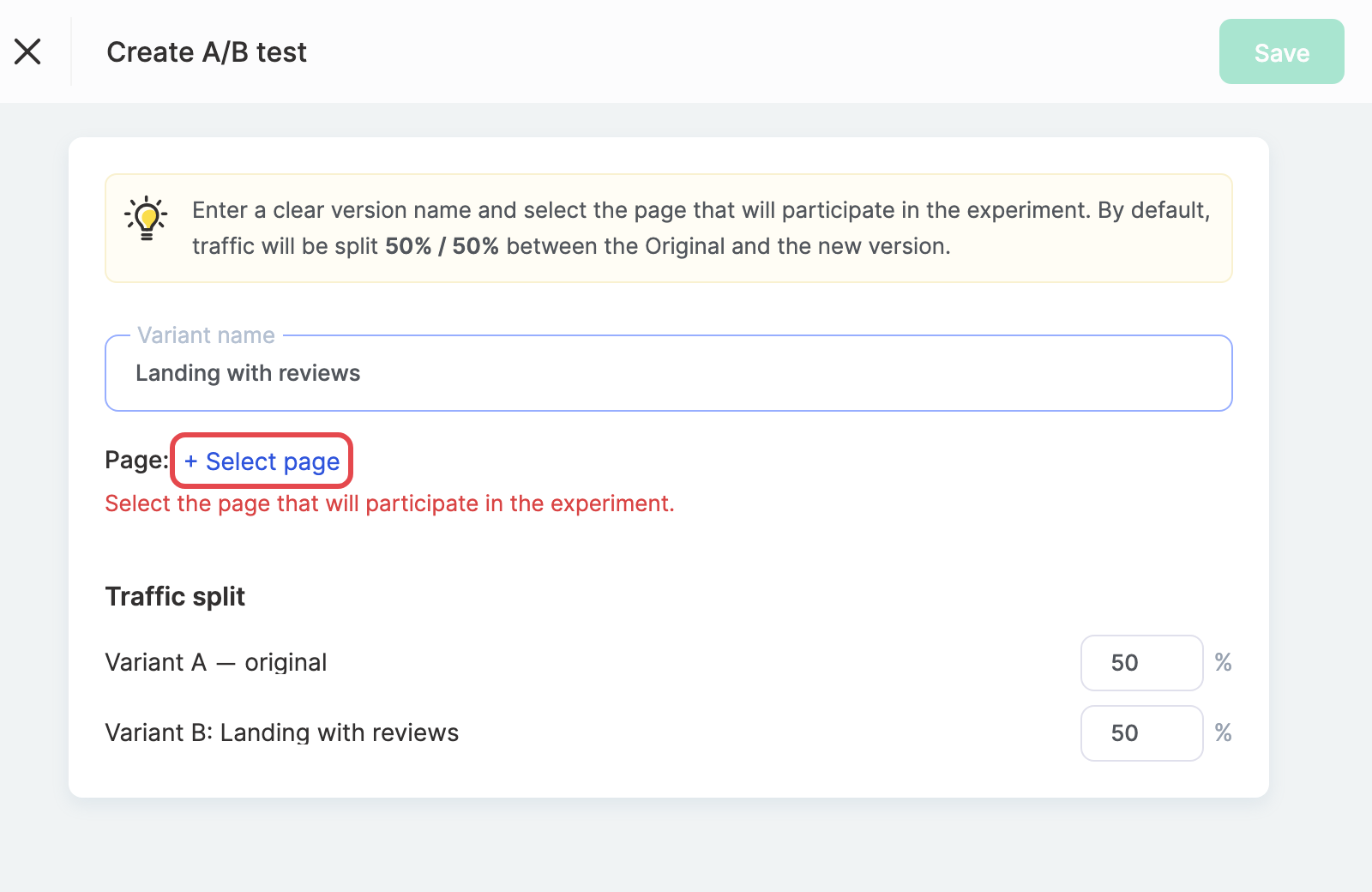
O teste recebe o nome "Teste da etapa …". Você pode alterá-lo no campo Nome do teste.
Páginas que você pode escolher:
- Mini landing page – uma mini landing page do projeto que ainda não esteja sendo usada em nenhuma etapa de funil, incluindo as etapas deste funil: cada página pertence a uma única etapa.
- Página do produto – uma página de um curso que não tenha funil próprio, nem ativo nem desativado, e que não esteja sendo usada por outra etapa; a página do curso deste funil não é exibida. Se não houver páginas disponíveis, a aba estará vazia.
Observação: na etapa Página de agradecimento, não é necessário escolher uma página. As versões dessa etapa se diferenciam pelo conjunto de páginas exibidas após o pagamento: na janela de criação, configure Redirecionamento após o pagamento / obtenção de acesso gratuito para a nova versão.
Quando o teste estiver em andamento, um selo Teste A/B e uma lista de versões aparecerão abaixo da etapa na coluna Etapas do funil. Selecione uma versão para ver suas configurações. O link da etapa é o mesmo para todas as versões: cada visitante recebe uma versão aleatoriamente. Para abrir uma versão específica, use o link na dica da aba Modelo. A etapa Página de agradecimento não tem link próprio e, por isso, não apresenta essa dica.
Resultados do teste
A aba Teste A/B mostra:
- o status do teste, a data de início, o autor e a duração;
- um gráfico – escolha uma Métrica para comparar as versões;
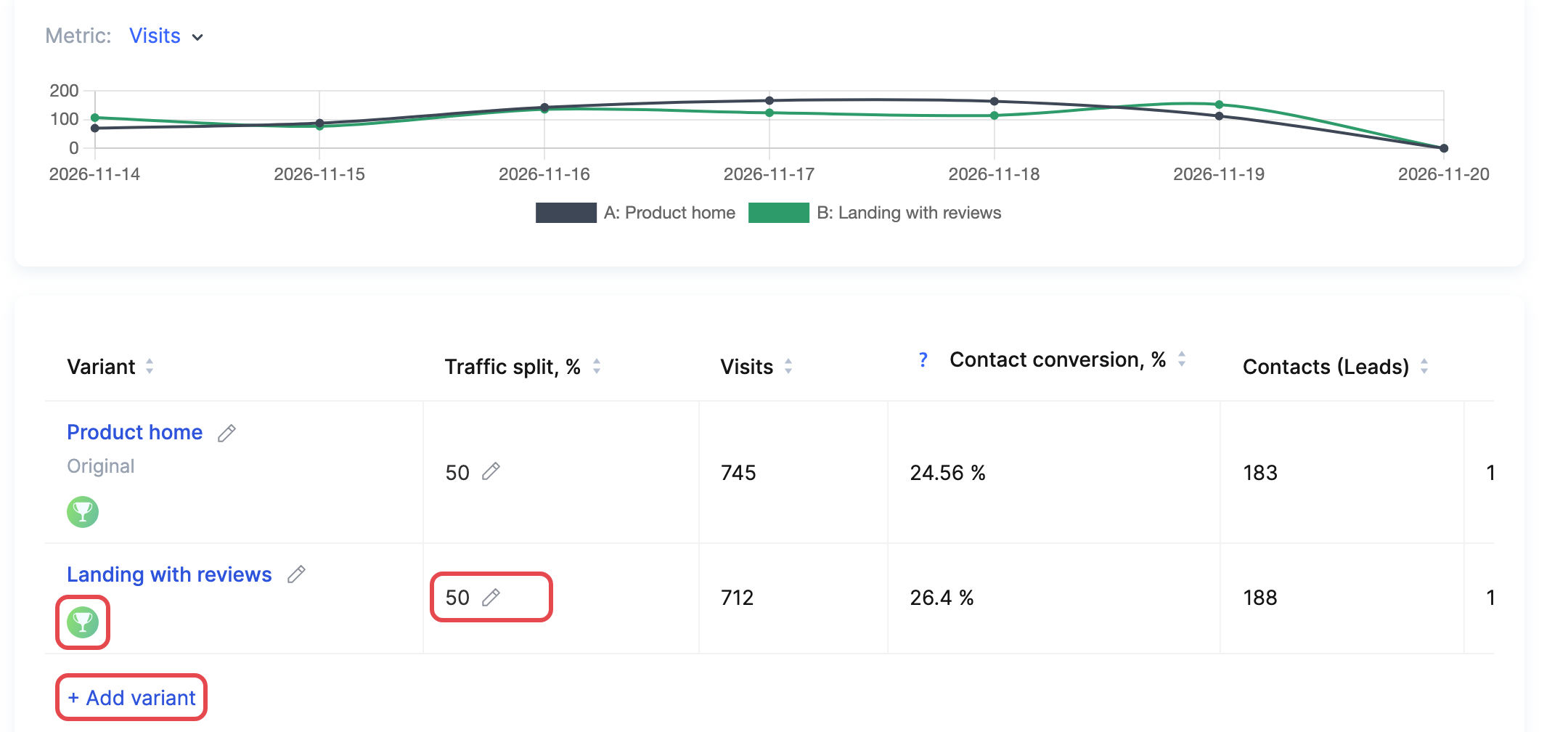
- uma tabela de versões: Divisão do tráfego, %, visitas, conversões, compradores, pagamentos, valores, Conversão da variante, % e LTV da variante.
Você pode alterar o período e o teste no filtro. Para saber o que cada métrica significa, consulte o artigo Análise do funil.
Como alterar um teste
- Adicionar variante – use o botão + Adicionar variante abaixo da tabela. O tráfego será dividido igualmente entre todas as versões.
- Alterar a divisão do tráfego – clique na porcentagem na tabela, defina as parcelas (que devem somar 100%) ou clique em Dividir igualmente e, em seguida, em Salvar e reiniciar teste.
- Renomear variante e Excluir variante – use os ícones ao lado do nome. A versão original não pode ser excluída, e uma variante só pode ser excluída se o teste tiver mais de duas versões.
Importante: se as novas versões já tiverem recebido visitantes, adicionar ou excluir uma variante ou alterar as parcelas reinicia o teste: as estatísticas coletadas até então são arquivadas, e a contagem começa do zero.
Como encerrar um teste
- Clique no ícone de troféu ao lado da melhor versão – Selecionar como vencedora.
- Confirme na janela Encerrar teste e selecionar uma vencedora.
A versão vencedora passa a ser a única página da etapa e recebe 100% do tráfego. Os resultados do teste são salvos na aba Testes arquivados.
Testes arquivados
A aba Testes arquivados armazena os testes concluídos e reiniciados. Você pode abrir uma versão do arquivo, mas suas configurações estarão disponíveis apenas para visualização.
Observação: as configurações da aba Configurações da etapa são compartilhadas por todas as versões do teste.
Exemplo: você não sabe qual opção vende melhor o curso – a página padrão do curso ou uma mini landing page com avaliações. Na etapa Página de vendas, crie um teste A/B, dê à variante o nome "Landing page com avaliações" e escolha a mini landing page. Duas semanas depois, compare a Conversão da variante, % na tabela: se a landing page vender melhor, clique no troféu na linha correspondente – a partir desse momento, todo o tráfego da etapa será direcionado para a landing page.
Perguntas frequentes
Como abro uma versão específica da página para verificá-la durante um teste?
Use o link na dica da aba "Modelo" – ele sempre abre a versão selecionada. O link padrão da etapa é o mesmo para todas as versões: cada visitante recebe uma versão aleatoriamente e sempre verá essa mesma versão depois disso.
A etapa "Página de agradecimento" não tem um link próprio, por isso também não tem essa dica.
Por que a página que preciso não aparece na lista ao selecionar uma versão?
Apenas as páginas disponíveis são listadas:
- "Mini landing page" – uma mini landing page que não é usada em nenhuma etapa de funil, incluindo as etapas deste funil: cada página pertence a uma única etapa;
- "Página do produto" – uma página de um curso que não possui um funil próprio, seja ele ativado ou desativado, e que não é usada por outra etapa; a página do curso associado a este funil não é listada.
Se não houver páginas adequadas, a aba ficará vazia.
Como faço um teste A/B na etapa "Página de agradecimento"?
Não é necessário selecionar uma página nesta etapa. As versões diferem nas páginas exibidas após o pagamento: na janela de criação do teste, configure "Redirecionar após o pagamento / recebimento de acesso gratuito" para a nova versão.
Vou perder as estatísticas se adicionar uma variante ou alterar a distribuição do tráfego?
Se as novas versões já tiverem recebido visitantes, sim, o teste será reiniciado. Ao adicionar ou remover uma variante ou alterar as proporções de tráfego, as estatísticas acumuladas são arquivadas e a contagem recomeça do zero. Os resultados anteriores permanecem na aba "Testes arquivados".
Posso eliminar o original ou uma das versões?
Você não pode excluir o original. Você pode excluir uma variante usando o ícone ao lado do nome dela, mas somente se o teste tiver mais de duas versões.
O que acontece depois de um vencedor ser selecionado?
A versão vencedora será a única página desta etapa e receberá 100% do tráfego. Os resultados do teste serão salvos na aba "Testes arquivados", onde você poderá abrir a versão apenas para visualizar suas configurações.
Posso configurar definições diferentes para cada etapa nas diferentes versões do teste?
Não, as configurações na aba "Configurações" da etapa aplicam-se a todas as versões do teste.
Obrigado pelo seu feedback!
Obrigado! Vamos corrigir o artigo. Precisa de uma resposta agora? Falar com o suporte