
Configuração de uma assinatura (pagamentos recorrentes)
Como configurar um plano com pagamento por assinatura, quais são as diferenças entre os métodos de cobrança e como alterar o preço de um plano que já tem assinantes.
Você pode configurar pagamentos por assinatura na plataforma: um valor fixo é cobrado automaticamente no cartão do aluno em intervalos regulares. Se não houver saldo no cartão, a cobrança falha e o acesso aos produtos é bloqueado. Se o cartão estiver vencido, uma assinatura cobrada por token passa para pagamento manual até que o aluno atualize o cartão (veja abaixo).
Antes de começar, crie os produtos aos quais você venderá acesso. Eles ainda não precisam ter conteúdo — basta que os produtos estejam criados na plataforma.
Uma assinatura pode funcionar de duas formas: com cobranças automáticas, quando o valor é debitado sem nenhuma ação do aluno, ou com pagamento manual, quando o aluno faz cada pagamento por meio de um link. As cobranças automáticas, por sua vez, podem ser de dois tipos: por meio de um token armazenado pela plataforma ou conforme a programação do próprio sistema de pagamento. O pagamento manual funciona de forma semelhante a uma mensalidade. Em ambos os casos, o acesso é bloqueado se houver atraso no pagamento.
Configurando uma assinatura em um plano
Você pode configurar o acesso por assinatura para qualquer produto: um curso, um bootcamp, um grupo fechado e assim por diante.
Como exemplo, vamos criar um plano de assinatura com pagamentos mensais para um curso e um chat fechado no Telegram: os alunos recebem acesso aos dois produtos por um mês de cada vez, e o acesso permanece ativo enquanto os pagamentos forem feitos em dia. Se o próximo pagamento falhar, o acesso ao curso será bloqueado e o aluno será removido do chat.
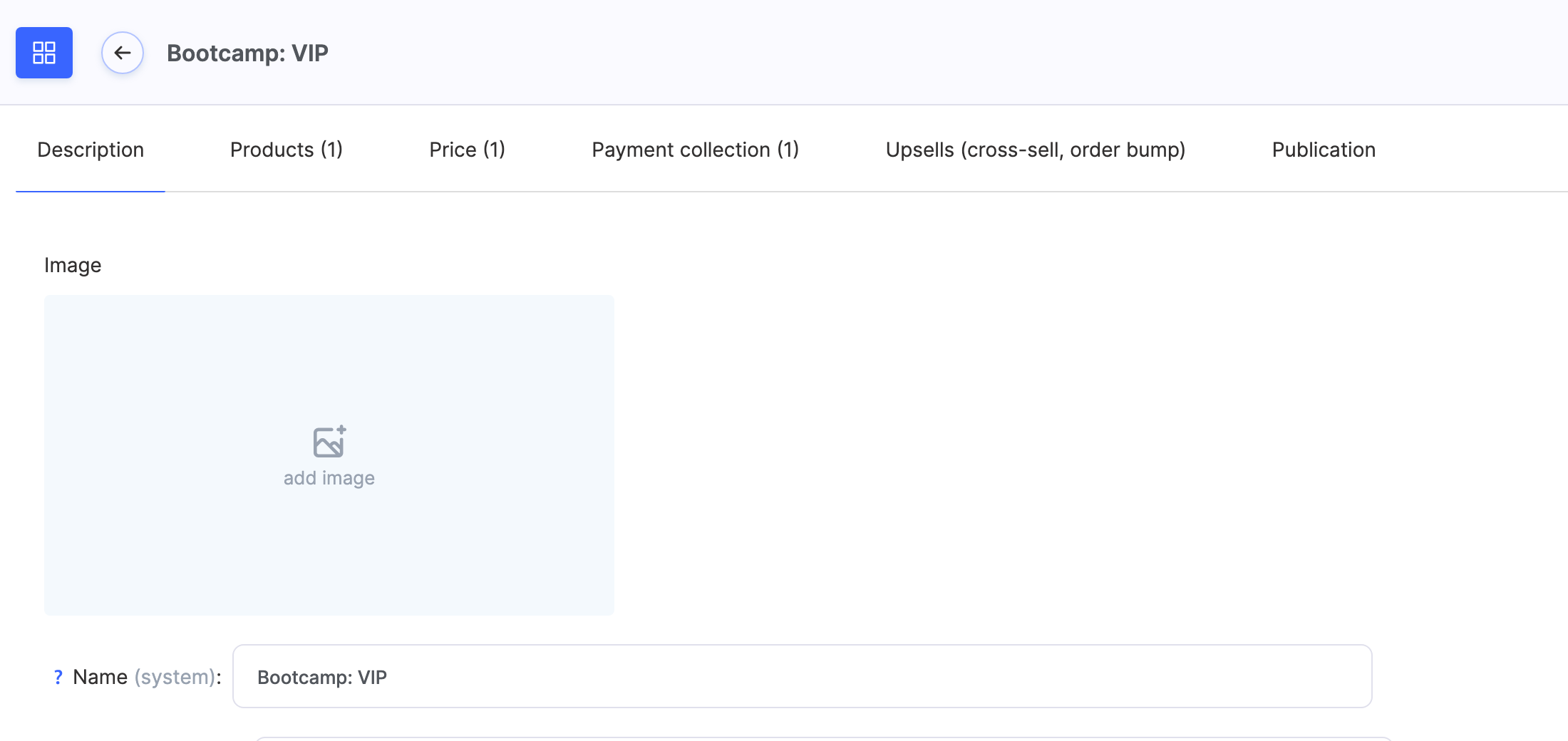
Crie um plano em Cursos → Configurações de vendas → Planos (ofertas) ou pelo cartão do curso, conforme descrito em Como começar a vender na Kwiga: criando um plano de preços. Na aba Descrição , insira o nome do plano. Ele geralmente inclui o nome do curso, do plano e da turma, caso a venda esteja vinculada a um grupo específico. Se necessário, adicione uma descrição do que o aluno receberá.
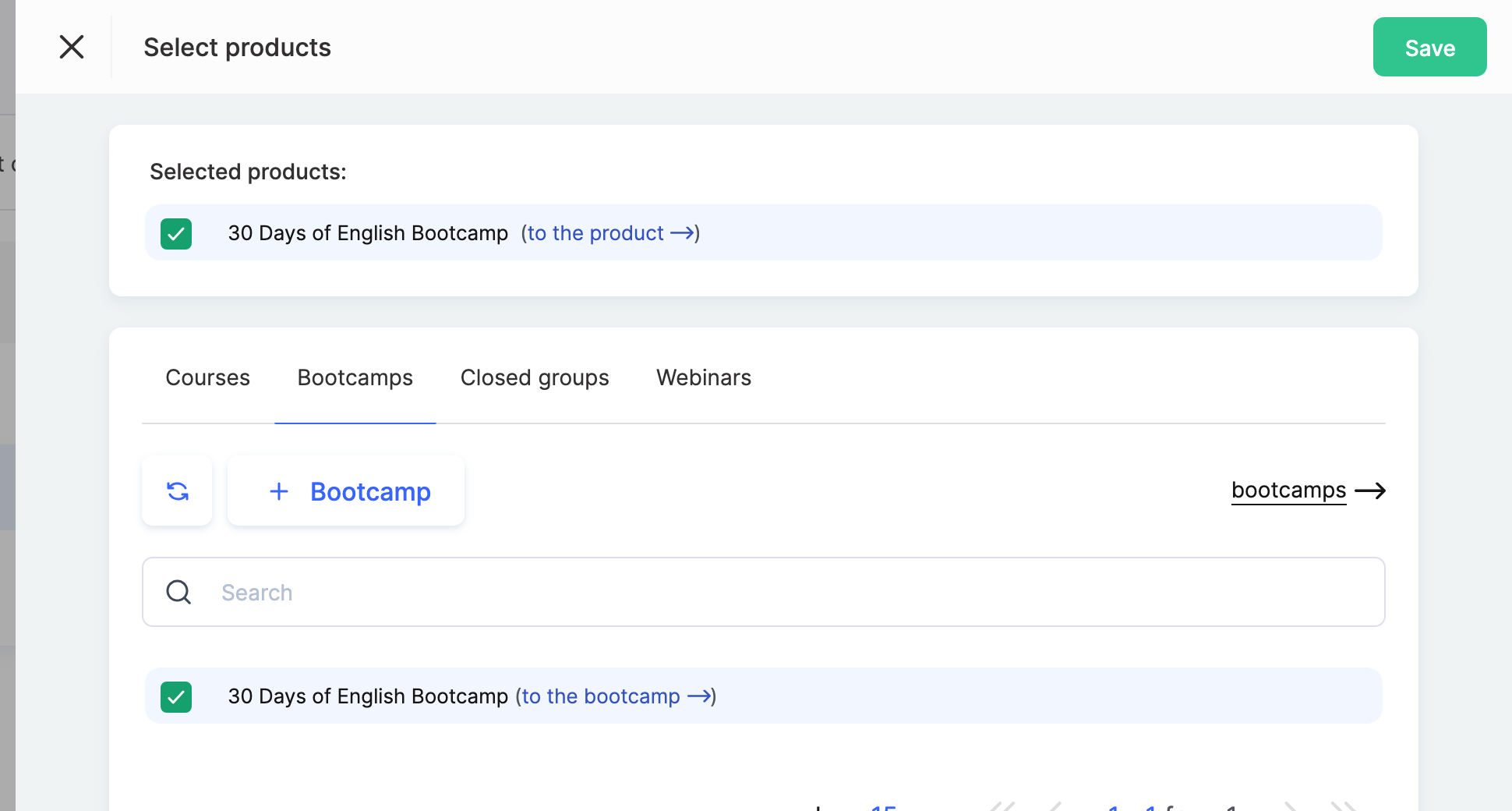
Na aba Produtos , adicione o curso e o chat fechado.
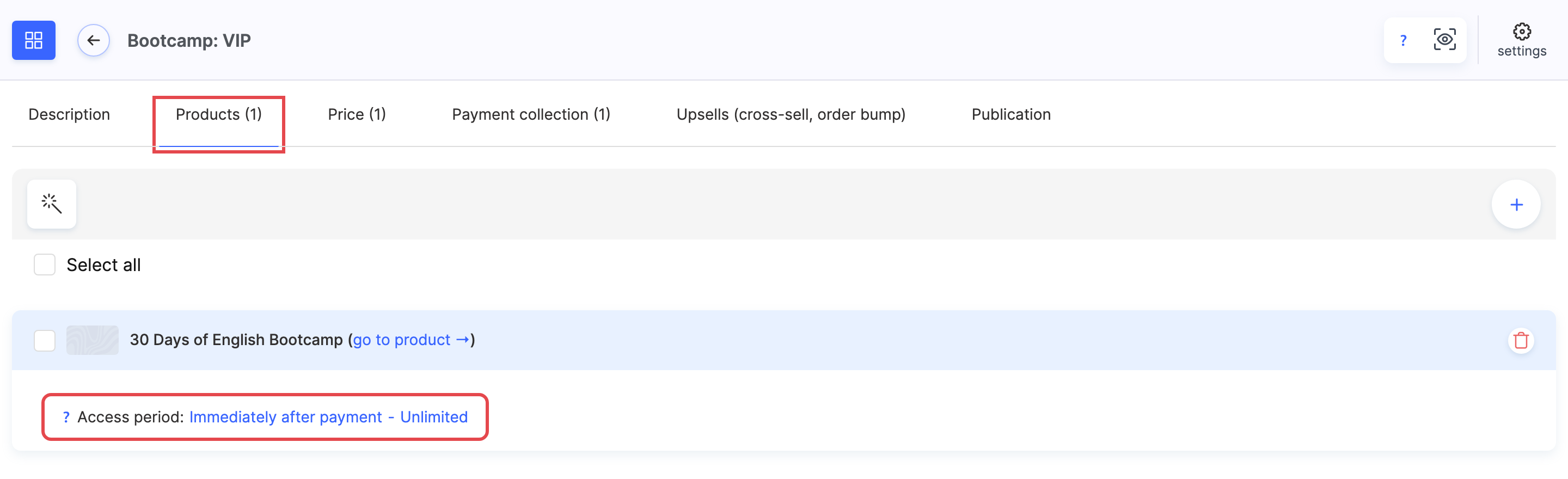
Em Período de acesso, insira a duração máxima de toda a assinatura, não de um único pagamento. Se o curso durar um ano com pagamentos mensais, insira 12 meses. Se o acesso ao chat não tiver limite de tempo, deixe-o ilimitado: com uma assinatura, o acesso continua sendo concedido apenas pelo período pago.
Se o curso tiver uma programação de liberação de aulas, recomendamos manter a opção Usar intervalos dos produtos para uma assinatura e gerenciar a programação no próprio curso, em vez de no plano. Preencha o restante da aba (assistentes, revisão de atividades práticas, certificado, comentários) da mesma forma que em um plano comum.
Na aba Preço , insira o custo da assinatura, ou seja, o valor de um pagamento recorrente.
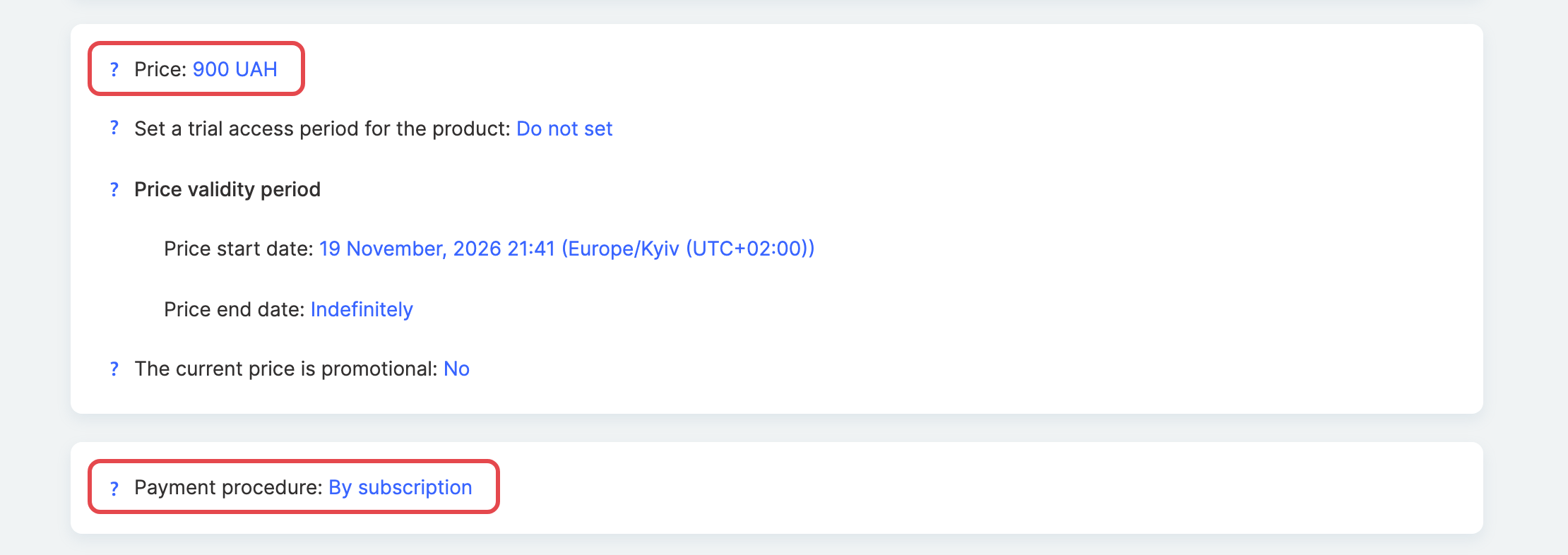
Em Forma de pagamento, selecione Por assinatura, e o bloco Configurações da assinatura aparecerá abaixo.
Primeiro, escolha o método no campo A cobrança será feita : Manualmente pelo cliente, Automaticamente pelo sistema de pagamento (token), ou De acordo com as condições do sistema de pagamento (há limitações).
As diferenças entre eles são descritas na próxima seção. Em seguida, configure a programação de pagamentos. Pagamento #1 é o primeiro pagamento: por padrão, ele é cobrado quando os dados do cartão são autorizados, e o valor do primeiro pagamento é exibido abaixo. No campo Próximo pagamento , defina o intervalo entre os pagamentos, por exemplo, um mês após o pagamento, e no campo Dia do pagamento , escolha se o dia da cobrança deve coincidir com o dia do primeiro pagamento. Número de renovações determina quantas vezes a assinatura é renovada: mantenha Ilimitado se a assinatura permanecer ativa até que o aluno a cancele, ou insira um número se a assinatura tiver que terminar automaticamente, por exemplo, quando o treinamento acabar. No campo Encerrar acesso após falha no pagamento , especifique quando encerrar o acesso caso um pagamento falhe: por padrão, isso acontece imediatamente, mas recomendamos dar ao aluno alguns dias para pagar.
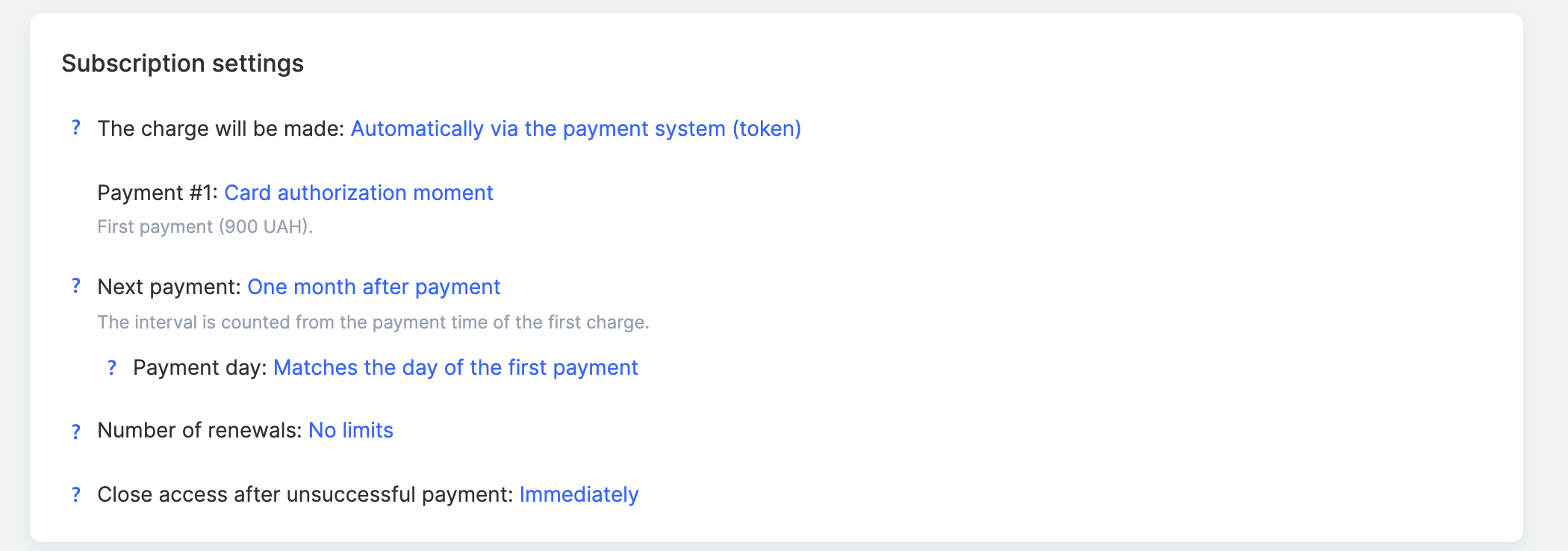
Se um período de teste for definido na mesma aba, o primeiro pagamento e a contagem do intervalo entre pagamentos começam após o término do período de teste.
Na aba Recebimento de pagamentos , conecte um sistema de pagamento. Como integrar um sistema de pagamento à Kwiga.
Se uma cobrança automática falhar
Isso se aplica ao método Automaticamente pelo sistema de pagamento (token) : a KWIGA cobra cada pagamento no cartão salvo do aluno na data programada.
- O banco recusou a cobrança — não havia saldo suficiente no cartão, o cartão estava bloqueado ou o banco recusou por outro motivo. A KWIGA tenta novamente uma vez por dia — 4 tentativas no total: na data do pagamento e nos 3 dias seguintes. Por exemplo, um pagamento está programado para o dia 10: se o banco recusá-lo no dia 10, as próximas tentativas serão nos dias 11, 12 e 13.
- Não houve resposta do sistema de pagamento — por exemplo, devido a uma falha de conexão. Nesse caso, o pagamento não é cobrado novamente: o valor pode já ter sido debitado, e uma segunda tentativa resultaria em uma cobrança duplicada. Se o pagamento tiver sido concluído, o sistema de pagamento informará isso, e o pagamento será marcado automaticamente como pago.
- As tentativas se esgotaram — o pagamento permanece em aberto, e o acesso é encerrado após o período definido no campo Encerrar acesso após falha no pagamento . A assinatura não é cancelada: o aluno pode fazer o pagamento por conta própria em sua conta, e você pode marcar o pagamento manualmente como pago. Consulte Como marcar uma assinatura como paga (pela plataforma).
Atenção: com o método De acordo com os termos do sistema de pagamento (há limitações) , as cobranças e novas tentativas são feitas pelo próprio sistema de pagamento, de acordo com suas regras — a KWIGA não as controla.
Recursos e limitações do sistema de pagamento
O método de cobrança da assinatura depende do sistema de pagamento conectado. A Kwiga oferece três opções: Manualmente pelo cliente, Automaticamente pelo sistema de pagamento (token), e De acordo com os termos do sistema de pagamento (há limitações).
Manualmente pelo cliente é a opção mais simples e funciona com qualquer sistema de pagamento conectado, incluindo aqueles que não oferecem suporte a tokens. A plataforma não realiza a cobrança diretamente: antes de cada pagamento, o aluno recebe um e-mail com um link de pagamento, e o mesmo link fica sempre disponível em sua conta pessoal, em Histórico de compras, ao lado do pedido.
Os lembretes são enviados 7 dias, 3 dias, 1 dia e 1 hora antes da data de pagamento. Se necessário, você pode desativar qualquer um desses e-mails nas configurações do plano. Essa opção funciona bem para taxas de associação e acesso a comunidades fechadas, quando os alunos estão dispostos a confirmar cada pagamento por conta própria. Se o pagamento não for recebido a tempo, o acesso será encerrado; você pode adicionar alguns dias no campo Encerrar acesso após falha no pagamento para que o aluno possa pagar sem interromper seus estudos.
Automaticamente pelo sistema de pagamento (token) cobra todos os pagamentos seguintes sem a participação do aluno: ele só precisa participar do primeiro pagamento, quando o token é criado. Como as cobranças são feitas por token, e não conforme o cronograma do próprio sistema de pagamento, os intervalos entre os pagamentos podem ser definidos livremente — não há restrições nesse sentido.
Atenção! Para PayPal, WayForPay, LiqPay e Payment by Mono, você também precisa entrar em contato com a equipe de suporte do sistema de pagamento para habilitar o salvamento do token do cartão. Se o cartão ou o token expirar, a assinatura mudará automaticamente para o modo manual ("Manualmente pelo cliente") até que o aluno atualize os dados do cartão. Verifique também, nas configurações de integração da Kwiga, se a opção "Salvar dados do cartão para cobranças futuras" está ativada para o sistema de pagamento.
De acordo com as condições do sistema de pagamento (há limitações) funciona de forma diferente: as cobranças seguem um cronograma definido no próprio sistema de pagamento, portanto, os intervalos disponíveis dependem do que ele oferece.
Atenção! Klarna, Przelewy24, RedSys, CoinPayments e Interkassa não oferecem suporte a cobranças recorrentes em seus próprios sistemas. Por isso, para esses serviços, uma assinatura só pode ser configurada com Manualmente pelo cliente ou Automaticamente pelo sistema de pagamento (token).
Cancelamento de uma assinatura
Tanto o aluno quanto o especialista podem cancelar uma assinatura. O cancelamento não encerra o acesso imediatamente: o aluno pode continuar estudando até o fim do período já pago (mais os dias extras, se estiverem definidos nas configurações do plano), e só então o acesso é encerrado. Após o cancelamento, os lembretes de pagamento deixam de ser enviados.
Como um aluno cancela uma assinatura
O aluno cancela a assinatura em sua conta: Histórico de compras → o pedido → Cancelar.
A plataforma solicita a confirmação e informa até que data o acesso permanecerá disponível. Após a confirmação, a página do pedido exibe Assinatura cancelada.
Como cancelar uma assinatura como especialista
Abra o pedido e clique em Cancelar assinatura.
O botão aparece apenas para pedidos de assinatura que ainda não foram cancelados e somente se a assinatura puder ser cancelada: para uma assinatura configurada como Manualmente pelo cliente , o botão está sempre disponível; para as demais, aparece se o sistema de pagamento permitir o cancelamento e, no caso do WayForPay, se a senha para pagamentos recorrentes estiver definida nas configurações de integração. Somente um membro da equipe com permissão para editar pedidos pode ver o botão.
O que acontece em cada método de cobrança
Se os pagamentos forem feitos por Manualmente pelo cliente, o sistema de pagamento não participa da cobrança, portanto, o cancelamento apenas interrompe os lembretes de pagamento.
Se o próprio sistema de pagamento realizar a cobrança (Stripe, WayForPay, Monobank, Hutko, LiqPay, Fondy, Tranzzo), a plataforma primeiro envia uma solicitação de cancelamento ao sistema e só marca a assinatura como cancelada após a confirmação do cancelamento.
Se a assinatura for cancelada na conta do sistema de pagamento
A plataforma só recebe informações sobre esse cancelamento para Stripe, e às vezes para WayForPay. Nos outros casos, as cobranças param, mas na Kwiga a assinatura permanece ativa e o aluno continua recebendo lembretes de pagamento. Por isso, cancele a assinatura também no cartão do pedido na plataforma.
Alterar assinaturas existentes
As renovações das assinaturas existentes são cobradas pelo preço vigente quando o aluno assinou. Por isso, não é possível alterar o valor e a moeda de um preço que tenha assinaturas ativas: ao salvar, a plataforma exibe a mensagem "Este preço tem assinaturas ativas — elas são renovadas pelo valor da compra, portanto, não é possível alterar o valor ou a moeda do preço. Crie um novo preço: ele será aplicado aos novos compradores."
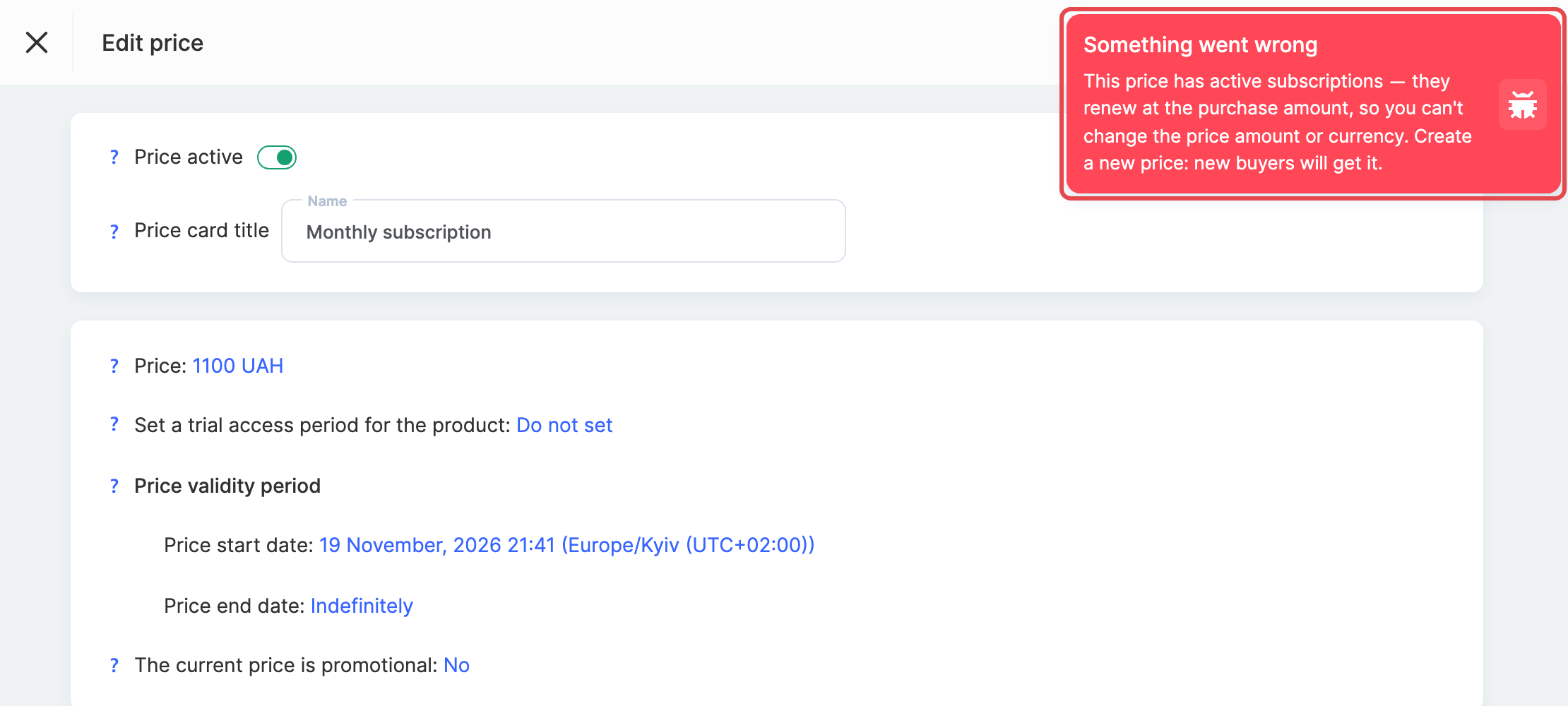
Para que os novos alunos paguem um valor diferente:
- Abra o plano e acesse a aba Preço .
- Clique em + Novo preço. Para não precisar configurar a assinatura novamente, selecione o preço atual no campo Copiar configurações do preço (ou Não copiar) e clique em Avançar.
- Insira o novo valor e clique em Salvar.
- Abra o preço antigo e desative a opção Preço ativo . Ele permanecerá no plano: os novos alunos não o verão, e aqueles que já assinaram continuarão pagando o valor antigo. Clique em Salvar.
Se o preço precisar mudar em um momento específico, não desative o antigo — defina um Período de validade do preço para cada preço, e eles serão substituídos automaticamente.
Importante: alterar o cronograma de pagamento de um preço (Próximo pagamento, Dia do pagamento) também afeta os assinantes atuais: as próximas cobranças seguirão o novo cronograma. Um pagamento já agendado não será alterado. Se não quiser alterar o cronograma dos assinantes atuais, crie um novo preço da mesma forma que ao alterar o valor.
Se as próprias condições de acesso mudarem — por exemplo, o conjunto de produtos ou o período de acesso — ou se você precisar oferecer condições fundamentalmente diferentes aos novos alunos, é melhor criar um plano separado. Assim, você poderá sempre ver quais configurações se aplicam aos pagamentos de cada grupo de alunos.
Se precisar interromper uma assinatura específica, cancele-a no cartão do pedido, conforme descrito na seção sobre cancelamento de assinatura.
Perguntas frequentes
O que acontece se o próximo pagamento da assinatura falhar?
O acesso aos produtos do plano é revogado. Por padrão, isso acontece imediatamente, mas você pode definir um prazo de alguns dias no campo "Encerrar acesso após uma falha no pagamento" para dar ao aluno tempo para pagar sem interromper seus estudos.
Se o cartão ou token de uma assinatura baseada em token expirar, a assinatura passará para o modo manual ("Pelo cliente") até que o aluno atualize os dados do cartão. O aluno faz o pagamento usando o link no e-mail ou na seção "Histórico de compras" da sua conta.
Que "Período de acesso" devo definir para um plano de assinatura?
A duração máxima de toda a assinatura, não de um único pagamento: por exemplo, 12 meses para um curso de um ano com pagamentos mensais. Se o acesso ao produto for ilimitado, mantenha a opção como ilimitada – com uma assinatura, o acesso continua sendo concedido apenas pelo período pago.
Posso aumentar o preço da assinatura se o plano já tiver assinantes?
Não, não é possível alterar o valor ou a moeda de um preço com assinaturas ativas – elas são renovadas pelo valor original da compra. Para novos alunos:
- na aba "Preço", clique em "+ Novo preço". Se quiser, copie as configurações do preço atual usando o campo "Copiar configurações de preço" e insira o novo valor;
- desative a opção "Preço ativo" para o preço antigo – novos alunos não o verão, e os assinantes atuais continuarão pagando o mesmo valor.
Alterar o calendário de pagamentos afetará os assinantes atuais?
Sim, alterar os campos “Próximo pagamento” e “Dia de pagamento” de um preço afetará os assinantes atuais: as cobranças seguintes seguirão o novo calendário. Um pagamento que já tenha sido agendado não será alterado. Se não quiser alterar os calendários dos assinantes, crie um novo preço.
O acesso termina imediatamente após o cancelamento da assinatura?
Não. O aluno pode continuar aprendendo até o fim do período pago, incluindo quaisquer dias adicionais especificados nas configurações do plano. O acesso é encerrado somente após esse período. Os lembretes de pagamento param após o cancelamento.
Por que não há um botão "Cancelar assinatura" no pedido?
O botão aparece apenas para pedidos com uma assinatura que não tenha sido cancelada e somente se a assinatura puder ser cancelada:
- para assinaturas "gerenciadas pelo cliente" – sempre;
- para WayForPay – se uma senha para pagamentos recorrentes estiver definida nas configurações da integração;
- para outros métodos de pagamento – se o sistema de pagamento permitir o cancelamento.
O aluno cancelou a assinatura na conta do sistema de pagamento – ela também será cancelada na Kwiga?
A plataforma só é notificada desses cancelamentos no caso do Stripe e, às vezes, do WayForPay. Nos demais casos, os pagamentos serão interrompidos, mas a assinatura permanecerá ativa na Kwiga e o aluno continuará recebendo lembretes de pagamento. Para evitar isso, cancele também a assinatura nos detalhes do pedido na plataforma.
Obrigado pelo seu feedback!
Obrigado! Vamos corrigir o artigo. Precisa de uma resposta agora? Falar com o suporte