
A/B-Tests für Funnel-Seiten
Erfahren Sie, wie Sie mehrere Versionen einer Funnel-Schrittseite vergleichen, den Traffic zwischen ihnen aufteilen und einen Gewinner auswählen.
Ein A/B-Test zeigt verschiedenen Besuchern unterschiedliche Versionen der Seite eines Schritts und vergleicht, welche Version besser verkauft. Sie können einen Test für jeden Funnel-Schritt durchführen: Verkaufsseite, Bestellformular und Dankesseite.
Ein Besucher landet auf einer der Versionen und sieht von da an immer dieselbe Version.
So starten Sie einen Test
- Öffnen Sie Kurse → Verkaufseinstellungen → Verkaufs-Funnels und wählen Sie dann den Funnel und den Schritt aus.
- Öffnen Sie den Tab A/B-Test und klicken Sie auf A/B-Test erstellen.
- Geben Sie den Variantennamen ein.
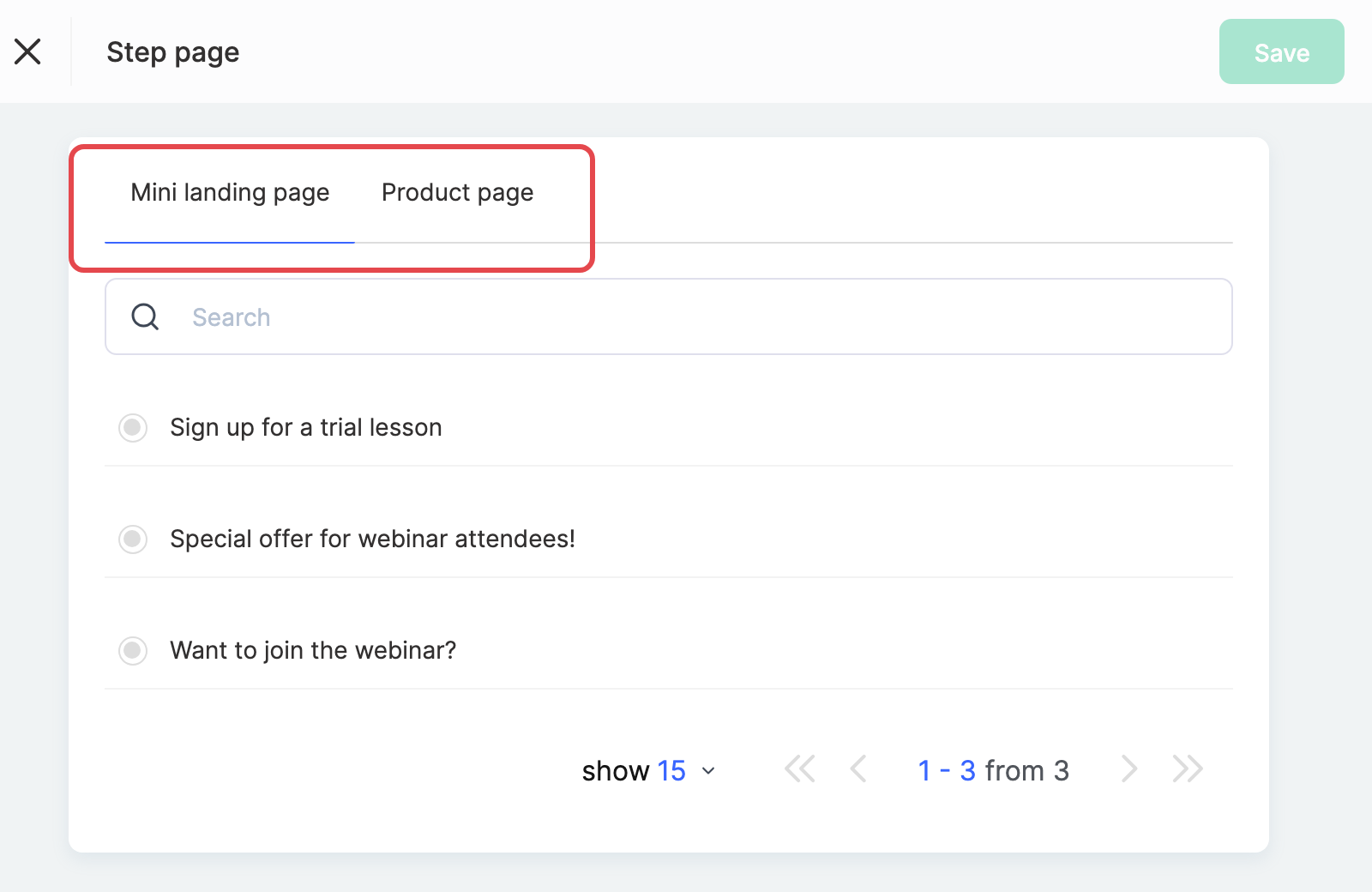
- Klicken Sie auf + Seite auswählen und wählen Sie die Seite für die neue Version auf dem Tab Mini-Landingpage oder Produktseite aus.
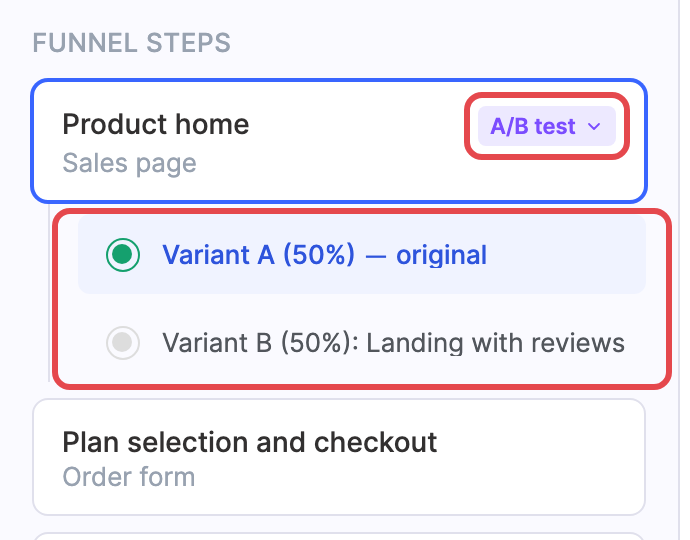
- Ändern Sie bei Bedarf die Traffic-Verteilung. Standardmäßig wird der Traffic zu 50% / 50% zwischen dem Original und der neuen Version aufgeteilt. In der Schrittspalte werden die Versionen zusammen mit dem Seitennamen als Variante A (50%) – Original und Variante B (50%) angezeigt.
- Klicken Sie auf Speichern.
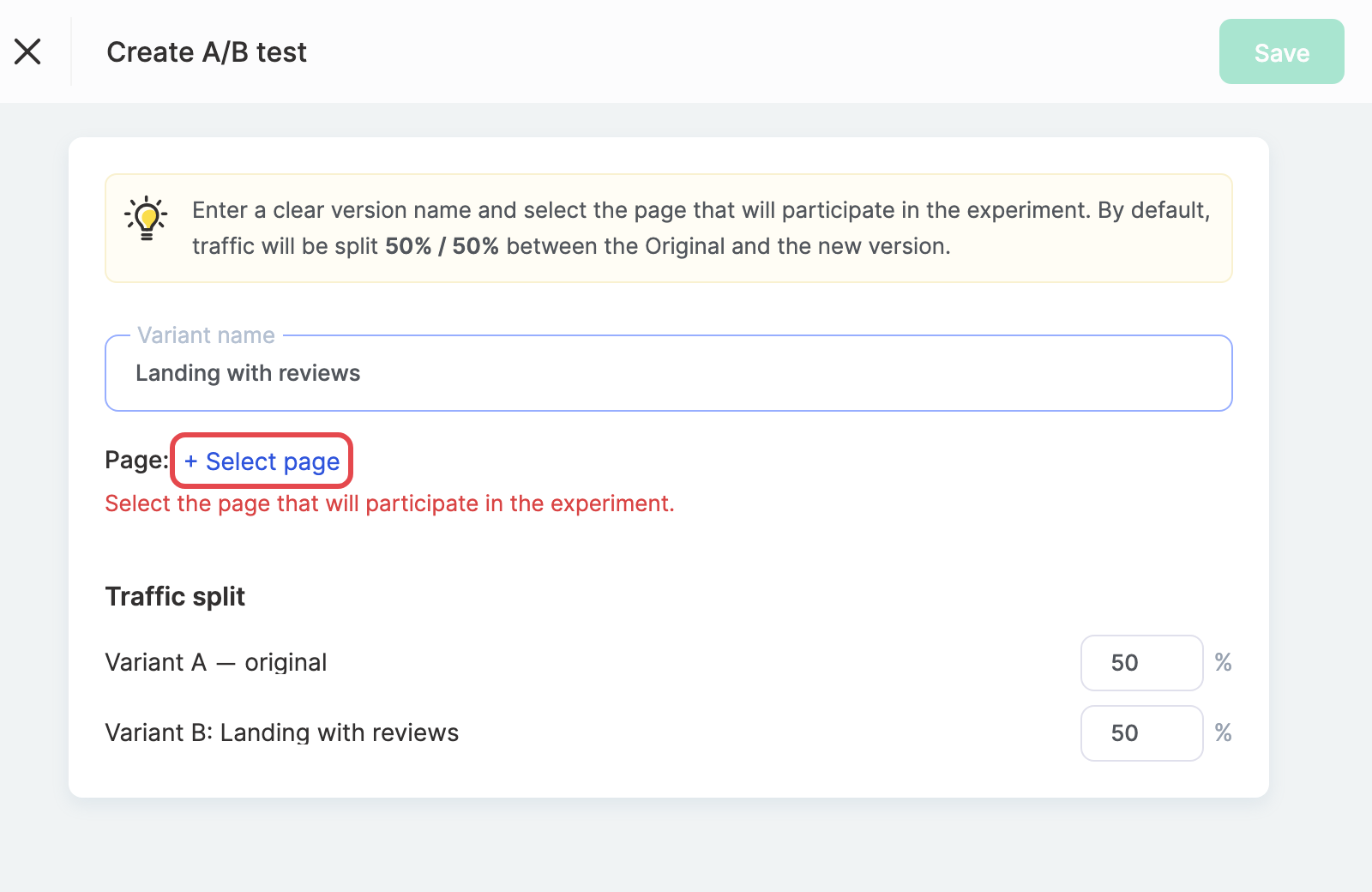
Der Test heißt „Test des Schritts …“. Sie können dies im Feld Testname ändern.
Diese Seiten können Sie auswählen:
- Mini-Landingpage – eine Mini-Landingpage des Projekts, die noch von keinem Funnel-Schritt verwendet wird, auch nicht von einem Schritt dieses Funnels: Jede Seite gehört zu genau einem Schritt.
- Produktseite – die Seite eines Kurses, der keinen eigenen Funnel hat – weder aktiviert noch deaktiviert – und die nicht von einem anderen Schritt verwendet wird; die Kursseite dieses Funnels selbst wird nicht aufgeführt. Wenn keine geeigneten Seiten vorhanden sind, ist der Tab leer.
Hinweis: Beim Schritt Dankesseite müssen Sie keine Seite auswählen. Die Versionen dieses Schritts unterscheiden sich durch die Seiten, die nach der Zahlung angezeigt werden: Richten Sie im Erstellungsfenster für die neue Version Weiterleitung nach Zahlung / Erhalt des kostenlosen Zugangs ein.
Sobald der Test läuft, erscheinen unter dem Schritt in der Spalte A/B-Test ein entsprechendes Kennzeichen und eine Liste der Versionen in der Spalte Funnel-Schritte. Wählen Sie eine Version aus, um ihre Einstellungen anzusehen. Der Link zum Schritt ist für alle Versionen gleich: Jeder Besucher erhält zufällig eine Version. Um gezielt eine bestimmte Version zu öffnen, verwenden Sie den Link im Hinweis auf dem Tab Vorlage. Der Schritt Dankesseite hat keinen eigenen Link und daher auch keinen solchen Hinweis.
Testergebnisse
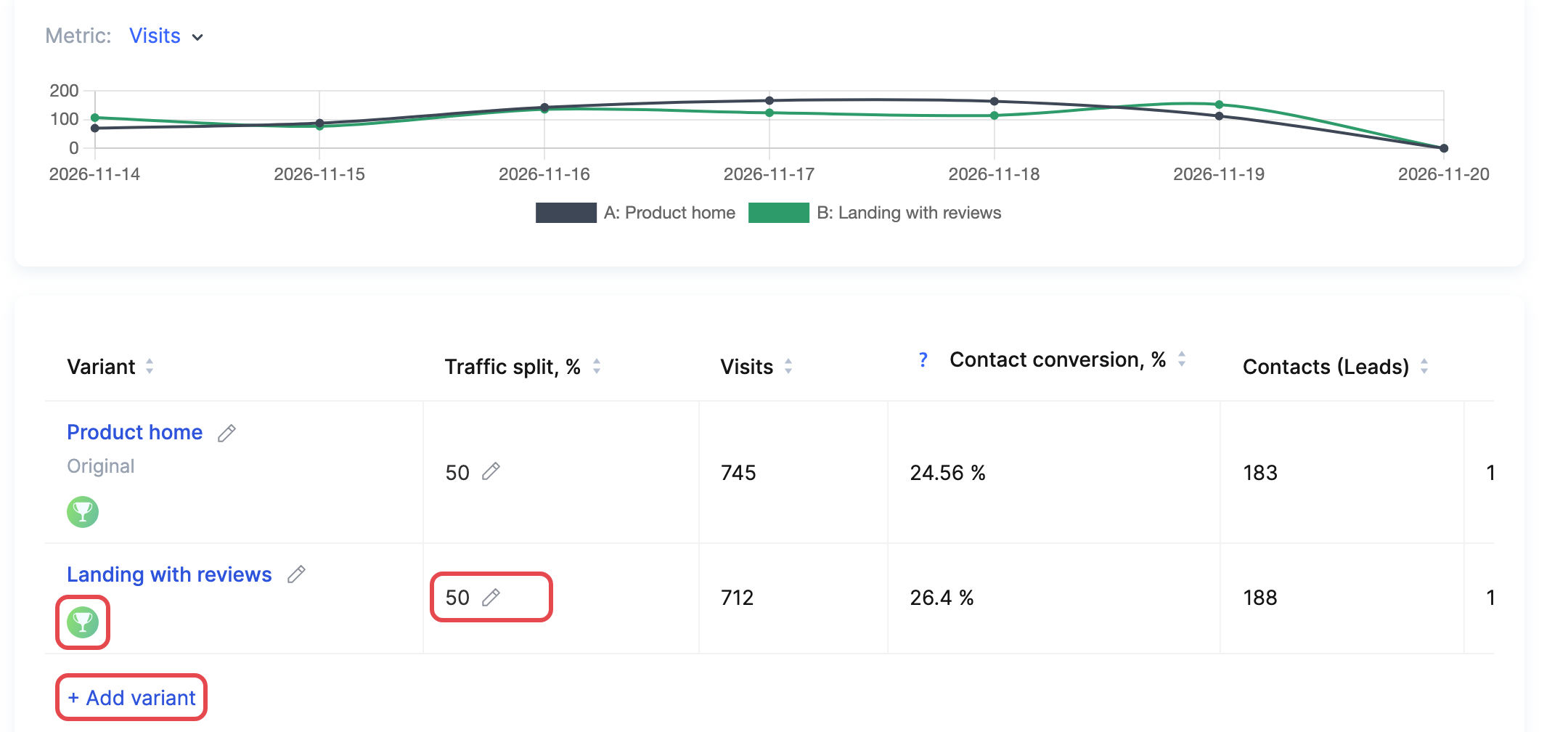
Der Tab A/B-Test zeigt:
- den Teststatus, das Startdatum, den Autor und die Dauer;
- ein Diagramm – wählen Sie eine Kennzahl aus, um die Versionen anhand dieser zu vergleichen;
- eine Tabelle der Versionen: Traffic-Verteilung, %, Besuche, Conversions, Käufer, Zahlungen, Beträge, Conversion-Rate der Variante, % und LTV der Variante.
Im Filter können Sie den Zeitraum und den Test ändern. Was die einzelnen Kennzahlen bedeuten, erfahren Sie im Artikel Funnel-Analyse.
So ändern Sie einen Test
- Variante hinzufügen – über die Schaltfläche + Variante hinzufügen unter der Tabelle. Der Traffic wird gleichmäßig auf alle Versionen verteilt.
- Traffic-Verteilung ändern – klicken Sie in der Tabelle auf den Prozentwert, legen Sie die Anteile fest (sie müssen zusammen 100% ergeben) oder klicken Sie auf Gleichmäßig verteilen und dann auf Speichern und Test neu starten.
- Variante umbenennen und Variante löschen – über die Symbole neben dem Namen. Das Original kann nicht gelöscht werden, und eine Variante kann nur gelöscht werden, wenn der Test mehr als zwei Versionen hat.
Wichtig: Wenn die neuen Versionen bereits Besucher erhalten haben, wird der Test durch das Hinzufügen oder Löschen einer Variante oder das Ändern der Anteile neu gestartet: Die bisher gesammelten Statistiken werden archiviert und die Zählung beginnt wieder bei null.
So beenden Sie einen Test
- Klicken Sie auf das Pokalsymbol neben der besten Version – Als Gewinner auswählen.
- Bestätigen Sie im Fenster Test beenden und Gewinner auswählen.
Die Gewinnerversion wird zur einzigen Seite des Schritts und erhält 100% des Traffics. Die Testergebnisse werden auf dem Tab Archivierte Tests gespeichert.
Archivierte Tests
Der Tab Archivierte Tests enthält abgeschlossene und neu gestartete Tests. Sie können eine Version aus dem Archiv öffnen – ihre Einstellungen können nur angezeigt werden.
Hinweis: Die Einstellungen auf dem Tab Einstellungen des Schritts gelten für alle Versionen des Tests.
Beispiel: Sie sind sich nicht sicher, womit sich der Kurs besser verkauft – mit der Standard-Kursseite oder einer Mini-Landingpage mit Bewertungen. Erstellen Sie beim Schritt Verkaufsseite einen A/B-Test, nennen Sie die Variante „Landingpage mit Bewertungen“ und wählen Sie die Mini-Landingpage aus. Vergleichen Sie zwei Wochen später in der Tabelle die Conversion-Rate der Variante, %: Wenn sich der Kurs über die Landingpage besser verkauft, klicken Sie auf den Pokal in ihrer Zeile – von da an wird der gesamte Traffic des Schritts auf die Landingpage geleitet.
Häufige Fragen
Wie öffne ich eine bestimmte Version der Seite, um sie während eines Tests zu überprüfen?
Verwenden Sie den Link im Tooltip auf der Registerkarte „Vorlage“ – er öffnet immer die ausgewählte Version. Der reguläre Link zum Schritt ist für alle Versionen gleich: Besuchern wird zufällig eine Version zugewiesen, die sie danach immer sehen.
Der Schritt „Danke-Seite“ hat keinen eigenen Link und daher auch keinen Tooltip.
Warum wird die benötigte Seite bei der Auswahl einer Version nicht aufgeführt?
Es werden nur verfügbare Seiten aufgelistet:
- „Mini-Landingpage“ – eine Mini-Landingpage, die in keinem Funnel-Schritt verwendet wird, auch nicht in Schritten dieses Funnels: Jede Seite gehört zu einem Schritt;
- „Produktseite“ – eine Seite für einen Kurs, der keinen eigenen Funnel hat, weder einen aktivierten noch einen deaktivierten, und die nicht von einem anderen Schritt verwendet wird; die Seite des mit diesem Funnel verknüpften Kurses wird nicht aufgelistet.
Wenn keine geeigneten Seiten vorhanden sind, ist der Tab leer.
Wie führe ich einen A/B-Test für den Schritt „Dankesseite“ durch?
In diesem Schritt müssen Sie keine Seite auswählen. Die Versionen unterscheiden sich in den Seiten, die nach der Zahlung angezeigt werden: Konfigurieren Sie im Fenster zur Testerstellung für die neue Version „Weiterleitung nach Zahlung / Erhalt des kostenlosen Zugangs“.
Gehen meine Statistiken verloren, wenn ich eine Variante hinzufüge oder die Traffic-Verteilung ändere?
Ja, wenn die neuen Versionen bereits Besucher hatten, wird der Test neu gestartet. Wenn eine Variante hinzugefügt oder entfernt oder die Traffic-Anteile geändert werden, werden die bisherigen Statistiken archiviert und die Zählung beginnt wieder bei null. Die vorherigen Ergebnisse bleiben im Tab „Archivierte Tests“ erhalten.
Kann ich das Original oder eine der Versionen löschen?
Das Original kann nicht gelöscht werden. Eine Variante kann über das Symbol neben ihrem Namen gelöscht werden, aber nur, wenn der Test mehr als zwei Versionen enthält.
Was passiert, nachdem ein Gewinner ausgewählt wurde?
Die Gewinnerversion wird zur einzigen Seite für diesen Schritt und erhält 100 % des Traffics. Die Testergebnisse werden auf dem Tab „Archivierte Tests“ gespeichert. Dort können Sie die Version öffnen, um nur ihre Einstellungen anzusehen.
Kann ich für verschiedene Versionen des Tests unterschiedliche Schritteinstellungen konfigurieren?
Nein, die Einstellungen auf der Registerkarte „Einstellungen“ des Schritts gelten für alle Versionen des Tests.
Vielen Dank für Ihr Feedback!
Danke! Wir werden den Artikel überarbeiten. Brauchen Sie sofort eine Antwort? Support kontaktieren