
Verkaufstrichter: Was sie sind und wie sie funktionieren
Erfahren Sie, wie Verkaufstrichter in KWIGA funktionieren, wo Sie sie finden, aus welchen Schritten sie bestehen und wie Sie Ihre Werbekanäle nachverfolgen.
Ein Funnel zeigt die Reise der Käufer – vom ersten Kontakt mit Ihrer Marke bis zum Kauf. In KWIGA ist ein Funnel eine Abfolge von Seiten, die Käufer durchlaufen: die Kursseite, die Seite, auf der sie einen Tarif auswählen und eine Bestellung aufgeben, und die Seite, die sie nach der Zahlung sehen. Für jeden Funnel-Schritt erfasst KWIGA Statistiken zu Besuchen, Kontakten und Verkäufen.
Wo Sie Funnels finden
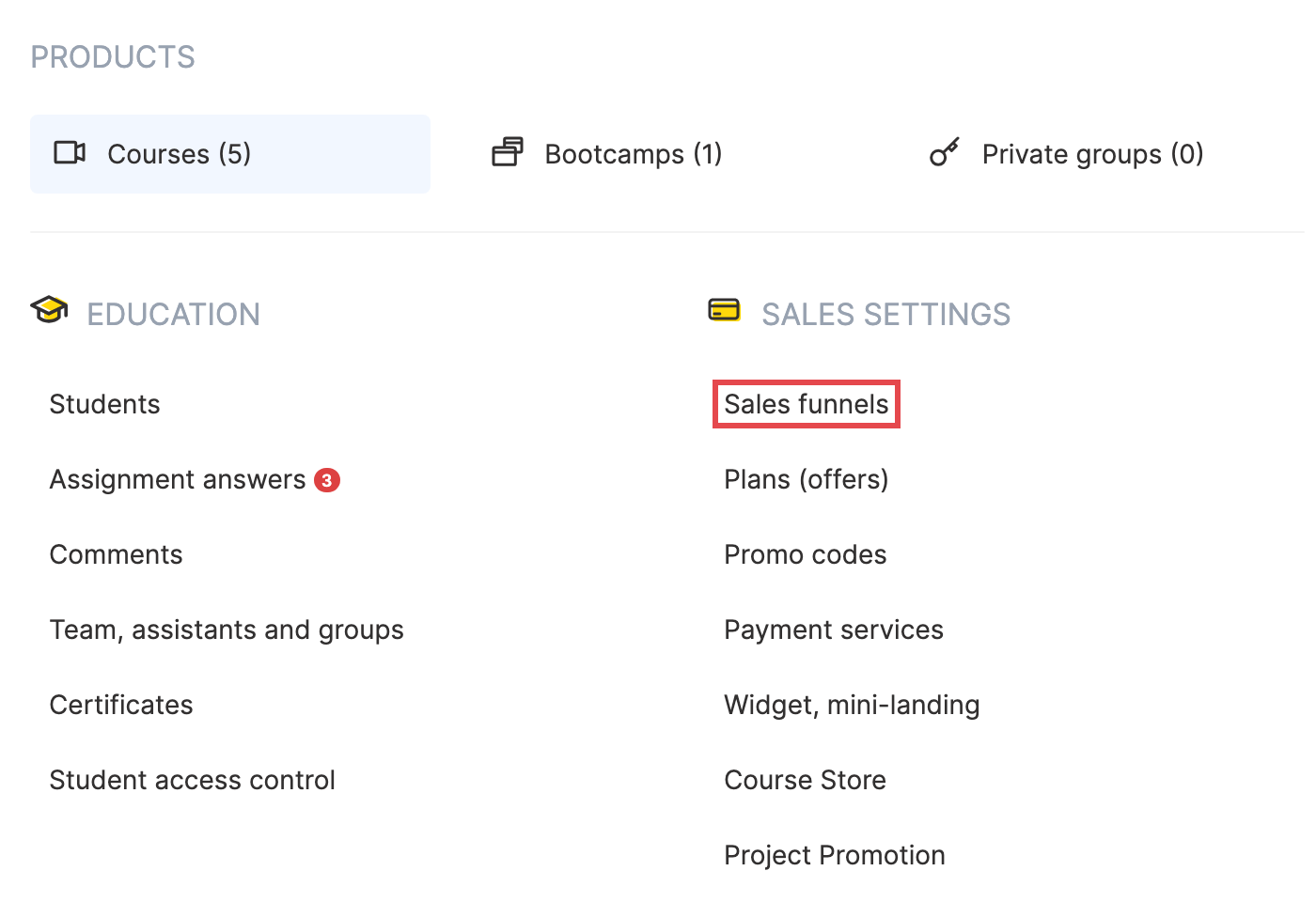
Öffnen Sie Kurse → Verkaufseinstellungen → Verkaufsfunnels. Der Menüpunkt ist für Teammitglieder sichtbar, die berechtigt sind, Funnels anzusehen.
Arten von Funnels
- Kurs-Funnel. Wird automatisch erstellt, wenn Sie einen Kurs erstellen. Er heißt „Produktverkauf „Kursname““ und besteht aus drei Schritten: Verkaufsseite, Bestellformular und Dankeseite.
- Tarif-Funnel. Nutzen Sie ihn, wenn Sie einen bestimmten Tarif direkt über die Checkout-Seite verkaufen möchten. Er besteht aus zwei Schritten – Bestellformular und Dankeseite – und wird im Ordner Tarife gespeichert. Er heißt „Tarifverkauf „Tarifname““.
Ein Tarif-Funnel wird über eine Schaltfläche erstellt:
- Öffnen Sie Kurse → Verkaufseinstellungen → Tarife (Angebote) und wählen Sie den Tarif aus.
- Öffnen Sie den Tab Veröffentlichung .
- Klicken Sie im Bereich Verkauf eines bestimmten Tarifs auf Tarif-Funnel erstellen.
Ein Tarif kann nur einen Tarif-Funnel haben: Wenn Sie erneut auf die Schaltfläche klicken, wird kein neuer Funnel erstellt. Für einen Tarif „auf Anfrage“ können Sie keinen Tarif-Funnel erstellen.

Hinweis: Für andere Produkttypen (Webinare, geschlossene Gruppen usw.) wird nicht automatisch ein Funnel erstellt.
Kurs-Funnels und Tarif-Funnels sind System-Funnels: Sie können nicht gelöscht werden. Die Schritte eines Funnels sind festgelegt: Sie können weder hinzugefügt, entfernt noch neu angeordnet werden.
Funnel-Liste
Für jeden Funnel zeigt die Liste:
- Status — „Aktiv“ oder „Deaktiviert“. Bei einem deaktivierten Funnel lässt sich keine der Seiten öffnen.
- Name — klicken Sie darauf, um die Funnel-Einstellungen zu öffnen. Unter dem Namen befindet sich der Link Mit dem Funnel verknüpfte Produkte und Preispläne – er zeigt, welche Produkte nach der Zahlung geöffnet werden und welche Pläne in diesem Funnel bezahlt werden können.
- Hilfreiche Informationen — werden angezeigt, wenn der Funnel noch keine Verkäufe erzielt: zum Beispiel, wenn sich der Kurs im Voranmeldungsmodus befindet oder keine Pläne mit dem Kurs verknüpft sind. Das Fenster erklärt, was zu tun ist.
- Kennzahlen — Besuche, Conversions, Kontakte, Käufer, Zahlungen, Beträge und LTV. Jede Kennzahl wird ausführlich im Artikel beschrieben: Funnel-Analyse.

Über der Liste:
- Suche nach Name.
- Filter in der Gruppe Verkäufe : Produkt, Plan, Status.
- + Ordner — einen Ordner erstellen. Sie können Funnels über das … Menü → In Ordner verschieben.
- Export der Liste — die Spalten werden in derselben Reihenfolge wie in der Tabelle exportiert.
- Spalteneinstellungen — Spalten ein- und ausblenden, ihre Reihenfolge ändern und eine Spalte beim Scrollen fixieren. Die Spalten Erstellt und Geändert sind standardmäßig ausgeblendet.
Sie können die Beträge in den Geldspalten direkt in der Zelle auf eine andere Währung umstellen — die Währung ändert sich für die gesamte Zeile.
Das … Menü eines Funnels: Bearbeiten, In Ordner verschieben, Analyse, Löschen. Der Löschen Eintrag ist nur für Nicht-System-Funnel verfügbar.
Kurs-Funnel werden auch im Kurs selbst angezeigt — im Verkauf Tab, im Verkaufs-Funnel für dieses Produkt Bereich. Und der Veröffentlichung Tab des Preisplans enthält einen Verkaufs-Funnel für Produkte des Preisplans Bereich, der die Funnel auflistet, über die dieser Plan verkauft wird.
So ist die Funnel-Seite aufgebaut
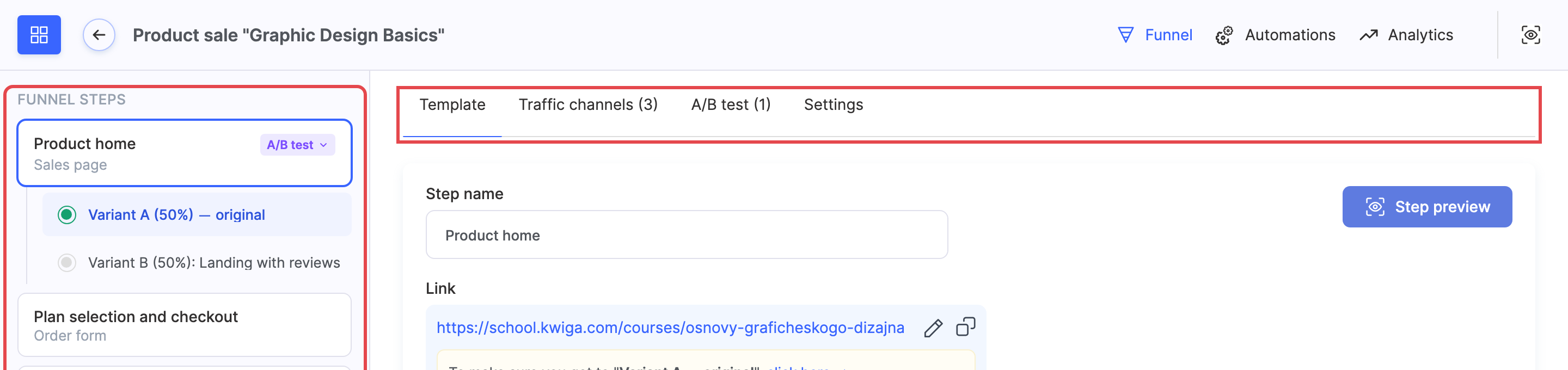
Oben auf der Seite stehen der Funnel-Name (den du direkt im Feld bearbeiten kannst) und die Bereiche:
- Funnel — die Schritte und ihre Einstellungen.
- Automatisierungen — Automatisierungen, Übertragung von Bestellungen an das CRM und Weiterleitung von Leads an externe Dienste. Mehr dazu im Artikel Funnel-Automatisierungen.
- Analyse — Funnel-Statistiken.
- Das Augensymbol — Vorschau der Seite des ausgewählten Schritts.
Links befindet sich die Spalte Funnel-Schritte . Unter dem Namen jedes Schritts wird sein Typ angezeigt: Verkaufsseite, Bestellformular, oder Dankesseite. Rechts befinden sich die Einstellungen des ausgewählten Schritts in diesen Tabs:
- Vorlage — Name, Link und Seitendesign des Schritts.
- Traffic-Kanäle — mit Tags versehene Links für Anzeigen. Der Schritt Dankesseite hat diesen Tab nicht.
- A/B-Test — Vergleich von Versionen der Schrittseite. Mehr dazu im Artikel A/B-Tests für Funnel-Seiten.
- Einstellungen – nach welcher Zeit ein Besucher als jemand gilt, der den Schritt verlassen hat.
Schritt-Links
Die Verkaufsseite und das Bestellformular haben jeweils einen eigenen öffentlichen Link – dieser befindet sich im Feld Link auf dem Tab Vorlage . Nur das Ende des Links kann geändert werden: Erlaubt sind lateinische Buchstaben, Ziffern und Bindestriche. Der Link darf nicht leer sein und nicht mit einer Seite deines Projekts oder einer Systemadresse übereinstimmen.
- Beim Schritt Verkaufsseite ist der Link die Adresse der Kurspräsentationsseite. Wenn du ihn änderst, ändert sich auch die Adresse der Kursseite.
- Beim Schritt Bestellformular führt der Link zur Seite für die Tarifauswahl. In einem Tarif-Funnel hat der Schritt einen eigenen Link, der zur Tarifseite weiterleitet: Wenn du das Ende des Schritt-Links änderst, ändert sich der Tarif-Link nicht und umgekehrt.
- Der Schritt Dankesseite hat keinen eigenen Link – der Käufer gelangt nach der Zahlung dorthin.
Die Schaltfläche Schrittvorschau öffnet die Seite des Schritts in einem neuen Tab.
Sie können auf der Seite des Tarifs einen Link erstellen, der direkt zur Zahlung für diesen Tarif führt. Veröffentlichung eines Tarifs einen Link erstellen, der direkt zur Zahlung für diesen Tarif führt. Mehr dazu erfährst du im Artikel Direkte Zahlungslinks für einen Tarif.
Traffic-Kanäle
Kanäle helfen dir zu verstehen, welche Anzeigen Käufer bringen.
- Öffne den Funnel und wähle den Schritt Verkaufsseite oder Bestellformular aus.
- Öffne den Tab Traffic-Kanäle .
- Gib den Namen der Quelle ein, zum Beispiel „Google Ads“, und klicke auf Speichern.
- Kopieren Sie den Kanal-Link und verwenden Sie ihn in Ihren Anzeigen.
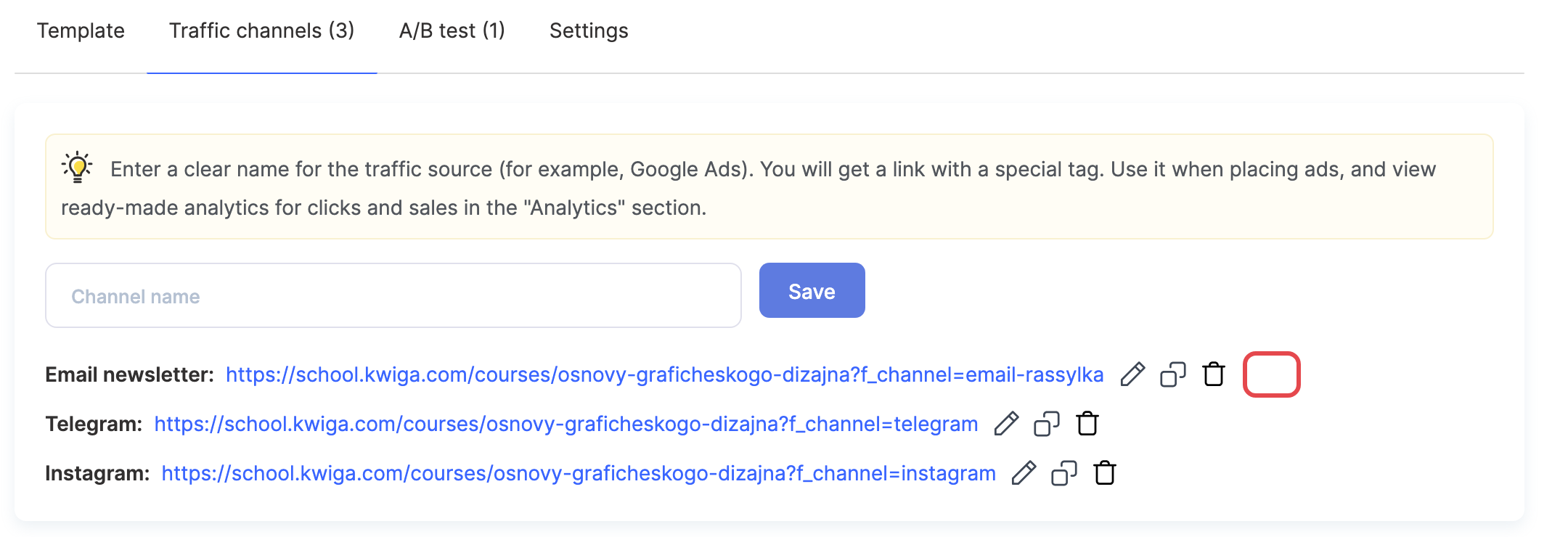
Ein Kanal-Link ist der Link zu einem Schritt mit einem Kanal-Tag. Kanäle gelten für den gesamten Funnel: Ein in einem Schritt erstellter Kanal ist auch in jedem anderen Schritt mit einem Traffic-Kanäle -Tab verfügbar. Statistiken nach Kanal finden Sie im Funnel unter Analysen .
- Wenn Sie einen Kanal umbenennen, ändert sich sein Link nicht — bereits laufende Anzeigen funktionieren weiterhin.
- Ein gelöschter Kanal verschwindet aus der Liste, aber die für ihn erfassten Statistiken bleiben in den Analysen erhalten und werden mit „(archiviert)“ gekennzeichnet.
- Ein Funnel kann nicht zwei Kanäle mit demselben Namen haben.
UTM-Tags und der Kanal-Tag bleiben erhalten, wenn der Schritt-Link den Käufer weiterleitet — zur Kursseite oder zur Tarifseite.
Berechtigungen für Teammitglieder
Funnel-Berechtigungen werden unter Einstellungen → Teamin der Rolle des Teammitglieds in der Gruppe Verkaufs-Funnel konfiguriert:
- Ansehen — Funnel, ihre Schritte und Ordner ansehen.
- Erstellen — neue Funnel und Ordner hinzufügen.
- Bearbeiten — Funnel, ihre Schritte und Ordner ändern.
- Löschen — Funnel und Ordner löschen.
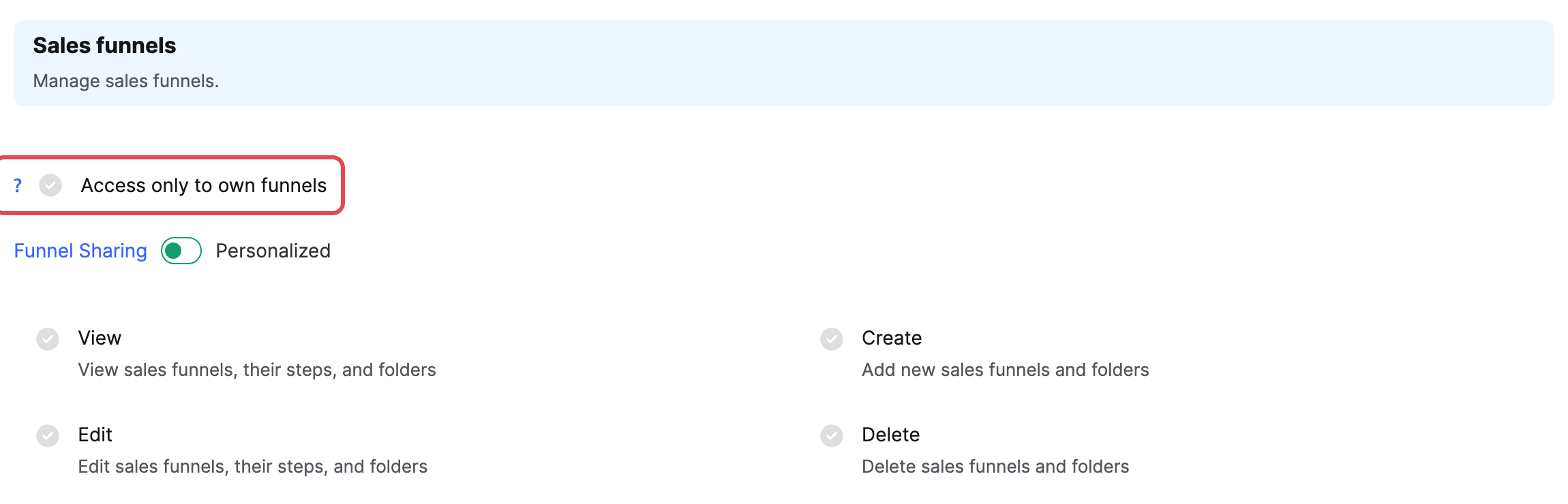
- Zugriff nur auf eigene Funnel — das Teammitglied sieht nur die Funnel, die es selbst erstellt hat. Der Ersteller eines Kurs-Funnels ist die Person, die den Kurs erstellt hat; der Ersteller eines Tarif-Funnels ist die Person, die auf Funnel für einen Preistarif erstellen.
Neben dem allgemeinen Zugriff auf alle Funnel kann einer Rolle ein individueller Zugriff gewährt werden — dann kann sie nur mit den ausgewählten Funneln und Ordnern arbeiten.
Wichtig: Die Berechtigung für einen Funnel gewährt keinen Zugriff auf Tarife und Kurse. Wenn eine Aktion in einem Funnel einen Tarif oder Kurs ändert (einen Tarif verknüpfen, den Link zur Kursseite ändern oder die Vorregistrierung aktivieren), benötigt das Teammitglied auch eine Berechtigung für diesen Tarif oder Kurs. Hat die Rolle des Teammitglieds individuellen Zugriff auf Produkte, sind die Funnel-Analysen nur sichtbar, wenn mindestens eines der Funnel-Produkte zu den freigegebenen Produkten gehört.
Beispiel: Sie starten den Kurs „Englisch für Anfänger“. KWIGA erstellt sofort den Funnel „Produktverkauf „Englisch für Anfänger““ mit drei Schritten. Sie verknüpfen zwei Tarife im Schritt Bestellformular , erstellen die Kanäle „Instagram“ und „Google Ads“ im Schritt Verkaufsseite und platzieren deren Links in Ihren Anzeigen. Eine Woche später zeigen die Analysen des Funnels, welcher Kanal mehr Käufer gebracht hat.
Häufige Fragen
Warum kann ich einen Kurs-Funnel oder einen Plan-Funnel nicht löschen?
Kurs- und Plan-Funnels sind System-Funnels und können nicht gelöscht werden. Die Option „Löschen“ im Menü „…“ ist nur für Nicht-System-Funnels verfügbar.
Auch die Schritte in diesen Funnels sind festgelegt: Sie können sie nicht hinzufügen, löschen oder ihre Reihenfolge ändern.
Kann ich mehrere Verkaufstrichter für einen Plan erstellen?
Nein. Ein Plan kann nur einen Plan-Funnel haben: Wenn Sie erneut auf „Plan-Funnel erstellen“ klicken, wird kein neuer Funnel erstellt.
Für den Plan „Benutzerdefiniert“ können Sie keinen Plan-Funnel erstellen.
Warum wurde kein Funnel für das Webinar oder die private Gruppe erstellt?
Ein Funnel wird nur dann automatisch erstellt, wenn du einen Kurs erstellst. Für andere Produkttypen wie Webinare und private Gruppen werden Funnels nicht automatisch erstellt.
Was passiert, wenn du einen Traffic-Kanal umbenennst oder löschst?
Durch das Umbenennen eines Kanals ändert sich sein Link nicht – bereits platzierte Anzeigen funktionieren weiterhin.
Ein gelöschter Kanal verschwindet aus der Liste, aber seine gesammelten Statistiken bleiben in den Analysen erhalten und werden als „(archiviert)“ gekennzeichnet.
Bleiben UTM-Tags erhalten, wenn der Link des Schritts den Kunden an eine andere Stelle weiterleitet?
Ja. UTM-Tags und das Kanal-Tag bleiben erhalten, wenn der Schritt-Link den Käufer zur Kurs- oder Tarifseite weiterleitet.
Ändert sich die URL der Kursseite oder der Link zum Plan, wenn ich den Link zum Schritt ändere?
Der Link des Schritts „Verkaufsseite“ ist die URL der Kurs-Landingpage: Wenn du das Ende des Links änderst, ändert sich auch die URL der Kursseite.
In einem Plan-Funnel hat der Schritt „Bestellformular“ einen eigenen Link, der zur Planseite weiterleitet. Wenn du das Ende des Schritt-Links änderst, bleibt der Plan-Link unverändert – und umgekehrt. Du kannst nur das Ende des Links ändern und dabei lateinische Buchstaben, Zahlen und Bindestriche verwenden.
Der Mitarbeiter hat Zugriff auf Funnels, kann aber keinen Plan verbinden oder die Funnel-Analysen einsehen – warum?
Der Zugriff auf einen Funnel gewährt keinen Zugriff auf Pläne oder Kurse. Wenn eine Funnel-Aktion einen Plan oder Kurs ändert – zum Beispiel durch Zuweisen eines Plans, Ändern der URL einer Kursseite oder Aktivieren der Vorabregistrierung –, benötigt der Mitarbeiter auch Zugriff auf diesen Plan oder Kurs.
Wenn die Rolle eines Mitarbeiters über benutzerdefinierten Zugriff auf Produkte verfügt, sind Funnel-Analysen nur sichtbar, wenn mindestens eines der Produkte im Funnel zu den Produkten gehört, auf die der Mitarbeiter zugreifen kann.
Vielen Dank für Ihr Feedback!
Danke! Wir werden den Artikel überarbeiten. Brauchen Sie sofort eine Antwort? Support kontaktieren