
So ändern Sie den Tarif eines Teilnehmenden (Upgrade-Zahlung auf Kwiga)
So erstellen Sie einen separaten Tarif zum Preis der Upgrade-Differenz, damit Teilnehmende selbstständig zu einem höheren Tarif wechseln und ihren Fortschritt behalten können.
In verschiedenen Situationen kann es nötig sein, den Tarif eines Teilnehmers zu ändern: zum Beispiel, wenn er Zugriff auf zusätzliche Materialien oder ein umfangreicheres Leistungspaket möchte.
Wir empfehlen, Tarife zu verwenden, um Ihre Preisstufen einzurichten. So bleiben alle Fortschritte, Antworten und Ergebnisse des Teilnehmers erhalten.
Wenn die Zahlung außerhalb der Kwiga-Plattform erfolgt ist, lesen Sie den Artikel So führen Sie ein Tarif-Upgrade durch und erhalten den Kursfortschritt eines Teilnehmers.
So richten Sie ein Tarif-Upgrade mit einer Zuzahlung ein
Damit Teilnehmer ihren Tarif selbst upgraden können, müssen Sie zusätzliche Tarife erstellen. Wenn Sie beispielsweise drei Tarife haben, erstellen Sie zusätzliche Tarife für den Wechsel zwischen diesen.
- Öffnen Sie Kurse → Verkaufseinstellungen → Tarife (Angebote) und wählen Sie im Menü des Tarifs, zu dem Teilnehmer wechseln sollen (zum Beispiel des Tarifs mit Assistent), die Option Kopieren. Die Kopie erscheint in der Liste mit dem Präfix „Kopie“ und demselben Status wie der ursprüngliche Tarif („Öffentlicher Zugang“ bei einem zum Verkauf angebotenen Tarif). Sie wird geöffnet, wenn Sie darauf klicken.
- Ändern Sie auf der Registerkarte Beschreibung den Namen der Kopie (zum Beispiel „Upgrade vom Selbstlerntarif zum Tarif mit Assistent“).
- Stellen Sie auf der Registerkarte Produkte sicher, dass alle Einstellungen dem Tarif entsprechen, zu dem Teilnehmer wechseln: Kurs, Zugang, Bonusmaterialien usw. Diese werden vollständig in die Kopie übernommen, sodass in der Regel nur wenige Anpassungen nötig sind.
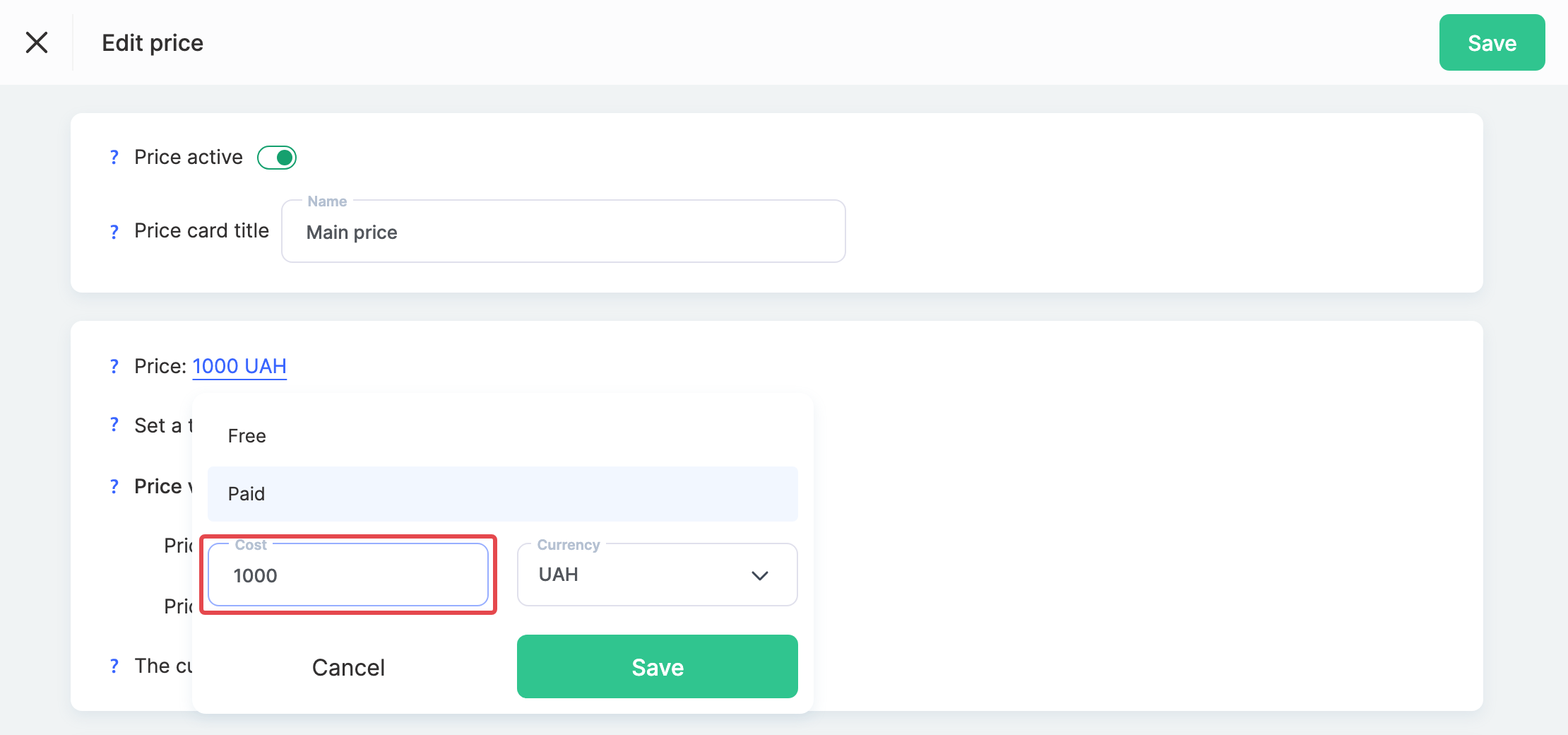
- Öffnen Sie auf der Registerkarte Preis den Preis, klicken Sie auf Bearbeiten und geben Sie im Block Preis im Feld Kosten die Preisdifferenz für das Upgrade ein, nicht den vollen Preis des neuen Tarifs. Klicken Sie auf Speichern.
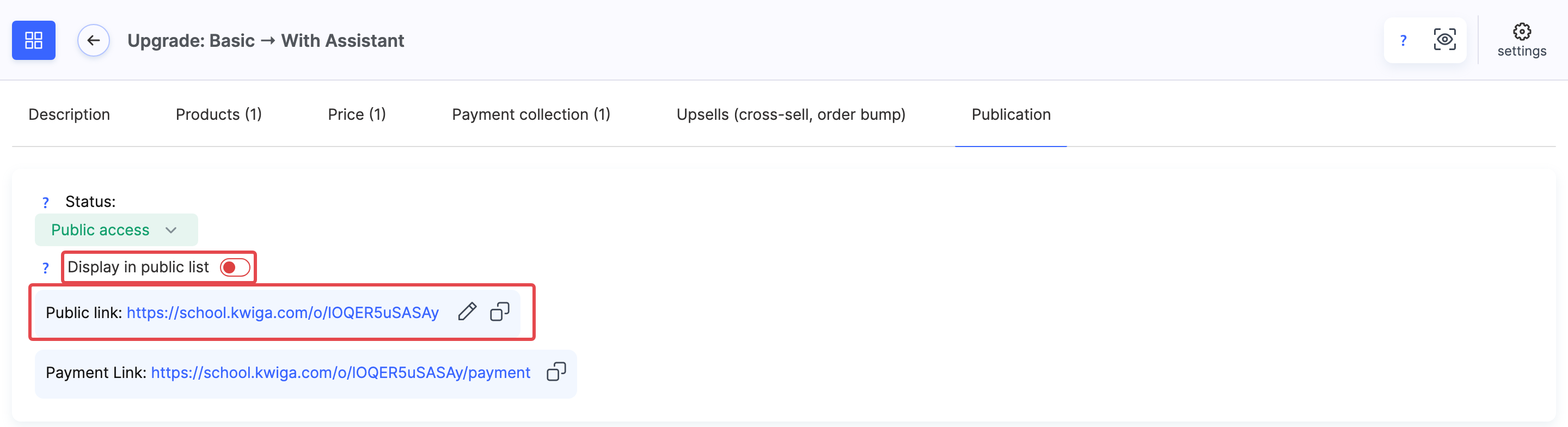
- Deaktivieren Sie auf der Registerkarte Veröffentlichung die Option In öffentlicher Liste anzeigen – der Tarif erscheint dann nicht in der Tarifliste auf der Produktseite, bleibt aber über den Link verfügbar.
Hinweis: Die Kopie übernimmt alle Preise des ursprünglichen Tarifs, einschließlich Aktionspreisen und Preisen für verschiedene Laufzeiten. Geben Sie bei jedem dieser Preise den Upgrade-Betrag ein oder löschen Sie die übrigen Preise, da dem Teilnehmer sonst ein anderer Betrag angezeigt werden kann. Die Kopie übernimmt auch Upsells – wenn Sie diese für das Upgrade nicht benötigen, löschen Sie sie auf der Registerkarte Upsells (Cross-Sell, Order Bump) .
Senden Sie dem Teilnehmer nun den Link zum neuen Tarif – Sie können ihn auf der Registerkarte Veröffentlichung Tab. Nach der Zahlung wird der Tarif automatisch geändert und der Zugriff auf die neuen Materialien freigeschaltet. Es sind keine weiteren Schritte erforderlich.
Häufige Fragen
Wird der Fortschritt des Teilnehmers beim Wechsel zu einem anderen Plan gespeichert?
Ja, wenn der Übergang über Pläne konfiguriert ist, bleiben der gesamte Lernfortschritt, alle Antworten und Ergebnisse des Lernenden erhalten.
Welchen Betrag soll ich für das Upgrade des Tarifs angeben – den vollen Preis oder die Differenz?
Der Upgrade-Betrag, nicht der volle Preis des neuen Tarifs. Die Kopie übernimmt alle Preise des ursprünglichen Tarifs, einschließlich Aktionspreisen und Preisen für verschiedene Abrechnungszeiträume. Gib für jeden Preis den Upgrade-Betrag ein oder entferne nicht benötigte Preise. Andernfalls wird dem Teilnehmer möglicherweise ein anderer Betrag angezeigt.
Sehen andere Kunden den Tarif mit einer zusätzlichen Zahlung?
Um den Tarif mit einer zusätzlichen Zahlung aus der Tarifliste auf der Produktseite auszublenden, deaktivieren Sie auf der Registerkarte „Veröffentlichung“ die Option „In öffentlicher Liste anzeigen“. Der Tarif ist weiterhin über den Link verfügbar.
Muss ich dem Teilnehmer nach Zahlung des zusätzlichen Betrags manuell Zugriff gewähren?
Nein. Senden Sie dem Teilnehmer einen Link zum Tarif mit einer Zuzahlung – Sie können ihn auf dem Tab „Veröffentlichung“ kopieren. Sobald die Zahlung erfolgt ist, wird der Tarif automatisch geändert, und der Teilnehmer erhält ohne weitere Schritte Zugriff auf die neuen Materialien.
Sollen Upsells aus der Plankopie entfernt werden?
Wenn Sie keine Upsells für die Zuzahlung benötigen – ja: Die Kopie enthält sie zusammen mit den anderen Einstellungen. Entfernen Sie sie auf der Registerkarte „Upsells (Cross-Selling, Order Bump)“.
Vielen Dank für Ihr Feedback!
Danke! Wir werden den Artikel überarbeiten. Brauchen Sie sofort eine Antwort? Support kontaktieren