
So erstellst du Cross-Selling-Angebote auf Kwiga
So fügst du einem Plan Upsells (Cross-Selling) hinzu, richtest ihre Karte in einem Verkaufstrichter ein und erfährst, was Käufer sehen.
Cross-Selling ist ein wirksames Mittel, um den durchschnittlichen Bestellwert zu erhöhen und Teilnehmende auf verwandte Produkte aufmerksam zu machen. Kunden sehen damit nützliche Zusatzangebote und können diese ganz einfach zusammen mit dem Hauptprodukt kaufen.
Was Cross-Selling ist und wie es funktioniert
Cross-Selling-Angebote sind Produkte oder Dienstleistungen, die das ausgewählte Produkt sinnvoll ergänzen. Wenn ein Teilnehmer beispielsweise einen Kurs für Grafikdesign kauft, kannst du ihm aktuelle Checklisten, ein zusätzliches Übungsmodul oder eine Einzelberatung anbieten.
Der Hauptvorteil von Cross-Selling besteht darin, dass sich der Nutzer bereits in Kauflaune befindet und daher eher bereit ist, eine nützliche Ergänzung zu erwerben.
So richtest du Cross-Selling auf Kwiga ein
Um Cross-Selling-Angebote einzurichten, erstelle zunächst das Hauptprodukt und die zugehörigen Optionen, die es ergänzen sollen. Wenn du beispielsweise einen Schulungskurs verkaufst, kannst du alternative Tarife mit zusätzlichen Materialien, Zugang zu einer privaten Gruppe oder Einzelberatungen vorbereiten. Du kannst den Teilnehmenden auch andere Kurse zu einem ähnlichen Thema anbieten, wenn diese für sie nützlich sein könnten.
Einrichtungsschritte
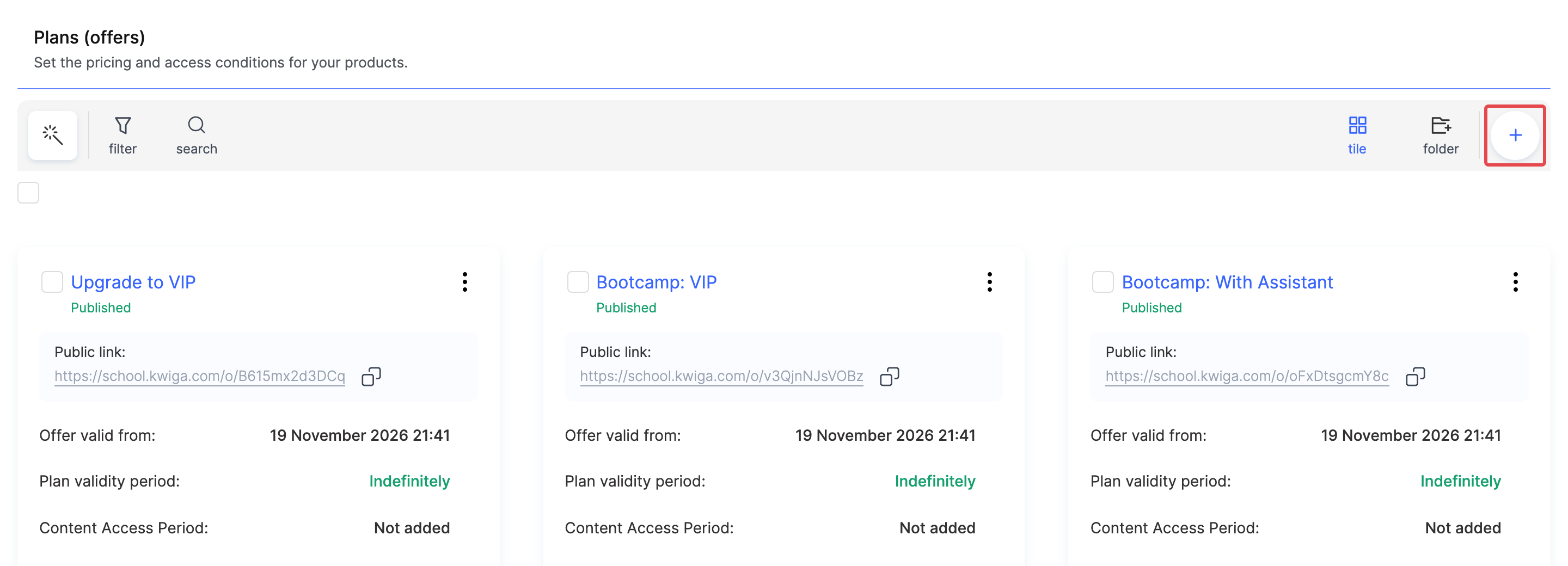
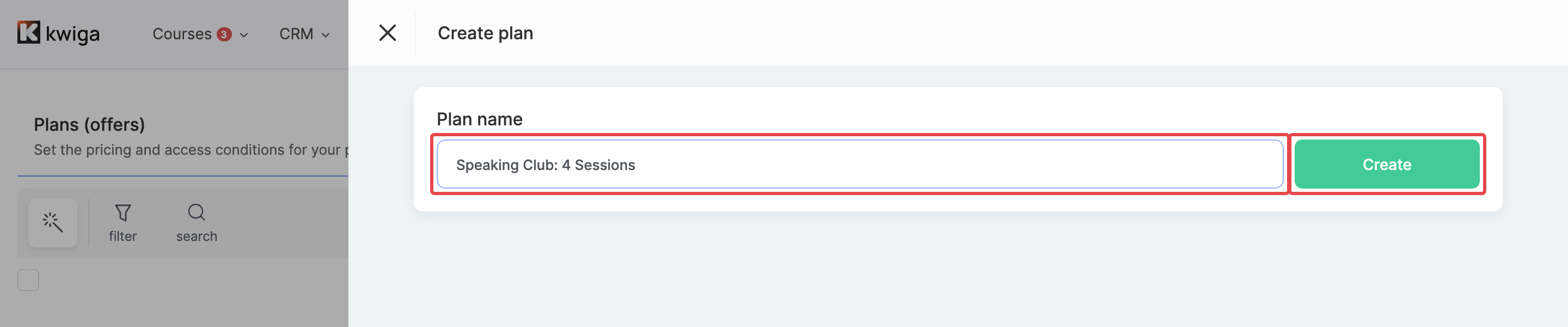
- Öffne Kurse → Verkaufseinstellungen → Tarife (Angebote) im oberen Menü und erstelle die Tarife, die du als Upsells anbieten möchtest, falls du sie noch nicht erstellt hast: Klicke auf +, gib den Tarifnamenein und klicke auf Erstellen. Mehr über das Erstellen von Tarifen erfährst du in einem separaten Artikel.
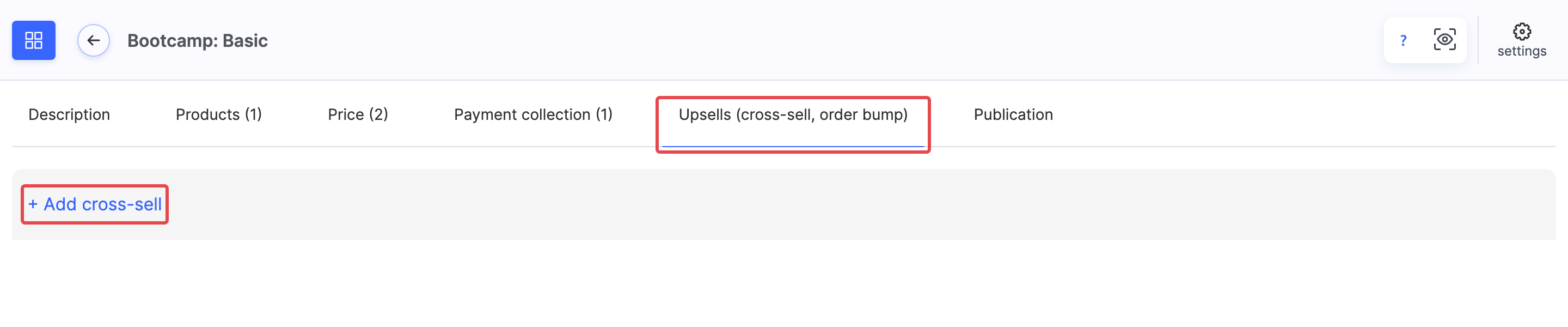
- Öffne den Haupttarif – den Tarif, zu dem die Upsells angeboten werden sollen – und gehe zum Tab Upsells (Cross-Selling, Order Bump) .
- Klicke auf + Cross-Selling hinzufügen.
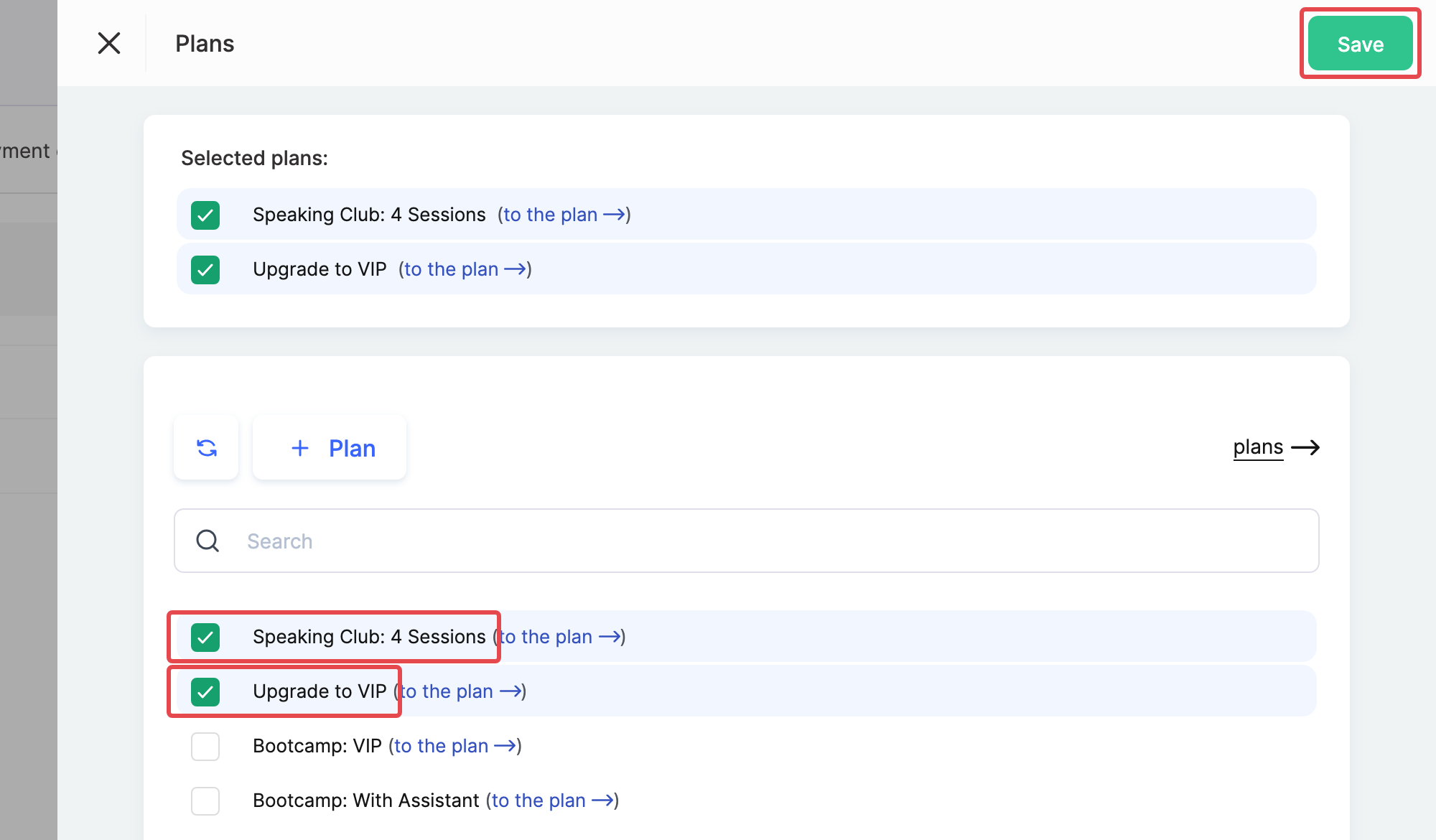
- Wähle die Tarife aus, die der Käufer beim Bezahlen sehen soll, und klicke auf Speichern. Entwürfe und der Haupttarif selbst werden in der Liste nicht angezeigt.
- Die ausgewählten Upsells werden auf dem Tab als Liste angezeigt. Ziehe sie an die gewünschte Position, um die Anzeigereihenfolge festzulegen. Der Link zum Angebot → öffnet die Einstellungen des Upsell-Tarifs.
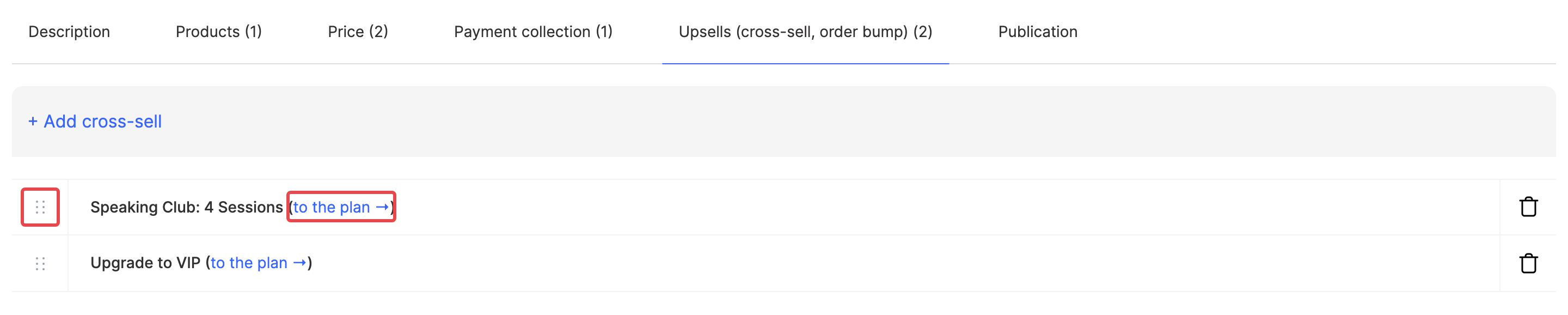
Hinweis: Upsells werden dem Käufer nur angezeigt, wenn der Haupttarif vollständig bezahlt wird. Bei Raten- oder Abonnementzahlung wird der Upsell-Block auf der Bestellseite nicht angezeigt. Auf der Bestellseite heißt der Block Sonderangebote.
Wichtig: Wenn die Währung des Upsells von der Währung des Haupttarifs abweicht, erscheint auf dem Tab eine Warnung. Klicke auf Währungsumrechnung einrichten → und wähle den Wechselkurs: den Kurs öffentlicher Dienste oder einen eigenen Kurs. Wenn für einen Upsell kein Preis festgelegt ist, erscheint ebenfalls eine Warnung auf dem Tab – lege den Preis auf dem Tab Preis des Upsell-Tarifs fest.
So richtest du eine Upsell-Karte in einem Funnel ein
Der Titel, die Beschreibung und das Bild einer Upsell-Karte werden vom Tab Beschreibung des Upsell-Tarifs übernommen: Name (Kunde), Angebotsbeschreibung, und Bild. Sie können die Karte für einen bestimmten Funnel ändern:
- Öffnen Sie Verkaufsfunnels und wählen Sie den Funnel des Produkts aus.
- Gehen Sie zum Schritt Planauswahl und Checkout .
- Suchen Sie im Block Upsells (Cross-Sell, Order Bump) den Upsell unter dem zugehörigen Hauptplan und klicken Sie auf Titel, Beschreibung und Bild ändern →.
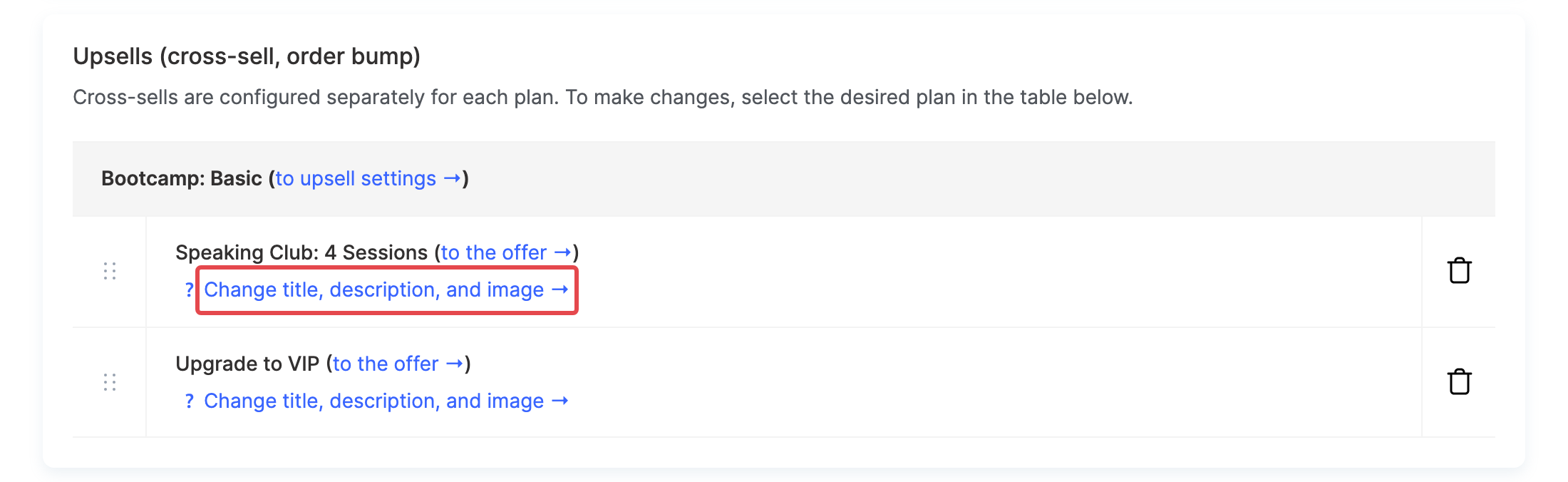
- Legen Sie im Fenster Karteninhalt Folgendes fest:
- Designeinstellungen — Hintergrundfarbe der Karte;
- Inhaltsquelle — woher der Kartentext stammt: Vom Plan übernehmen (standardmäßig, wie auf dem Tab „Beschreibung“), Neu erstellen, Aus einem anderen Funnel übernehmen, oder Aus einem anderen Funnel kopieren;
- Karteninhalt — Titel, Beschreibung und Bild für diesen Funnel.
- Klicken Sie auf Speichern.
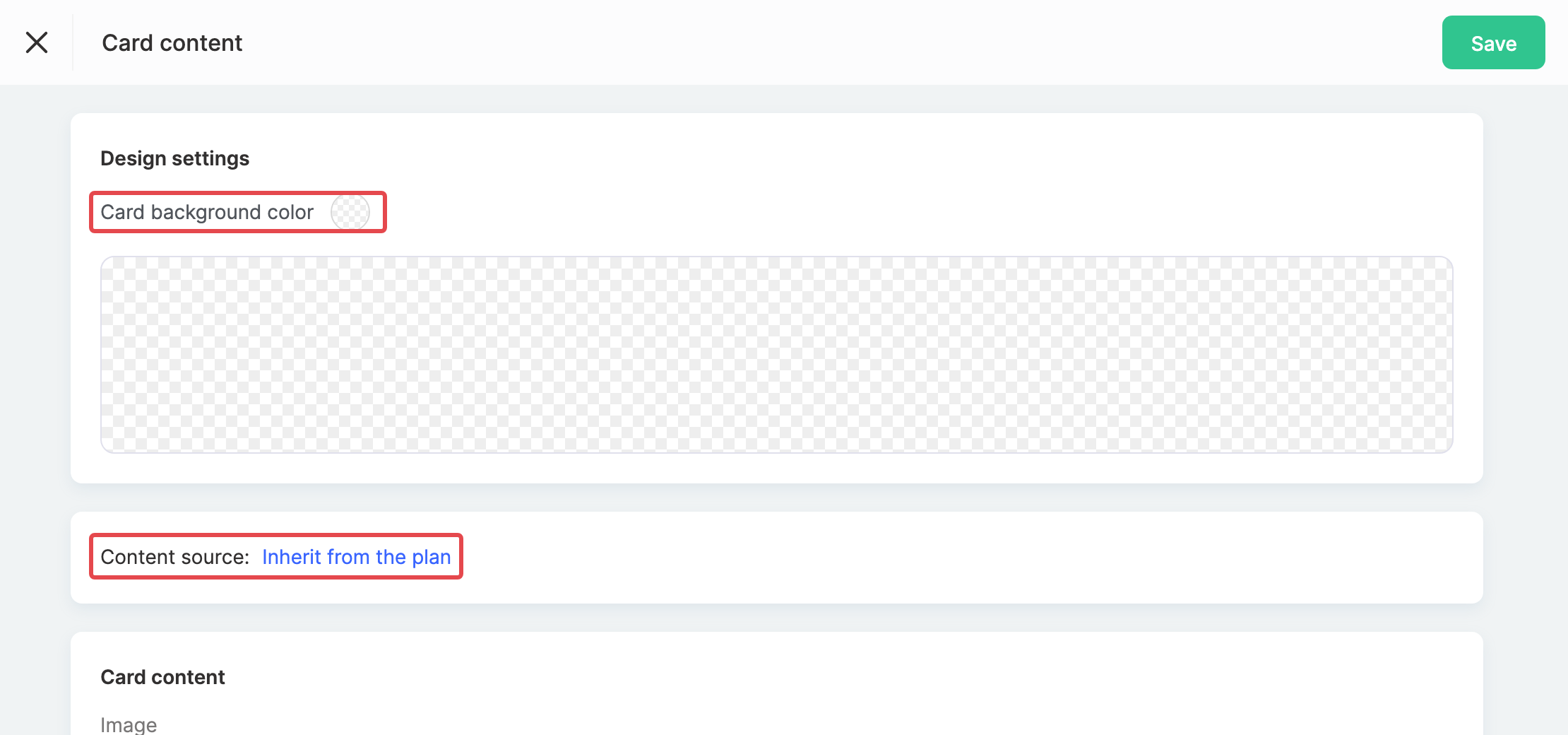
Im selben Block können Sie die Reihenfolge der Upsells per Drag-and-drop ändern.
Wichtig: Sie können einen neuen Upsell nicht in einem Funnel hinzufügen, sondern nur auf dem Tab Upsells (Cross-Sell, Order Bump) des Plans. Wenn Sie einen Upsell in einem Funnel löschen, wird er vollständig aus dem Plan und damit aus allen Funnels entfernt.
So sehen Teilnehmer Cross-Sell-Angebote
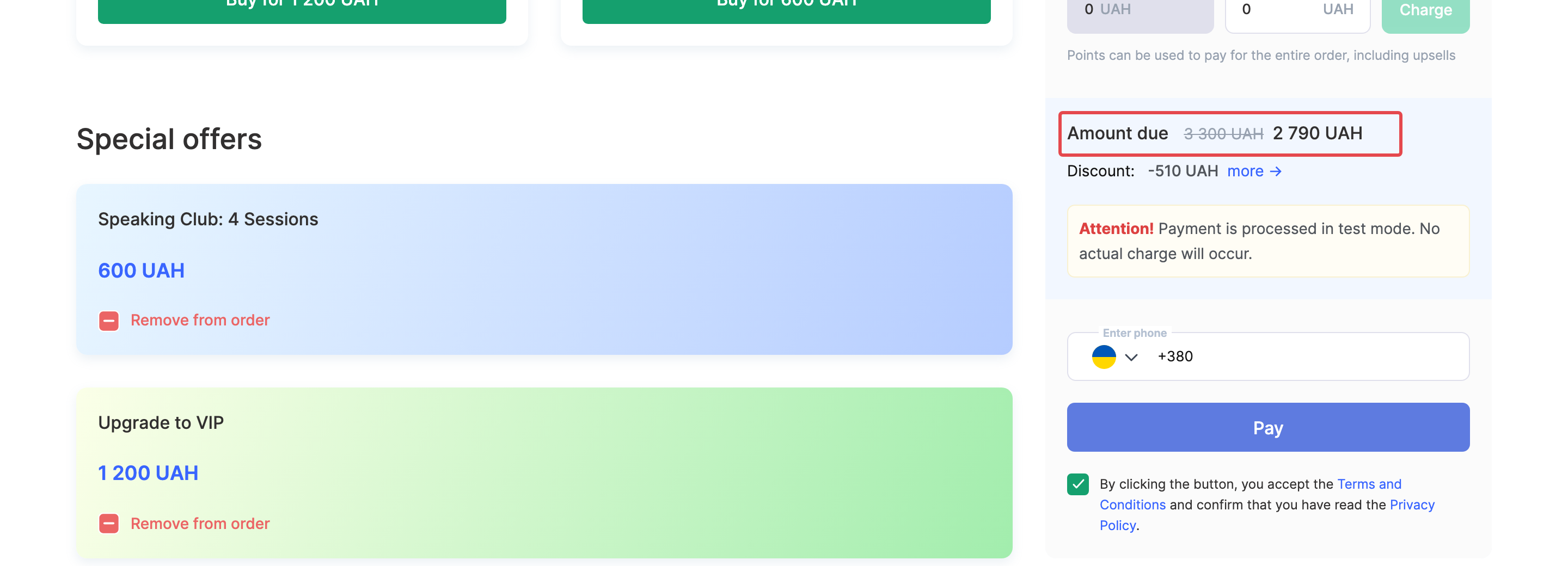
Wenn ein Teilnehmer ein Produkt an der Kasse bezahlt, werden ihm sofort zusätzliche Optionen angeboten. Ein eigener Empfehlungsblock zeigt Produkte, die sein Lernen ergänzen oder die verfügbaren Materialien erweitern können. Jedes Angebot enthält einen Namen, eine kurze Beschreibung und den Preis und kann mit nur einem Klick zur Bestellung hinzugefügt werden über Zur Bestellung hinzufügen Schaltfläche.
Wo genau die Zusatzangebote erscheinen – neben dem Bestellformular, in einem separaten Fenster nach dem Klick auf „Bezahlen“ oder als separater Schritt –, hängt vom Seitenlayout des Schritts „Tarifauswahl und Bezahlung“ im Funnel ab. Standardmäßig wird alles auf einer Seite angezeigt.
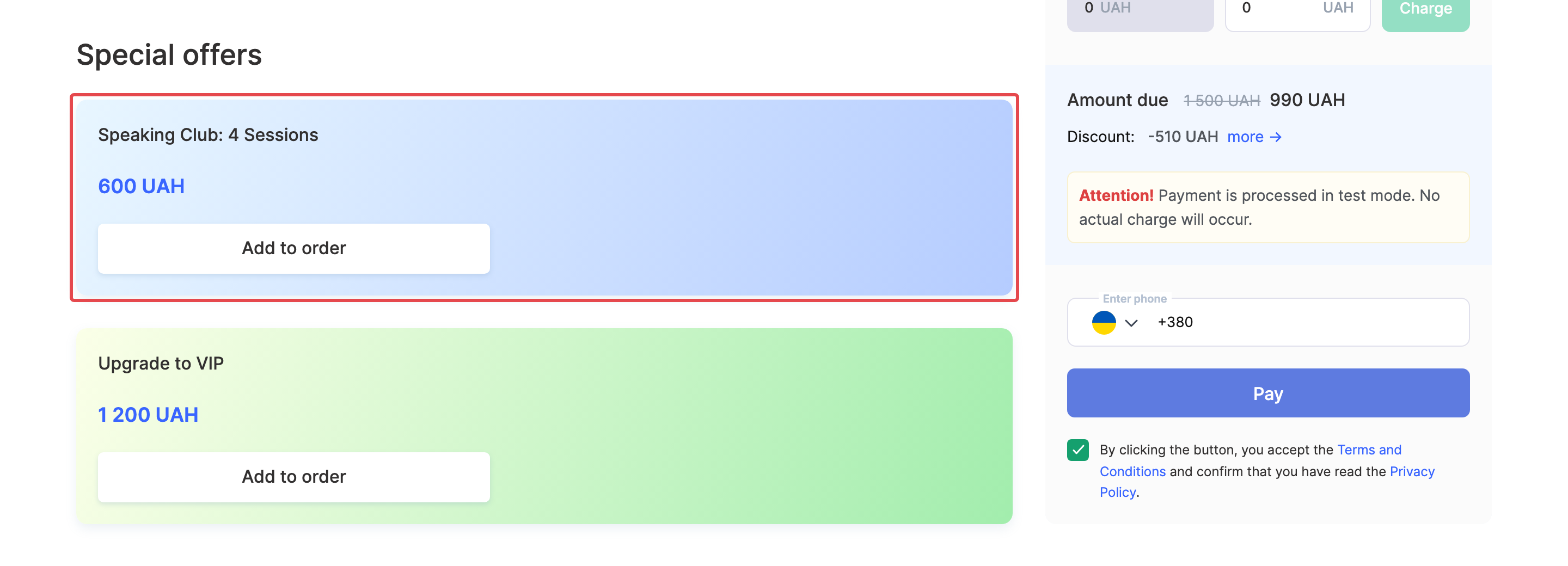
Wenn ein Teilnehmer zusätzliche Optionen auswählt, wird deren Preis automatisch zum Preis des Hauptprodukts hinzugerechnet. So kann er alles Ausgewählte in einer einzigen Zahlung bezahlen, ohne Zeit für separate Transaktionen aufzuwenden.
Gut konfigurierte Cross-Selling-Angebote erhöhen nicht nur den durchschnittlichen Bestellwert, sondern helfen den Teilnehmern auch, mehr nützliche Inhalte zu erhalten, ihr Wissen zu festigen und Ihre Plattform besser zu nutzen.
Häufige Fragen
Warum kann der Kunde die Upsells auf der Bestellseite nicht sehen?
Upsells werden nur angezeigt, wenn der Haupttarif vollständig bezahlt wird. Der Upsell-Bereich erscheint bei Raten- oder Abonnementzahlungen nicht auf der Bestellseite.
Auf der Bestellseite heißt dieser Bereich „Sonderangebote“.
Warum wird der Plan, den ich benötige, beim Hinzufügen eines Upsells nicht angezeigt?
Das Auswahlfenster zeigt weder Entwürfe noch den Hauptplan selbst an. Falls der Plan noch nicht existiert, erstelle ihn zuerst unter „Kurse“ → „Pläne (Angebote)“.
Auf dem Tab „Upsells“ ist eine Warnung erschienen – was soll ich tun?
- Wenn sich die Währung des Upsells von der Währung des Hauptplans unterscheidet, klicken Sie auf „Währungsumrechnung einrichten →“ und wählen Sie einen Wechselkurs: einen öffentlichen Wechselkurs oder Ihren eigenen.
- Wenn für den Upsell kein Preis festgelegt ist, legen Sie auf dem Tab „Preis“ des Upsell-Plans einen Preis fest.
Kann ich ein Upsell direkt zum Verkaufstrichter hinzufügen?
Nein. Du kannst einen neuen Upsell nur auf der Registerkarte „Upsells (Cross-Selling, Order Bump)“ des Hauptplans hinzufügen. Im Funnel kannst du die Reihenfolge der Upsells ändern und ihre Karten bearbeiten.
Was passiert, wenn du einen Upsell aus dem Funnel löschst?
Es wird vollständig aus dem Plan entfernt und verschwindet somit aus allen Funnels, nicht nur aus diesem.
Kann ich in einem Funnel einen anderen Upsell-Titel und eine andere Beschreibung anzeigen?
Ja. Standardmäßig stammen Name, Beschreibung und Bild der Karte aus dem Tab „Beschreibung“ des Upsell-Plans. Um sie für einen einzelnen Funnel zu ändern, gehen Sie zum Schritt „Plan auswählen und Bestellung aufgeben“ und klicken Sie neben dem Upsell auf „Name, Beschreibung und Bild ändern →“. Wählen Sie dann unter „Inhaltsquelle“ die Option „Von Grund auf neu erstellen“ oder eine andere Option aus.
Wo sieht der Kunde die Upsells und wie bezahlt er sie?
Die Position hängt vom „Seitenlayout“ des Schritts „Tarif auswählen und Bestellung aufgeben“ ab: neben dem Bestellformular, in einem separaten Fenster nach dem Klick auf „Bezahlen“ oder als separater Schritt. Standardmäßig befindet sich alles auf einer Seite.
Der Kunde fügt das Zusatzangebot hinzu, indem er auf „Zur Bestellung hinzufügen“ klickt. Der Preis wird zum Preis des Hauptprodukts addiert, und beide werden zusammen in einer Zahlung bezahlt.
Vielen Dank für Ihr Feedback!
Danke! Wir werden den Artikel überarbeiten. Brauchen Sie sofort eine Antwort? Support kontaktieren