
Kredite und Ratenzahlungen, Zahlung in Teilbeträgen
So richtest du in einem Zahlungsplan die Zahlung in Teilbeträgen ein – in gleichen Raten, nach einem individuellen Zeitplan oder über eine Ratenzahlung bei einer Bank.
Auf Kwiga können Sie ein beliebiges Zahlungsmodell einrichten, darunter Teilzahlungen oder einen Ratenzahlungsplan auf Vertrauensbasis.
Hinweis: Kwiga ist kein Zahlungssystem, bietet keine Ratenzahlungspläne an und kann nicht garantieren, dass der Kursteilnehmer den Restbetrag bezahlt. Für solche Garantien nutzen Sie einen Ratenzahlungsplan oder einen Bankkredit. Auf der Plattform können Sie lediglich einen Zahlungsplan erstellen: Die Plattform prüft, ob jede Zahlung eingegangen ist, erinnert den Kursteilnehmer an die nächste Zahlung, sperrt den Zugang bei ausbleibender Zahlung und gibt ihn automatisch wieder frei, sobald die nächste Zahlung eingegangen ist.
Neben Teilzahlungen bietet die Plattform auch Abonnements an — automatische Abbuchungen desselben Betrags in regelmäßigen Abständen. Diese Option wird hier behandelt: Einrichten eines Abonnements (wiederkehrende Zahlungen).
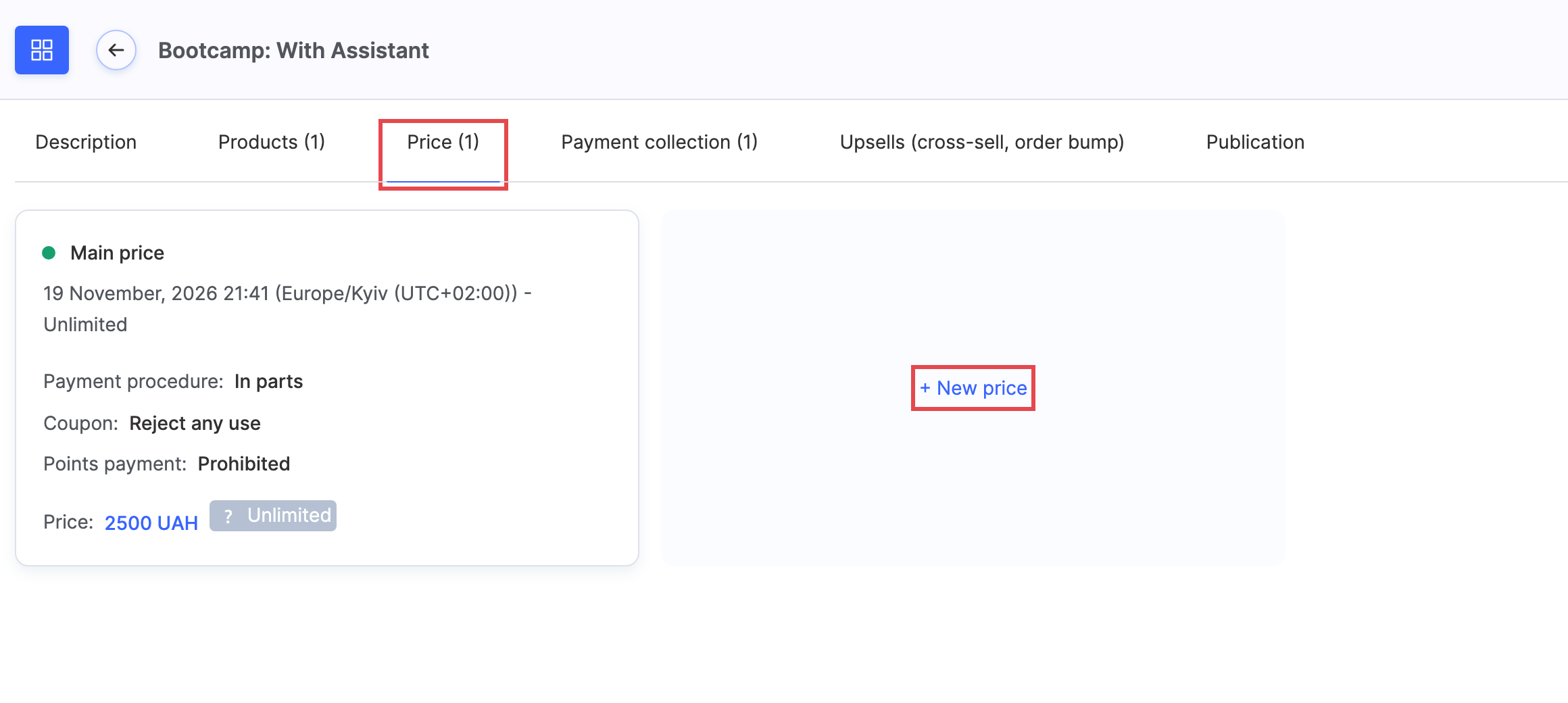
Teilzahlungen werden im Tab Preis des Tarifeditors eingerichtet.
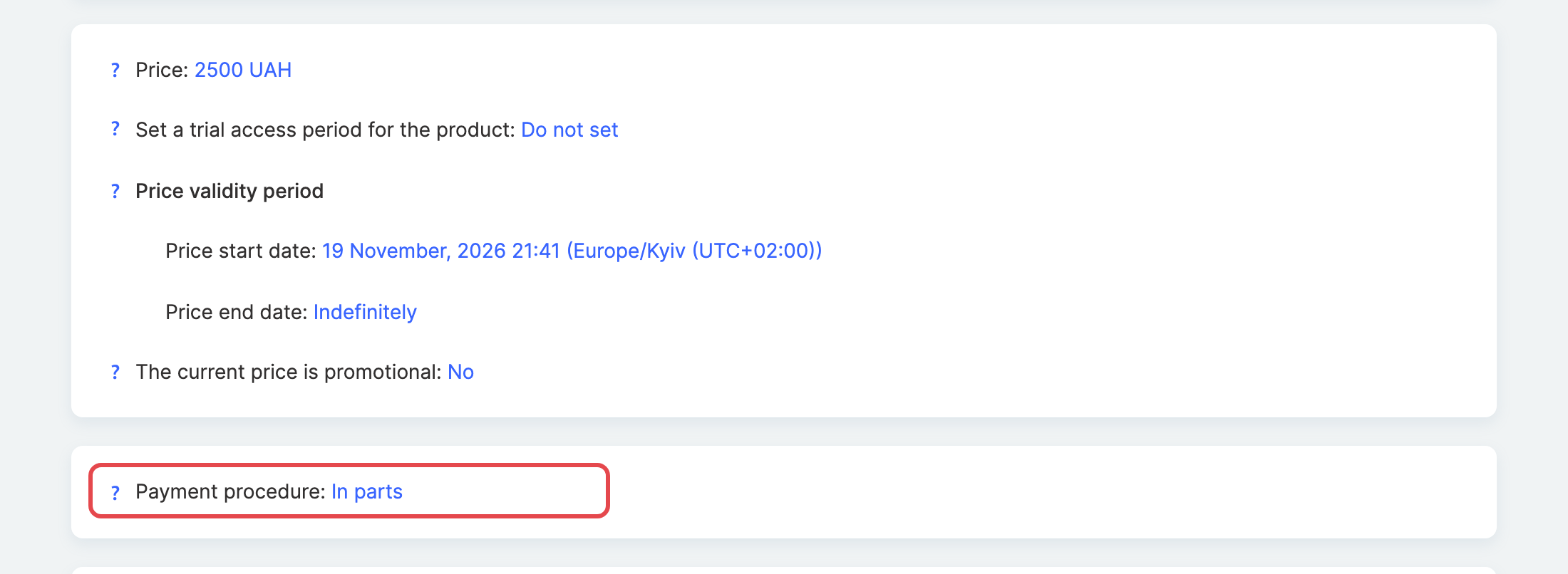
Wählen Sie nach Eingabe des Preises In Teilen im Feld Zahlungsablauf aus.
Empfehlung: Da die Plattform nicht garantieren kann, dass der Kursteilnehmer alle Zahlungen pünktlich leistet, empfehlen wir, die Freigabe der Kursinhalte auf den Zahlungsplan abzustimmen — legen Sie im Tab Produkte Verzögerungen für die Freigabe von Modulen, Lektionen oder Abschnitten fest. Wenn die Kursgebühr beispielsweise in 3 Teilzahlungen im Abstand von jeweils einem Monat aufgeteilt wird, geben Sie nach der ersten Zahlung nur das erste Drittel des Kurses frei und schalten Sie den Rest mit Eingang der weiteren Zahlungen nach und nach frei. So erhalten Käufer, die nicht zahlungswillig sind, keinen Zugang zu allen Materialien, ohne den Kurs vollständig bezahlt zu haben.
Nachdem Sie In Teilen ausgewählt haben, wählen Sie zunächst die Abbuchungsmethode im Feld Die Abbuchung erfolgt aus.
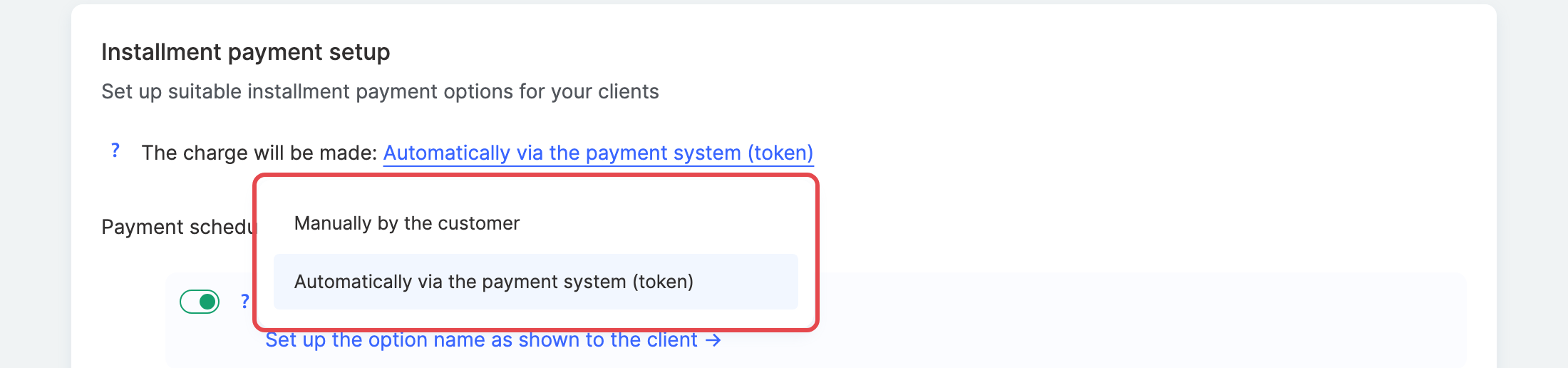
Manuell durch den Kunden bedeutet, dass der Kursteilnehmer jeden Teilbetrag selbst über den Link in der Erinnerungs-E-Mail oder über sein persönliches Konto bezahlt (im Bereich Kaufhistorie ). Automatisch über das Zahlungssystem (Token) bucht die folgenden Zahlungen ohne Zutun des Kursteilnehmers ab — nur für die erste Zahlung muss er selbst aktiv werden. Nicht alle Zahlungssysteme unterstützen Tokens. Prüfen Sie daher vor der Einrichtung die Liste der unterstützten Systeme (sie ist in der Beschreibung dieser Option angegeben). Bei einigen davon (PayPal, WayForPay, LiqPay, Payment by Mono) müssen Sie außerdem die Speicherung von Tokens über das Support-Team des jeweiligen Zahlungssystems aktivieren lassen. Läuft die Karte oder der Token ab, wird die nächste Zahlung automatisch auf manuelle Zahlung umgestellt, bis der Kursteilnehmer seine Kartendaten aktualisiert.
Wählen Sie darunter im Block Zahlungsplan aus, welche Zahlungsoptionen dem Kursteilnehmer zur Verfügung stehen sollen — jede Option wird mit einem eigenen Schalter aktiviert und hat eine für den Kunden sichtbare Bezeichnung, die Sie bearbeiten können.
Sofortige Zahlung des Gesamtbetrags erlauben ermöglicht es dem Kursteilnehmer, den Gesamtbetrag in einer Zahlung zu begleichen, auch wenn der Tarif Ratenzahlungen vorsieht. Wenn Sie einen separaten Tarif für die vollständige Zahlung erstellen, können Sie diese Option im Ratenzahlungstarif deaktivieren.
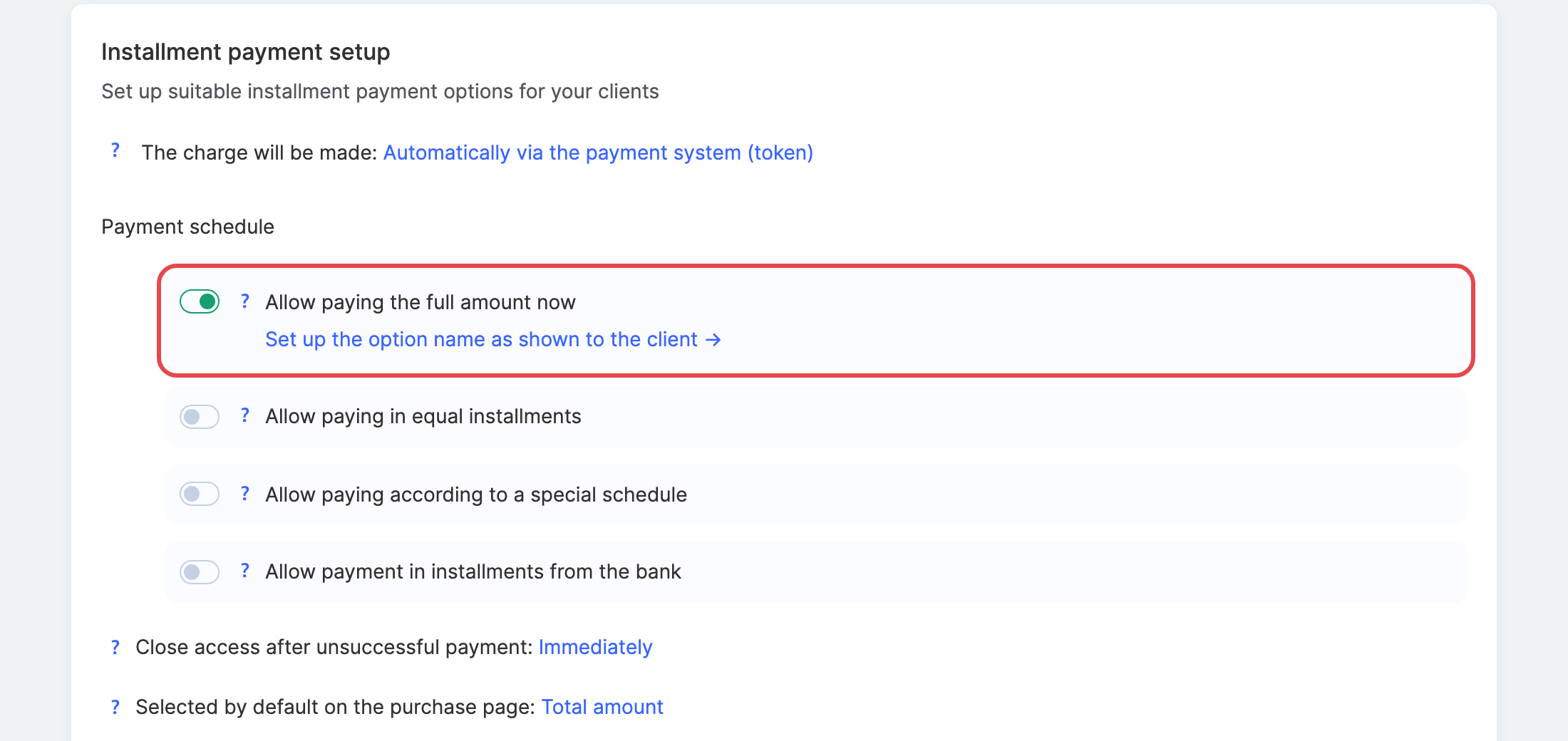
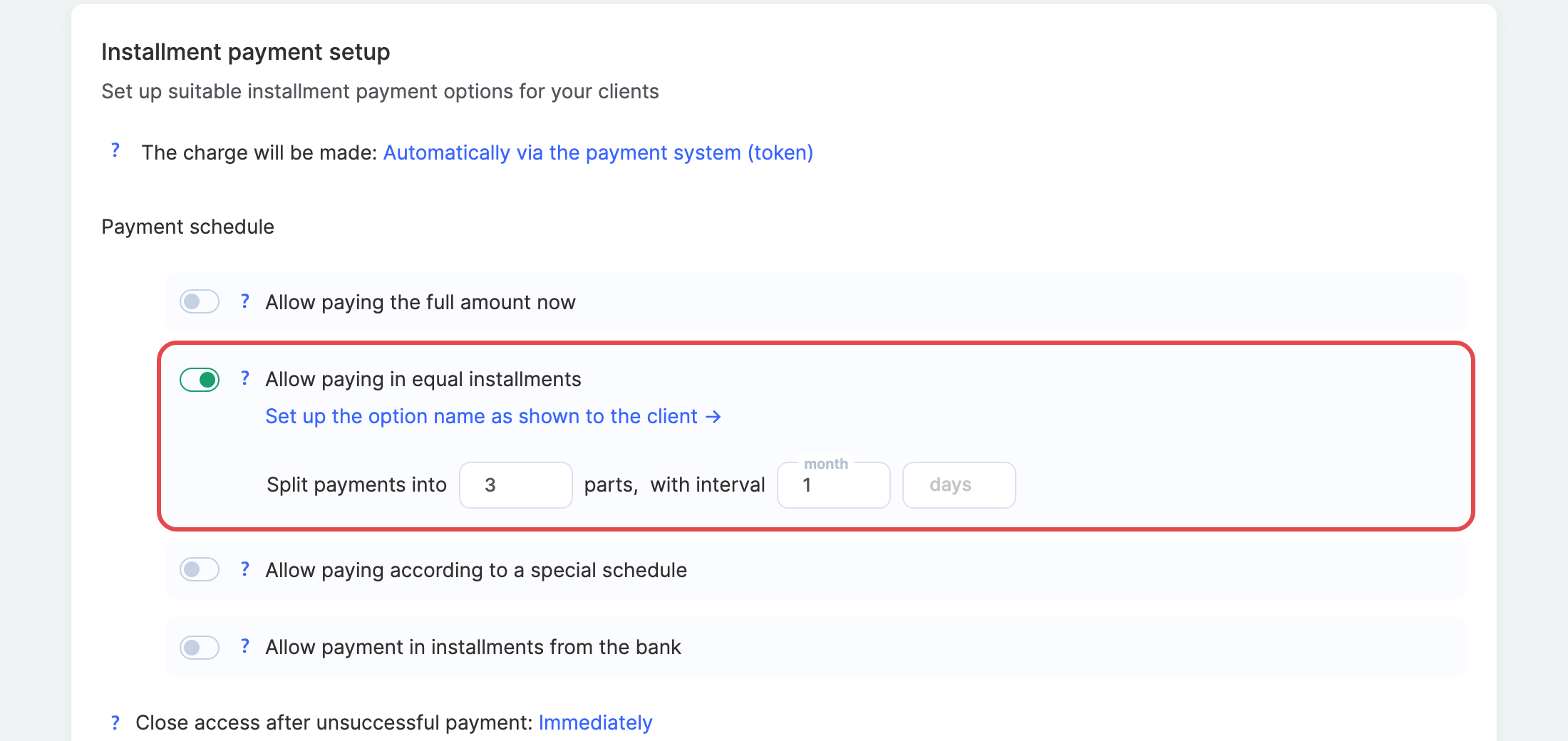
Zahlung in gleichen Raten erlauben teilt den Betrag in mehrere gleiche Teile auf: Geben Sie die Anzahl der Teilzahlungen und den Abstand zwischen ihnen ein, zum Beispiel 3 Teilzahlungen im Abstand von jeweils einem Monat. Die Anzahl der Teilzahlungen liegt zwischen 2 und 36. Die Abstände werden ab dem Datum der ersten Zahlung berechnet. Der Kursteilnehmer kann die nächste Zahlung auch vorzeitig leisten.
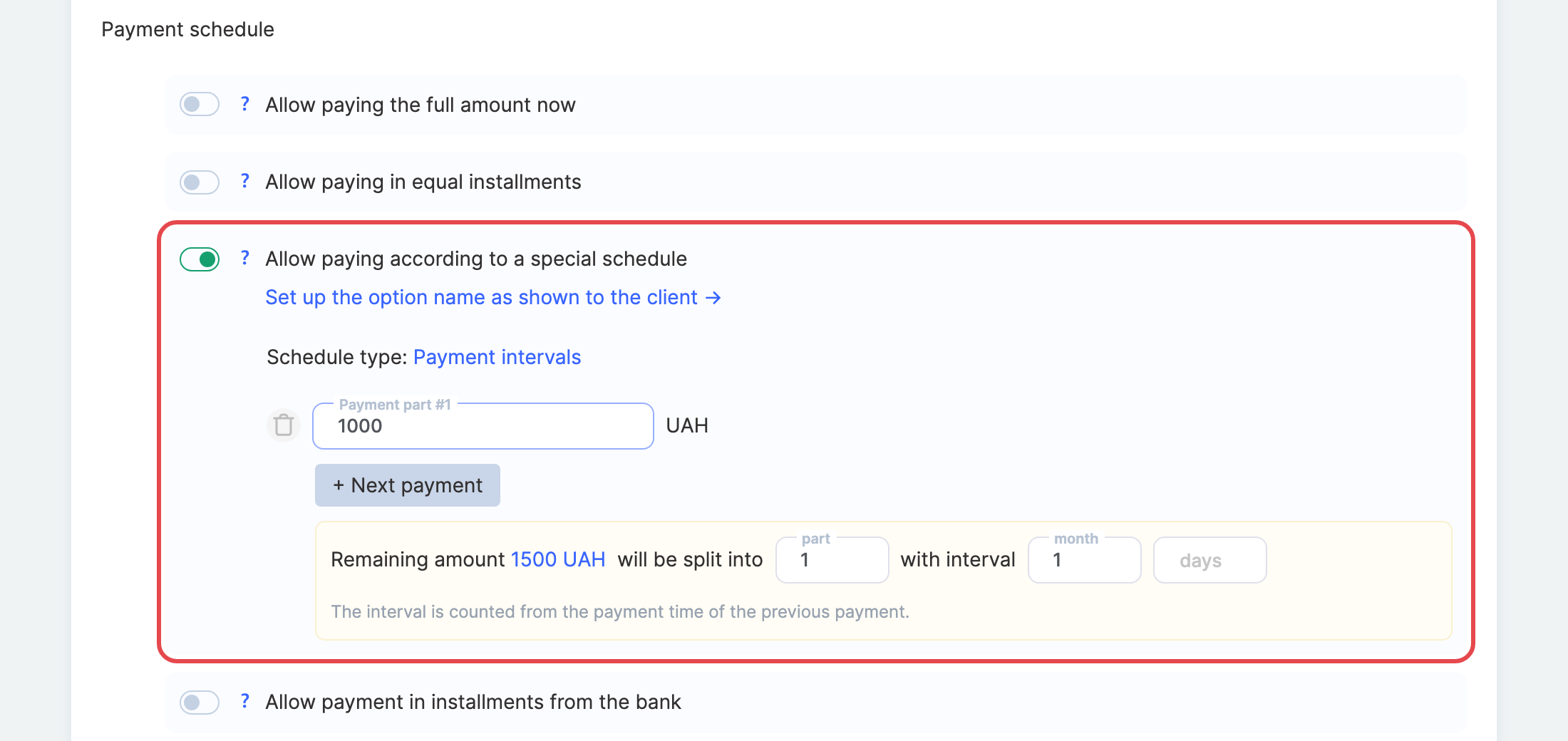
Zahlung nach einem individuellen Zahlungsplan erlauben ist nützlich, wenn Sie die Zahlung in ungleiche Teilbeträge aufteilen, individuelle Abstände festlegen oder Zahlungen an bestimmte Kalenderdaten binden möchten. Im Feld Art des Zahlungsplans Feld eine Option aus: Zahlungsintervalle — ein individueller Betrag und ein individuelles Zeitintervall für jede Rate, wobei das Intervall jeder Rate ab der vorherigen Zahlung gezählt wird; die Summe der Raten darf die Kosten des Plans nicht übersteigen, und falls sie niedriger ist, wird der Restbetrag (der Restbetrag -Block) in gleich hohe Raten im festgelegten Intervall aufgeteilt; Kalenderplan — jede Rate ist an ein bestimmtes Datum gebunden.
Wichtig: Wenn eine Zahlung überfällig ist, sieht der Teilnehmer eine entsprechende Kennzeichnung und der Zugang zum Produkt wird gesperrt — wie schnell dies geschieht, wird separat im Feld Zugang nach erfolgloser Zahlung sperren festgelegt, zum Beispiel nach 1 Tag. Der Teilnehmer kann auch nach Ablauf der Frist noch bezahlen: Der Zahlungslink ist sowohl in den Erinnerungs-E-Mails als auch in seinem persönlichen Konto verfügbar.
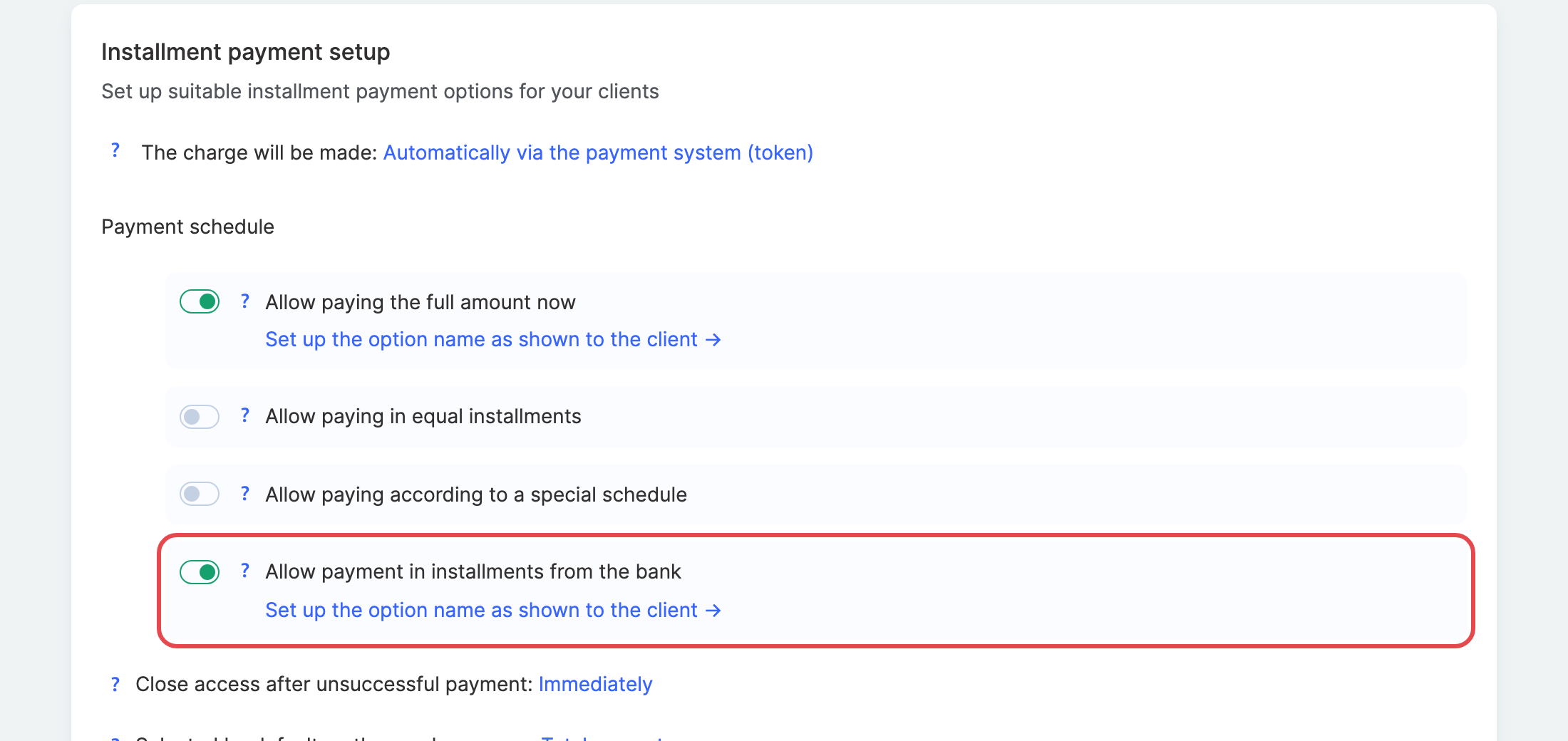
Ratenzahlung über die Bank erlauben ist eine Marketingoption, die dem Teilnehmer bereits im ersten Schritt bei der Auswahl eines Plans und einer Zahlungsmethode anzeigt, dass eine Ratenzahlung über die Bank verfügbar ist: Dort erscheint die Option "Ratenzahlung über die Bank". Wenn der Teilnehmer sie auswählt, werden die Gesamtkosten des ausgewählten Produkts an das Zahlungssystem übermittelt. Dort kann der Teilnehmer die Bestellung entweder sofort bezahlen oder eine Ratenzahlung über die Bank nutzen, sofern diese in Ihrem Zahlungssystem angebunden ist.
Wenn mehrere Optionen gleichzeitig aktiviert sind, wählen Sie im Feld Auf der Kaufseite standardmäßig ausgewählt aus, welche davon der Teilnehmer auf der Zahlungsseite vorausgewählt sieht.
Geben Sie im Feld Zugang nach erfolgloser Zahlung sperren an, wie viel Zeit dem Teilnehmer für die Zahlung bleibt, bevor der Zugang gesperrt wird: Standardmäßig wird der Zugang direkt nach einer fehlgeschlagenen Zahlung gesperrt. Sie können aber eine Wartezeit festlegen, zum Beispiel 1 Tag, um mehr Zeit für die Zahlung zu geben.
Wenn die automatische Abbuchung einer Rate fehlschlägt. Dies gilt für die Methode Automatisch über das Zahlungssystem (Token) : KWIGA bucht jede Rate am geplanten Datum von der gespeicherten Karte des Teilnehmers ab.
- Die Bank hat die Abbuchung abgelehnt — KWIGA versucht es einmal täglich erneut — insgesamt 4 Versuche: am Zahlungstermin und an den nächsten 3 Tagen. Beispiel: Die zweite Rate ist für den 10. geplant. Lehnt die Bank sie am 10. ab, erfolgen die nächsten Versuche am 11., 12. und 13.
- Es kam keine Antwort vom Zahlungssystem — eine solche Rate wird nicht erneut abgebucht, damit der Betrag nicht doppelt eingezogen wird. Falls die Zahlung erfolgreich war, meldet das Zahlungssystem dies und die Rate wird automatisch als bezahlt markiert.
- Die Versuche sind aufgebraucht — die Rate bleibt unbezahlt und der Zugang wird nach Ablauf des im Feld Zugang nach erfolgloser Zahlung sperren festgelegten Zeitraums gesperrt. Die Bestellung wird nicht storniert: Der Teilnehmer kann die Rate selbst in seinem Konto bezahlen und Sie können sie manuell als bezahlt markieren.
- Die nächsten Raten werden erst abgebucht, wenn die ausstehende Rate bezahlt ist. Der Zugang ist nach einer unbezahlten Rate bereits gesperrt, und die nächste Rate einzuziehen, wäre nicht richtig. Sobald die ausstehende Rate bezahlt ist, werden die automatischen Abbuchungen planmäßig fortgesetzt.
Gutscheine bei Ratenzahlung. Wenn der Käufer einen Gutschein mit einem festen Geldbetrag als Rabatt eingelöst hat, wird der Rabatt standardmäßig gleichmäßig auf die Raten verteilt. Wie der Rabatt verteilt wird, wird im Gutschein selbst im Feld Anwendungsbereich für Ratenzahlungen, Abonnements festgelegt (mehr über Gutscheine); auf welche Raten der Gutschein angewendet wird, wird in den Preiseinstellungen des Tarifs festgelegt.
Bei Bedarf können Sie auf derselben Registerkarte auch einen Testzeitraum für den Zugang zum Produkt festlegen: Der Kunde erhält erst nach Eingabe seiner Kartendaten Zugang, und die erste Abbuchung erfolgt nach Ablauf des Testzeitraums.
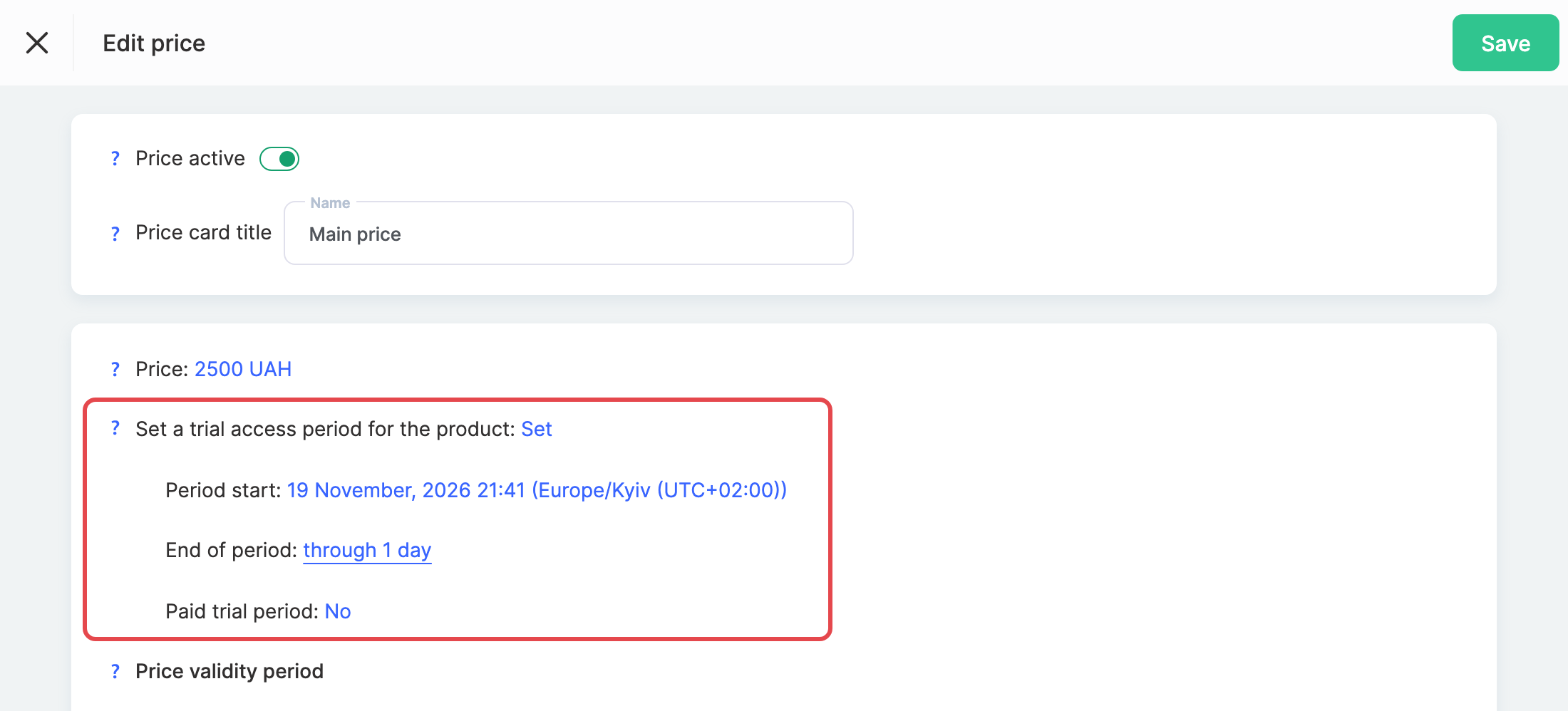
Dazu muss das verbundene Zahlungssystem entweder die Kartenverifizierung ohne Abbuchung oder die Erstellung eines Tokens nach der ersten Zahlung unterstützen. Wird beides nicht unterstützt, wird der Testzeitraum übersprungen und der volle Betrag sofort abgebucht.
Häufige Fragen
Garantiert Kwiga, dass der Teilnehmer alle Raten bezahlt?
Nein, Kwiga bietet keine Ratenzahlungspläne an und garantiert nicht, dass ein Teilnehmer den Restbetrag bezahlt – für eine solche Garantie benötigen Sie einen Ratenzahlungsplan oder eine Finanzierung durch eine Bank. Die Plattform verwaltet lediglich den Zahlungsplan: Sie verfolgt Zahlungen, erinnert an bevorstehende Zahlungen, sperrt den Zugang bei ausbleibender Zahlung und stellt ihn automatisch wieder her, sobald die Zahlung eingeht.
Wie kann ich verhindern, dass ein Teilnehmer nach der ersten Zahlung Zugriff auf den gesamten Kurs erhält?
Stimmen Sie den Zugriff auf Inhalte auf den Zahlungsplan ab: Legen Sie auf der Registerkarte „Produkte“ Verzögerungen für den Zugriff auf Module, Lektionen oder Abschnitte fest. Wenn die Zahlung beispielsweise in 3 monatliche Raten aufgeteilt ist, gewähren Sie nach der ersten Zahlung nur Zugriff auf das erste Drittel des Kurses.
Was passiert, wenn ein Teilnehmer eine geplante Zahlung versäumt?
Der Teilnehmer sieht einen Hinweis auf die überfällige Zahlung, und der Zugriff auf das Produkt wird gesperrt – standardmäßig unmittelbar nach einer fehlgeschlagenen Zahlung. Im Feld „Zugriff nach einer fehlgeschlagenen Zahlung sperren“ können Sie eine Verzögerung festlegen, zum Beispiel 1 Tag. Der Teilnehmer kann auch nach Ablauf der Frist über den Zahlungslink in den Erinnerungs-E-Mails oder in seinem Konto bezahlen.
In wie viele Raten kann die Zahlung aufgeteilt werden?
Für gleich hohe Raten – von 2 bis 36. Die Intervalle werden ab dem Datum der ersten Zahlung berechnet, und der Teilnehmer kann die nächste Rate vorzeitig bezahlen.
Kann ich die Zahlung in unterschiedlich hohe Raten aufteilen oder diese für bestimmte Termine einplanen?
Ja, aktivieren Sie „Kunden die Zahlung nach einem individuellen Zeitplan erlauben“ und wählen Sie den „Zeitplantyp“ aus:
- „Zahlungsintervalle“ – legen Sie für jede Rate einen Betrag und ein Zeitintervall fest. Jedes Intervall beginnt mit der vorherigen Zahlung; die Summe der Raten darf den Preis des Zahlungsplans nicht überschreiten. Ist die Summe geringer, wird der Restbetrag (im Abschnitt „Restbetrag“) in gleich hohe Raten aufgeteilt, die im angegebenen Intervall fällig werden;
- „Kalenderzeitplan“ – jede Rate ist an ein bestimmtes Datum gebunden.
Wie funktioniert die Option „Ratenzahlung über eine Bank“?
Dies ist eine Marketingoption: Der Teilnehmer sieht, dass eine Ratenzahlung über eine Bank verfügbar ist, während der volle Produktpreis an das Zahlungssystem übermittelt wird. Dort kann der Teilnehmer die Bestellung vollständig bezahlen oder eine Ratenzahlung über eine Bank nutzen, sofern diese in Ihrem Zahlungssystem aktiviert ist.
Warum hat der Testzeitraum nicht funktioniert?
Der Testzeitraum funktioniert nur, wenn das angebundene Zahlungssystem die Kartenverifizierung ohne Abbuchung oder die Token-Erstellung nach der ersten Zahlung unterstützt. Wenn beides nicht unterstützt wird, wird der Testzeitraum übersprungen und der volle Betrag sofort abgebucht.
Vielen Dank für Ihr Feedback!
Danke! Wir werden den Artikel überarbeiten. Brauchen Sie sofort eine Antwort? Support kontaktieren