
Schritt „Dankesseite“
Erfahren Sie, auf welcher Seite Käufer nach einer erfolgreichen oder fehlgeschlagenen Zahlung oder nach dem Erhalt kostenlosen Zugangs landen und wie Sie diese Seiten durch Ihre eigenen ersetzen.
Dankeseite ist der letzte Schritt des Verkaufstrichters. Dieser Schritt hat keinen eigenen Link: Der Käufer gelangt nach der Zahlung oder der Freischaltung des Zugangs automatisch dorthin. In diesem Schritt legen Sie fest, auf welche Seite der Käufer im jeweiligen Fall weitergeleitet wird. Wie der Verkaufstrichter insgesamt funktioniert, erfahren Sie im Artikel Verkaufstrichter: Was sie sind und wie sie funktionieren.
So richten Sie die Seiten ein
- Öffnen Sie Kurse → Verkaufseinstellungen → Verkaufstrichter und wählen Sie den Verkaufstrichter aus.
- Wählen Sie den Schritt Dankeseite aus und wechseln Sie zum Tab Vorlage .
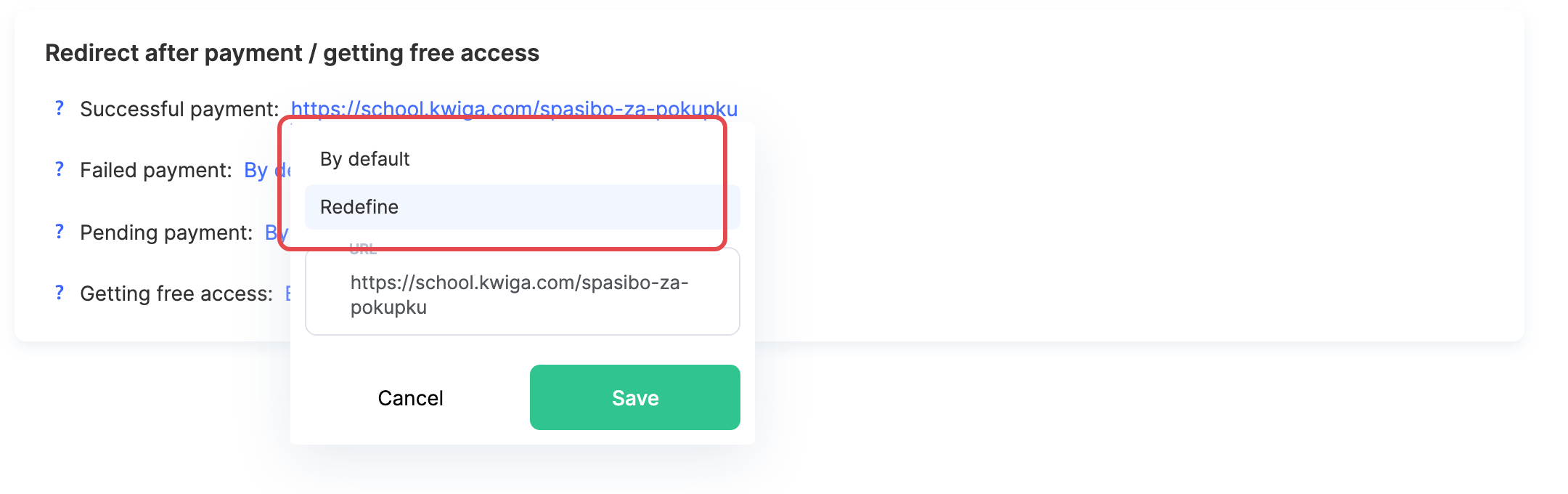
- Legen Sie im Block Weiterleitung nach Zahlung / Freischaltung des kostenlosen Zugangs die Seiten für die vier möglichen Ergebnisse fest.
Die möglichen Ergebnisse:
- Erfolgreiche Zahlung — der Käufer hat die Bestellung bezahlt.
- Fehlgeschlagene Zahlung — die Zahlung wurde nicht durchgeführt.
- Ausstehende Zahlung — die Zahlung wird noch bearbeitet.
- Freischaltung des kostenlosen Zugangs — der Käufer hat über einen kostenlosen Tarif Zugang erhalten.
Wählen Sie für jedes Ergebnis:
- Standard — die Standardseite von KWIGA.
- Neu definieren — Ihre eigene Seite. Geben Sie deren Adresse in das Feld URL ein und speichern Sie.
Die Schaltfläche Schrittvorschau öffnet die Liste der möglichen Ergebnisse: Wählen Sie ein Ergebnis aus, um die zugehörige Seite anzusehen.
Welche Seiten der Käufer sieht
KWIGA verwendet die Einstellungen des Verkaufstrichters, den der Käufer durchlaufen hat, sofern darüber der kostenpflichtige Tarif verkauft wird. Ist der Käufer nicht über einen solchen Verkaufstrichter gekommen – beispielsweise über einen Tariflink –, gelten die Einstellungen des aktivierten Verkaufstrichters des Tarifs. Hat der Tarif keinen eigenen Verkaufstrichter, gelten die Seiten nach der Zahlung aus den früheren Einstellungen des Tarifs, sofern sie festgelegt wurden. Ist der Verkaufstrichter des Tarifs vorhanden, aber deaktiviert, gelten die früheren Seiten des Tarifs nicht. Andernfalls gelten die Einstellungen des aktivierten Verkaufstrichters des Kurses, allerdings nur, wenn der Tarif mit einem einzigen Kurs verbunden ist und dieser Kurs keine weiteren Tarife hat. In allen anderen Fällen sieht der Käufer die Standardseiten von KWIGA.
Hinweis: Wenn der vorherige Schritt keine Tarife mit angebundenen Zahlungssystemen enthält, gelangt der Käufer direkt zur Kostenlosen Zugang erhalten Seite – der Schritt weist Sie darauf hin.
A/B-Tests der Seiten nach der Zahlung
Sie können die Seiten nach der Zahlung in einem A/B-Test vergleichen: Jede Version des Schritts erhält einen eigenen Satz von Seiten für alle vier Ergebnisse. Mehr dazu erfahren Sie im Artikel A/B-Tests von Funnel-Seiten.
Statistiken
In der Funnel-Analyse wird der Schritt Dankeseite nach Ergebnis aufgeschlüsselt. Klicken Sie auf ein Ergebnis, um die Liste der Besuche zu öffnen. Mehr dazu erfahren Sie im Artikel Funnel-Analyse.
Beispiel: Nach einer erfolgreichen Zahlung möchten Sie dem Käufer ein Willkommensvideo und einen Link zum Kurs-Chat zeigen. Erstellen Sie eine solche Seite, zum Beispiel als Mini-Landingpage, und wählen Sie dann für das Ergebnis Erfolgreiche Zahlung die Option Neu definieren und fügen Sie deren Adresse in das Feld URL ein. Belassen Sie die Einstellung Standardmäßig für das Ergebnis Fehlgeschlagene Zahlung – der Käufer sieht die Standardseite von KWIGA.
Häufige Fragen
Welche Seiten sieht der Käufer nach der Zahlung, wenn er über einen Tariflink statt über einen Funnel gekauft hat?
Es gelten die Einstellungen des aktivierten Verkaufstrichters dieses Tarifs. Andernfalls gelten die folgenden Einstellungen in dieser Reihenfolge:
- Wenn der Tarif keinen Verkaufstrichter hat – die Seiten nach der Zahlung aus den vorherigen Einstellungen des Tarifs, sofern welche eingerichtet wurden;
- andernfalls – die Einstellungen des Kurstrichters, aber nur, wenn der Tarif mit einem Kurs verknüpft ist und der Kurs keine anderen Tarife hat;
- in allen anderen Fällen – die Standardseiten von KWIGA.
Die Einstellungen des Verkaufstrichters, den der Käufer durchlaufen hat, gelten nur, wenn darüber der Tarif verkauft wird, für den er bezahlt hat.
Warum wird der Käufer direkt zur Seite „Kostenlosen Zugang erhalten“ weitergeleitet?
Dies geschieht, wenn im vorherigen Schritt keine Tarife mit verbundenen Zahlungssystemen vorhanden sind: Der Käufer gelangt direkt zur Seite „Kostenlosen Zugang erhalten“. Ein Hinweis in diesem Schritt macht dich darauf aufmerksam.
Kann ich nur die Seite für erfolgreiche Zahlungen durch meine eigene ersetzen und die anderen Seiten als Standardseiten beibehalten?
Ja. Wählen Sie für jedes Ergebnis eine separate Option: Wählen Sie für „Erfolgreiche Zahlung“ die Option „Überschreiben“ und geben Sie die Adresse in das Feld „URL“ ein. Lassen Sie für die anderen Ergebnisse „Standard“ ausgewählt – der Käufer sieht dann die standardmäßige KWIGA-Seite.
Wie kann ich die Seite, die nach der Zahlung angezeigt wird, in der Vorschau ansehen, ohne eine Zahlung vorzunehmen?
Klicken Sie auf „Schrittvorschau“, um die Liste der Ergebnisse zu öffnen. Wählen Sie ein Ergebnis aus, um dessen Seite anzuzeigen.
Wo kann ich sehen, wie viele Kunden nach der Zahlung auf den einzelnen Seiten gelandet sind?
In der Trichteranalyse wird der Schritt „Dankesseite“ nach Ergebnis aufgeschlüsselt. Klicken Sie auf ein Ergebnis, um die Liste der Besuche anzuzeigen.
Vielen Dank für Ihr Feedback!
Danke! Wir werden den Artikel überarbeiten. Brauchen Sie sofort eine Antwort? Support kontaktieren