
So starten Sie den Verkauf auf Kwiga: einen Tarif erstellen
Eine Schritt-für-Schritt-Anleitung zum Erstellen eines Tarifs auf KWIGA: Beschreibung und Namen, Produkte und Zugangsbedingungen, Preise mit Gültigkeitszeiträumen, Aktionen und Neustarts, Zahlungsablauf, Zahlungssysteme, Upsells, E-Mails an Teilnehmende und Veröffentlichung des Tarifs über einen Verkaufstrichter.
Allgemeine Informationen zum Verkauf auf KWIGA
Auf der Plattform können Sie Kurse auf verschiedene Weise verkaufen: Erstellen Sie eine unbegrenzte Anzahl von Tarifplänen (verkaufen Sie beispielsweise einen Kurs in Teilen, bieten Sie Zugang per Abonnement an oder legen Sie für einzelne Pläne besondere Bedingungen fest) und bieten Sie auch einzelnen Teilnehmenden individuelle Konditionen an.
In diesem Artikel erfahren Sie, wie Sie einen regulären Tarifplan erstellen.
So erstellen Sie einen Tarifplan
Es gibt zwei Möglichkeiten, einen Tarifplan zu erstellen – wählen Sie die für Sie passende aus.
Der erste Weg führt über das Menü Kurse oben auf der Seite. Öffnen Sie es und wählen Sie im Bereich Verkaufseinstellungen die Option Tarifpläne (Angebote).
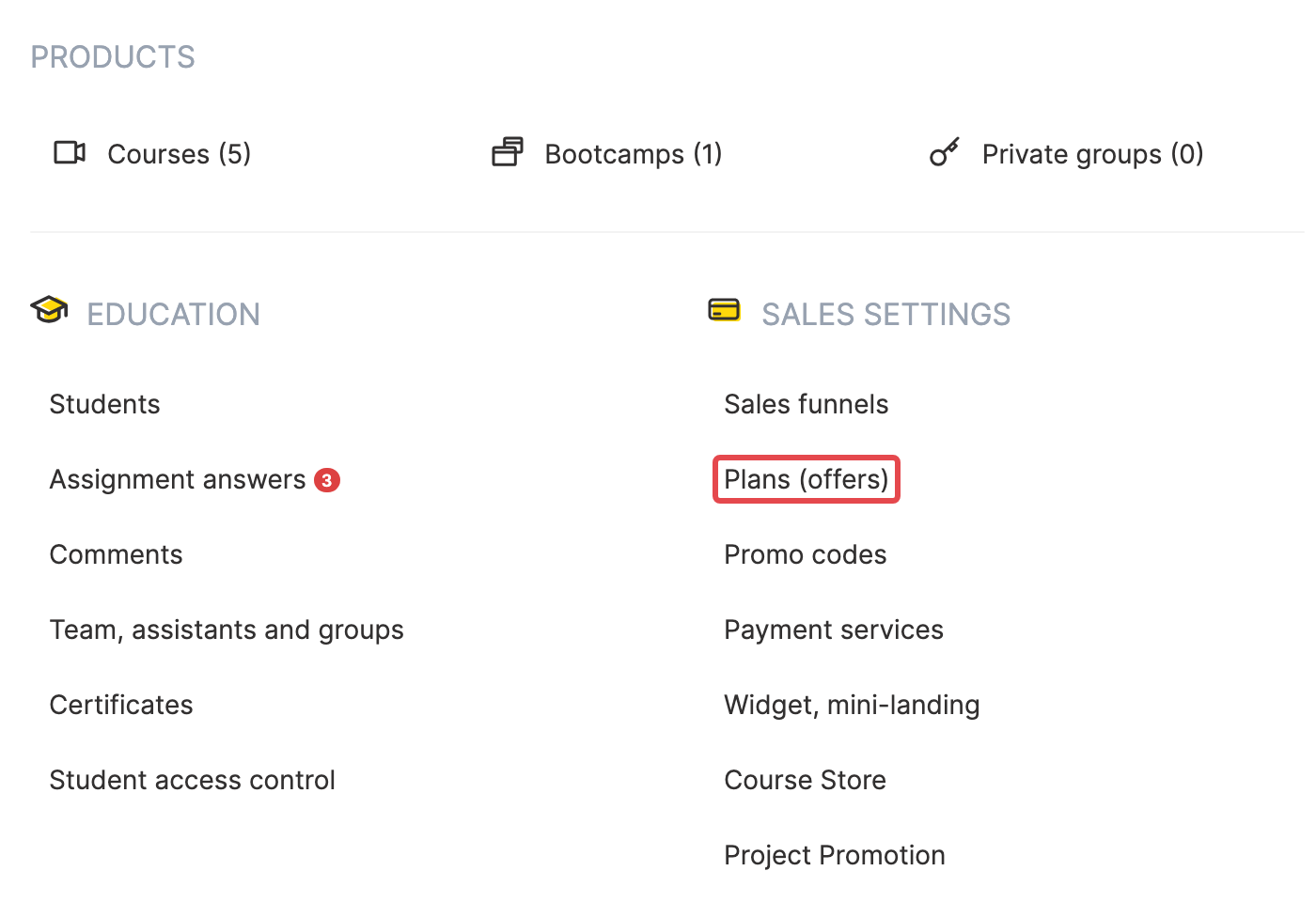
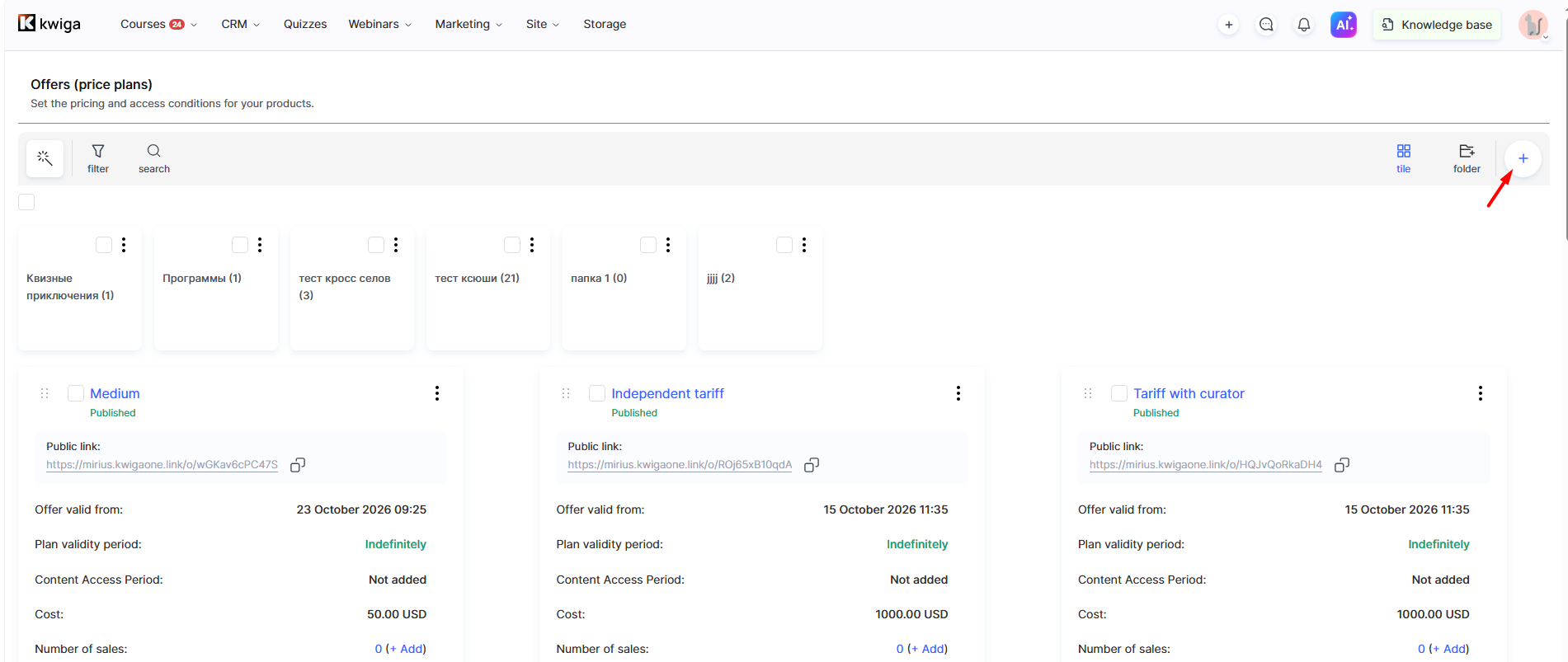
Sie sehen eine Liste aller Tarifpläne, die bereits auf der Plattform existieren, unabhängig davon, mit welchem Produkt sie verknüpft sind. Klicken Sie auf die + Schaltfläche in der oberen rechten Ecke, um einen neuen Tarifplan zu erstellen.
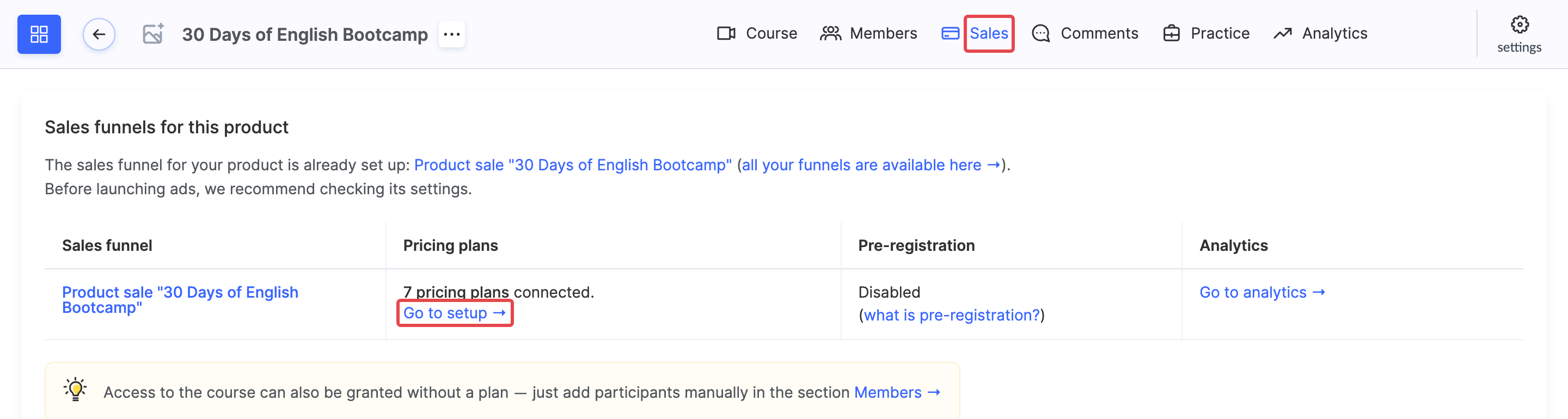
Der zweite Weg führt über die Kurskarte. Öffnen Sie den Kurs und gehen Sie zum Menü Verkauf . Im Bereich Verkaufstrichter für dieses Produkt sehen Sie den Verkaufstrichter des Kurses – die Plattform erstellt ihn automatisch zusammen mit dem Kurs.
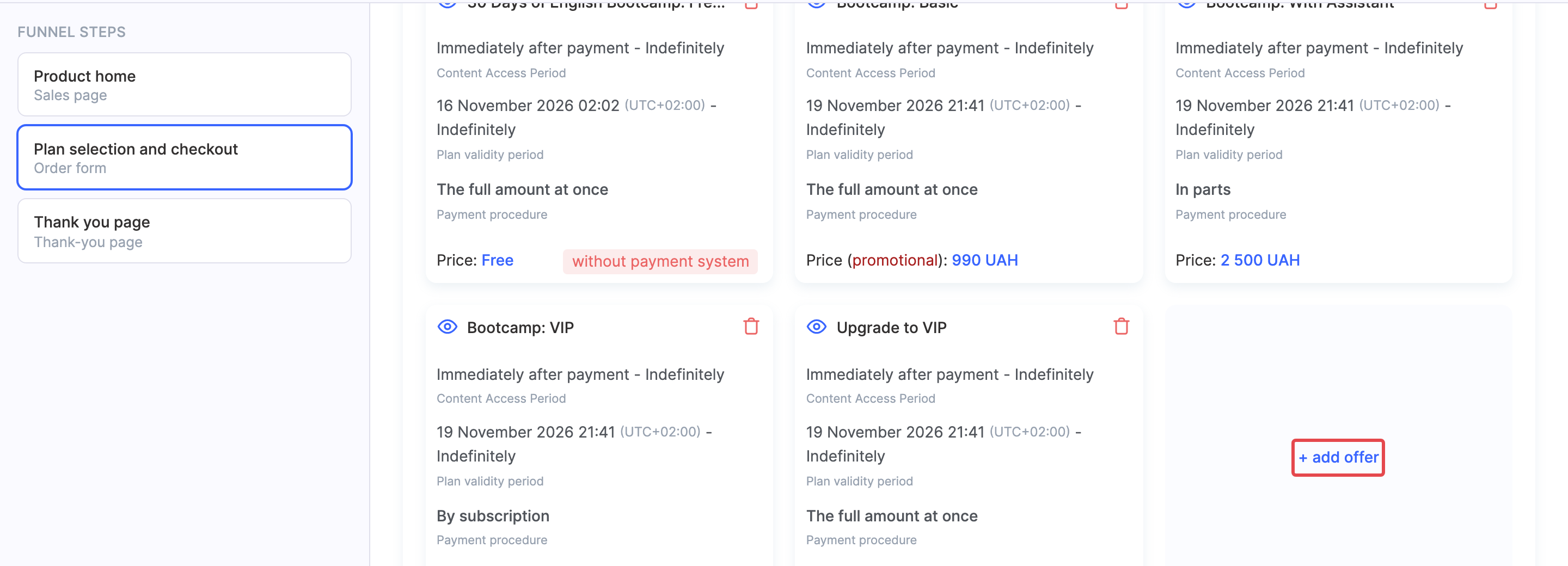
Klicken Sie in der Zeile des Trichters in der Spalte Tarifpläne auf Zur Einrichtung (wenn der Kurs noch keine Tarifpläne hat, klicken Sie auf Zur Verknüpfung). Der Tarifauswahl und Bezahlung Trichterschritt wird geöffnet (sein Typ ist „Bestellformular“). Er enthält den Bereich Verknüpfte Angebote . Klicken Sie auf + Angebot hinzufügenund klicken Sie in der sich öffnenden Liste auf + Tarifplan: Das Formular zum Erstellen des Tarifplans öffnet sich in einem neuen Tab, und der Kurs ist bereits mit dem neuen Tarifplan verknüpft.
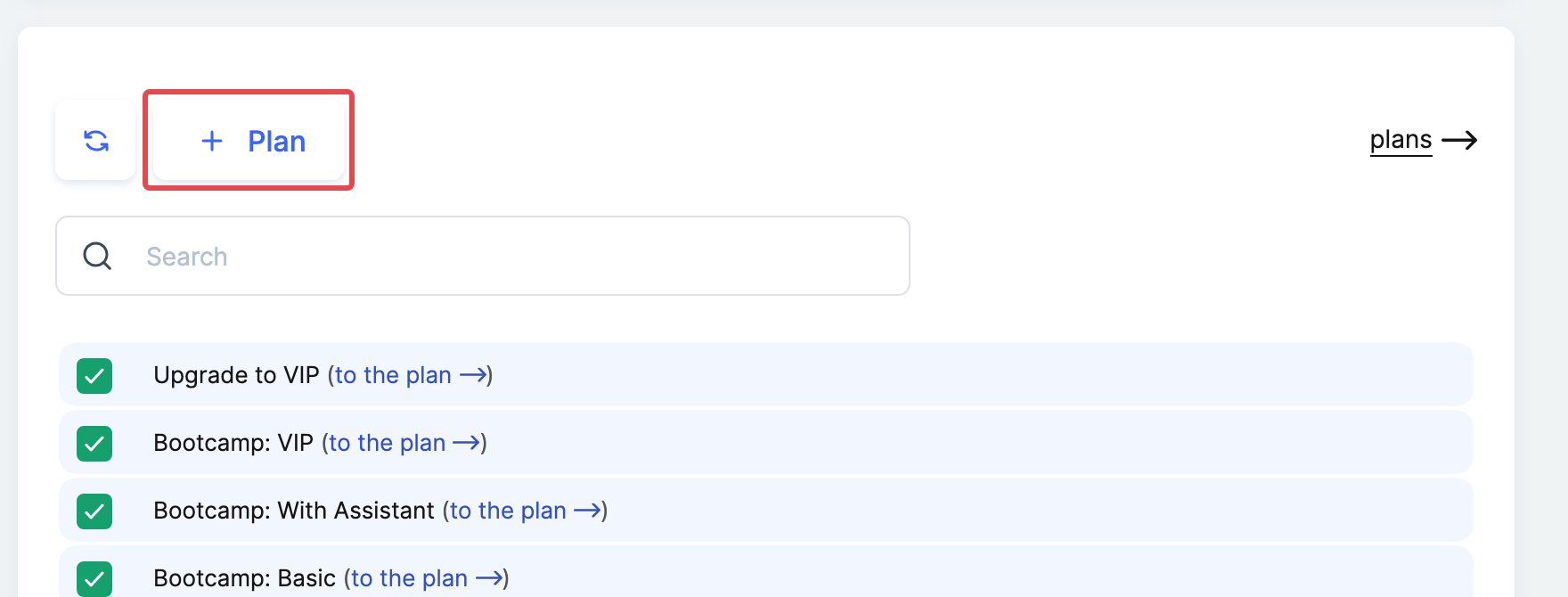
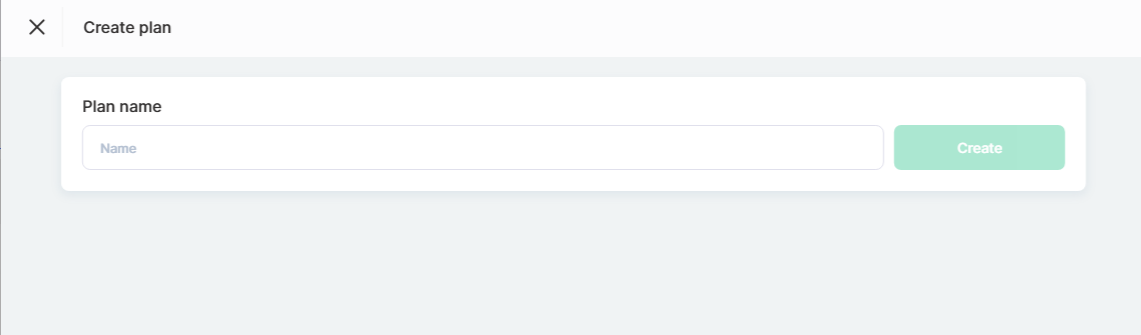
Geben Sie im sich öffnenden Fenster den Namen des Tarifplans ein und klicken Sie auf Erstellen.
Die Plattform öffnet sofort den Tarifplan-Editor mit mehreren Tabs, in denen Sie alle Einstellungen vornehmen können: Beschreibung, Produkte, Preis, Zahlungsmethode, Zusatzangebote und Veröffentlichung.
Beschreibung und Name des Tarifplans
Im Tab Beschreibung können Sie ein Bild für den Tarifplan hochladen und zwei Namen angeben: Name (System) – der Name, den nur Sie im Adminbereich und in Berichten sehen, und Name (Kunde) – der Name, den der Teilnehmer in E-Mails, auf der Zahlungsseite und in seinem persönlichen Konto sieht. Standardmäßig enthalten beide Felder denselben Namen; Sie können den Kundennamen ändern, damit er für Käufer verständlicher ist.
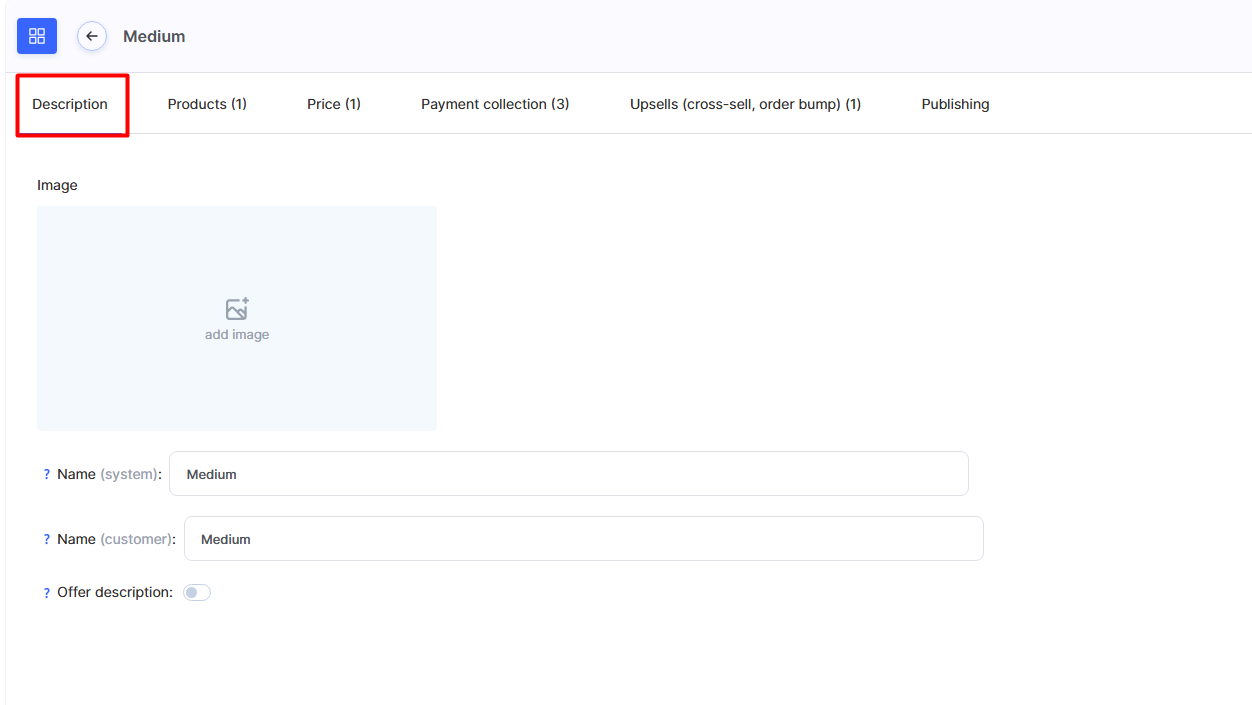
Aktivieren Sie bei Bedarf den Schalter Angebotsbeschreibung: und fügen Sie einen Text hinzu, der dem Teilnehmer genau erklärt, was er mit dem Kauf erhält: auf welche Materialien er wie lange zugreifen kann und weitere wichtige Details.
Wählen Sie im Feld Beschreibung anzeigen: ob der Text vollständig oder zunächst in einer aufklappbaren Kurzfassung angezeigt werden soll, und legen Sie die Anzahl der Zeichen für den sichtbaren Ausschnitt fest.
Welche Produkte der Tarif umfasst und zu welchen Bedingungen Zugriff besteht
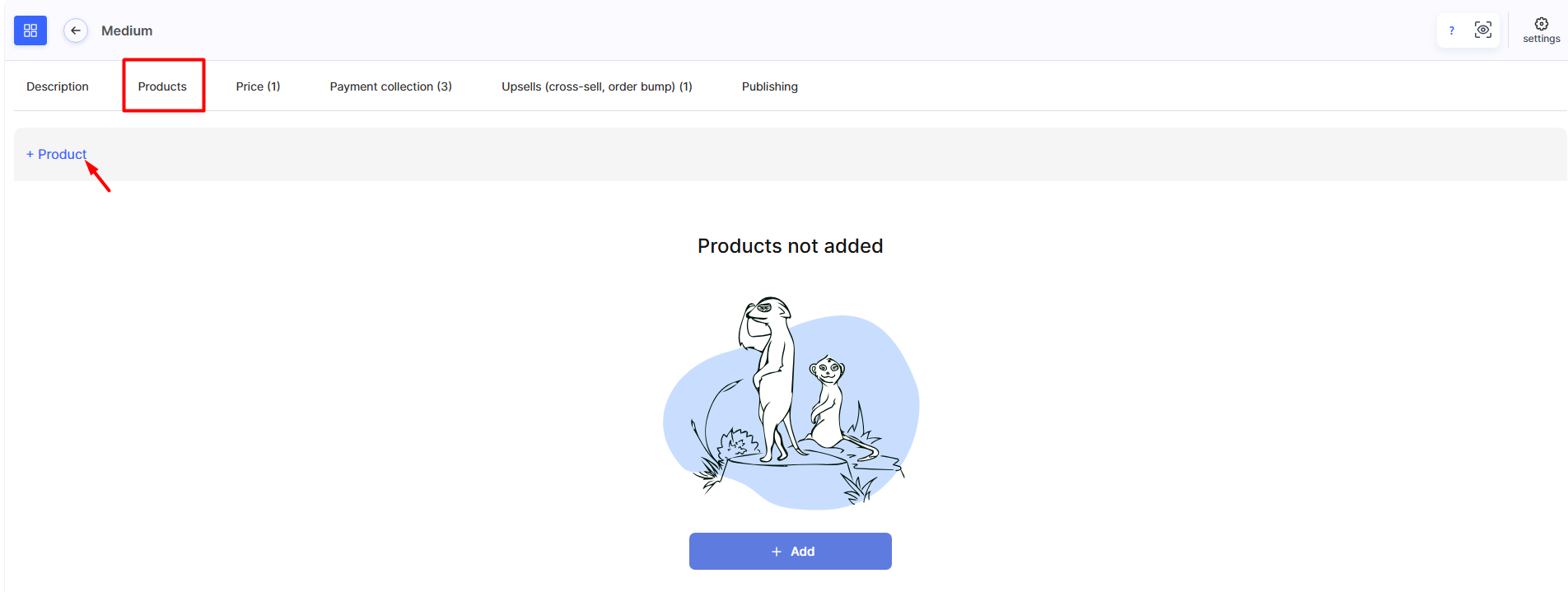
Auf dem Tab Produkte können Sie ein oder mehrere Produkte hinzufügen, auf die dieser Tarif Zugriff gewährt.
Zugriff auf Inhalte (Module, Lektionen, Abschnitte)
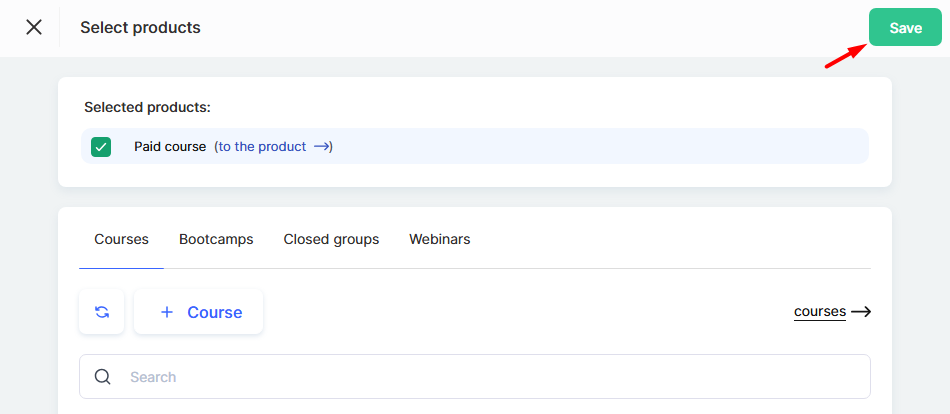
Inhalt: Standardmäßig kann der Teilnehmer auf alle Inhalte des Produkts zugreifen – dies entspricht der Option Unbegrenzt . Wenn Sie Bestimmte Module, Lektionen, Abschnitteauswählen, öffnen sich die Sichtbarkeitseinstellungen, in denen Sie die einzelnen Kursinhalte auswählen können, die in diesem Tarif enthalten sind.
Wenn der Kurs beispielsweise 10 Module umfasst und der Tarif Basic nur Zugriff auf die ersten 3 bieten soll, wählen Sie genau diese Module in der Liste aus.
Sie können auch die Option Neue Module, Lektionen und Abschnitte automatisch verfügbar machenaktivieren. Dadurch werden alle neuen Module, Lektionen und Abschnitte, die nach der Aktivierung zum Kurs hinzugefügt werden, automatisch für Kunden verfügbar, die über diesen Tarif Zugriff erhalten haben.
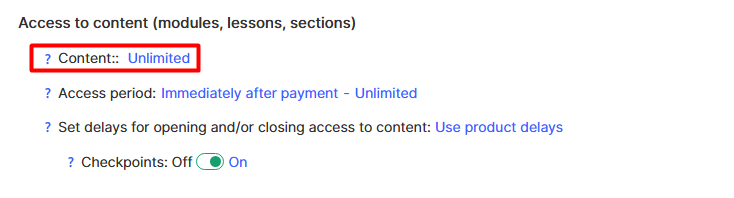
Der Zugriffszeitraum legt fest, wann der Zugriff auf die Produktmaterialien beginnt und endet.
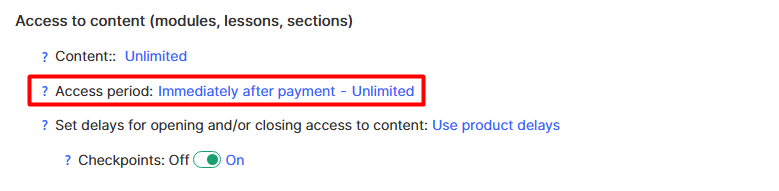
Zugriffsbeginn:
Sofort nach der Zahlung bedeutet, dass der Zugriff für jeden Teilnehmer zum individuellen Zahlungszeitpunkt beginnt.
Ab einem bestimmten Datum ermöglicht es Ihnen, ein genaues Kalenderdatum, eine Uhrzeit und eine Zeitzone festzulegen – der Zugriff wird für alle Teilnehmer gleichzeitig freigeschaltet.
N Tage/Monate nach der Zahlung schaltet den Zugriff für jeden Teilnehmer individuell mit einer Verzögerung nach der Zahlung frei.
An einem bestimmten Wochentag schaltet den Zugriff am gewählten Wochentag in der Woche nach dem Kauf frei: Wenn beispielsweise Montag ausgewählt ist und der Kauf an einem Montag erfolgt, wird der Zugriff erst am darauffolgenden Montag freigeschaltet.
Zugriffsende:
Unbegrenzt bedeutet, dass der Zugriff auf die Inhalte zeitlich nicht begrenzt ist; bei Abonnements wird der Zugriff nur für den bezahlten Zeitraum gewährt und automatisch gesperrt, wenn die nächste Zahlung ausbleibt.
Bis zu einem bestimmten Datum ermöglicht es dir, das genaue Datum, die Uhrzeit und die Zeitzone festzulegen, zu denen der Zugang endet.
N Tage/Monate ab Zugangsöffnung beendet den Zugang automatisch, sobald der angegebene Zeitraum seit der Zugangsöffnung abgelaufen ist. So hat jeder Teilnehmer ein eigenes Enddatum.
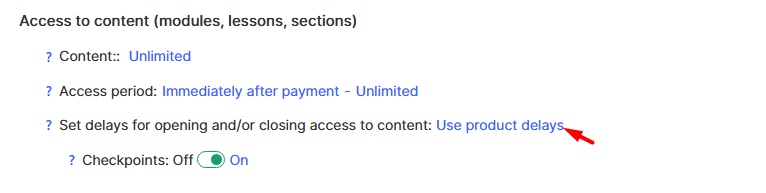
Verzögerungen für die Öffnung und/oder Schließung des Zugangs zu Inhalten festlegen: — hier kannst du eigene Verzögerungen für diesen Plan konfigurieren, sie vollständig aufheben oder die im Produkt festgelegten Verzögerungen überschreiben.
Standardmäßig, Verzögerungen des Produkts verwenden ist die ausgewählte Option, und die Verzögerungen werden aus den Produkteinstellungen übernommen.
Alle Verzögerungen aufheben hebt alle für das Produkt festgelegten Verzögerungen auf. Verzögerungen festlegen/überschreiben ermöglicht es dir, eigene Verzögerungen für diesen Plan festzulegen — die Verzögerungen des Produkts gelten dann nicht für Teilnehmer, die über diesen Plan Zugang erhalten haben.
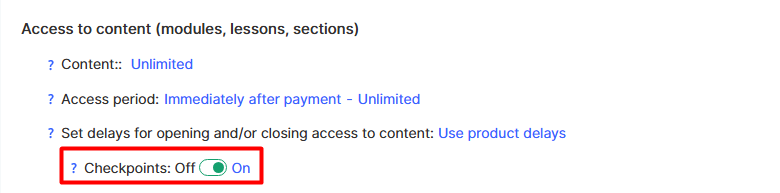
Mit Kontrollpunkten kannst du den Kursfortschritt der Teilnehmer steuern und sicherstellen, dass sie den Stoff Schritt für Schritt lernen. Wenn alle Materialien unabhängig davon zugänglich sein sollen, ob praktische Aufgaben und Tests abgeschlossen wurden, deaktiviere diese Option für den Plan.
Schulung: Assistenten, Praxis, Zertifikat
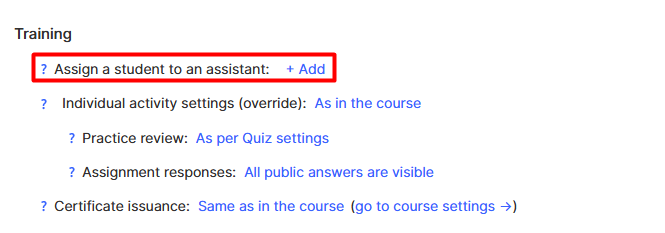
Im Feld Teilnehmer einem Assistenten zuweisen: kannst du die Teilnehmer dieses Plans einem oder mehreren bestimmten Assistenten zuordnen, damit sie automatisch verteilt werden. Die Gruppe Assistenten umfasst Nutzer, die einer Zugangsgruppe mit Assistenten -Berechtigungen zugeordnet sind — für Produkte allgemein oder einzeln. Assistenten können Teilnehmer betreuen und unterstützen: den Produktchat verwalten, Aufgaben und Tests überprüfen und Kommentare moderieren.
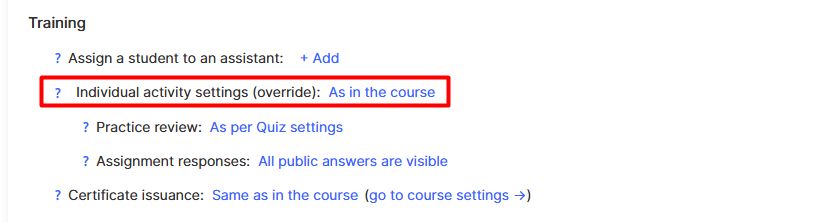
Individuelle Aktivitätseinstellungen (überschreiben) ermöglicht es dir, einen der Zugangsmodi für Teilnehmer auszuwählen.
Wie im Kurs (Standard) bedeutet, dass der Teilnehmer gemäß den Einstellungen der Kurslektionen und -abschnitte auf alle sichtbaren Inhalte und praktischen Aufgaben zugreifen kann.
Alle praktischen Aufgaben aufheben, andere Inhalte unverändert, erhält den Zugang zu den theoretischen Inhalten, blendet aber alle praktischen Aufgaben und Kontrollpunkte aus oder hebt sie auf. Individuelle Einstellungen (überschreiben) ermöglicht es dir, manuell auszuwählen, welche Aktivitäten — Inhalte und praktische Aufgaben — in einer bestimmten Lektion oder einem bestimmten Abschnitt sichtbar sind.
Achtung! Wenn ein Teilnehmer über mehrere Pläne mit unterschiedlichen Einstellungen Zugang erhalten hat, hat die Sichtbarkeit Vorrang: Wenn eine Aktivität in einem Plan ausgeblendet und in einem anderen zugänglich ist, kann der Teilnehmer darauf zugreifen.
Überprüfung praktischer Aufgaben: ermöglicht es dir, die direkt im Quiz festgelegten Einstellungen für die Freigabe abgeschlossener Aufgaben zu überschreiben.
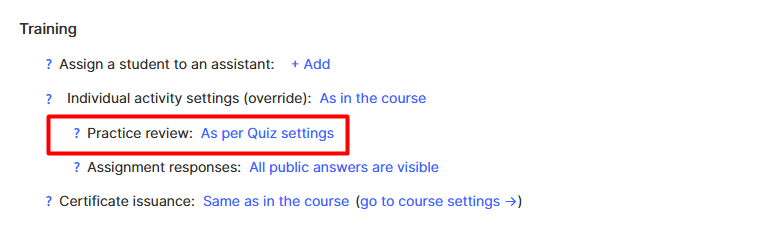
Wie in den Quiz-Einstellungen festgelegt bedeutet, dass die eigenen Einstellungen des Quiz verwendet werden.
Automatische Überprüfung aktiviert die automatische Freigabe für Teilnehmer dieses Plans, selbst wenn das Quiz eine verpflichtende Überprüfung durch einen Assistenten erfordert — das Quiz gilt auch bei 0 % richtigen Antworten als bestanden.
Verpflichtende Überprüfung durch einen Assistenten, erfordert dagegen eine Überprüfung durch eine Assistenzkraft, selbst wenn im Quiz die automatische Freigabe aktiviert ist.
Antworten auf Aufgaben: legen fest, wer die öffentlichen Antworten der Teilnehmenden sehen kann.
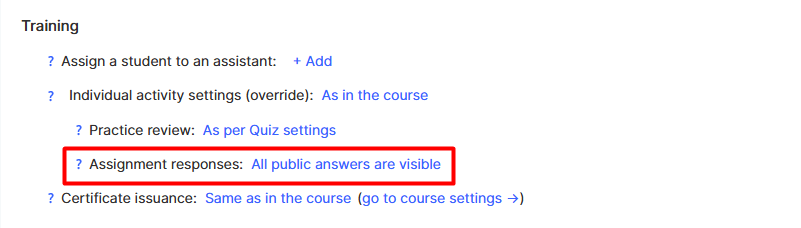
Alle öffentlichen Antworten sind sichtbar ermöglicht Teilnehmenden, ihre Antwort entweder nur für die Assistenzkraft oder für alle angemeldeten Kursteilnehmenden sichtbar zu machen.
Öffentliche Antworten von Teilnehmenden des aktuellen Angebots sind sichtbar zeigt nur öffentliche Antworten von Personen, die über denselben Tarif Zugang erhalten haben.
Kein Zugriff auf öffentliche Antworten blendet alle öffentlichen Antworten aus — Teilnehmende können nur private Antworten an die Assistenzkraft schreiben.
Zertifikatsausstellung: ermöglicht die Konfiguration der Zertifikatsausstellung für den aktuellen Tarif.
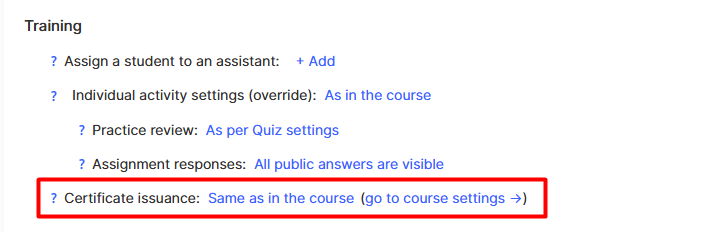
Wie im Kurs bedeutet, dass das Zertifikat gemäß den Kurseinstellungen ausgestellt wird.
Nicht ausstellen bedeutet, dass Teilnehmende dieses Tarifs kein Zertifikat erhalten, selbst wenn eines im Kurs hochgeladen wurde.
Überschreiben ermöglicht es, das Zertifikat selbst und seine Versandeinstellungen zu ändern.
Kommunikation: Zugriff auf Kommentare
Zugriff auf Kommentare legt fest, welche Kommentare die Teilnehmenden dieses Tarifs sehen.
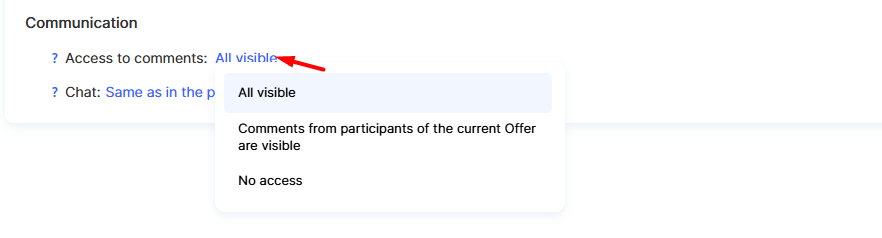
Kein Zugriff sperrt den Zugriff auf Kommentare vollständig.
Alle sichtbar zeigt alle Kommentare an, einschließlich derer von Teilnehmenden, die über andere Tarife Zugang erhalten haben.
Kommentare von Teilnehmenden des aktuellen Angebots sind sichtbar zeigt nur Kommentare von Teilnehmenden an, die über diesen Tarif Zugang erhalten haben — so können Kommentare verschiedener Gruppen getrennt gehalten werden.
Preis, Zahlungsmethode und Kauflimits
Jeder Tarif kann einen oder mehrere Preise haben. Auf der Bestellseite sieht die kaufende Person einen davon — den aktuell gültigen Preis. Das Hinzufügen eines neuen Preises und das Bearbeiten eines bestehenden Preises erfolgen im selben Fenster: Bei einem neuen Preis sind die Felder leer, bei einem bestehenden enthalten sie die aktuellen Werte. Klicke nach Änderungen unbedingt auf Speichern, andernfalls werden die Änderungen nicht übernommen.
Der Schalter Preis aktiv bestimmt, ob Teilnehmende diesen Preis auf der Bestellseite sehen. Wenn du ihn deaktivierst, bleibt der Preis im System, kann aber nicht mehr bezahlt werden — praktisch, wenn du ein Angebot vorübergehend zurückziehen möchtest, ohne es zu löschen.
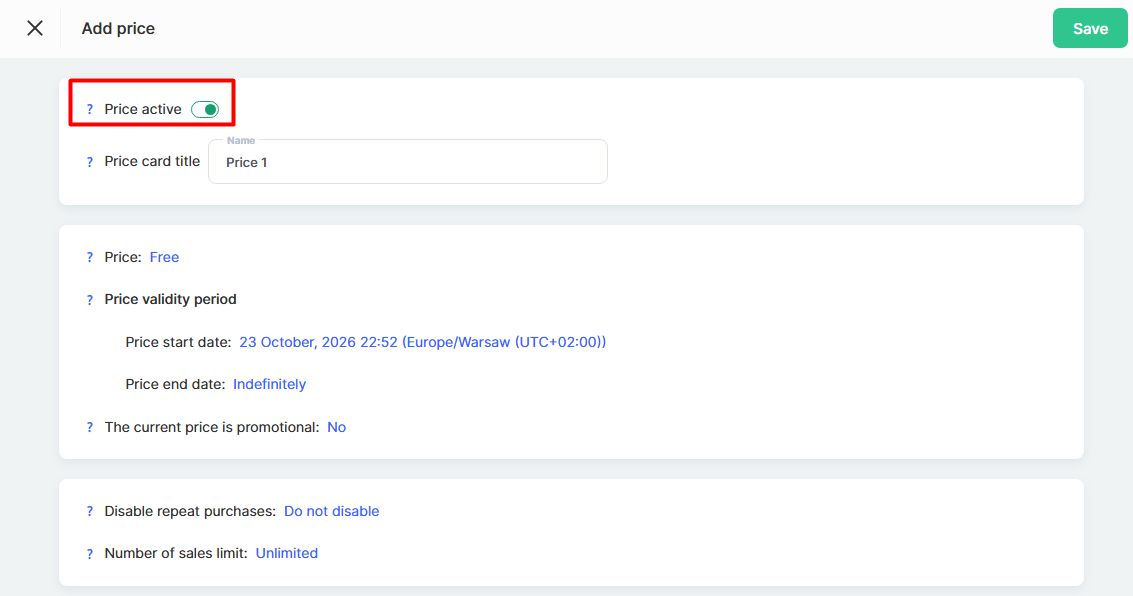
Gib im Feld Titel der Preiskarte einen Namen ein, den nur du im Adminbereich siehst. Er hilft dir, die Preise zu unterscheiden, wenn der Tarif mehrere Preise hat; Kundinnen und Kunden sehen ihn nicht.
Im Bereich Preis legst du fest, ob der Tarif kostenlos ist oder einen bestimmten Betrag kostet.
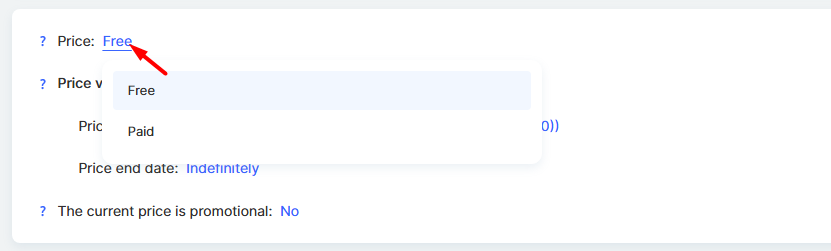
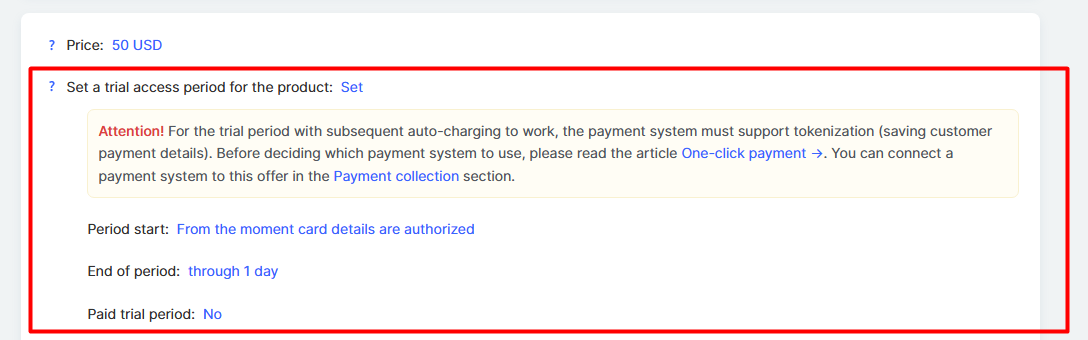
Wenn du planst, Legen Sie einen Testzeitraum für den Zugriff auf das Produkt fest, beachten Sie, dass der Teilnehmer vor Beginn des Testzeitraums seine Zahlungskartendaten eingeben muss. Ob ein Testzeitraum angeboten werden kann, hängt vom angebundenen Zahlungssystem ab: Es muss entweder eine Kartenprüfung ohne Abbuchung mit anschließender Token-Erstellung oder die Token-Erstellung nach der ersten Zahlung unterstützen. Wenn das Zahlungssystem keine der beiden Optionen unterstützt, die Option „Kartendaten für zukünftige Abbuchungen speichern“ deaktiviert ist oder das Abonnement zu den Bedingungen des Zahlungssystems konfiguriert ist, wird der Testzeitraum ignoriert und sofort der volle Preis berechnet.
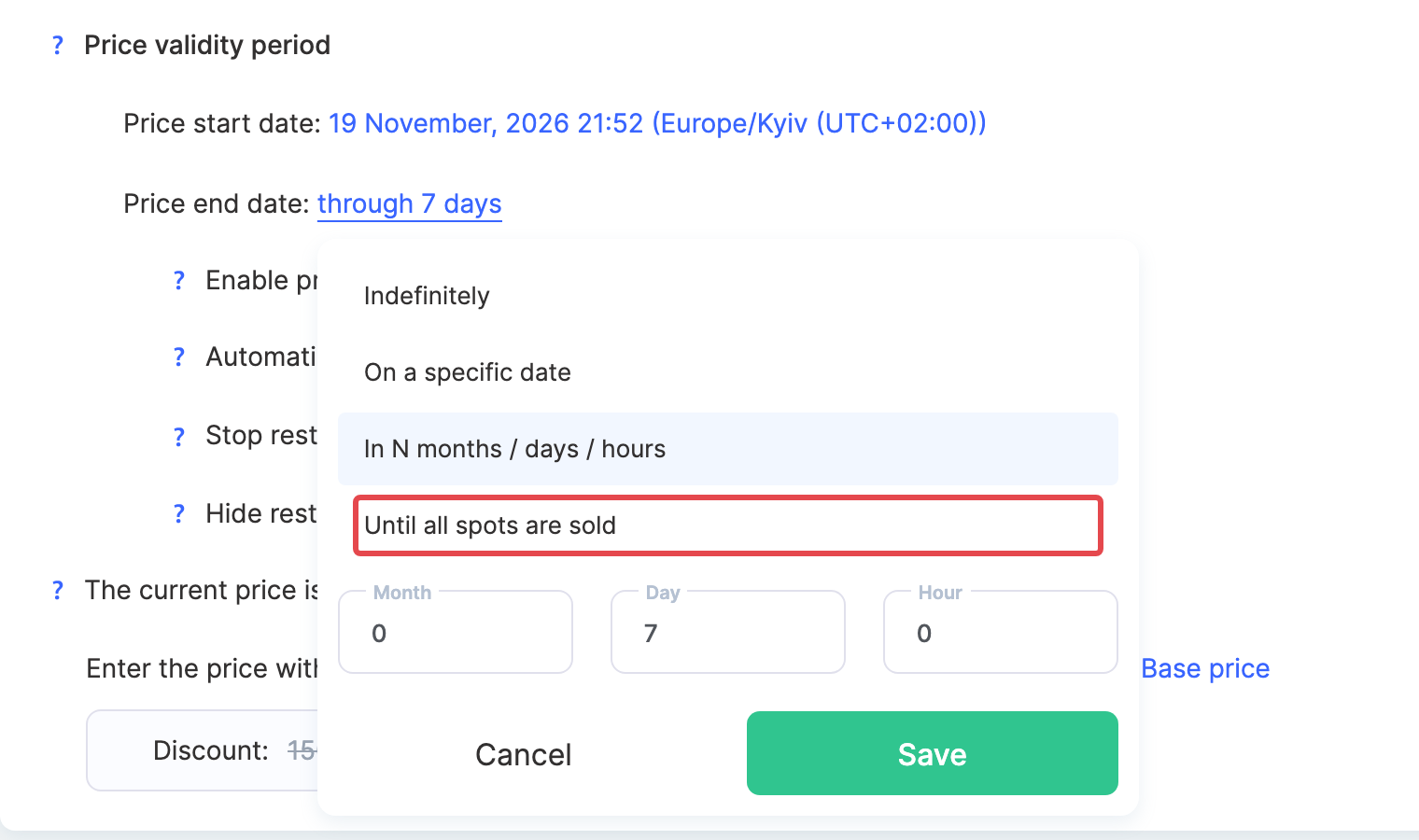
Gültigkeitszeitraum des Preises ist der Zeitraum, in dem dieser Preis auf der Bestellseite angezeigt wird. Verwechseln Sie ihn nicht mit dem Zeitraum, in dem der Teilnehmer Zugriff auf das Produkt hat — diese Einstellungen stehen nicht miteinander in Zusammenhang.
- Startdatum des Preises — An einem bestimmten Datum, Ab dem Enddatum eines anderen Preises (der neue Preis gilt, sobald der ausgewählte Preis endet), oder Ab dem Ende des Testzeitraums (sofern ein Testzeitraum festgelegt ist).
- Enddatum des Preises — Unbegrenzt, An einem bestimmten Datum, In N Monaten / Tagen / Stunden, oder Bis alle Plätze verkauft sind. Die letzte Option ist verfügbar, wenn für den Preis eine Begrenzung der Verkaufszahl festgelegt ist: Der Preis verliert seine Gültigkeit, sobald der letzte Platz verkauft ist.
Wenn Sie Ja im Feld Der aktuelle Preis ist ein Aktionspreis auswählen, wird der Preis als reduziert gekennzeichnet: Der Teilnehmer sieht den durchgestrichenen Originalpreis und den aktuellen reduzierten Preis. Als Preis ohne Rabatt können Sie einen beliebigen Wert eingeben oder einen vorhandenen Preis in diesem Tarif verwenden — die Plattform trägt ihn automatisch ein. Die Anzahl der Aktionspreise in einem Tarif ist nicht begrenzt. Die Aktion endet automatisch, sobald eine von zwei Grenzen erreicht ist — der Gültigkeitszeitraum oder die Anzahl der Käufe.

Wenn für den Preis ein Ende festgelegt ist — An einem bestimmten Datum oder In N Monaten / Tagen / Stunden — können Sie Countdown für die Preisgültigkeit aktiviereneinschalten: Auf der Bestellseite erscheint ein Countdown bis zum Ende der Preisgültigkeit. Das ist besonders für Aktionsangebote nützlich, wenn Sie visuell hervorheben möchten, dass sie nur für begrenzte Zeit verfügbar sind.
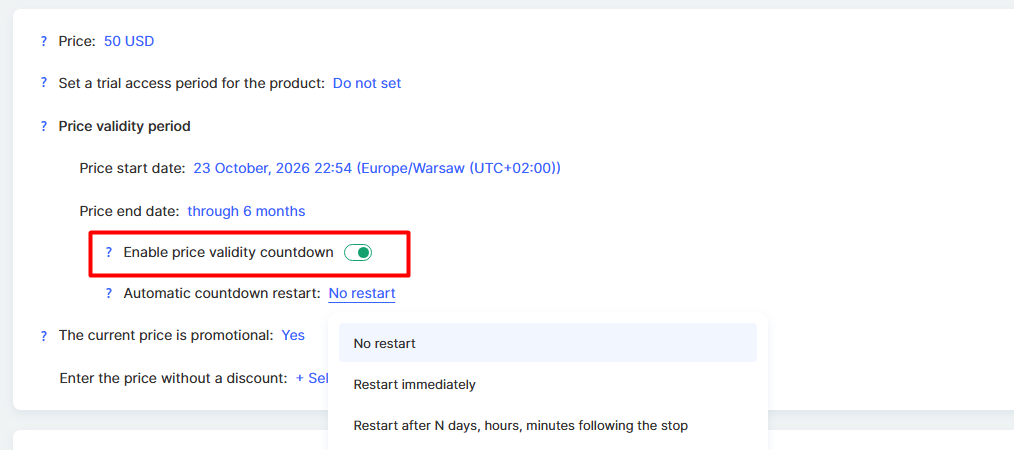
Zusammen mit dem Countdown legen Sie fest, was nach Ablauf der Preisgültigkeit geschieht — über die Option Automatischer Neustart des Countdowns .
Kein Neustart bedeutet, dass der Preis nach Ablauf der Gültigkeit keinem Teilnehmer mehr angezeigt wird.
Sofort neu starten startet einen endlosen Zyklus: Sobald der Countdown abgelaufen ist, beginnt er von vorn.
N Tage, Stunden, Minuten nach dem Ende neu starten bedeutet, dass der nächste Zyklus nach Ablauf des vorherigen erst nach dem angegebenen Zeitraum beginnt und der Preis bis zum Neustart ausgeblendet wird.
Hinweis: Wenn eine der Neustartoptionen ausgewählt ist, steht auch die Einstellung Neustarts beenden zur Verfügung — Nicht beenden, Nach N Neustarts (höchstens 50) oder Nach einem bestimmten Datum. Danach wird der Preis nicht mehr neu gestartet.
Zahlungsverfahren legt fest, wie der Teilnehmer den Kauf bezahlt.
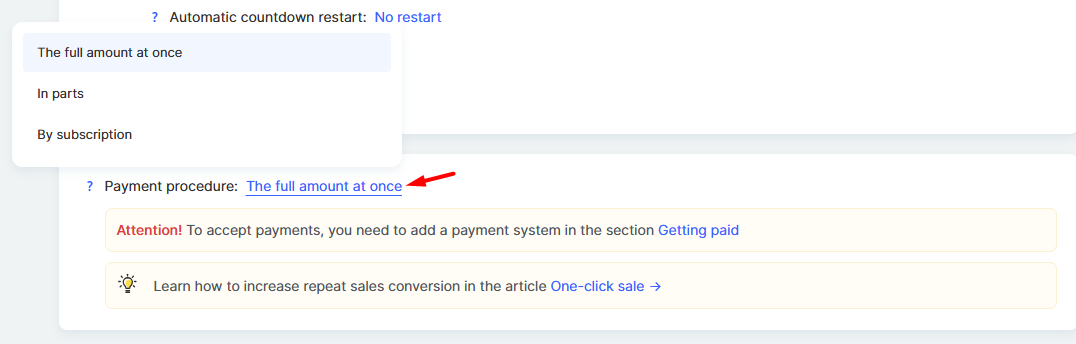
Standardmäßig ist die Option Den Gesamtbetrag auf einmal ausgewählt, und der Teilnehmer bezahlt den Gesamtbetrag in einer einzigen Zahlung.
Per Abonnement ermöglicht es Ihnen, wiederkehrende Zahlungen einzurichten: Der Zugriff auf die Inhalte wird nach jeder erfolgreichen Zahlung automatisch verlängert. Bei einer verspäteten Zahlung wird der Zugriff gesperrt. Der Teilnehmer kann das Abonnement in seinem persönlichen Kontounter Kaufhistorie über den Link Kündigen -> neben dem nächsten Zahlungsdatum kündigen. Die eigenständige Kündigung ist nicht bei jedem Zahlungssystem möglich (bei WayForPay nur, wenn in der Verbindung ein Passwort für wiederkehrende Zahlungen eingerichtet ist). Andernfalls wird der Teilnehmer aufgefordert, den Kursinhaber zu kontaktieren, oder erhält Anweisungen für das WayForPay-Konto.
In Raten ermöglicht es Ihnen, die Zahlung in mehrere Raten aufzuteilen — entweder in gleiche Beträge mit gleichen Abständen oder in individuelle Beträge mit individuellen Abständen.
Erneute Käufe deaktivieren gilt für den gesamten Tarif, nicht für einen einzelnen Preis.
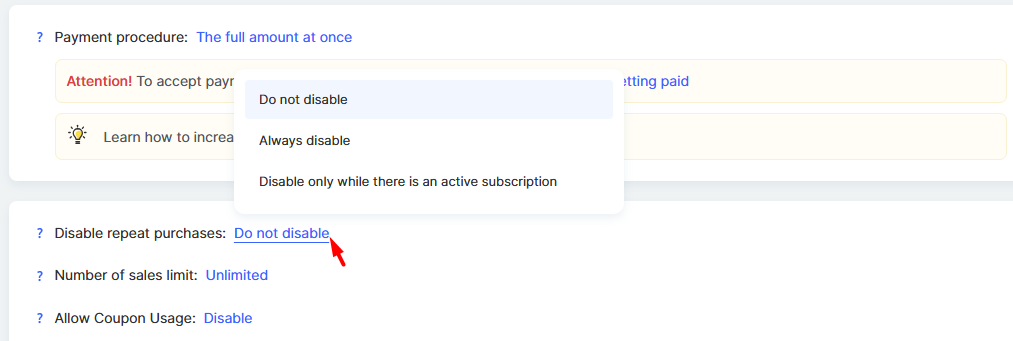
Nicht deaktivieren bedeutet, dass der Teilnehmer das Angebot jederzeit erneut kaufen kann. Immer deaktivieren verhindert einen erneuten Kauf durch denselben Teilnehmer, unabhängig vom Status des vorherigen Abonnements.
Nur bei aktivem Abonnement deaktivieren verhindert eine erneute Zahlung nur, solange mindestens ein aktives Abonnement für diesen Tarif besteht.
Verkaufslimit legt ein Verkaufslimit für einen bestimmten Preis fest — sobald es erreicht ist, können Teilnehmer das Angebot nicht mehr zu diesem Preis kaufen.
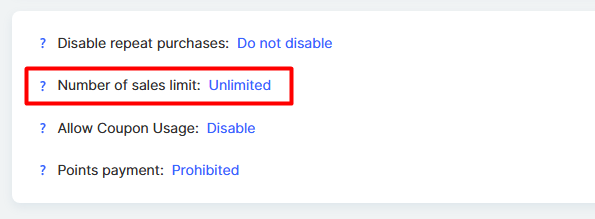
Bitte beachten! Dieses Limit gilt nur, wenn der Teilnehmer selbst bezahlt: Sie können den Zugriff in jedem Fall weiterhin manuell gewähren, auch nachdem das Limit erreicht wurde.
Im Feld Rabattgutschein zulassen können Sie Rabattgutscheine auf der öffentlichen Seite des Tarifs zulassen oder verbieten.
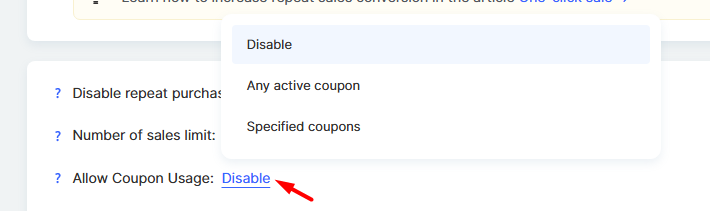
Jegliche Nutzung ablehnen entfernt das Gutscheinfeld vollständig.
Beliebiger aktiver Gutschein ermöglicht Käufern, einen beliebigen aktiven Gutschein aus der Liste einzulösen. Ausgewählte Gutscheine lässt nur die ausgewählten Gutscheine zu. Geben Sie bei Abonnements und Ratenzahlungen außerdem im Feld Anwenden auf an, für welche Zahlungen der Gutschein gilt.
Gesammelte Punkte können als interne Währung der Plattform verwendet werden.

Zahlung mit Punkten — wählen Sie Erlaubt , damit Teilnehmer ihren Kauf zum festgelegten Kurs teilweise oder vollständig mit Punkten bezahlen können. Nachdem Sie Erlaubtausgewählt haben, legen Sie den Kurs fest — Kurs: 1 (Währung) = … Punkte — sowie den Höchstbetrag, der mit Punkten bezahlt werden kann. Ohne Kurs ist die Schaltfläche Speichern inaktiv. Mit dem Schalter Bezahlung von Zusatzangeboten mit Punkten erlauben (Cross-Selling, Order Bump) können Käufer auch Zusatzangebote in der Bestellung mit Punkten bezahlen — der Kurs und der Höchstbetrag werden aus diesem Plan übernommen. Mehr darüber, wie Punkte vergeben und eingelöst werden, erfahren Sie im Artikel zur Gamification.
Hinweis: Um Zahlungen anzunehmen, fügen Sie auf der Registerkarte Zahlungsabwicklung ein Zahlungssystem hinzu. Solange keines vorhanden ist, zeigt die Plattform bei der Auswahl des Zahlungsverfahrens eine Warnung mit einem Link zu dieser Registerkarte an.
Mehrere Preise in einem Plan
Sie können mehrere Preise in einem Plan erstellen und ihre Gültigkeitszeiträume so festlegen, dass sie sich automatisch ablösen. So sehen Teilnehmer beispielsweise zunächst einen Frühbucherpreis, der zum richtigen Zeitpunkt automatisch zum regulären Preis wechselt — ohne dass Sie etwas unternehmen müssen.
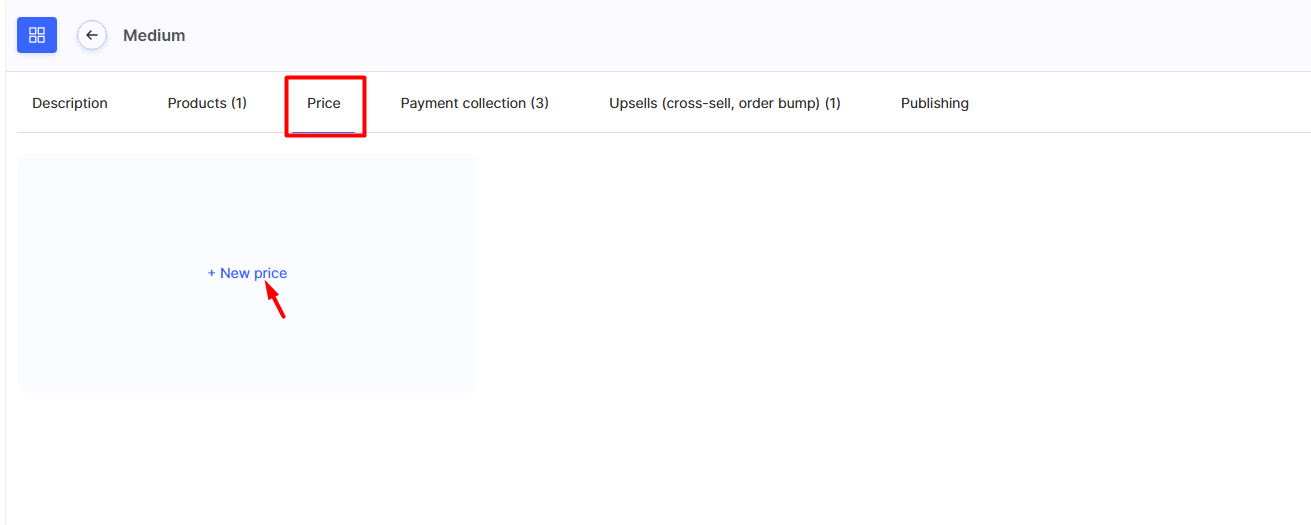
Um einen weiteren Preis hinzuzufügen, klicken Sie auf + Neuer Preis auf der Registerkarte Preis . Beim Erstellen bietet die Plattform an, die Einstellungen eines bestehenden Preises zu kopieren oder die Standardeinstellungen beizubehalten — praktisch, wenn sich der neue Preis nur in einer oder zwei Einstellungen unterscheidet. Legen Sie beispielsweise für den 1. bis zum 10. des Monats einen Preis von 500 UAH und ab dem 11. einen Preis von 700 UAH fest, der automatisch gilt, sobald der erste endet.
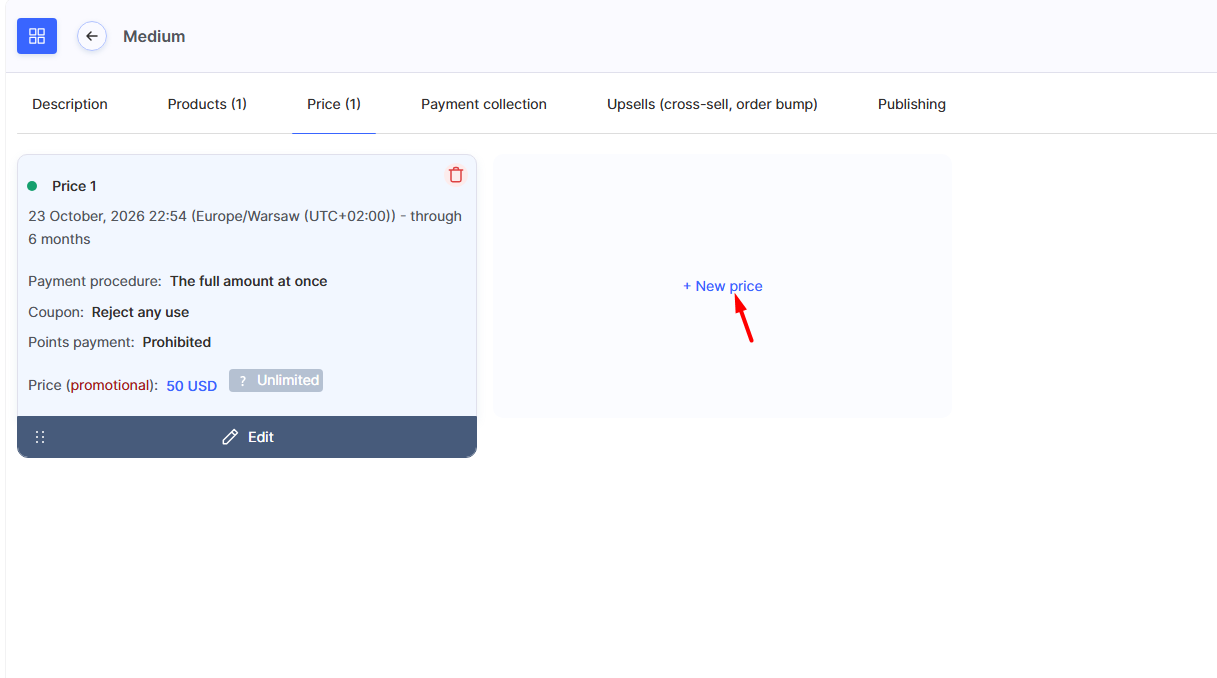
Das Start- und Enddatum wird für jeden Preis separat festgelegt. Damit die Preise lückenlos aufeinanderfolgen, legen Sie das Enddatum des einen Preises und das Startdatum des nächsten ohne zeitliche Lücke dazwischen fest. Wenn sich die Gültigkeitszeiträume zweier Preise überschneiden, zeigt die Plattform die Preiszeitleiste an — eine grafische Übersicht, die zeigt, welche Preise zu welchem Zeitpunkt aktiv sind — und fordert Sie auf, den Preis auszuwählen, den der Teilnehmer während der Überschneidung sehen soll.
Bis Sie einen Preis für den Überschneidungszeitraum auswählen, gilt in diesem Zeitraum der Preis, der in der Preisliste des Plans weiter oben steht — Sie können die Reihenfolge per Drag-and-drop ändern. Eine Ausnahme ist ein Aktionspreis mit automatischem Neustart: Er wird während seines Neustartzeitraums angezeigt.
Wichtig: Wenn für einen Preis aktive Abonnements bestehen, die bezahlt und nicht gekündigt sind, können Betrag und Währung nicht geändert werden — die Verlängerungen dieser Abonnements werden zum ursprünglichen Kaufpreis berechnet. Um zu einem neuen Betrag zu verkaufen, erstellen Sie einen neuen Preis: Dieser gilt dann für neue Käufer.
Weitere Informationen zu Preisen finden Sie im Artikel Preisgestaltung für den Tarif.
So richten Sie den Zahlungsempfang ein
Wählen Sie auf der Registerkarte Zahlungsempfang das Zahlungssystem aus, über das Sie Zahlungen für diesen Tarif annehmen möchten.
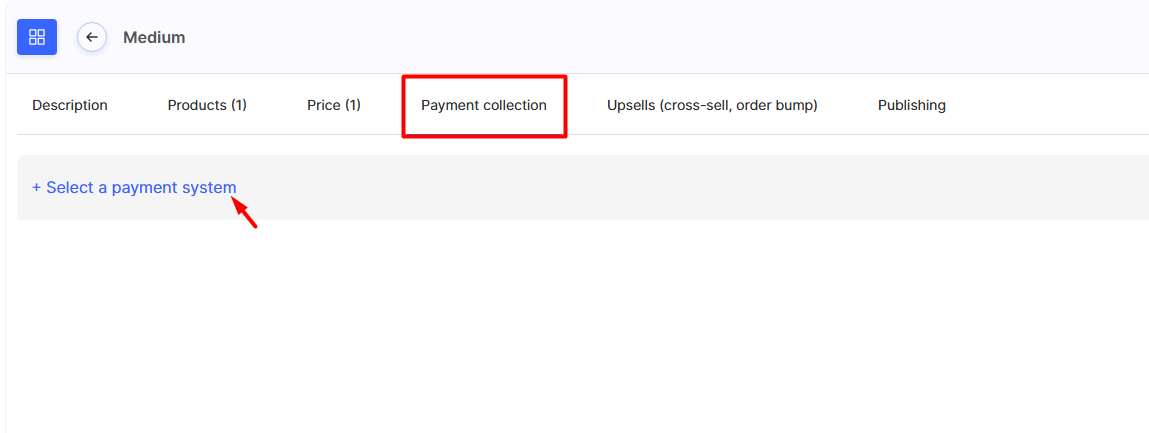
Beachten Sie, dass KWIGA kein Zahlungssystem ist. Damit Teilnehmer automatisch Zugriff erhalten, müssen Sie daher im Voraus ein Zahlungssystem verbinden — siehe den Artikel So integrieren Sie ein Zahlungssystem in Kwiga.
Wenn der Tarifpreis noch nicht festgelegt wurde oder null beträgt, weist die Plattform darauf hin, dass der aktuelle Tarif kostenlos ist, und fordert Sie auf, zunächst auf der Registerkarte Preis einen Preis über null festzulegen.
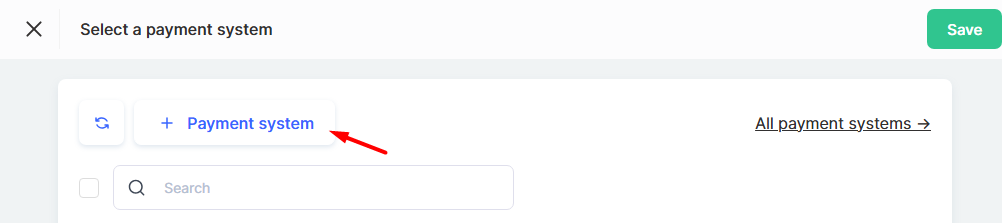
Klicken Sie auf + Zahlungssystem um eines der verbundenen Zahlungssysteme hinzuzufügen, oder folgen Sie dem Link Alle Zahlungssysteme um die vollständige Liste anzuzeigen und bei Bedarf ein neues Zahlungssystem zu verbinden.
Wenn dem Tarif mehrere Zahlungssysteme oder mehrere Konten eines Systems hinzugefügt wurden, können Sie die automatische prozentuale Verteilung der Zahlungen zwischen ihnen einrichten oder den Teilnehmer die Zahlungsmethode auf der Bestellseite wählen lassen.
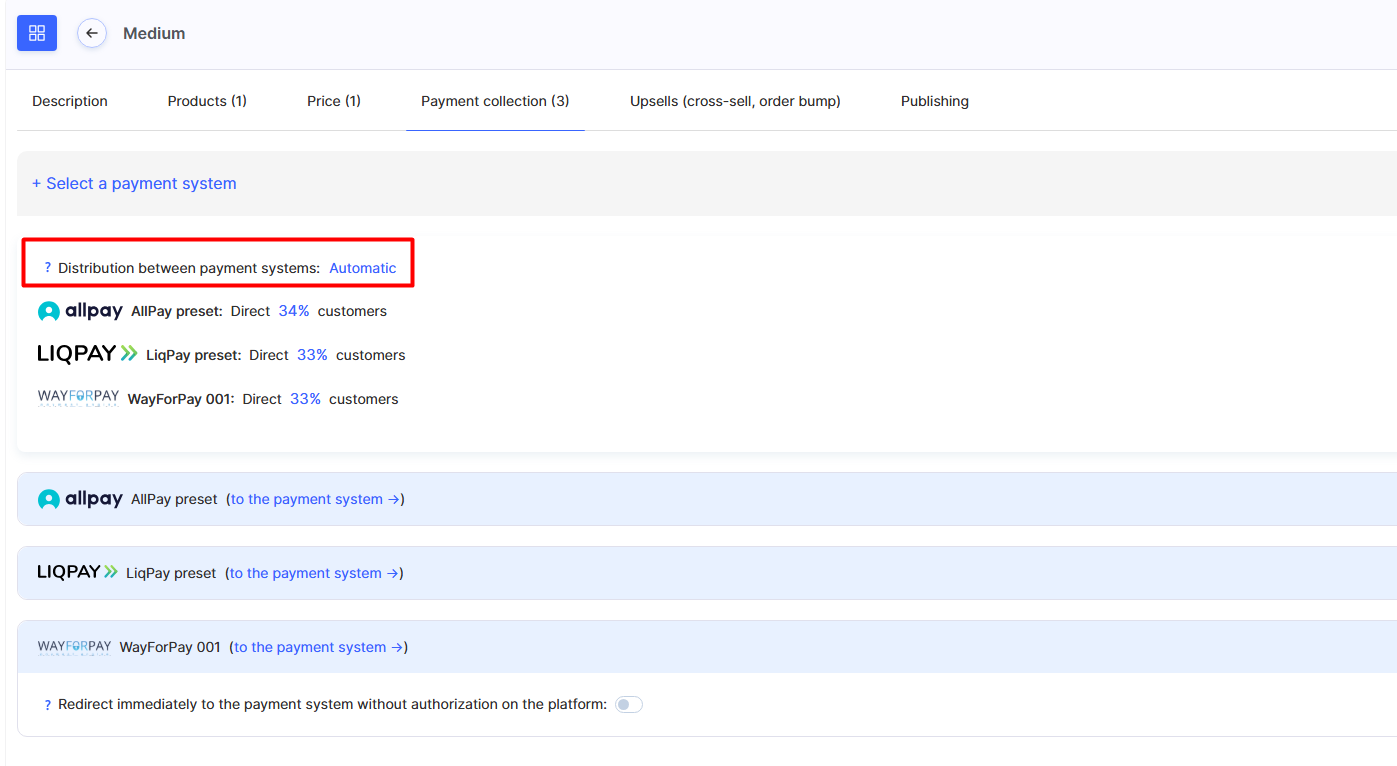
Zusatzverkäufe: Cross-Sell und Order Bump
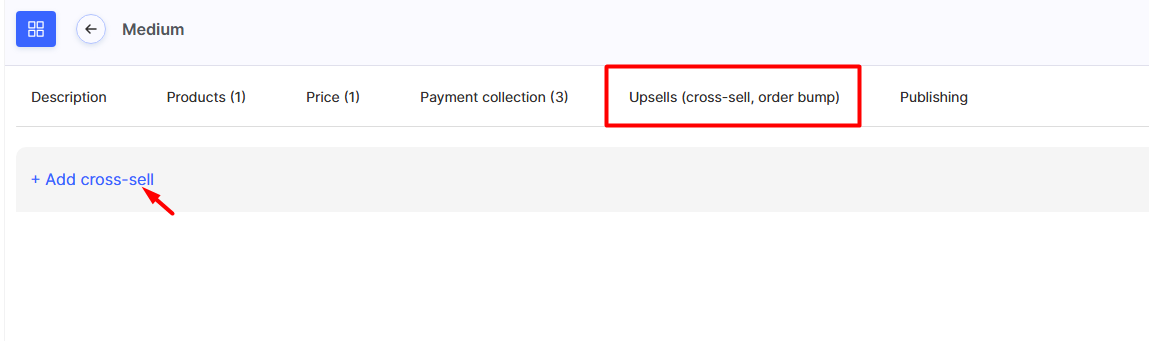
Cross-Sells sind andere Tarife oder Produkte, die den Teilnehmer beim Kauf des aktuellen Tarifs interessieren könnten: ein zusätzlicher Tarif, eine Beratung oder der Zugang zu einem anderen Kurs. Wenn dies Ihr erster Tarif ist oder Sie nur ein Produkt haben, können Sie diesen Abschnitt überspringen.
Um ein Zusatzangebot hinzuzufügen, klicken Sie auf + Cross-Sell hinzufügen und wählen Sie den gewünschten Tarif aus der Liste aus.
Wenn die Währung des Cross-Sell-Tarifs von der Währung des Haupttarifs abweicht, weist die Plattform Sie darauf hin und bietet an, eine Währungsumrechnung einzurichten.
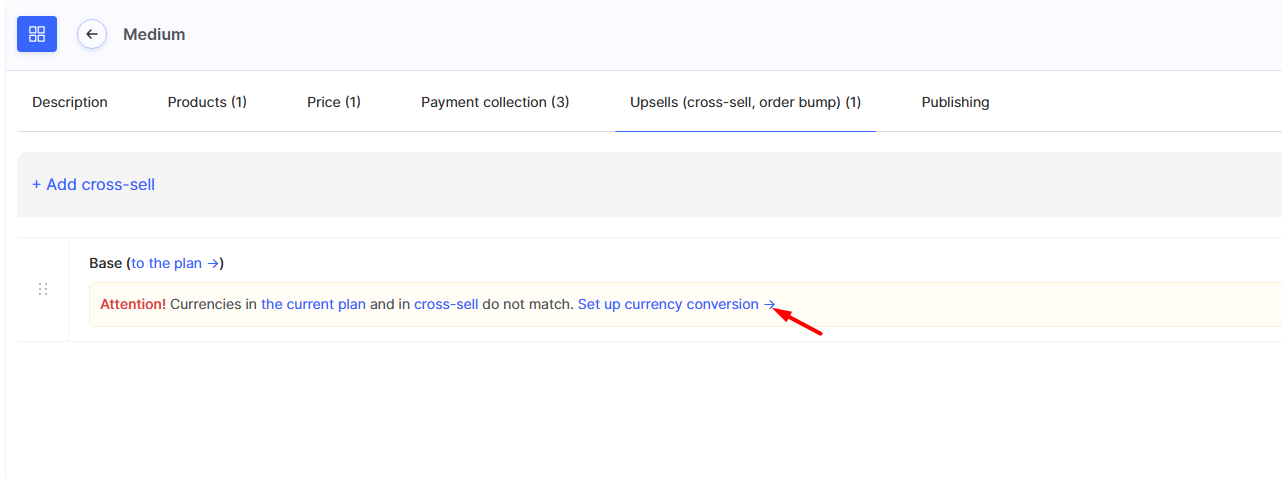
Bei der Währungsumrechnung zum Kurs öffentlicher Dienste wird zum Zeitpunkt der Zahlung der Kurs spezialisierter öffentlicher Dienste verwendet — beachten Sie, dass es sich dabei um einen ungefähren Kurs handelt, da der tatsächlich abgebuchte Betrag vom Kurs des Zahlungssystems zum Zeitpunkt der Zahlung abhängt. Sie können auch einen eigenen festen Kurs festlegen.
Weitere Informationen zum Einrichten von Zusatzangeboten finden Sie im Artikel So erstellen Sie Cross-Sell-Angebote in Kwiga.
Automatische E-Mails an Teilnehmer
In der oberen rechten Ecke des Tarifeditors befindet sich die Schaltfläche Einstellungen — hier können Sie die automatischen E-Mails deaktivieren oder konfigurieren, die die Plattform in verschiedenen Zahlungsphasen an Teilnehmer sendet.
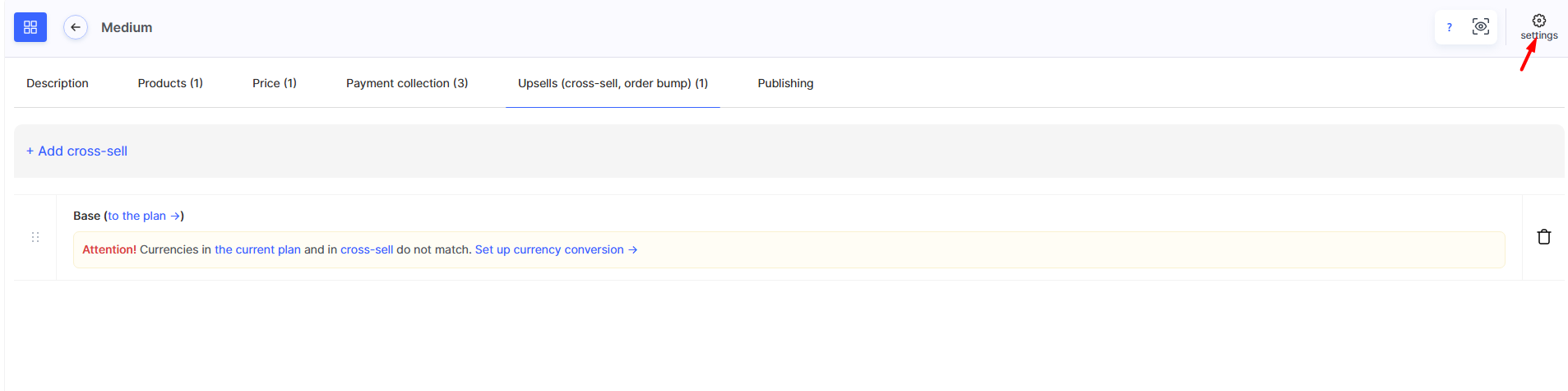
Der Bereich Allgemein enthält die wichtigsten Benachrichtigungen, die für jeden Tarif gelten. E-Mail zur Freischaltung des Produktzugangs wird nach der Freischaltung des Kurszugangs an den Teilnehmer gesendet. E-Mail zur erfolgreichen Zahlung bestätigt die Zahlung und den Zugang zu den Materialien. E-Mail zur fehlgeschlagenen Zahlung informiert den Teilnehmer über ein Problem mit der Zahlung. Jede Benachrichtigung kann über den zugehörigen Schalter deaktiviert werden. Über den Link daneben können Sie die Vorlage zur Bearbeitung öffnen.
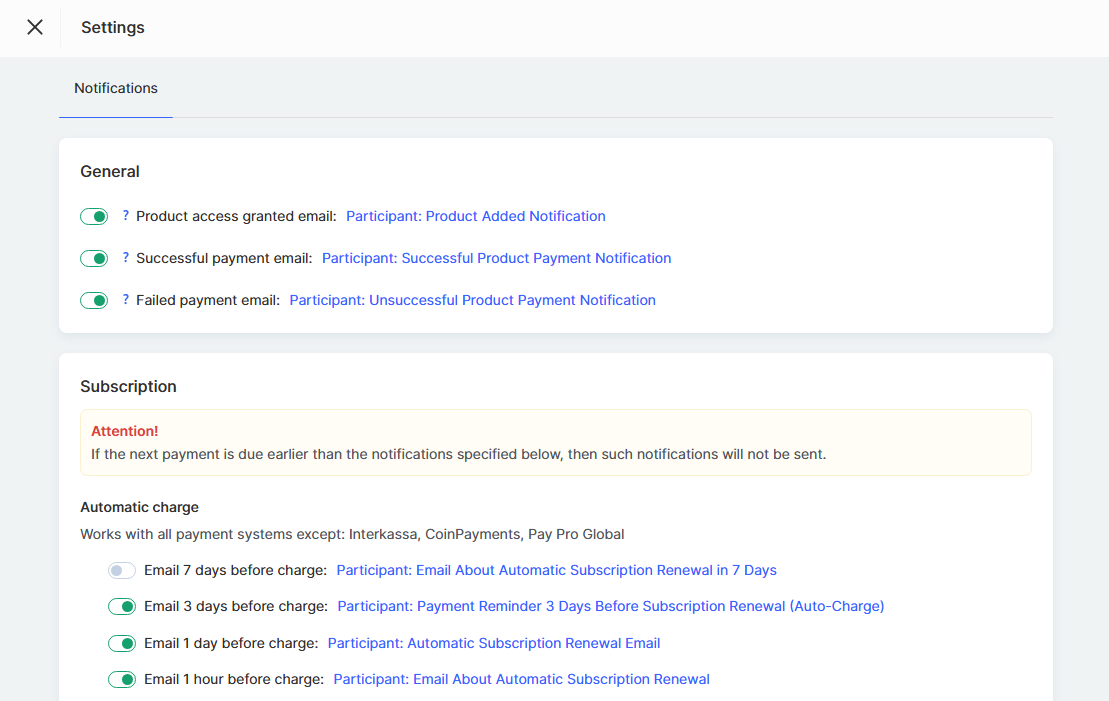
Wenn Nach Abonnement Wenn für den Tarif eine Abonnementzahlung eingerichtet ist, erscheint ein zusätzlicher Abonnement -Block mit Erinnerungs-E-Mails zur bevorstehenden Abbuchung.
Für Automatische Abbuchung (funktioniert mit allen Zahlungssystemen außer Interkassa, CoinPayments und Pay Pro Global) können Sie E-Mails 7 Tage, 3 Tage, 1 Tag und 1 Stunde vor der Abbuchung aktivieren.
Für Manuelle Abbuchung, bei der der Kunde die Zahlung selbst bestätigen muss, sind ähnliche Erinnerungen 7 Tage, 3 Tage, 1 Tag und 1 Stunde vor Ablauf des Abonnements verfügbar.
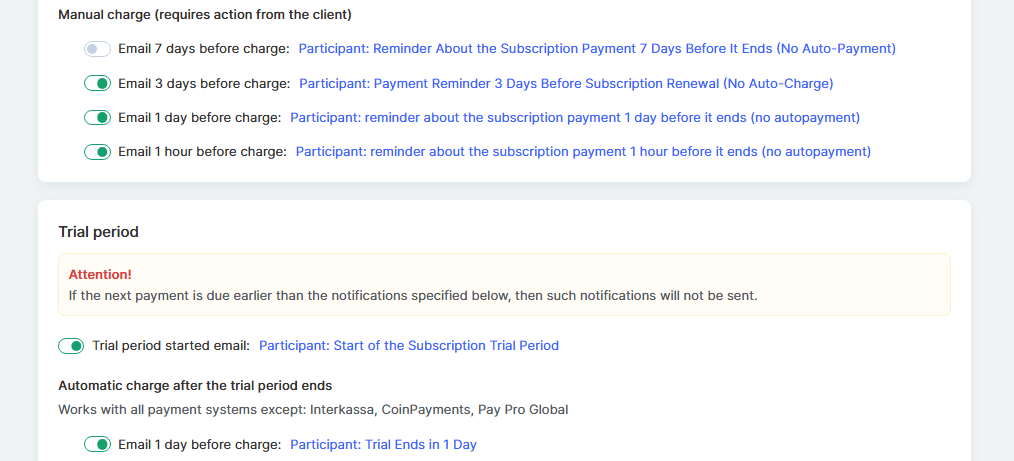
Achtung! Wenn die nächste Zahlung vor den Benachrichtigungszeitpunkten fällig ist, werden diese E-Mails einfach nicht versendet.
Wenn ein Testzeitraum für den Tarif eingerichtet ist, erscheint ein weiterer Block mit den zugehörigen E-Mails. Die E-Mail zum Beginn des Testzeitraums wird versendet, sobald dieser beginnt. Im Block Automatische Abbuchung nach Ablauf des Testzeitraums (funktioniert ebenfalls mit allen Zahlungssystemen außer Interkassa, CoinPayments und Pay Pro Global) können Sie Erinnerungen 1 Tag und 1 Stunde vor der ersten Abbuchung nach Ablauf des Testzeitraums aktivieren.
Jede E-Mail in diesem Abschnitt kann separat bearbeitet werden – folgen Sie dem blauen Link neben dem Namen der Benachrichtigung, um den Text an Ihre Bedürfnisse anzupassen.
Verkaufstrichter und Tarifveröffentlichung
Oben auf der Registerkarte Veröffentlichung befindet sich der Block Status . Öffentlicher Zugang – der Tarif ist über seinen Link verfügbar; Entwurf – er kann nicht über den Link gekauft werden, aber der Zugang kann manuell gewährt werden. Bei einem öffentlichen Tarif können Sie In öffentlicher Liste anzeigenaktivieren, das Ende des öffentlichen Linksändern und den Zahlungslink kopieren.
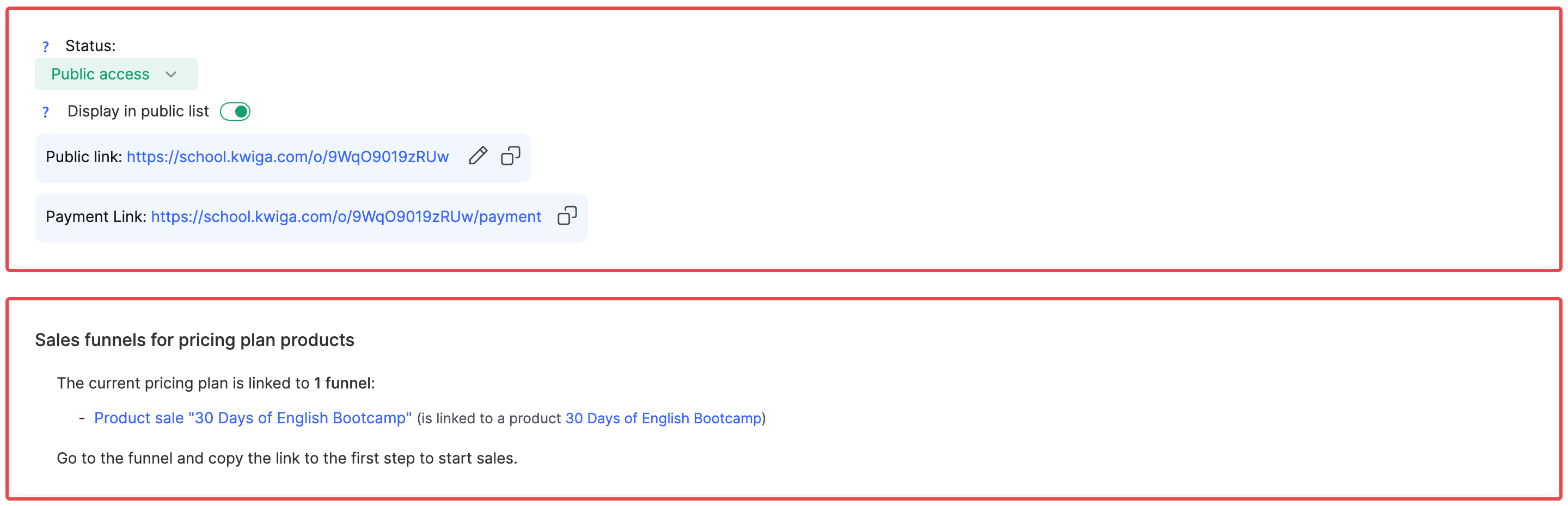
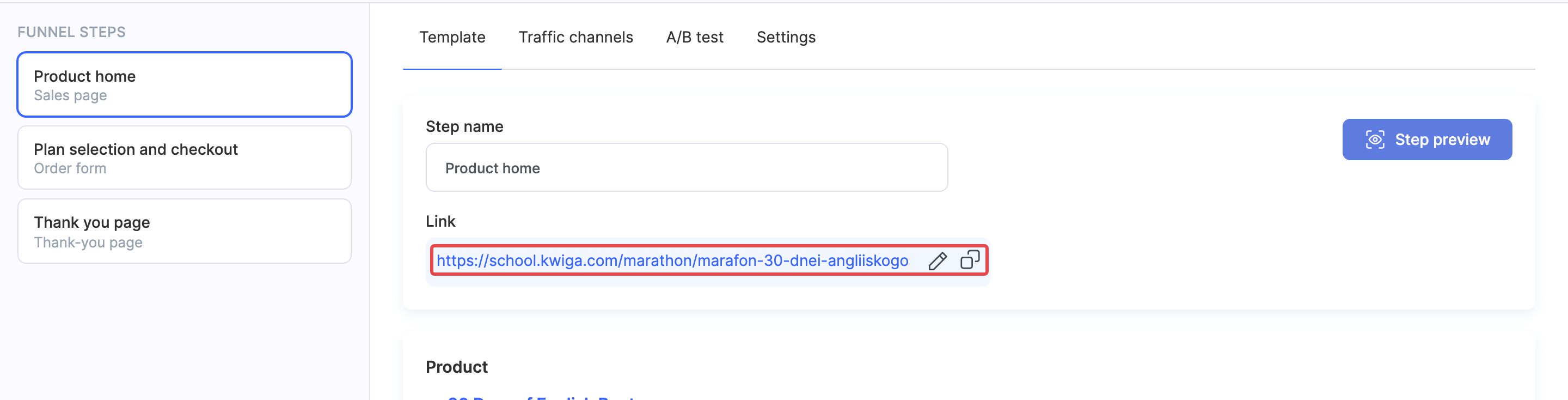
Darunter zeigt der Block Verkaufstrichter für Tarifprodukte die Verkaufstrichter der Kurse an, mit denen der Tarif verknüpft ist. Die Plattform erstellt automatisch einen solchen Verkaufstrichter für jeden Kurs: Er beginnt mit der Kursseite, gefolgt von der Tarifauswahl und dem Bezahlvorgang und anschließend der Dankesseite. Der Tarif wird diesem Verkaufstrichter hinzugefügt, sobald Sie den Kurs auf der Registerkarte Produkte hinzufügen. Um mit dem Verkauf zu beginnen, öffnen Sie den Verkaufstrichter und kopieren Sie den Link des ersten Schritts.
Standardmäßig hat ein Tarif keinen eigenen Verkaufstrichter. Wenn Sie Kunden direkt zur Bezahlung dieses Tarifs weiterleiten, A/B-Tests durchführen oder die Conversion unabhängig vom Verkaufstrichter des Kurses nachverfolgen möchten, klicken Sie auf Verkaufstrichter für Tarif erstellen im Verkauf eines bestimmten Preisplans -Block. Die Plattform erstellt einen zweistufigen Funnel – eine Checkout-Seite nur für diesen Plan und eine Dankesseite. Der Link des ersten Schritts entspricht dem öffentlichen Link des Plans. In diesem Funnel richtest du außerdem Seiten nach der Zahlung und Automatisierungen ein. Ein Plan kann nur einen Plan-Funnel haben.


Hinweis: Wenn kein Produkt mit dem Plan verknüpft ist, weist dich die Plattform darauf hin und bietet dir an, ein Produkt zu verknüpfen oder einen Plan-Funnel zu erstellen, um den Plan separat zu verkaufen.
Sobald dem Plan ein Zahlungssystem hinzugefügt wurde, erscheinen auf dem Tab zwei weitere Blöcke: Direkter Zahlungslink und Direkter Zahlungslink über ein bestimmtes Zahlungssystem. Wähle den Funnel aus, für den du den Link benötigst, und klicke auf Generieren. Ein Kunde, der bereits bei KWIGA angemeldet ist, gelangt über diesen Link direkt zum Zahlungssystem; alle anderen sehen zuerst die Checkout-Seite dieses Plans. Aufrufe über den Link werden in der Statistik des ausgewählten Funnels erfasst. Du kannst den Link mit dem Augensymbol vorübergehend deaktivieren oder löschen. Weitere Informationen findest du im Artikel Direkte Zahlungslinks für einen Plan.
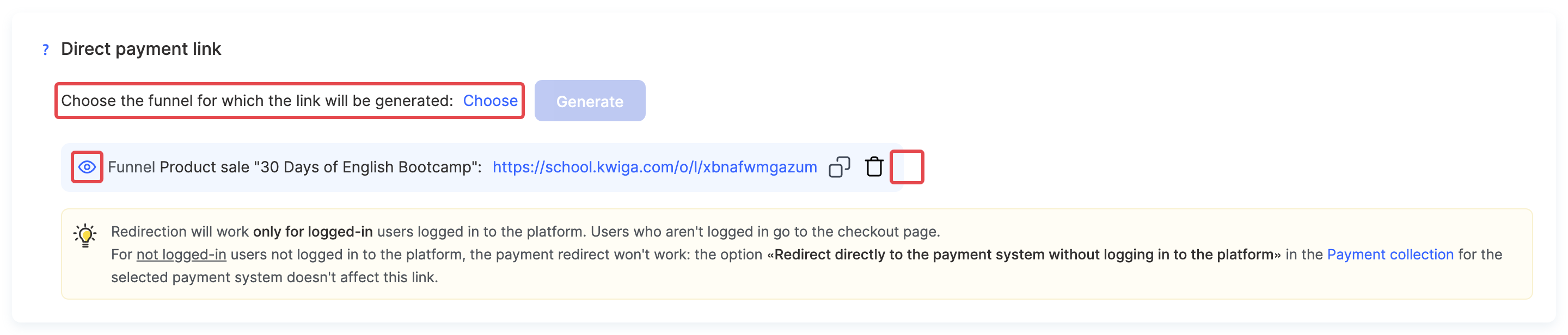
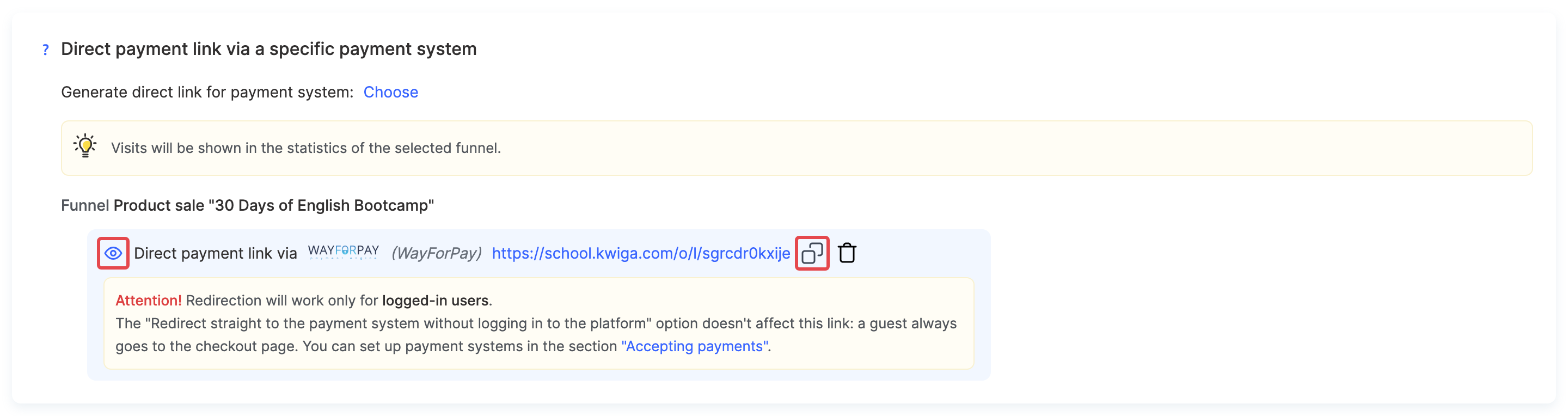
Weitere Informationen zur Arbeit mit Verkaufs-Funnels findest du im Artikel Verkaufs-Funnels: Was sie sind und wie sie funktionieren.
Sobald du alle Tabs ausgefüllt hast – Beschreibung, Produkte, Preis, Zahlungsmethode, Upsells und Veröffentlichung –, ist der Plan verkaufsbereit. Überprüfe den Link des ersten Schritts des Kurs-Funnels (oder des Plan-Funnels) und stelle sicher, dass der Plan den Status Öffentlicher Zugriff hat, das Zahlungssystem verbunden und der Preis korrekt ist – dann kannst du mit dem Verkauf beginnen.
Wenn du mehrere Pläne für einen Kurs anbieten möchtest, lies den Artikel Mehrere Preispläne erstellen.
Häufige Fragen
Wann gilt der Testzeitraum nicht?
Der Testzeitraum wird übersprungen und der volle Preis sofort berechnet, wenn:
- das angebundene Zahlungssystem weder die Kartenprüfung ohne Abbuchung mit Token-Erstellung noch die Token-Erstellung nach der ersten Zahlung unterstützt;
- die Option „Kartendaten für zukünftige Abbuchungen speichern“ im Zahlungssystem deaktiviert ist;
- das Abonnement zu den Bedingungen des Zahlungssystems eingerichtet wird.
Beachten Sie außerdem, dass der Teilnehmer seine Zahlungskartendaten vor Beginn des Testzeitraums eingeben muss.
Kann ich den Preis ändern, wenn bereits Abonnements zu diesem Preis erstellt wurden?
Nein. Wenn für einen Preis aktive Abonnements bestehen – bezahlt und nicht gekündigt –, kannst du den Betrag oder die Währung nicht ändern, da diese Abonnements zum ursprünglichen Kaufpreis verlängert werden.
Um zu einem neuen Betrag zu verkaufen, erstelle einen neuen Preis – dieser gilt für neue Kunden.
Kann ein Teilnehmer sein eigenes Abonnement kündigen?
Das hängt vom Zahlungssystem ab. Wenn eine eigenständige Kündigung möglich ist, können Teilnehmende ihr Abonnement in ihrem Konto unter „Kaufverlauf“ kündigen, indem sie neben dem nächsten Zahlungstermin auf „Abonnement kündigen“ klicken.
Bei WayForPay funktioniert dies nur, wenn in der Integration ein Passwort für wiederkehrende Zahlungen festgelegt ist. Wenn Teilnehmende das Abonnement nicht selbst kündigen können, sehen sie einen Hinweis, den Kursinhaber zu kontaktieren, oder eine Anleitung für ihr WayForPay-Konto.
Kann ich einem Teilnehmer Zugang gewähren, wenn alle Plätze zu diesem Preis belegt sind?
Ja. Das „Verkaufslimit“ gilt nur für Zahlungen, die Teilnehmende selbst vornehmen – Sie können weiterhin manuell Zugang gewähren, auch nachdem das Limit erreicht wurde.
Welchen Preis sieht der Käufer, wenn sich zwei Preiszeiträume überschneiden?
Der Preis, den Sie für den überlappenden Zeitraum in der „Preiszeitleiste“ auswählen. Bis Sie einen Preis auswählen, gilt der Preis, der in der Preisliste des Plans weiter oben steht – ändern Sie die Reihenfolge per Drag-and-drop.
Eine Ausnahme ist ein Aktionspreis mit automatischem Neustart: Er wird während des Neustartzeitraums angezeigt.
Was sehen Lernende, wenn sie über mehrere Pläne mit unterschiedlichen Inhaltseinstellungen Zugriff haben?
Die Sichtbarkeit hat Vorrang: Wenn eine Aktivität in einem Plan ausgeblendet, aber in einem anderen sichtbar ist, steht sie dem Lernenden zur Verfügung.
Kann ich über einen Plan Zugriff gewähren, der sich noch im Status „Entwurf“ befindet?
Ja. Ein Plan mit dem Status „Entwurf“ kann nicht über einen Link gekauft werden, aber Sie können den Zugriff manuell gewähren. Um den Plan über einen Link zu verkaufen, ändern Sie seinen Status auf der Registerkarte „Veröffentlichung“ in „Öffentlicher Zugriff“.
Vielen Dank für Ihr Feedback!
Danke! Wir werden den Artikel überarbeiten. Brauchen Sie sofort eine Antwort? Support kontaktieren