
Einrichten eines Abonnements (wiederkehrende Zahlungen)
So richten Sie einen Abonnementplan ein, worin sich die Zahlungsmethoden unterscheiden und wie Sie den Preis ändern, wenn der Plan bereits Abonnenten hat.
Sie können auf der Plattform Abonnementzahlungen einrichten: In regelmäßigen Abständen wird automatisch ein fester Betrag von der Karte des Teilnehmers abgebucht. Ist die Karte nicht ausreichend gedeckt, schlägt die Abbuchung fehl und der Zugang zu den Produkten wird gesperrt. Ist die Karte abgelaufen, wird ein über Token abgebuchtes Abonnement auf manuelle Zahlung umgestellt, bis der Teilnehmer die Kartendaten aktualisiert (siehe unten).
Erstellen Sie zunächst die Produkte, zu denen Sie Zugang verkaufen möchten. Sie müssen noch keine Inhalte enthalten — es reicht aus, wenn die Produkte selbst auf der Plattform existieren.
Ein Abonnement kann auf zwei Arten funktionieren: mit automatischen Abbuchungen, bei denen das Geld ohne Zutun des Teilnehmers abgebucht wird, oder mit manueller Zahlung, bei der der Teilnehmer jede Zahlung über einen Link vornimmt. Automatische Abbuchungen gibt es wiederum in zwei Varianten: über ein auf der Plattform gespeichertes Token oder nach dem eigenen Zeitplan des Zahlungssystems. Die manuelle Zahlung ähnelt eher Mitgliedsbeiträgen. In beiden Fällen wird der Zugang gesperrt, wenn eine Zahlung verspätet eingeht.
Ein Abonnement in einem Plan einrichten
Sie können den Zugang per Abonnement für jedes Produkt einrichten: einen Kurs, ein Bootcamp, eine geschlossene Gruppe und so weiter.
Erstellen wir als Beispiel einen Abonnementplan mit monatlichen Zahlungen für einen Kurs und einen geschlossenen Telegram-Chat: Die Teilnehmer erhalten jeweils für einen Monat Zugang zu beiden Produkten, und der Zugang bleibt bestehen, solange die Zahlungen pünktlich eingehen. Schlägt die nächste Zahlung fehl, wird der Zugang zum Kurs gesperrt und der Teilnehmer aus dem Chat entfernt.
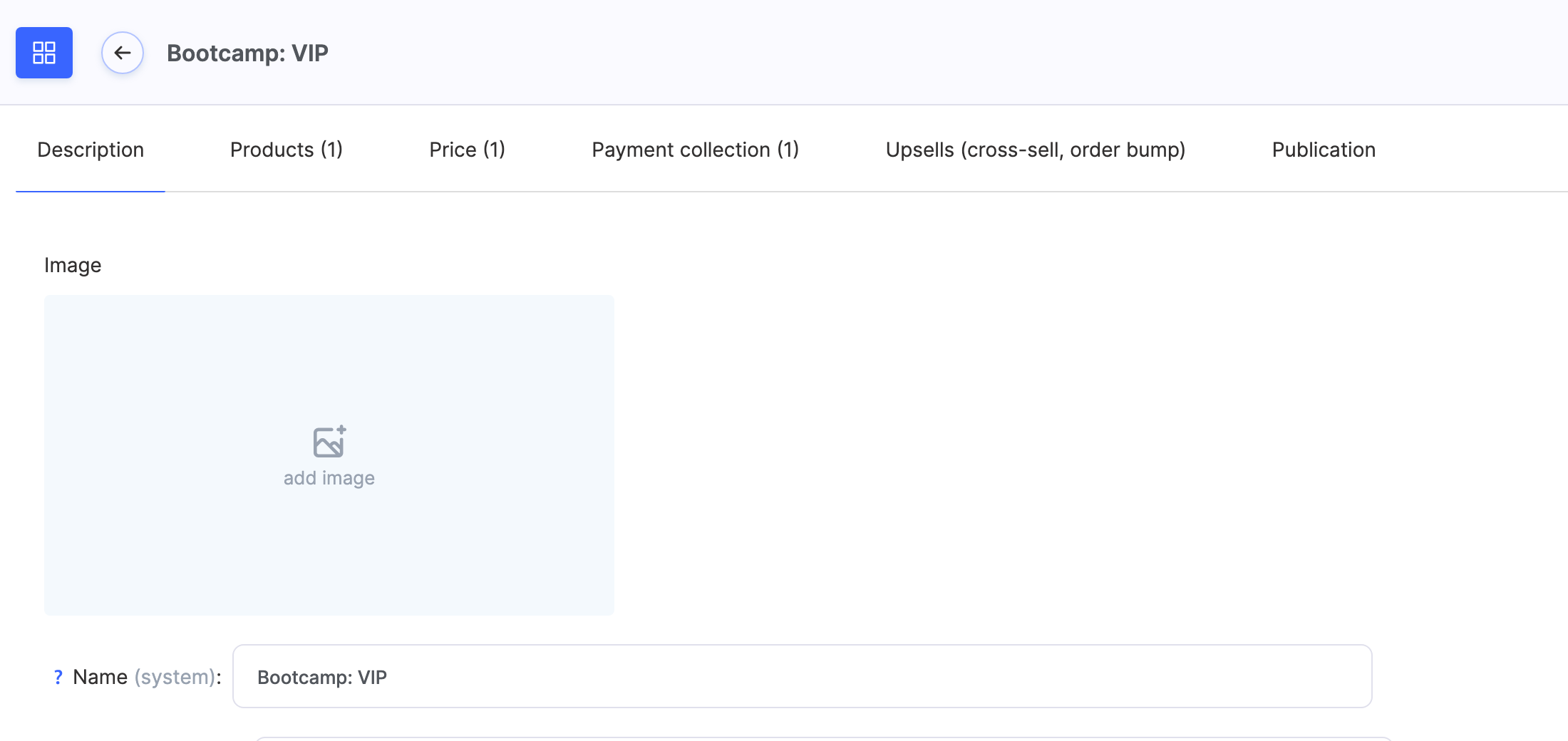
Erstellen Sie einen Plan über Kurse → Verkaufseinstellungen → Pläne (Angebote) oder über die Kurskarte, wie beschrieben in So starten Sie den Verkauf auf Kwiga: Einen Preisplan erstellen. Geben Sie auf der Registerkarte Beschreibung den Namen des Plans ein. Dieser enthält normalerweise den Namen des Kurses, des Plans und der Kohorte, wenn der Verkauf an eine bestimmte Gruppe gebunden ist. Ergänzen Sie bei Bedarf eine Beschreibung dessen, was der Teilnehmer erhält.
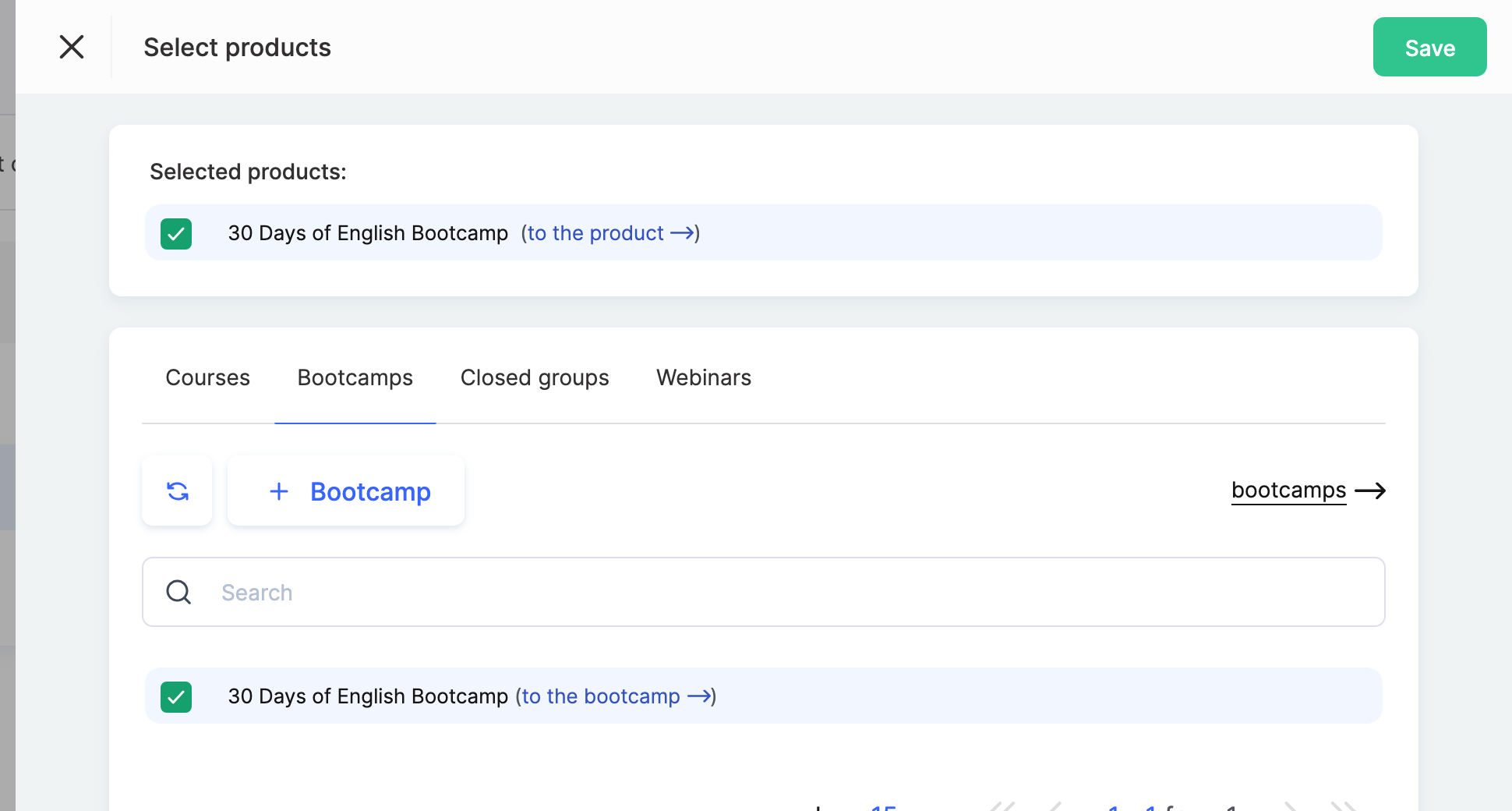
Fügen Sie auf der Registerkarte Produkte den Kurs und den geschlossenen Chat hinzu.
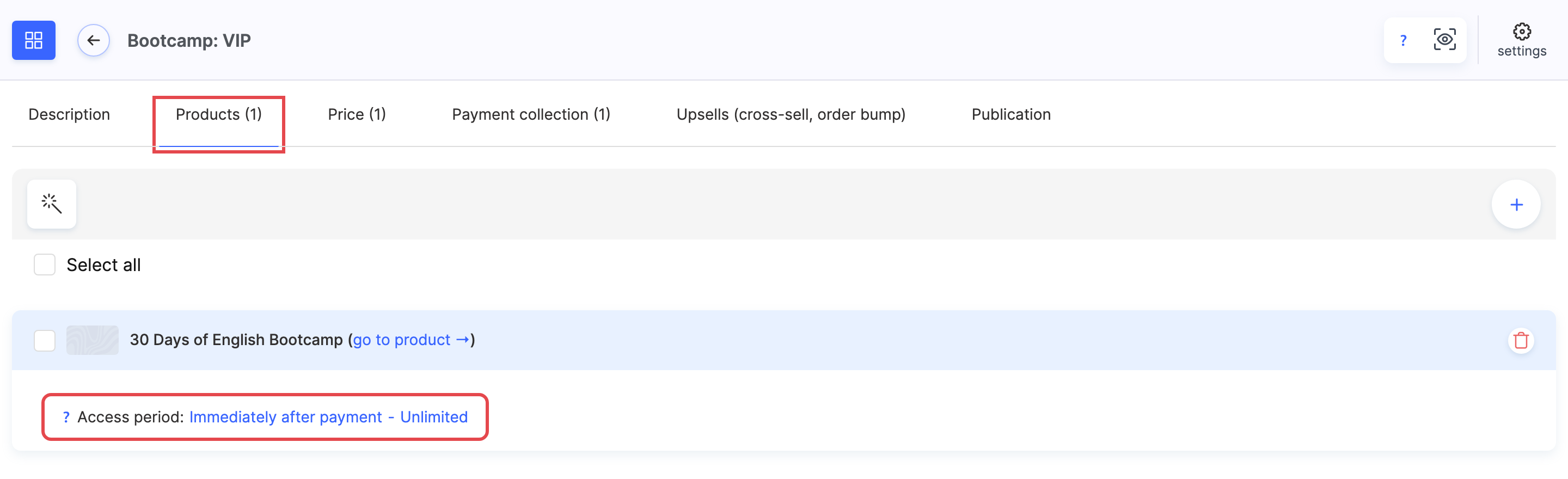
Geben Sie unter Zugangszeitraumdie maximale Dauer des gesamten Abonnements ein, nicht die einer einzelnen Zahlung. Wenn der Kurs ein Jahr dauert und monatlich bezahlt wird, geben Sie 12 Monate ein. Wenn der Zugang zum Chat zeitlich unbegrenzt ist, lassen Sie ihn unbegrenzt: Bei einem Abonnement wird der Zugang trotzdem nur für den bezahlten Zeitraum gewährt.
Wenn für den Kurs ein Zeitplan zur Freigabe der Lektionen besteht, empfehlen wir, für ein Abonnement Produktverzögerungen verwenden beizubehalten und den Zeitplan auf Kursebene statt im Plan zu verwalten. Füllen Sie die übrigen Felder der Registerkarte (Assistenten, Überprüfung praktischer Aufgaben, Zertifikat, Kommentare) genauso aus wie bei einem regulären Plan.
Geben Sie auf der Registerkarte Preis die Abonnementkosten ein, also den Betrag einer einzelnen wiederkehrenden Zahlung.
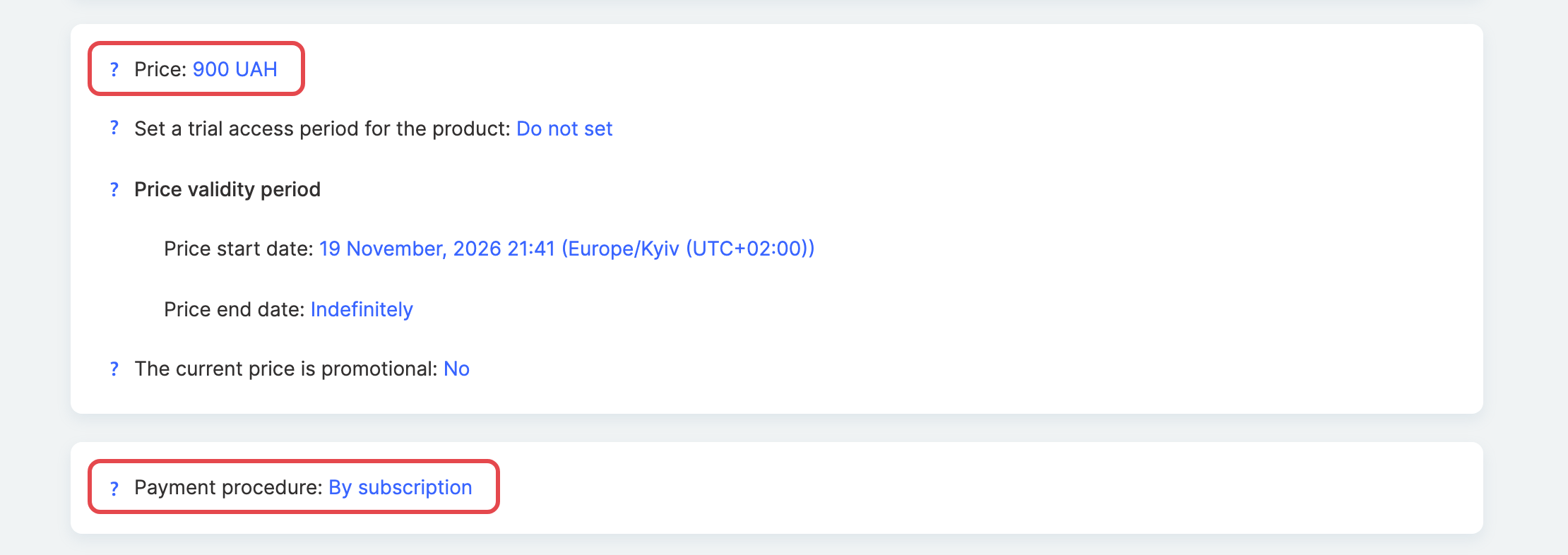
Wählen Sie unter Zahlungsverfahrendie Option Per Abonnement, dann erscheint darunter der Abschnitt Abonnementeinstellungen .
Wählen Sie dort zunächst im Feld Die Abbuchung erfolgt die Methode aus: Manuell durch den Kunden, Automatisch über das Zahlungssystem (Token), oder Gemäß den Bedingungen des Zahlungssystems (es gelten Einschränkungen).
Die Unterschiede zwischen den Methoden werden im nächsten Abschnitt beschrieben. Richten Sie anschließend den Zahlungsplan ein. Zahlung #1 ist die erste Zahlung: Standardmäßig wird sie bei der Autorisierung der Kartendaten abgebucht. Ihr Betrag wird darunter angezeigt. Im Feld Nächste Zahlung legen Sie das Intervall zwischen den Zahlungen fest, zum Beispiel einen Monat nach der Zahlung. Im Feld Zahlungstag wählen Sie aus, ob der Abbuchungstag dem Tag der ersten Zahlung entspricht. Anzahl der Verlängerungen legt fest, wie oft das Abonnement verlängert wird: Behalten Sie Unbegrenzt bei, wenn das Abonnement läuft, bis der Teilnehmer es kündigt. Geben Sie eine Zahl ein, wenn das Abonnement automatisch enden soll, zum Beispiel nach Abschluss der Schulung. Im Feld Zugang nach fehlgeschlagener Zahlung schließen legen Sie fest, wann der Zugang bei einer fehlgeschlagenen Zahlung geschlossen wird: Standardmäßig geschieht dies sofort. Wir empfehlen jedoch, dem Teilnehmer einige Tage Zeit für die Zahlung zu geben.
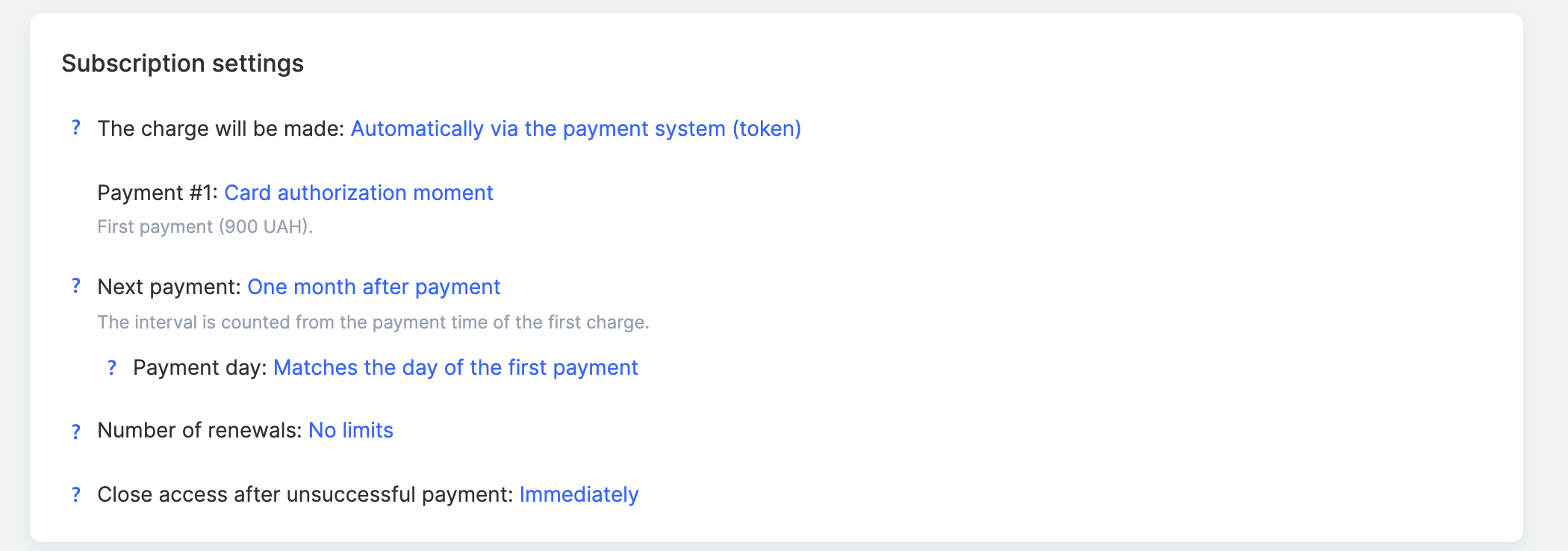
Wenn auf derselben Registerkarte ein Testzeitraum festgelegt ist, erfolgen die erste Zahlung und der Beginn des Zahlungsintervalls erst nach dessen Ablauf.
Verbinden Sie auf der Registerkarte Zahlungseinzug ein Zahlungssystem. So integrieren Sie ein Zahlungssystem in Kwiga.
Wenn eine automatische Abbuchung fehlschlägt
Dies gilt für die Methode Automatisch über das Zahlungssystem (Token) : KWIGA bucht jede Zahlung am geplanten Datum von der gespeicherten Karte des Teilnehmers ab.
- Die Bank hat die Abbuchung abgelehnt — die Karte war nicht ausreichend gedeckt, die Karte ist gesperrt oder die Bank hat die Abbuchung aus einem anderen Grund abgelehnt. KWIGA versucht es einmal täglich erneut — insgesamt 4 Versuche: am Zahlungstermin und an den folgenden 3 Tagen. Ist eine Zahlung beispielsweise für den 10. geplant und wird sie an diesem Tag von der Bank abgelehnt, erfolgen die nächsten Versuche am 11., 12. und 13.
- Das Zahlungssystem hat nicht geantwortet — zum Beispiel aufgrund eines Verbindungsfehlers. Eine solche Zahlung wird nicht erneut abgebucht: Der Betrag könnte bereits eingezogen worden sein, und ein zweiter Versuch würde zu einer doppelten Abbuchung führen. Wenn die Zahlung tatsächlich erfolgreich war, meldet das Zahlungssystem dies und die Zahlung wird automatisch als bezahlt markiert.
- Alle Versuche sind aufgebraucht — die Zahlung bleibt unbezahlt und der Zugang wird nach Ablauf des im Feld Zugang nach fehlgeschlagener Zahlung schließen festgelegten Zeitraums geschlossen. Das Abonnement wird nicht gekündigt: Der Teilnehmer kann die Zahlung selbst in seinem Konto vornehmen und Sie können sie manuell als bezahlt markieren, siehe So markieren Sie ein Abonnement als bezahlt (über die Plattform).
Bitte beachten Sie: Bei der Methode Gemäß den Bedingungen des Zahlungssystems (es gelten Einschränkungen) führt das Zahlungssystem Abbuchungen und erneute Versuche selbst nach seinen eigenen Regeln durch — KWIGA hat darauf keinen Einfluss.
Funktionen und Einschränkungen des Zahlungssystems
Die Abbuchungsmethode für das Abonnement hängt vom verbundenen Zahlungssystem ab. Kwiga bietet drei Optionen: Manuell durch den Kunden, Automatisch über das Zahlungssystem (Token), und Gemäß den Bedingungen des Zahlungssystems (es gelten Einschränkungen).
Manuell durch den Kunden ist die einfachste Option und funktioniert mit jedem angebundenen Zahlungssystem, auch mit solchen, die keine Token unterstützen. Die Plattform zieht das Geld nicht selbst ein: Vor jeder Zahlung erhält der Teilnehmer eine E-Mail mit einem Zahlungslink. Derselbe Link ist auch jederzeit in seinem persönlichen Konto unter Kaufhistorie, neben der Bestellung verfügbar.
Erinnerungen werden 7 Tage, 3 Tage, 1 Tag und 1 Stunde vor dem Zahlungstermin versendet. Bei Bedarf können Sie jede dieser E-Mails in den Planeinstellungen deaktivieren. Diese Option eignet sich gut für Mitgliedsbeiträge und den Zugang zu geschlossenen Communitys, wenn Teilnehmer bereit sind, jede Zahlung selbst zu bestätigen. Geht eine Zahlung nicht rechtzeitig ein, wird der Zugang gesperrt. Im Feld Zugang nach fehlgeschlagener Zahlung sperren können Sie einige Tage hinzufügen, damit der Teilnehmer zahlen kann, ohne sein Lernen unterbrechen zu müssen.
Automatisch über das Zahlungssystem (Token) zieht jede weitere Zahlung ohne Beteiligung des Teilnehmers ein: Er muss nur die erste Zahlung selbst vornehmen, bei der das Token erstellt wird. Da die Abbuchungen per Token und nicht nach dem Zeitplan des Zahlungssystems erfolgen, sind die Abstände zwischen den Zahlungen frei wählbar — es gibt hier keine Einschränkungen.
Achtung! Bei PayPal, WayForPay, LiqPay und Payment by Mono müssen Sie sich außerdem an den Support des Zahlungssystems wenden, um das Speichern des Kartentokens zu aktivieren. Läuft die Karte oder das Token ab, wechselt das Abonnement automatisch in den manuellen Modus ("Manuell durch den Kunden"), bis der Teilnehmer seine Kartendaten aktualisiert. Prüfen Sie außerdem in den Integrationseinstellungen auf Kwiga-Seite, ob die Option "Kartendaten für zukünftige Abbuchungen speichern" für das Zahlungssystem aktiviert ist.
Gemäß den Bedingungen des Zahlungssystems (es gibt Einschränkungen) funktioniert anders: Die Abbuchungen erfolgen nach einem Zeitplan, der im Zahlungssystem selbst hinterlegt ist. Die verfügbaren Intervalle hängen daher davon ab, was es unterstützt.
Achtung! Klarna, Przelewy24, RedSys, CoinPayments und Interkassa unterstützen selbst keine integrierten wiederkehrenden Abbuchungen. Daher kann ein Abonnement bei ihnen nur mit Manuell durch den Kunden oder Automatisch über das Zahlungssystem (Token) eingerichtet werden..
Ein Abonnement kündigen
Sowohl der Teilnehmer als auch der Experte können ein Abonnement kündigen. Durch die Kündigung wird der Zugang nicht sofort gesperrt: Der Teilnehmer kann bis zum Ende des bereits bezahlten Zeitraums weiterlernen (zuzüglich der zusätzlichen Tage, falls diese in den Planeinstellungen festgelegt sind). Erst danach wird der Zugang gesperrt. Nach der Kündigung werden keine Zahlungserinnerungen mehr versendet.
So kündigt ein Teilnehmer ein Abonnement
Der Teilnehmer kündigt das Abonnement in seinem Konto: Kaufhistorie → die Bestellung → Kündigen.
Die Plattform bittet um eine Bestätigung und zeigt an, bis zu welchem Datum der Zugang bestehen bleibt. Nach der Bestätigung wird auf der Bestellseite Folgendes angezeigt: Abonnement gekündigt.
So kündigen Sie als Experte ein Abonnement
Öffnen Sie die Bestellung und klicken Sie auf Abonnement kündigen.
Die Schaltfläche wird nur bei noch nicht gekündigten Abonnementbestellungen angezeigt und nur dann, wenn das Abonnement gekündigt werden kann: Bei einem Abonnement mit Manuell durch den Kunden ist die Schaltfläche immer sichtbar; bei den anderen, wenn das Zahlungssystem die Kündigung unterstützt, und bei WayForPay, wenn das Passwort für regelmäßige Zahlungen in den Integrationseinstellungen hinterlegt ist. Die Schaltfläche ist nur für Teammitglieder mit der Berechtigung zum Bearbeiten von Bestellungen sichtbar.
Was je nach Abbuchungsmethode geschieht
Erfolgen die Zahlungen über Manuell durch den Kunden, ist das Zahlungssystem nicht an der Abbuchung beteiligt. Die Kündigung beendet daher lediglich die Zahlungserinnerungen.
Wenn das Zahlungssystem selbst das Geld abbucht (Stripe, WayForPay, Monobank, Hutko, LiqPay, Fondy, Tranzzo), sendet die Plattform zunächst eine Kündigungsanfrage an das Zahlungssystem und markiert das Abonnement auf ihrer Seite erst nach Bestätigung der Kündigung als gekündigt.
Wenn das Abonnement im Konto des Zahlungsanbieters gekündigt wird
Die Plattform erfährt von einer solchen Kündigung nur bei Stripe, und manchmal bei WayForPay. In anderen Fällen werden die Abbuchungen eingestellt, aber in Kwiga bleibt das Abonnement aktiv und der Teilnehmer erhält weiterhin Zahlungserinnerungen. Kündigen Sie das Abonnement daher auch auf der Plattform in der Bestellkarte.
Bestehende Abonnements ändern
Verlängerungen bestehender Abonnements werden zu dem Preis abgerechnet, zu dem der Teilnehmer das Abonnement abgeschlossen hat. Deshalb können Sie den Betrag und die Währung eines Preises mit aktiven Abonnements nicht ändern: Beim Speichern zeigt die Plattform die Meldung „Für diesen Preis gibt es aktive Abonnements — diese werden zum ursprünglichen Kaufbetrag verlängert, daher können Sie den Preisbetrag oder die Währung nicht ändern. Erstellen Sie einen neuen Preis: Dieser gilt für neue Käufer.“
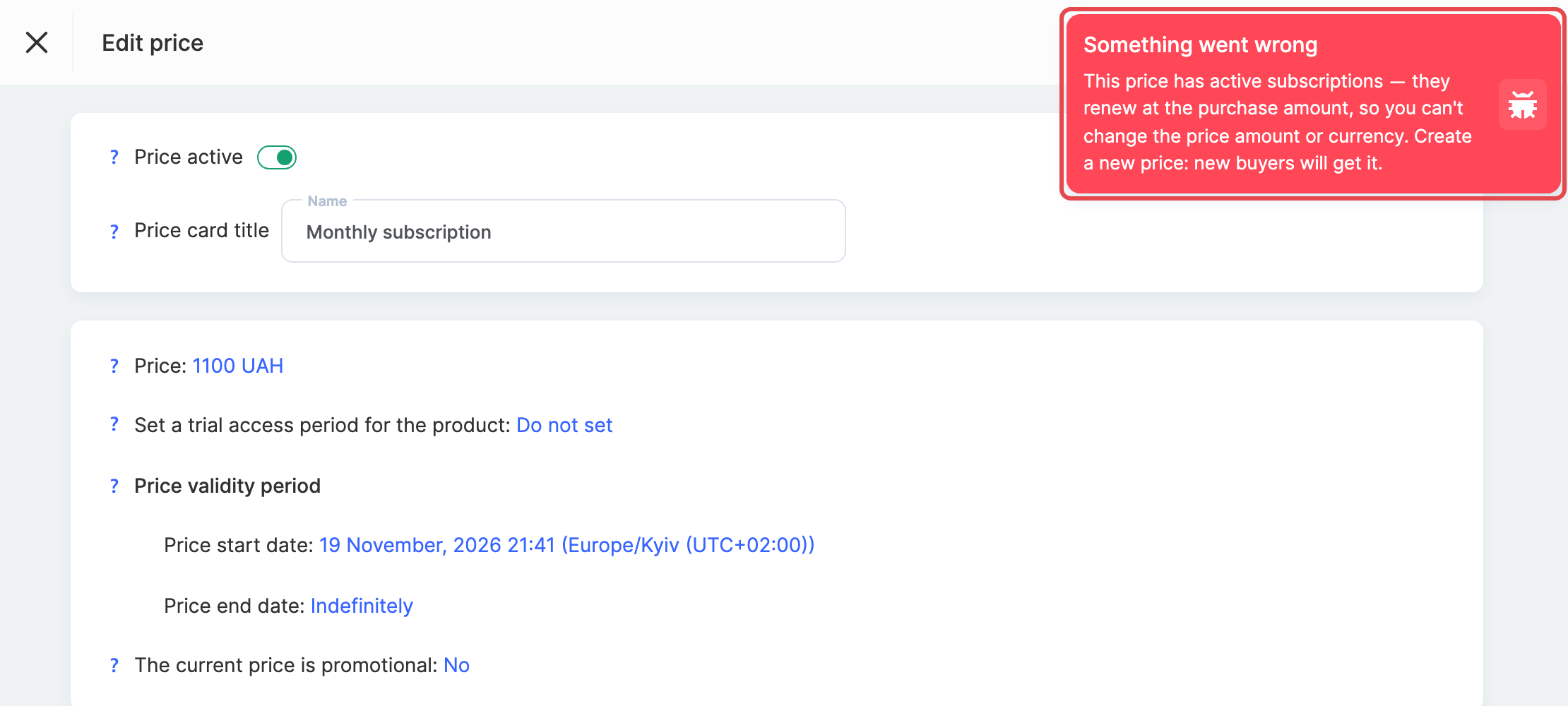
Damit neue Teilnehmer einen anderen Betrag bezahlen:
- Öffnen Sie den Tarif und wechseln Sie zum Tab Preis .
- Klicken Sie auf + Neuer Preis. Um das Abonnement nicht erneut einrichten zu müssen, wählen Sie im Feld Preiseinstellungen kopieren den aktuellen Preis (oder Nicht kopieren) und klicken Sie auf Weiter.
- Geben Sie den neuen Betrag ein und klicken Sie auf Speichern.
- Öffnen Sie den alten Preis und deaktivieren Sie den Schalter Preis aktiv . Der Preis bleibt im Tarif bestehen: Neue Teilnehmer sehen ihn nicht, und diejenigen, die bereits ein Abonnement abgeschlossen haben, zahlen weiterhin den alten Betrag. Klicken Sie auf Speichern.
Wenn sich der Preis zu einem bestimmten Zeitpunkt ändern soll, deaktivieren Sie den alten Preis nicht — legen Sie stattdessen für jeden Preis einen Gültigkeitszeitraum des Preises fest. Die Preise lösen einander dann automatisch ab.
Wichtig: Eine Änderung des Zahlungsplans eines Preises (Nächste Zahlung, Zahlungstag) wirkt sich auch auf bestehende Abonnenten aus: Ihre nächsten Abbuchungen erfolgen nach dem neuen Zahlungsplan. Eine bereits geplante Zahlung wird nicht verschoben. Wenn Sie den Zahlungsplan für bestehende Abonnenten nicht ändern möchten, erstellen Sie wie bei einer Betragsänderung einen neuen Preis.
Wenn sich die Zugangsbedingungen selbst ändern — zum Beispiel die enthaltenen Produkte oder die Zugangsdauer — oder Sie neuen Teilnehmern grundsätzlich andere Bedingungen anbieten möchten, erstellen Sie am besten einen separaten Tarif. So können Sie jederzeit sehen, welche Einstellungen für die Zahlungen der jeweiligen Teilnehmergruppe gelten.
Wenn Sie ein bestimmtes Abonnement beenden müssen, kündigen Sie es in der Bestellkarte, wie im Abschnitt zur Kündigung eines Abonnements beschrieben.
Häufige Fragen
Was passiert, wenn die nächste Abonnementzahlung fehlschlägt?
Der Zugriff auf die Produkte des Plans wird entzogen. Standardmäßig geschieht dies sofort. Sie können jedoch im Feld „Zugriff nach einer fehlgeschlagenen Zahlung schließen“ eine Verzögerung von einigen Tagen festlegen, damit der Teilnehmer Zeit hat, zu bezahlen, ohne dass sein Lernen unterbrochen wird.
Wenn die Karte oder das Token für ein tokenbasiertes Abonnement abläuft, wechselt das Abonnement in den manuellen Modus („Durch den Kunden“), bis der Teilnehmer seine Kartendaten aktualisiert. Der Teilnehmer bezahlt über den Link in der E-Mail oder im Bereich „Kaufverlauf“ seines Kontos.
Welchen „Zugriffszeitraum“ soll ich für ein Abonnement festlegen?
Die maximale Laufzeit des gesamten Abonnements, nicht einer einzelnen Zahlung: zum Beispiel 12 Monate für einen einjährigen Kurs mit monatlichen Zahlungen. Wenn der Produktzugang unbegrenzt ist, belassen Sie die Einstellung auf „unbegrenzt“ – bei einem Abonnement wird der Zugang trotzdem nur für den bezahlten Zeitraum gewährt.
Kann ich den Abonnementpreis erhöhen, wenn der Tarif bereits Abonnenten hat?
Nein, du kannst den Betrag oder die Währung eines Preises mit aktiven Abonnements nicht ändern – diese werden zum ursprünglichen Kaufbetrag verlängert. Für neue Kursteilnehmende:
- Klicke auf der Registerkarte „Preis“ auf „+ Neuer Preis“. Wenn du möchtest, kopiere die aktuellen Preiseinstellungen über das Feld „Preiseinstellungen kopieren“ und gib dann den neuen Betrag ein;
- Deaktiviere „Preis ist aktiv“ für den alten Preis – neue Kursteilnehmende sehen ihn nicht mehr, und bestehende Abonnenten zahlen weiterhin denselben Betrag.
Hat eine Änderung des Zahlungsplans Auswirkungen auf bestehende Abonnenten?
Ja, wenn Sie die Felder „Nächste Zahlung“ und „Zahlungstag“ für einen Preis ändern, wirkt sich dies auf bestehende Abonnenten aus: Ihre nachfolgenden Zahlungen erfolgen nach dem neuen Zeitplan. Eine bereits geplante Zahlung ändert sich nicht. Wenn Sie die Zahlungspläne der Abonnenten nicht ändern möchten, erstellen Sie einen neuen Preis.
Endet der Zugriff unmittelbar nach der Kündigung des Abonnements?
Nein. Der Lernende kann bis zum Ende des bezahlten Zeitraums weiterlernen, einschließlich aller in den Planeinstellungen festgelegten zusätzlichen Tage. Erst danach wird der Zugang gesperrt. Nach der Kündigung werden keine Zahlungserinnerungen mehr versendet.
Warum gibt es in der Bestellung keine Schaltfläche „Abonnement kündigen“?
Die Schaltfläche wird nur bei Bestellungen mit einem nicht gekündigten Abonnement angezeigt und nur, wenn das Abonnement gekündigt werden kann:
- für „Vom Kunden verwaltete“ Abonnements – immer;
- für WayForPay – wenn in den Integrationseinstellungen ein Passwort für wiederkehrende Zahlungen angegeben ist;
- für andere Zahlungsmethoden – wenn das Zahlungssystem die Kündigung unterstützt.
Der Teilnehmer hat sein Abonnement im Konto des Zahlungsanbieters gekündigt – wird es auch in Kwiga gekündigt?
Die Plattform wird nur bei Stripe und gelegentlich bei WayForPay über solche Kündigungen benachrichtigt. In anderen Fällen werden die Zahlungen eingestellt, aber das Abonnement bleibt in Kwiga aktiv und der Teilnehmer erhält weiterhin Zahlungserinnerungen. Um dies zu verhindern, kündigen Sie das Abonnement auch in den Bestelldetails auf der Plattform.
Vielen Dank für Ihr Feedback!
Danke! Wir werden den Artikel überarbeiten. Brauchen Sie sofort eine Antwort? Support kontaktieren