
Schritt „Verkaufsseite“
Erfahren Sie, wie Sie den ersten Schritt eines Kurs-Funnels einrichten – die Präsentationsseite mit den Schaltflächen „Zugang erhalten“ und „Vorregistrierung“.
Verkaufsseite ist der erste Schritt eines Kurs-Verkaufstrichters. Auf dieser Seite wird der Kurs vorgestellt: Hier erfahren Interessierte mehr über das Programm und klicken auf Zugang erhalten um zur Auswahl eines Tarifs zu gelangen. Standardmäßig heißt dieser Schritt „Produktstartseite“. Wie der Verkaufstrichter insgesamt funktioniert, erfahren Sie im Artikel Verkaufstrichter: Was sie sind und wie sie funktionieren.
So öffnen Sie die Einstellungen:
- Öffnen Sie Kurse → Verkaufseinstellungen → Verkaufstrichter.
- Öffnen Sie den Verkaufstrichter des Kurses und wählen Sie den Schritt Verkaufsseite aus.
- Wechseln Sie zur Registerkarte Vorlage .
Hinweis: Viele Einstellungen dieses Schritts sind Einstellungen des Kurses selbst. Sie können von einem Teammitglied geändert werden, das sowohl den Verkaufstrichter als auch den Kurs bearbeiten darf.

Name und Link
- Schrittname — nur für Sie im Verkaufstrichter und in den Analysen sichtbar.
- Link — die Adresse der Kurspräsentationsseite. Wenn Sie das Ende des Links ändern, ändert sich die Adresse der Kursseite.
Die Schaltfläche Schrittvorschau öffnet die Seite in einem neuen Tab — so, wie sie für Interessierte angezeigt wird.
Produkt
Unter der Überschrift Produkt wird der Kurs des Verkaufstrichters angezeigt — klicken Sie darauf, um ihn in einem neuen Tab zu öffnen.
Produktinformationen
- Layout — legt fest, wie die Kursvorschau und die Beschreibung angeordnet werden: „Große Kursvorschau, Kursinformationen unter der Vorschau“ oder „Kleine Kursvorschau, Informationen rechts neben der Vorschau“.
- Produktdaten — legt fest, welche Kursinformationen angezeigt werden: Vorschau, Vortragende, Preis, Sprache, Tags, Kategorien und Anzahl der Lektionen. Klicken Sie auf den Namen der aktuellen Vorlage, wählen Sie eine andere aus der Liste und klicken Sie auf Speichern.
Schaltflächen „Zugang erhalten“ und „Voranmeldung“
- Zugang erhalten — nach einem Klick gelangen Interessierte zum nächsten Schritt: dem Bestellformular mit der Liste der Tarife. Die Schaltfläche kann über einen Schalter deaktiviert werden. Wenn dem Kurs keine Tarife zugeordnet sind, steht die Schaltfläche Käufern nicht zur Verfügung.
- Voranmeldung — ermöglicht es dir, Kontakte zu sammeln, bevor der Kurs startet. Angemeldete Personen erscheinen in der Teilnehmerliste, haben aber keinen Zugriff auf die Materialien. Der Schalter Voranmeldung ist nur verfügbar, wenn die Schaltfläche Zugriff erhalten deaktiviert ist.
Klicke auf einrichten → neben der Schaltfläche, um Folgendes zu konfigurieren:
- auf der Registerkarte Titel — den Schaltflächentext in jeder Projektsprache;
- auf der Registerkarte Design — das Erscheinungsbild der Schaltfläche.

Zusätzliche Informationen
Der Schalter Zusätzliche Kursinformationen hinzufügen zeigt einen zusätzlichen Block auf der Seite an. Wenn der Schalter aktiviert ist, kannst du darunter Inhalte hinzufügen: Text, Bilder und Skripte.
Kursprogramm
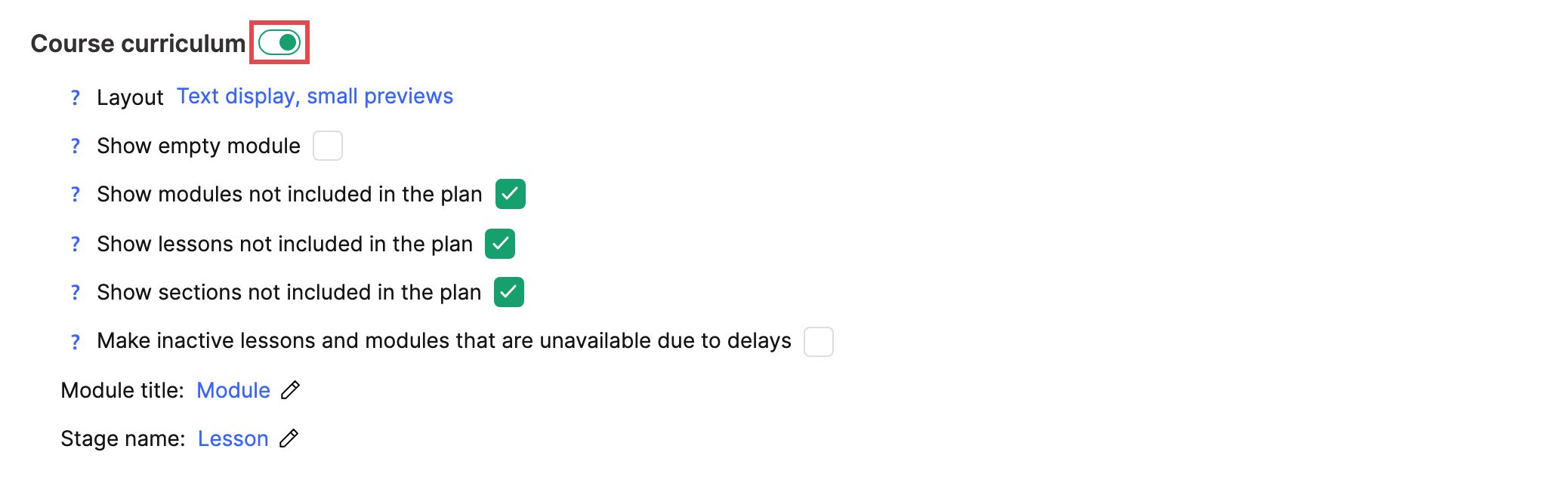
Der Schalter in der Überschrift Kursprogramm zeigt das Programm auf der Seite an oder blendet es aus. Wenn das Programm aktiviert ist, stehen folgende Optionen zur Verfügung:
- Layout — die Darstellung des Programms, zum Beispiel „Textanzeige, kleine Vorschaubilder“ oder „Module (Vorschau) in einer Spalte“.
- Leeres Modul anzeigen.
- Nicht im Tarif enthaltene Module anzeigen, Nicht im Tarif enthaltene Lektionen anzeigen, Nicht im Tarif enthaltene Abschnitte anzeigen — solche Elemente werden den Teilnehmern entweder als nicht verfügbar angezeigt oder vollständig ausgeblendet.
- Lektionen und Module deaktivieren, die aufgrund zeitverzögerter Freigabe noch nicht verfügbar sind.
- Modultitel und Name der Etappe — die Bezeichnungen der Programmelemente in jeder Sprache. Klicke auf das Stiftsymbol, um sie zu ändern.
Die Einstellungen zur Anzeige von Elementen, die nicht im Tarif enthalten sind, und Lektionen und Module deaktivieren, die aufgrund zeitverzögerter Freigabe noch nicht verfügbar sind gelten nur für angemeldete Nutzer.
Kurs-Shop
Der Block zeigt an, ob auf der Seite ein Verkaufsblock mit weiteren Kursen angezeigt wird: Auf der Seite angezeigt: Ja / Nein. Standardmäßig werden die Einstellungen aus den allgemeinen Verkaufsblock-Einstellungen übernommen unter Kurs-Shop → Verkaufsblock auf Kursseiten.
Warnungen
Wenn dem Kurs keine Tarife zugeordnet sind oder die Schaltfläche Zugang erhalten deaktiviert ist, erscheinen auf den Funnel-Schritten Hinweise mit einem Link zu dem Schritt, in dem du das beheben kannst.
Eine andere Seite statt der Kursseite
Der Schritt Verkaufsseite zeigt immer die Kurspräsentationsseite an. Um eine andere Seite zu testen – zum Beispiel eine Mini-Landingpage –, führe für diesen Schritt einen A/B-Test durch. Mehr dazu erfährst du im Artikel A/B-Tests für Funnel-Seiten. Wenn die Mini-Landingpage den Test gewinnt, wird auf dem Tab Vorlage ein Block Ausgewählte Seite mit dem Link Zum Editor → anstelle der Vorlageneinstellungen angezeigt.
Beispiel: Der Kurs wird noch vorbereitet und du möchtest eine Liste interessierter Personen erstellen. Deaktiviere die Schaltfläche Zugang erhalten , aktiviere Voranmeldung und lege im Fenster Einrichten → den Schaltflächentext „Auf die Warteliste setzen“ fest. Wenn der Kurs bereit ist, ordne im Schritt Bestellformular Tarife zu und aktiviere Zugang erhalten wieder.
Häufige Fragen
Warum ist die Schaltfläche „Zugang erhalten“ für Käufer deaktiviert?
Wenn keine Preispläne mit dem Kurs verknüpft sind, steht die Schaltfläche Kunden nicht zur Verfügung – verknüpfen Sie Preispläne im Schritt „Bestellformular“.
Sie können die Schaltfläche auch mit dem Schalter auf der Registerkarte „Vorlage“ im Schritt „Verkaufsseite“ deaktivieren. In den Funnel-Schritten werden dann Hinweise mit einem Link zu dem Schritt angezeigt, in dem Sie dies beheben können.
Warum kann ich den Schalter „Voraufzeichnung“ nicht aktivieren?
Der Schalter „Vorregistrierung“ ist nur verfügbar, wenn die Schaltfläche „Zugang erhalten“ deaktiviert ist. Deaktiviere zuerst „Zugang erhalten“ und aktiviere dann „Vorregistrierung“.
Erhalten diejenigen, die sich für den Kurs vorangemeldet haben, Zugang zu den Materialien?
Nein. Personen, die sich anmelden, erscheinen in der Mitgliederliste, haben aber keinen Zugriff auf die Materialien. Wenn der Kurs fertig ist, verknüpfen Sie im Schritt „Bestellformular“ die Tarife und aktivieren Sie „Zugriff erhalten“ wieder.
Warum kann ich die Einstellungen für den Schritt „Verkaufsseite“ nicht ändern?
Viele Einstellungen für diesen Schritt sind Kurseinstellungen. Nur ein Teammitglied mit der Berechtigung, sowohl den Funnel als auch den Kurs zu bearbeiten, kann sie ändern.
Warum funktionieren die Sichtbarkeitseinstellungen für Module und Lektionen, die nicht im Plan enthalten sind, nicht?
Die Einstellungen „Nicht im Plan enthaltene Module anzeigen“, „Nicht im Plan enthaltene Lektionen anzeigen“, „Nicht im Plan enthaltene Abschnitte anzeigen“ und „Aufgrund von Verzögerungen nicht verfügbare Lektionen und Module deaktivieren“ gelten nur für angemeldete Nutzer.
Kann ich in diesem Schritt statt der Kursseite eine Mini-Landingpage anzeigen?
Ja, mit einem A/B-Test in diesem Schritt: Sie können die Kursseite mit einer anderen Seite vergleichen, zum Beispiel mit einer Mini-Landingpage.
Wenn die Mini-Landingpage den Test gewinnt, erscheint auf der Registerkarte „Vorlage“ anstelle der Vorlageneinstellungen der Abschnitt „Ausgewählte Seite“ mit dem Link „Zum Builder →“.
Können Käufer den Namen des Schritts sehen?
Nein. Nur du kannst den „Schrittnamen“ im Funnel und in den Analysen sehen. Standardmäßig heißt der Schritt „Produktstartseite“.
Vielen Dank für Ihr Feedback!
Danke! Wir werden den Artikel überarbeiten. Brauchen Sie sofort eine Antwort? Support kontaktieren