
Schritt „Bestellformular“
Erfahren Sie, wie Sie die Seite einrichten, auf der Käufer einen Tarif auswählen und eine Bestellung aufgeben: Seitenlayout, verknüpfte Tarife, deren Karten und Zusatzangebote.
Bestellformular ist der Schritt, in dem der Käufer einen Tarif auswählt und eine Bestellung aufgibt. Standardmäßig heißt dieser Schritt „Tarifauswahl und Bezahlung“. In einem Kurs-Funnel ist es der zweite Schritt, in einem Tarif-Funnel der erste. Wie der Funnel insgesamt funktioniert, erfahren Sie im Artikel Verkaufs-Funnel: Was sie sind und wie sie funktionieren.
So öffnen Sie die Einstellungen:
- Öffnen Sie Kurse → Verkaufseinstellungen → Verkaufs-Funnel und wählen Sie den Funnel aus.
- Wählen Sie den Schritt Bestellformular aus.
- Wechseln Sie zum Tab Vorlage .
Name und Link
- Name des Schritts — nur für Sie sichtbar.
- Link — die Adresse der Tarifauswahlseite. In einem Kurs-Funnel ist dies eine separate Seite mit den Tarifen des Kurses. In einem Tarif-Funnel hat der Schritt einen eigenen Link, der zur Tarifseite weiterleitet. Wenn Sie das Ende des Links zum Schritt ändern, ändert sich der Tariflink nicht und umgekehrt.
Seitenlayout
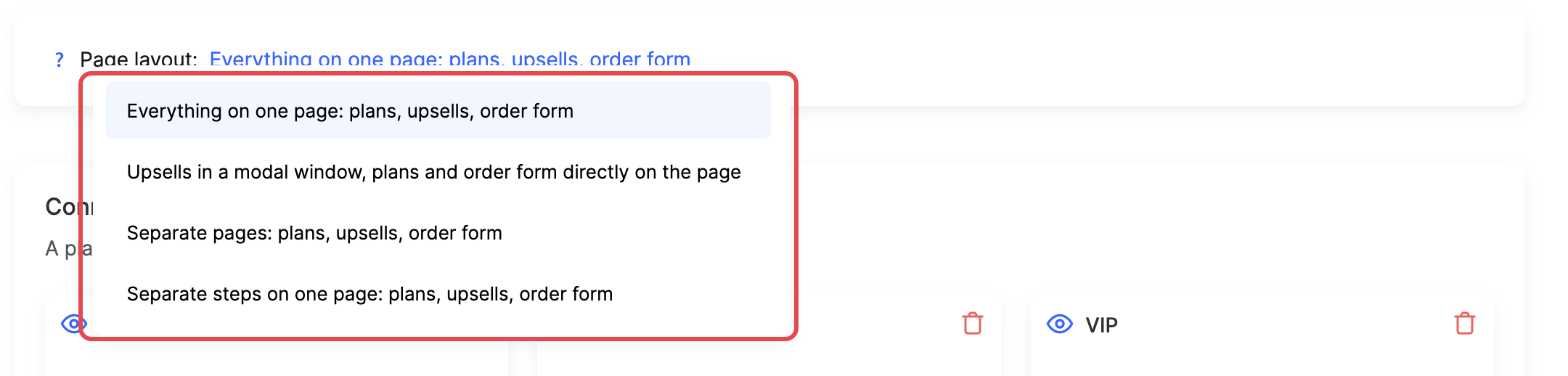
Wählen Sie im Feld Seitenlayout aus, wie der Käufer die Tarife, Upsells und das Bestellformular sieht:
- Alles auf einer Seite: Tarife, Upsells, Bestellformular — die Seite ist in zwei Bereiche aufgeteilt: links die Tarifkarten und Upsells, rechts das Bestellformular. Dieses Layout ist standardmäßig ausgewählt.
- Upsells in einem modalen Fenster, Tarife und Bestellformular direkt auf der Seite — wie beim vorherigen Layout, aber die Upsells erscheinen in einem separaten Fenster, nachdem der Käufer auf „Bezahlen“ geklickt hat. Nach der Auswahl der Upsells gelangt der Käufer zur Zahlung.
- Separate Seiten: Tarife, Upsells, Bestellformular — der Käufer gelangt von der Tarifauswahlseite zur Upsell-Seite (falls Upsells eingerichtet sind) und anschließend zur Checkout-Seite.
- Separate Schritte auf einer Seite: Tarife, Upsells, Bestellformular — alles befindet sich auf einer Seite, aber die Inhalte werden nacheinander geöffnet: Jeder nächste Schritt wird unter dem vorherigen aufgeklappt.
Wie die öffentliche Tarifseite für den Käufer aussieht, erfahren Sie im Artikel über die öffentliche Tarifseite.
Verknüpfte Tarife
Ein Tarif legt den Preis und den Zugangsumfang zum Kurs fest. Der Block Verknüpfte Angebote zeigt die Karten der Kurstarife. Wie Sie einen Tarif erstellen, erfahren Sie im Artikel über das Erstellen eines Tarifs; wie Sie einen Kurs mit mehreren Tarifen verkaufen, erfahren Sie im Artikel über mehrere Tarife.
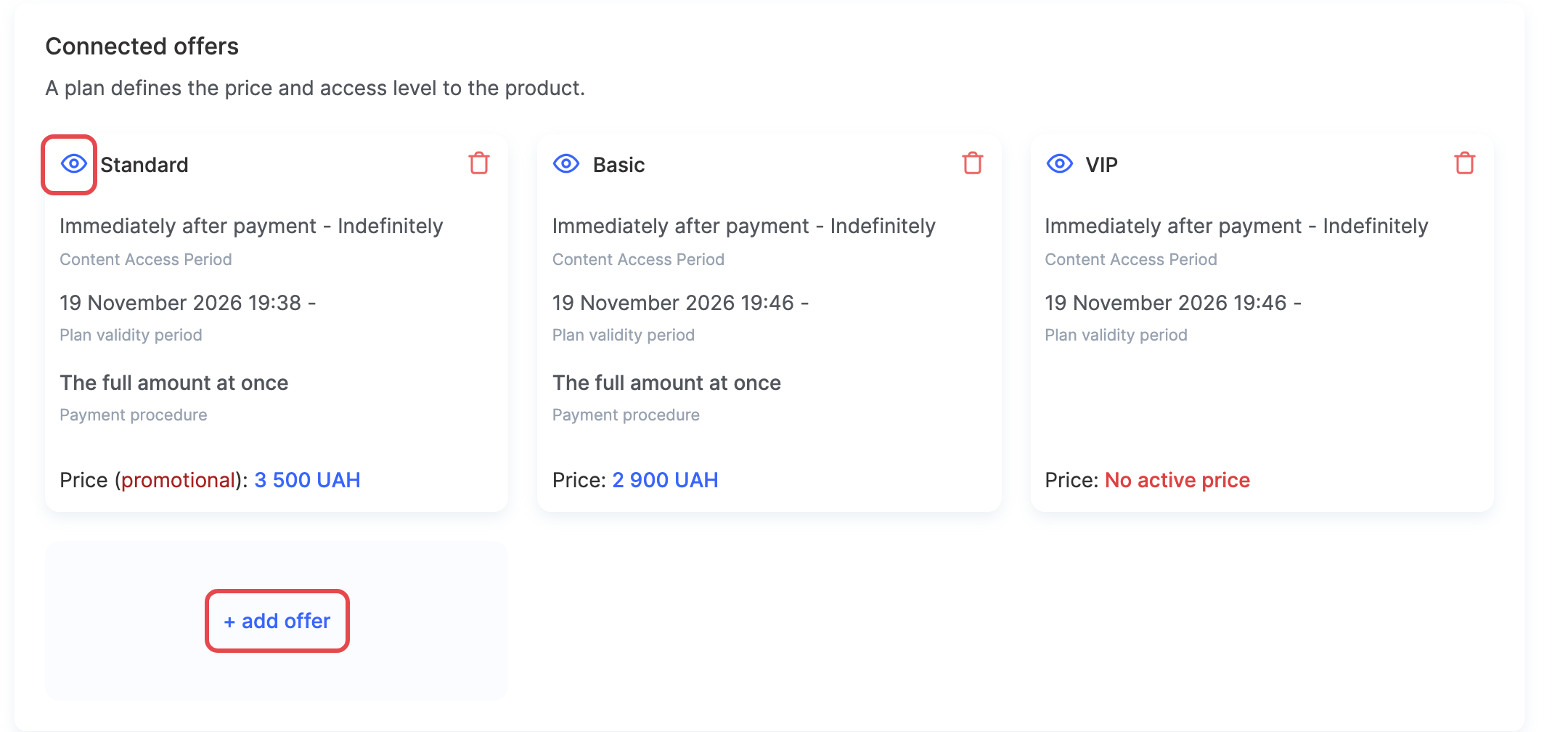
- Um einen Tarif zu verknüpfen, klicken Sie auf + Angebot hinzufügen, wählen Sie die Tarife aus und speichern Sie.
- Mit dem Augensymbol auf einer Karte können Sie den Tarif auf dieser Seite ein- oder ausblenden. Ein ausgeblendeter Tarif bleibt mit dem Kurs verknüpft und wird weiterhin über seinen eigenen Link verkauft.
- Das Löschen-Symbol entfernt den Tarif aus dem Kurs.
Wichtig: Das Verknüpfen und Trennen eines Tarifs ändert den Kurs selbst, nicht nur diesen Funnel. Wenn Sie einen Tarif im Hinzufügen-Fenster abwählen oder seine Karte löschen, enthält der Tarif diesen Kurs nicht mehr und verschwindet aus allen Funnels des Kurses. KWIGA fordert Sie zunächst zur Bestätigung auf — zum Beispiel im Fenster Verknüpfung der abgewählten Tarife aufheben? .
In einem Tarif-Funnel kann der verknüpfte Tarif nicht geändert werden: Dieser Funnel wurde für einen einzelnen Tarif erstellt.
Hinweis: Wenn Sie alle Tarife des Kurses mit dem Augensymbol ausblenden, wird die Tarifauswahlseite nicht mehr geöffnet.
Sortierung und Inhalte der Tarife
Wenn zwei oder mehr Tarife verknüpft sind, wählen Sie die Reihenfolge der Karten im Feld Sortierung auf Käuferseite aus:
- Nach Hinzufügedatum, vom ältesten zum neuesten;
- Nach Hinzufügedatum, vom neuesten zum ältesten;
- Manuelle Sortierung — ziehen Sie die Tarife in die gewünschte Reihenfolge.
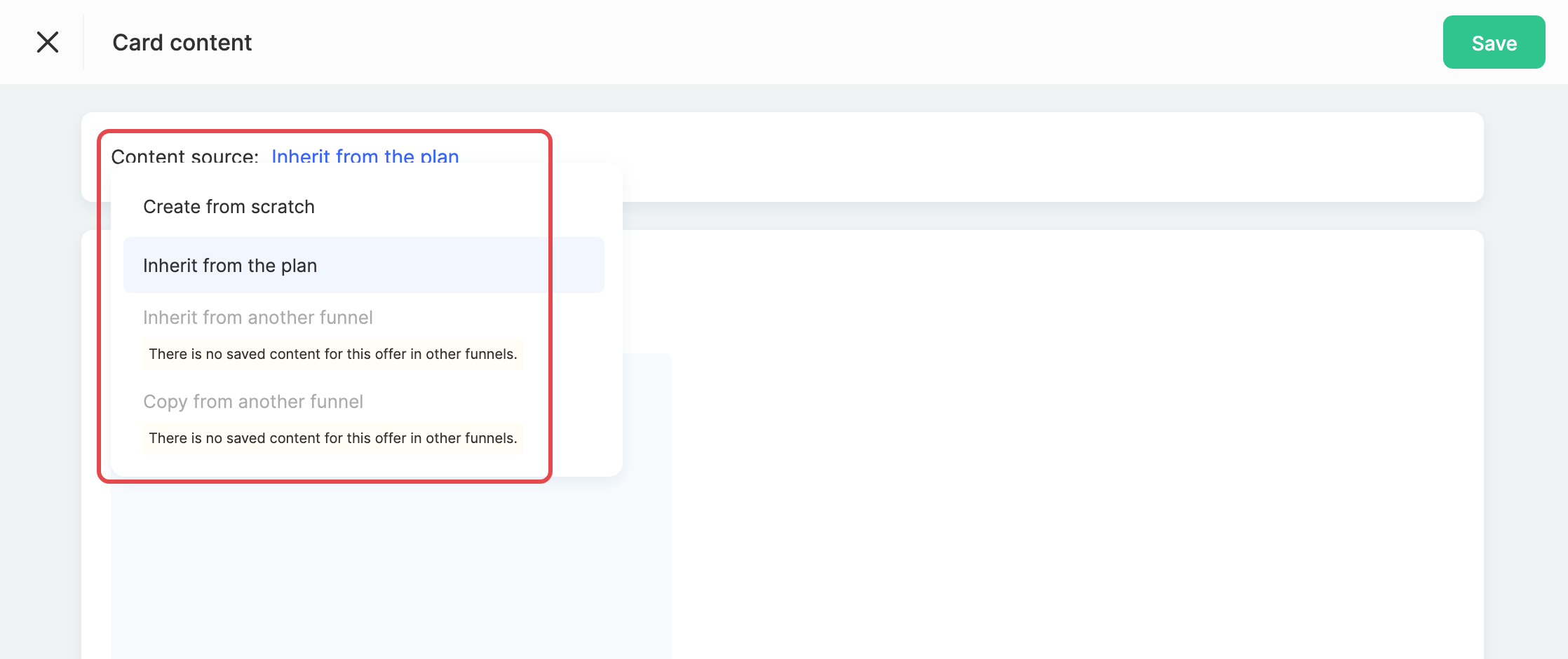
Neben jedem Tarif stehen die Links zum Angebot → und Titel, Beschreibung und Bild ändern → . Der zweite Link öffnet das Fenster Karteninhalt : Hier können Sie festlegen, wie die Tarifkarte in diesem Funnel aussieht.
Wählen Sie im Feld Inhaltsquelle eine Option aus:
- Von Grund auf erstellen — ein eigener Name, eine eigene Beschreibung und ein eigenes Bild für diesen Funnel.
- Vom Tarif übernehmen — die Karte übernimmt den Namen, die Beschreibung und das Bild aus der Tarifbeschreibung.
- Von einem anderen Funnel übernehmen — die Karte spiegelt die Karte dieses Tarifs aus einem anderen Funnel wider.
- Aus einem anderen Funnel kopieren — die Karte wird aus einem anderen Funnel kopiert und kann anschließend separat bearbeitet werden.
Die letzten beiden Optionen sind verfügbar, wenn der Tarif in einem anderen aktivierten Funnel enthalten ist — zum Beispiel im Kurs-Funnel. Wählen Sie den Funnel im Feld Quell-Funnel Feld. Nur ein aktivierter Funnel kann als Quelle dienen.
Kartenfelder: Bild, Name (Kunde), Angebotsbeschreibung, und wie die Beschreibung angezeigt wird – vollständig oder zunächst als Kurzfassung.
Wenn die Karte von der Tarifbeschreibung abweicht, erscheint die überschrieben Markierung neben dem Tarif.
Upsells
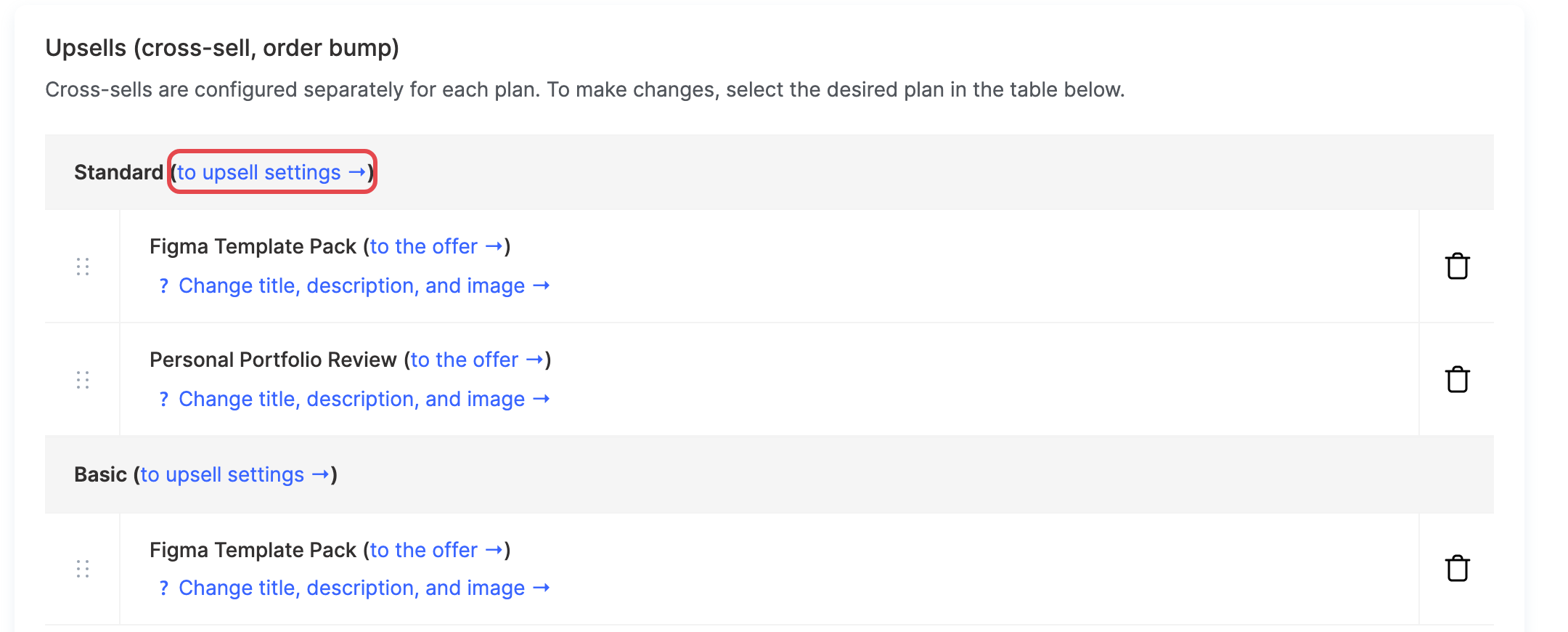
Der Upsells (Cross-Sell, Order Bump) Block erscheint, wenn die verknüpften Tarife Upsells haben. Upsells werden für jeden Tarif separat eingerichtet und daher in der Tabelle nach Tarif gruppiert. Wie Sie einem Tarif einen Upsell hinzufügen, erfahren Sie im Artikel über Upsells (Cross-Sell).
- zu den Upsell-Einstellungen – öffnet den Tarif, damit Sie Upsells hinzufügen können.
- Ziehen Sie die Upsells, um ihre Reihenfolge zu ändern.
- Titel, Beschreibung und Bild ändern → – öffnet das Karteninhalt Fenster des Upsells. Neben dem Inhalt hat ein Upsell einen Designeinstellungen Block mit einem Hintergrundfarbe der Karte Feld.
- Das Löschen-Symbol entfernt den Upsell.
Wichtig: Wenn Sie einen Upsell auf dieser Seite löschen, wird er vollständig aus dem Tarif entfernt.
Wenn die Zahlungsmethode des Tarifs „Ratenzahlung“ oder „Abonnementzahlung“ ist, wird der Upsell-Block dem Käufer nicht angezeigt – ein Hinweis in den Schritteinstellungen macht Sie darauf aufmerksam.
Warnhinweise zum Schritt
- Wenn keine Tarife mit dem Kurs verknüpft sind, werden Sie in diesem Schritt aufgefordert, mindestens einen zu verknüpfen, damit die Schaltfläche „Zugang erhalten“ aktiv wird.
- Wenn die Schaltfläche „Zugang erhalten“ im Schritt Verkaufsseite deaktiviert ist, können Käufer diesen Schritt nicht erreichen.
Wohin der Käufer nach der Zahlung gelangt, wird im nächsten Schritt festgelegt – Dankesseite.
Beispiel: Ein Kurs hat zwei Tarife – „Basis“ und „Mit einem Assistenten“. Sie wählen das Layout Separate Schritte auf einer Seite: Tarife, Upsells, Bestellformular aus und wählen Manuelle Sortierung im Feld Sortierung auf Käuferseite und setzen Sie „Mit Assistenz“ an die erste Stelle. Für diesen Funnel wählen Sie im Fenster Karteninhalt die Option Von Grund auf neu erstellen und geben den Namen „Mit Assistenz — die beste Wahl“ ein. In den anderen Funnels des Kurses bleibt die Karte unverändert.
Häufige Fragen
Kann jemand einen Tarif kaufen, wenn ich ihn über das Augensymbol ausblende?
Ja. Der ausgeblendete Tarif ist weiterhin mit dem Kurs verknüpft und kann über seinen Link erworben werden – er wird lediglich auf dieser Seite nicht angezeigt.
Wenn Sie alle Kurstarife ausblenden, wird die Tarifauswahlseite nicht mehr geöffnet.
Was passiert, wenn ich eine Plankarte lösche oder einen Plan im Hinzufügen-Fenster abwähle?
Der Plan enthält diesen Kurs nicht mehr und wird aus allen Funnels des Kurses entfernt. Das Verknüpfen oder Trennen eines Plans ändert den Kurs selbst, nicht nur diesen Funnel. Bevor die Änderung vorgenommen wird, bittet KWIGA dich, die Aktion zu bestätigen, zum Beispiel im Dialog „Verknüpfung zu entfernten Plänen aufheben?“.
Kann ich den Tarifnamen nur für einen Funnel ändern?
Ja. Klicken Sie neben dem Plan auf „Name, Beschreibung und Bild bearbeiten →“ und wählen Sie dann im Feld „Inhaltsquelle“ die Option „Von Grund auf neu erstellen“ aus. Die Plan-Karte bleibt in anderen Funnels unverändert.
Wenn die Karte von der Planbeschreibung abweicht, wird neben dem Plan die Kennzeichnung „überschrieben“ angezeigt.
Warum sind die Optionen „Von einem anderen Funnel übernehmen“ und „Aus einem anderen Funnel kopieren“ nicht verfügbar?
Sie werden angezeigt, wenn für den Plan bereits eine Karte in einem anderen aktivierten Funnel gespeichert ist. Ein deaktivierter Funnel kann nicht als Quelle dienen. Wählen Sie den Funnel im Feld „Quell-Funnel“ aus.
Der Unterschied: Eine übernommene Karte spiegelt die Karte im Quell-Funnel wider, während eine kopierte Karte separat bearbeitet werden kann.
Warum kann der Kunde auf der Bestellseite keine Zusatzangebote sehen?
Wenn ein Plan „Ratenzahlung“ oder „Abonnement“ als Zahlungsmethode verwendet, wird der Upsell-Block dem Käufer nicht angezeigt. Ein Hinweis in den Schritteinstellungen weist Sie darauf hin.
Der Block „Upsells (Cross-Selling, Order Bump)“ wird nur angezeigt, wenn die verbundenen Pläne Upsells enthalten. Sie können diese in den Planeinstellungen hinzufügen.
Wenn ich den Upsell aus dem Funnel lösche, bleibt er dann im Plan erhalten?
Nein. Wenn Sie das Upsell auf dieser Seite löschen, wird es vollständig aus dem Plan entfernt.
Kann ich den Plan oder den Link zu einem Schritt in einem Plan-Funnel ändern?
Plan – nein: Ein Plan-Funnel wird für einen einzelnen Plan erstellt, und Sie können den damit verknüpften Plan nicht ändern.
Schritt-Link – ja: Jeder Schritt hat einen eigenen Link, der zur Planseite weiterleitet. Wenn Sie das Ende des Schritt-Links ändern, bleibt der Plan-Link unverändert und umgekehrt.
Vielen Dank für Ihr Feedback!
Danke! Wir werden den Artikel überarbeiten. Brauchen Sie sofort eine Antwort? Support kontaktieren