
Öffentliche Tarifseite: Was Käufer sehen und wo Sie sie einrichten
So sieht die Tarifkaufseite aus, aus welchen Tarif-Tabs Name, Beschreibung, Preis, Gutscheine und Zahlungsmethoden stammen, wo Sie den Link finden und wie sich die Tarifseite vom Funnel-Schritt „Tarifauswahl und Checkout“ unterscheidet.
Auf der öffentlichen Angebotsseite sieht der Käufer die Angebotsbedingungen, wählt eine Zahlungsmethode und gibt eine Bestellung auf. Jedes Angebot hat eine eigene Seite. Wenn das Angebot veröffentlicht ist, kann jeder mit dem Link diese Seite öffnen.
Beispiellink — https://sampleschool.kwiga.com/o/TRJc4Tq2ZIWU
Wenn Sie noch keine Angebote erstellt haben, lesen Sie den separaten Artikel zum Erstellen eines Angebots und zu seinen Grundeinstellungen.
Hinweis: Wenn das Angebot Teil eines Verkaufstrichters ist, gelangt der Käufer normalerweise zum Trichterschritt Angebotsauswahl und Kaufabschluss. Informationen zum Einrichten des Seitenlayouts, der Angebotsreihenfolge und der Karten in diesem Schritt finden Sie unter Der Schritt „Bestellformular“. In diesem Artikel geht es um den Inhalt des Angebots selbst: Er ist auf der Angebotsseite und in jedem Verkaufstrichter identisch, sofern er nicht im Trichter überschrieben wird.
So öffnen Sie die Angebotsseite
- Gehen Sie zu Kurse → Verkaufseinstellungen → Angebote und öffnen Sie das Angebot.
- Klicken Sie im Kopfbereich des Angebots auf das Augensymbol (Tooltip Vorschau) — die öffentliche Seite öffnet sich in einem neuen Tab.
Bei einem veröffentlichten Angebot können Sie den Seitenlink auf dem Tab Veröffentlichung im Feld Öffentlicher Link kopieren: Bei einem Entwurf ist dieses Feld nicht vorhanden. Hat das Angebot den Status Entwurf , ist die Seite über den Link nicht verfügbar. Sie können einem Kunden aber trotzdem manuell Zugriff gewähren.

Aus welchen Elementen die Seite besteht und wo sie eingerichtet werden
Name, Bild und Beschreibung — der Tab „Beschreibung“
- Bild — das Bild auf der Angebotskarte.
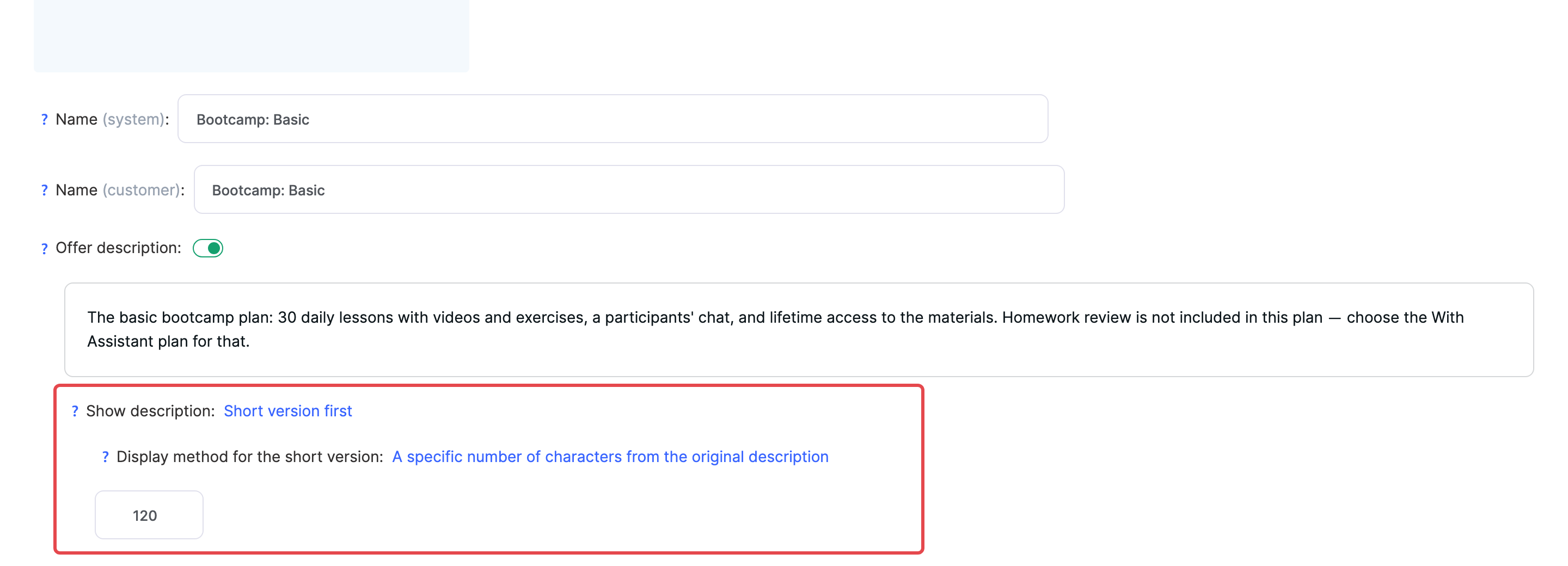
- Name (System) — nur für Sie und Ihr Team sichtbar. Zum Beispiel „Standard — März-Gruppe“.
- Name (Kunde) — der Name, den der Käufer sieht. In der Regel ist dies der Name der Preisstufe, zum Beispiel „Standard“, „Premium“, „VIP“ oder „Basiszugang“.
- Angebotsbeschreibung: — aktivieren Sie den Schalter und beschreiben Sie, was das Angebot enthält. Im Editor können Sie Text formatieren sowie Bilder und Links hinzufügen.
- Beschreibung anzeigen: — Vollständig oder Zuerst die Kurzversion. Im zweiten Fall sieht der Käufer den Anfang der Beschreibung und einen Alles anzeigen -Link.
- Darstellung der Kurzversion: — Eine bestimmte Anzahl von Zeichen aus der ursprünglichen Beschreibung (alle Zeichen zählen, einschließlich Tags) oder Benutzerdefinierte Variante — ein separater Kurztext.
Die Beschreibung ist optional, wird aber empfohlen: Die Kurzversion ist das Erste, was der Käufer sieht. Beschreiben Sie darin kurz die wichtigsten Vorteile des Plans.
Produkte des Plans — der Tab „Produkte“
Die Produkte, auf die der Plan Zugriff gewährt, werden auf der Plankarte angezeigt.
Preis, Aktionen und Rabatte — der Tab „Preis“
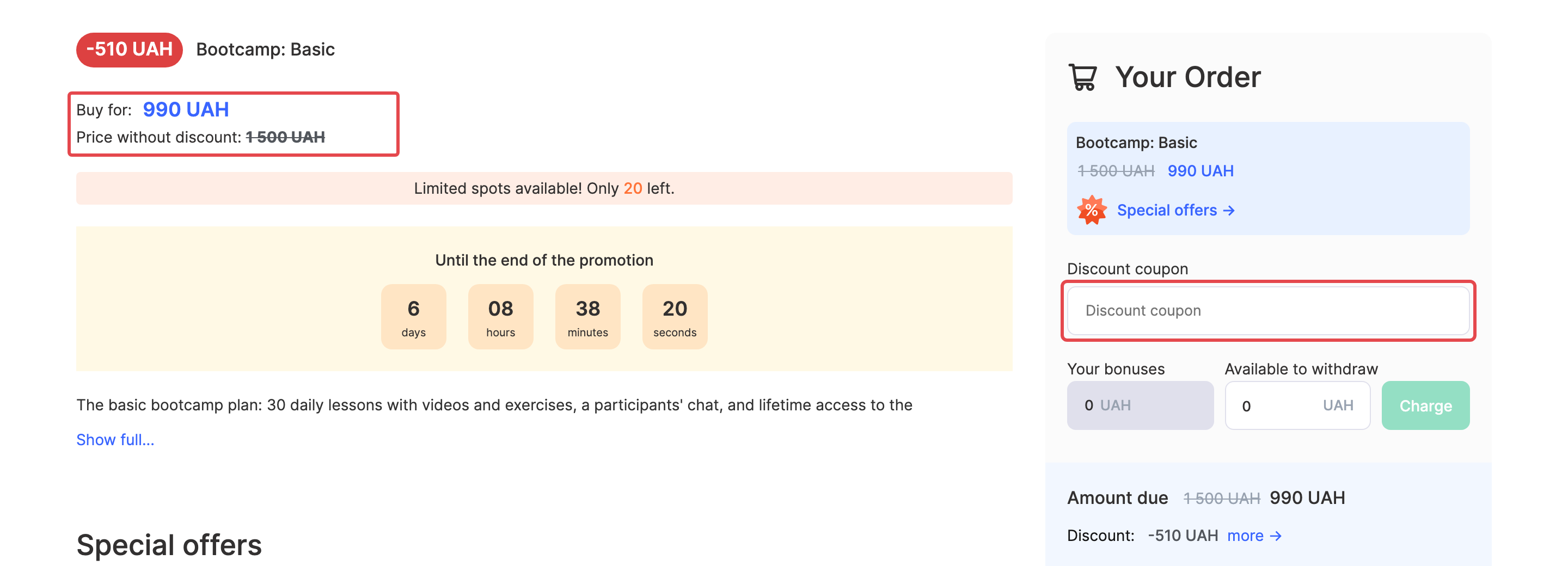
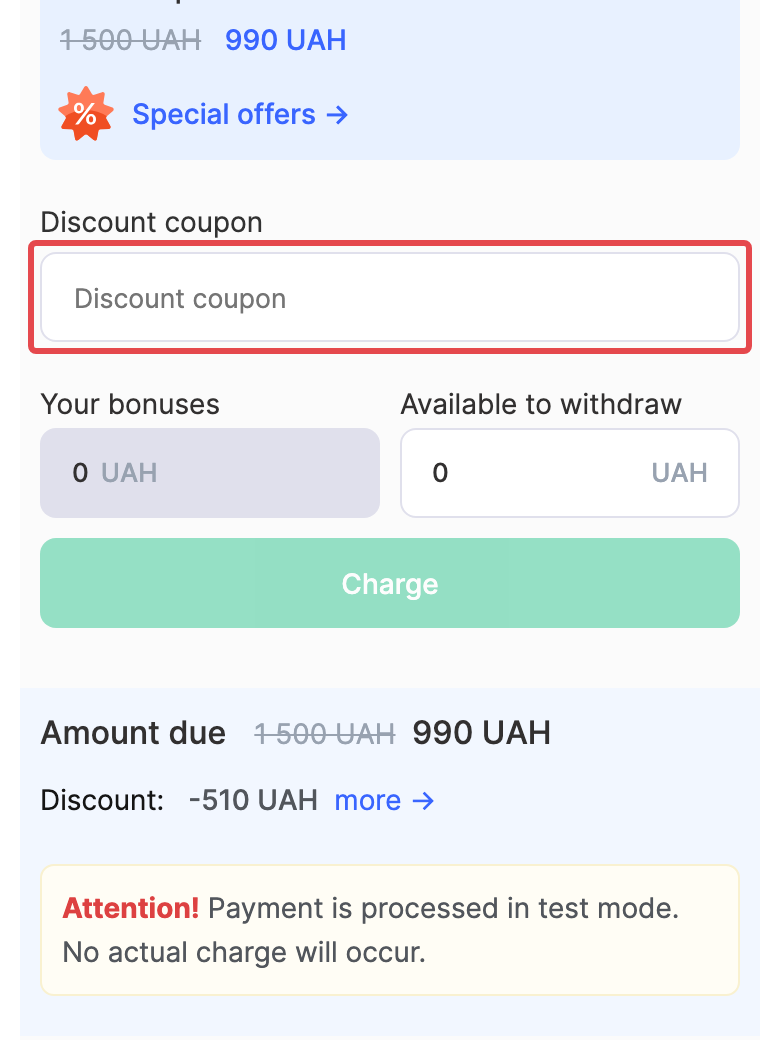
Der Preis auf der Seite ergibt sich aus den Preisen des Plans. Hat der Plan mehrere Preise, sieht der Käufer den aktuell gültigen Preis. Mehr dazu unter Der Preisgenerator für den Plan.
- Ist ein Aktionspreis aktiv, sieht der Käufer diesen zusammen mit dem durchgestrichenen alten Preis und, falls der Timer aktiviert ist, einen Countdown mit der Beschriftung Bis zum Ende der Aktion . So wird der Vorteil eines sofortigen Kaufs optisch hervorgehoben.
- Ist die Anzahl der Plätze begrenzt, zeigt die Karte „Begrenzte Plätze verfügbar! Nur noch … frei.“ an.
- Bei Ratenzahlung sieht der Käufer den Zahlungsplan, bei einem Abonnement die Häufigkeit der Abbuchungen.
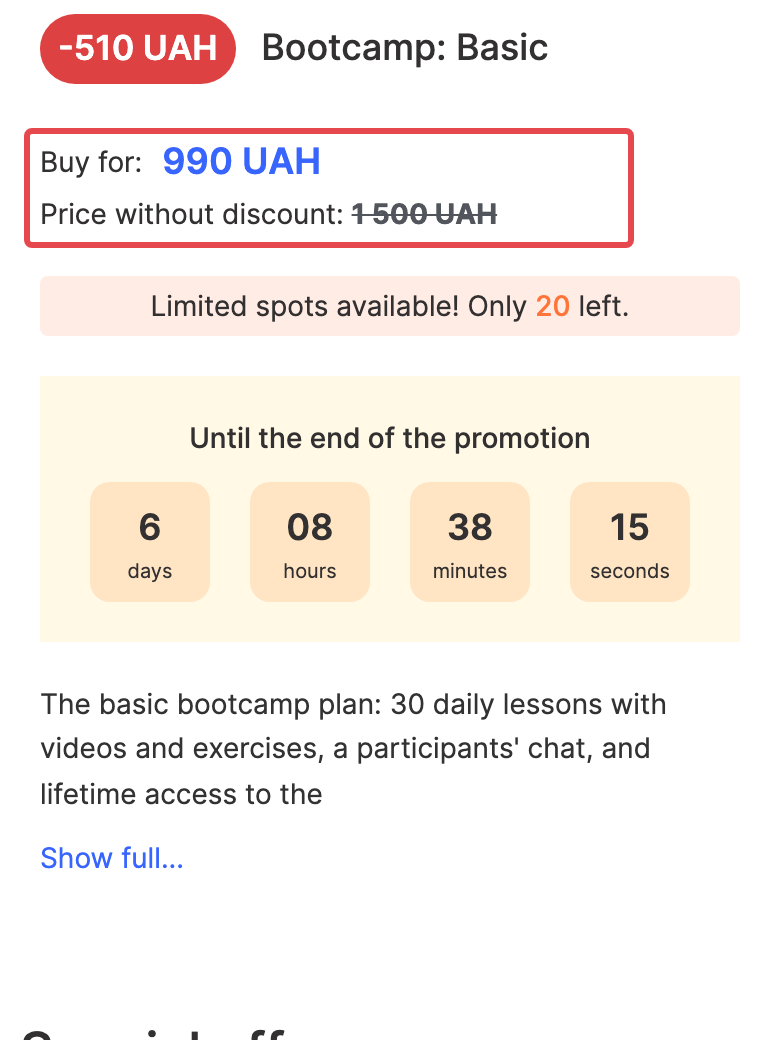
- Rabattgutschein zulassen — auf der Seite erscheint ein Feld zur Eingabe eines Gutscheincodes; der Preis wird direkt nach der Eingabe neu berechnet. Wie Sie Gutscheine erstellen, erfahren Sie im Artikel über Rabattgutscheine.
- Bezahlung mit Punkten — auf der Zahlungsseite sieht der Käufer den Bereich Ihre Bonuspunkte : wie viele Punkte Zum Einlösen verfügbar sind, sowie eine Schaltfläche Einlösen .
Zahlungsmethoden — der Tab „Zahlungsabwicklung“
Der Käufer wählt eines der mit dem Plan verbundenen Zahlungssysteme aus.
Zusatzverkäufe — der Tab „Zusatzverkäufe“ (Cross-Selling, Order Bump)
Zusätzliche Pläne, die der Käufer zur Bestellung hinzufügen kann.
Wichtig: Bei einem Plan mit Ratenzahlung oder Abonnement wird der Bereich für Zusatzverkäufe nicht auf der Seite angezeigt.
Felder des Bestellformulars
Welche Angaben der Käufer beim Bezahlvorgang macht und wie der Text zur Zustimmung zu den Bedingungen lautet, wird in den Registrierungseinstellungen des Projekts festgelegt (CRM → Kontakte → Einstellungen, die Registrierungsfelder anpassen Tab), nicht aus dem Tarif. Wenn der Tarif ein Produkt enthält, für das eigene Registrierungseinstellungen aktiviert sind, gelten diese.
Fußzeile
Die Fußzeile ist der untere Teil der Seite, der auf allen öffentlichen Seiten Ihrer Schule auf KWIGA gleich bleibt. Dort können Sie Kontaktdaten, nützliche Links oder andere wichtige Elemente platzieren. Weitere Informationen finden Sie im separaten Artikel zur Einrichtung der Fußzeile.
Die Tarifseite und der Verkaufstrichter
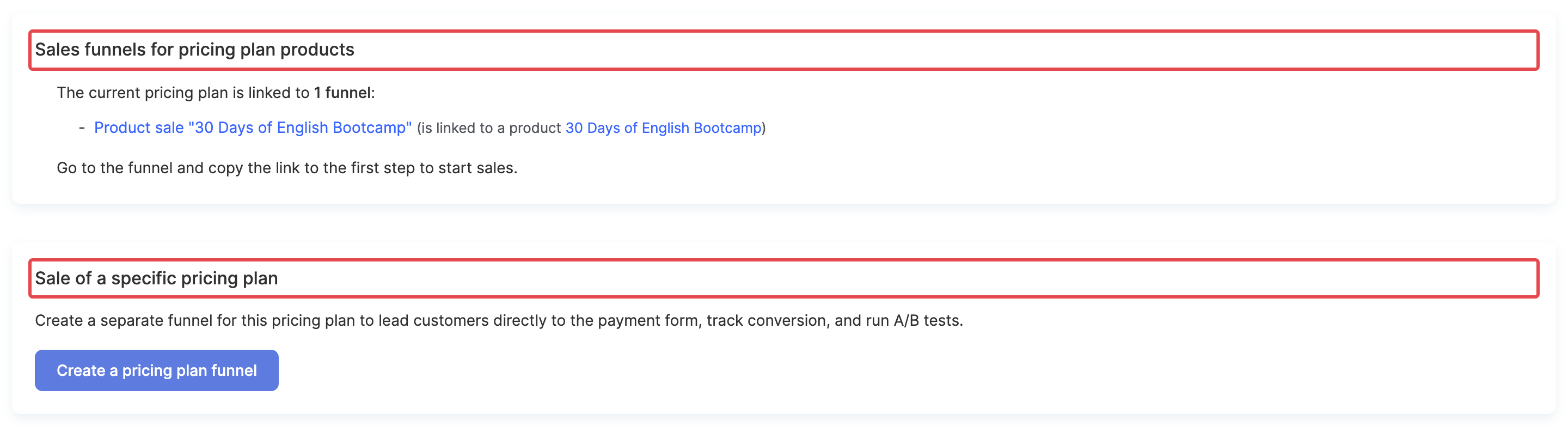
Der Tab Veröffentlichung des Tarifs zeigt, in welchen Trichtern er verwendet wird:
- Verkaufstrichter für Produkte des Tarifs — die Trichter der Kurse, mit denen der Tarif verknüpft ist. Käufer, die über den Trichterlink kommen, wählen den Tarif im Schritt Tarifauswahl und Checkout aus.
- Verkauf eines bestimmten Tarifs — mit der Schaltfläche Tariftrichter erstellen richten Sie einen separaten Trichter für diesen Tarif ein: Sein erster Schritt führt direkt zur Tarifseite. Darin können Sie das Seitenlayout auswählen, die Conversion verfolgen, A/B-Tests durchführen und die Seiten einrichten, die nach der Zahlung angezeigt werden.
Das Erscheinungsbild der Tarifseite — Layout, Reihenfolge der Tarife sowie eigener Name und eigene Beschreibung der Karte — wird im Trichterschritt Tarifauswahl und Checkout (Der Schritt „Bestellformular“) festgelegt. Wenn der Tarif Teil keines Trichters ist, verwendet die Seite das Layout Alles auf einer Seite: Tarife, Upsells, Bestellformular . Weitere Informationen zu Trichtern finden Sie unter Verkaufstrichter: Was sie sind und wie sie funktionieren.
Empfehlung
Öffnen Sie vor Verkaufsstart die Seite über den Link und prüfen Sie, ob:
- Name und Beschreibung verständlich und gut lesbar sind;
- das Bild geladen wird;
- der Preis und die Aktion korrekt angezeigt werden;
- der Gutscheincode funktioniert, falls Sie einen zugelassen haben;
- die Schaltfläche Bezahlen zur Seite des Zahlungssystems führt.
Häufige Fragen
Wird die Planseite geöffnet, wenn ihr Status „Entwurf“ ist?
Nein, die Seite ist über den Link nicht verfügbar, solange der Plan den Status „Entwurf“ hat. Sie können dem Kunden jedoch manuell Zugriff gewähren.
Wo kann ich den Link zur Planseite kopieren?
Bei einem veröffentlichten Plan finden Sie ihn auf der Registerkarte „Veröffentlichung“ im Feld „Öffentlicher Link“. Dieses Feld ist für Pläne mit dem Status „Entwurf“ nicht verfügbar. Um die Seite anzusehen, klicken Sie im Kopfbereich des Plans auf das Augensymbol mit der Beschriftung „Vorschau“ – die Seite wird in einem neuen Tab geöffnet.
Sieht der Käufer den internen Namen des Plans?
Nein. Nur Sie und Ihre Mitarbeitenden können den „Namen (intern)“ sehen. Der Kunde sieht den „Namen (Kunde)“, zum Beispiel „Standard“ oder „Premium“.
Warum werden Upsells auf der Tarifseite nicht angezeigt?
Der Upsell-Bereich wird auf der Seite für Tarife mit Ratenzahlung oder Abonnements nicht angezeigt.
Wo kann ich die Felder ändern, die der Käufer bei der Bestellung ausfüllt?
Die Felder des Bestellformulars und der Text zur Annahme der Bedingungen stammen aus den Registrierungseinstellungen des Projekts, nicht aus dem Plan: „CRM“ → „Kontakte“ → „Einstellungen“, auf der Registerkarte „Einstellungen der Registrierungsfelder“.
Wenn der Plan ein Produkt enthält und für dieses Produkt eigene Registrierungseinstellungen aktiviert sind, gelten diese Einstellungen.
Wie kann ein Kunde einen Promo-Code einlösen oder mit Punkten bezahlen?
Wenn in den Preiseinstellungen des Tarifs „Rabattcoupons zulassen“ aktiviert ist, erscheint auf der Seite ein Feld für einen Gutscheincode, und der Preis wird aktualisiert, sobald der Code eingegeben wird.
Wenn „Mit Punkten bezahlen“ aktiviert ist, sieht der Käufer auf der Checkout-Seite den Abschnitt „Deine Punkte“ mit der Anzahl der „Verfügbaren Punkte“ und einer Schaltfläche „Einlösen“.
Wo kann ich das Layout der Planseite ändern?
Das Layout, die Reihenfolge der Pläne sowie der benutzerdefinierte Kartentitel und die Beschreibung werden im Funnel-Schritt „Planauswahl und Checkout“ festgelegt. Wenn ein Plan in keinem Funnel enthalten ist, verwendet die Seite das Layout „Alles auf einer Seite: Pläne, Upsells, Bestellformular“.
Vielen Dank für Ihr Feedback!
Danke! Wir werden den Artikel überarbeiten. Brauchen Sie sofort eine Antwort? Support kontaktieren