
Mehrere Preispläne erstellen
So richten Sie drei Pläne für einen Kurs ein – mit dem Kursersteller (VIP), mit einer Assistenz und im Selbststudium: Inhaltszugriff, Zugriffszeiträume, Assistenzpersonen, Überprüfung von Übungsaufgaben, Preise und Teilnehmerbegrenzung sowie die Auswahl eines Plans durch Kursteilnehmende im Verkaufsprozess des Kurses.
Sehen wir uns ein typisches Beispiel mit drei Tarifen an und zeigen daran, wie sich das Lernen auf der Plattform organisieren lässt.
Der erste Tarif ermöglicht das Lernen im eigenen Tempo, bietet 3 Monate Zugang zum Kurs und ist dauerhaft erhältlich.
Der zweite Tarif beinhaltet die Betreuung durch eine Assistenz, 6 Monate Zugang und ein zusätzliches Modul; er ist nur für einen begrenzten Zeitraum erhältlich und an das Startdatum der Gruppe gebunden.
Der dritte Tarif beinhaltet die direkte Betreuung durch den Kursersteller, 12 Monate Zugang und zusätzliche Module; auch er ist nur für einen begrenzten Zeitraum erhältlich und an das Startdatum gebunden.
Wichtig: Um mehrere Tarife zu erstellen, müssen Sie keine Kopien des Kurses anlegen – selbst wenn die Tarife unterschiedliche Lektionen enthalten oder für einen Tarif Kommentare einer Assistenz erforderlich sind. Technisch gesehen könnten Sie mehrere Kurse erstellen, aber wir empfehlen es nicht: Die Arbeit mit einem einzigen Kurs ist einfacher und komfortabler, und wenn ein Teilnehmer von einem Tarif zu einem anderen wechselt, bleibt sein Fortschritt automatisch erhalten.
Was Sie zunächst benötigen
Erstens einen auf der Plattform erstellten Kurs mit mindestens einer groben Programmstruktur – Sie müssen nicht jede Lektion vollständig hochladen; die Namen der Module und Lektionen reichen aus, um sie später mit verschiedenen Tarifen zu verknüpfen.
Mehr über das Erstellen eines Kurses erfahren Sie im Artikel So erstellen Sie einen Kurs auf der Kwiga-Plattform.
Zweitens ein angebundenes Zahlungssystem, wenn Sie Zahlungen direkt über KWIGA annehmen möchten. Beachten Sie, dass die Plattform selbst kein Zahlungssystem ist. Damit Teilnehmer nach der Zahlung automatisch Zugang erhalten, müssen Sie daher im Voraus ein Zahlungssystem anbinden. Wie das geht, erfahren Sie im Artikel So integrieren Sie ein Zahlungssystem in Kwiga.
Drittens eine Assistenz in Ihrem Team, wenn Sie in Ihren Tarifen Betreuung durch eine Assistenz anbieten möchten. Eine Assistenz ist ein Benutzer, dem eine Zugriffsgruppe mit den entsprechenden Berechtigungen zugewiesen wurde. Solche Benutzer können Chats moderieren, Aufgaben und Tests überprüfen sowie Kommentare von Teilnehmern bearbeiten. Mehr über das Hinzufügen von Benutzern erfahren Sie im Artikel So fügen Sie ein Teammitglied hinzu.
Prüfen Sie abschließend im Voraus die Einstellungen der Aufgaben, die überprüft werden müssen. Wenn eine Assistenz sie überprüfen soll, legen Sie in den Quiz-Einstellungen eine verpflichtende Überprüfung durch eine Assistenz fest, weisen Sie im Quiz selbst aber keine bestimmte Assistenz zu – diese wird den Teilnehmern auf Tarifebene zugewiesen, wie später in diesem Artikel beschrieben.
Einen Tarif mit Betreuung durch den Kursersteller einrichten (VIP)
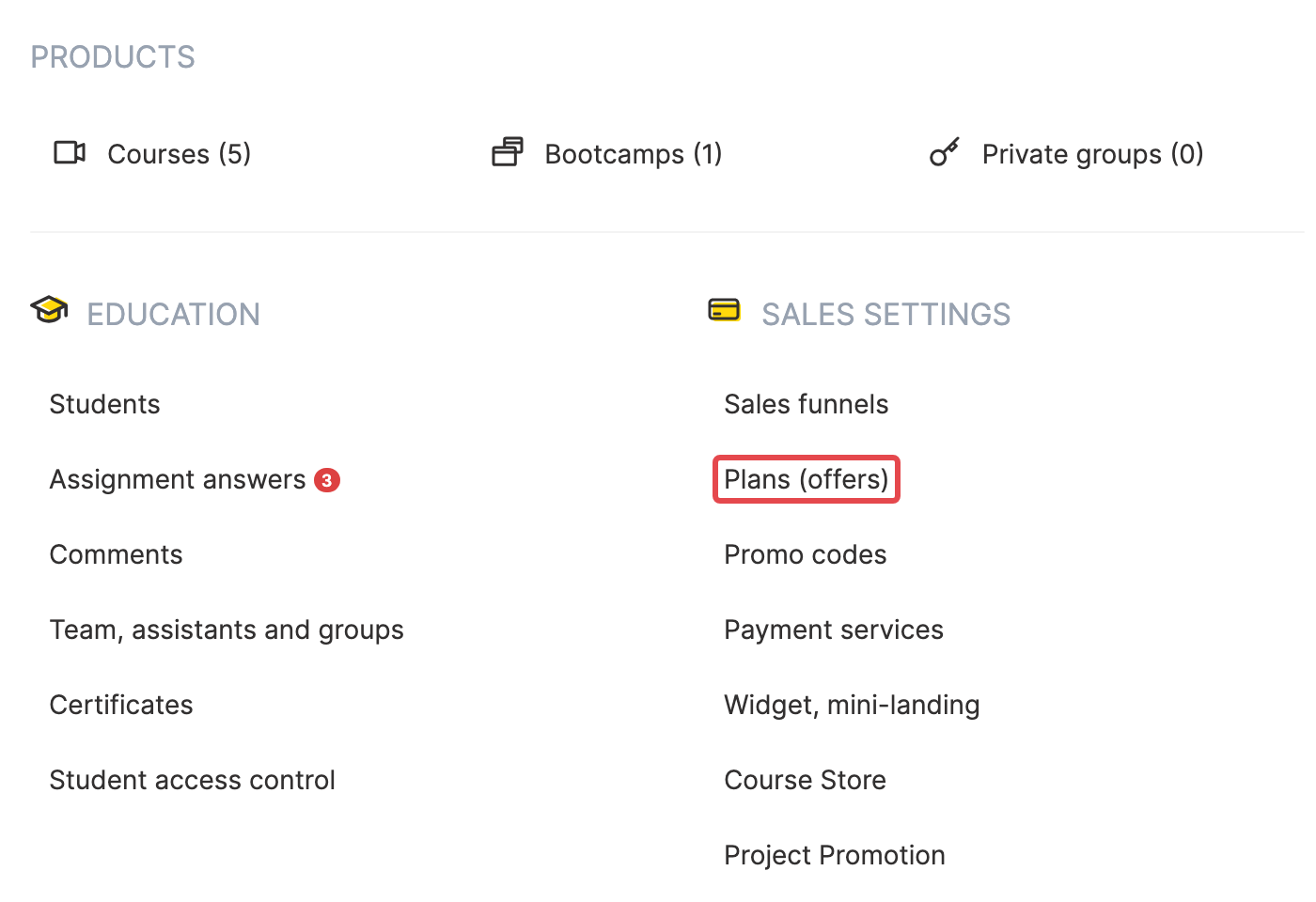
Sie können einen Tarif über das obere Menü Kurse erstellen, indem Sie Tarife (Angebote) im Bereich Verkaufseinstellungen auswählen.
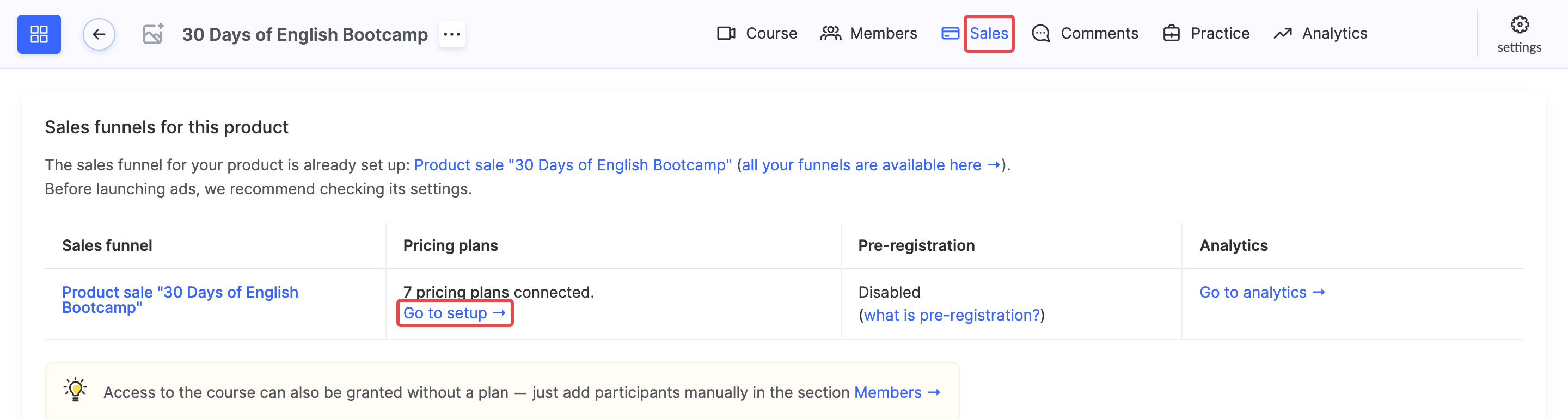
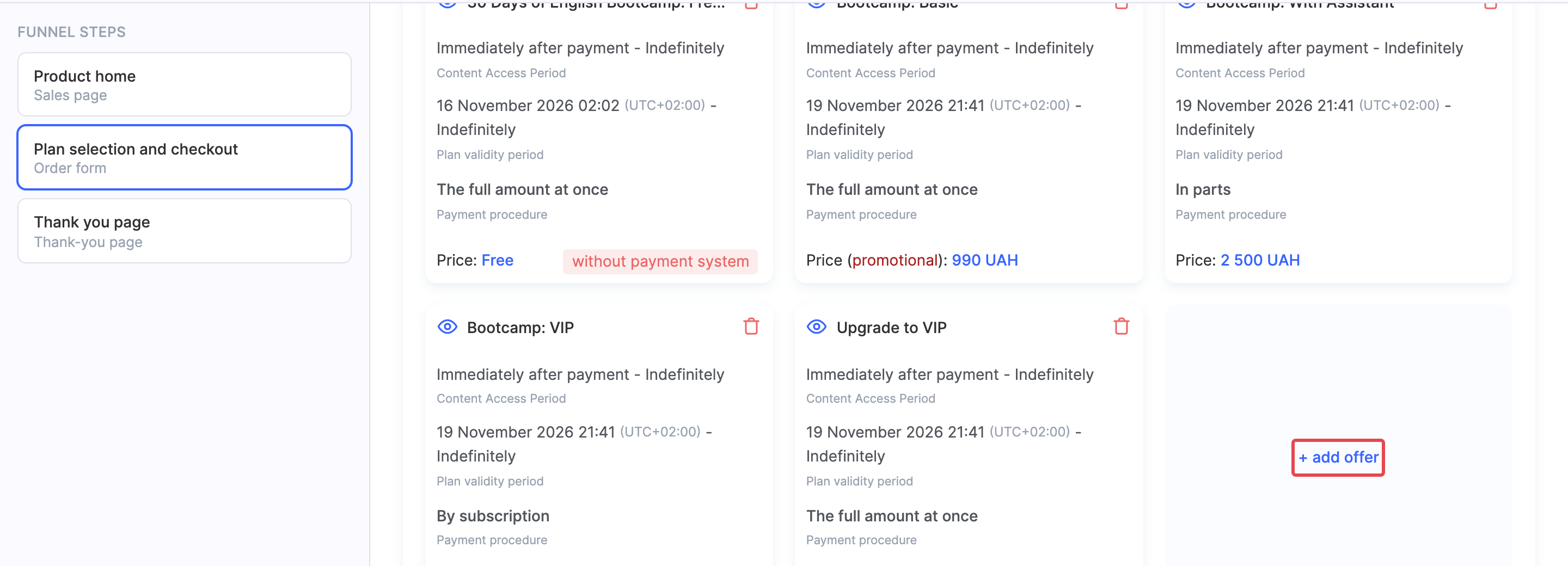
Oder direkt über den Kurs: Öffnen Sie das Menü Verkauf und klicken Sie in der Tabelle Verkaufsfunnels für dieses Produkt in der Spalte Preistarife auf Zur Verknüpfung. Der Schritt Tarifauswahl und Bezahlung des Kursfunnels wird geöffnet (sein Typ ist „Bestellformular“) – klicken Sie auf + Angebot hinzufügenund anschließend auf + Tarif. Das Formular zum Erstellen des Tarifs öffnet sich in einem neuen Tab, wobei der Kurs bereits mit dem Tarif verknüpft ist.
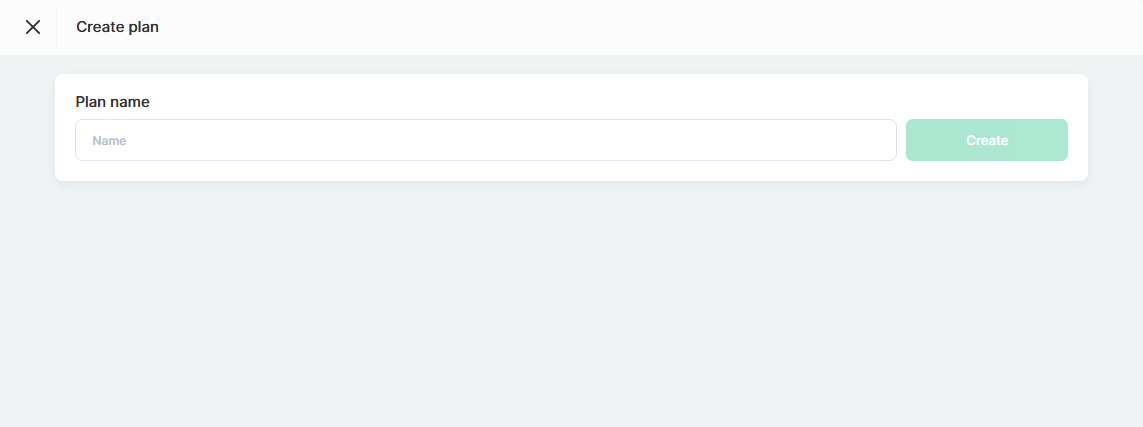
Gib im Erstellungsfenster den Namen des Tarifs ein – zum Beispiel „VIP-Paket“ – und klicke auf Erstellen.
Die Plattform öffnet den Tarifeditor mit mehreren Tabs: Beschreibung, Produkte, Preis, Zahlungserhebung, Upsells (Cross-Selling, Order Bump), und Veröffentlichung. Der gesamte Tarif wird über diese Tabs eingerichtet.
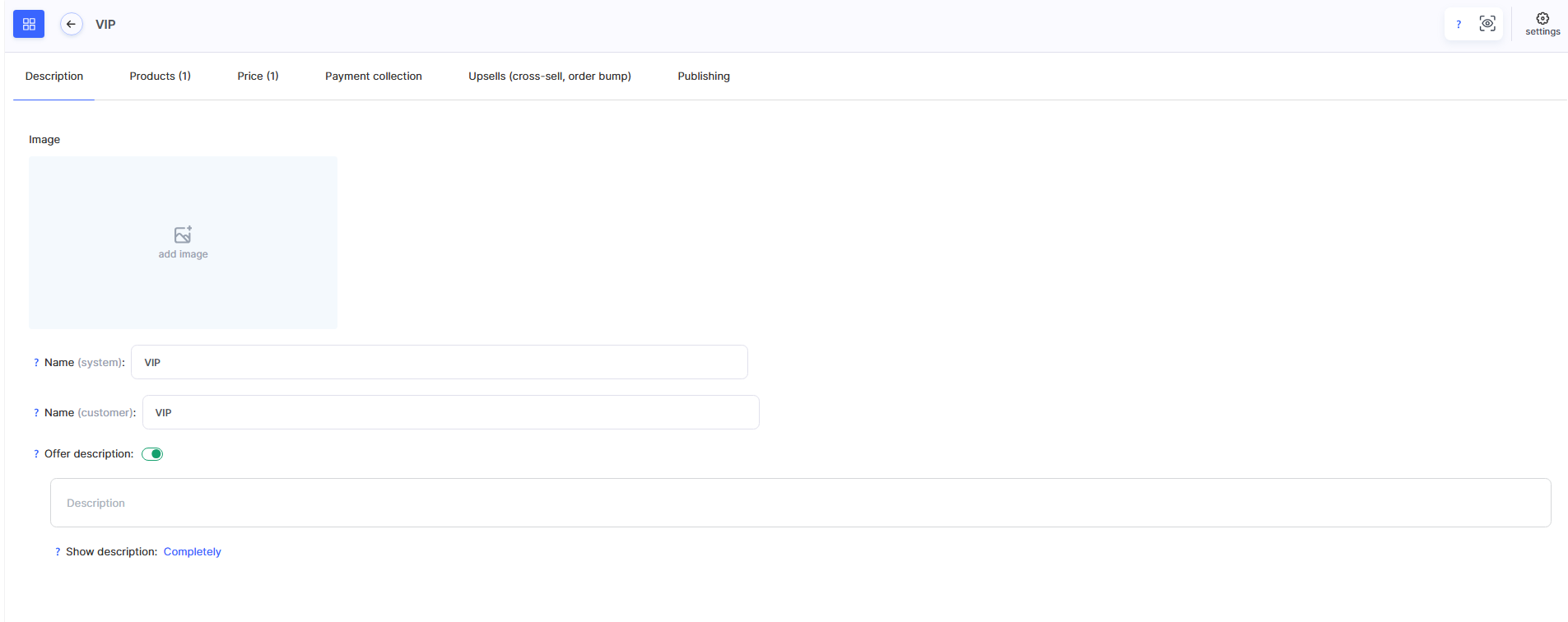
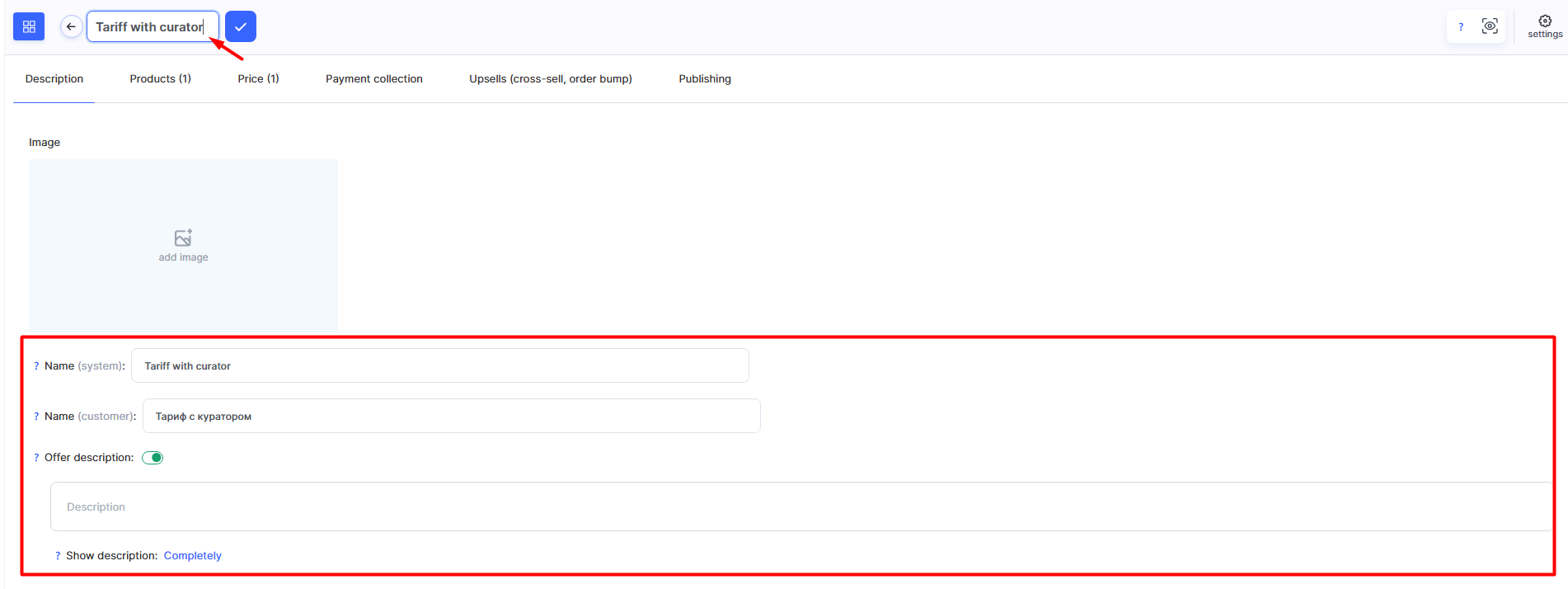
Im Tab Beschreibung ist der Systemname bereits mit „VIP-Paket“ vorausgefüllt – nur du siehst diesen Namen im Administrationsbereich. Den Namen für Kunden kannst du klarer und ansprechender gestalten, zum Beispiel „VIP mit persönlicher Betreuung durch den Kursautor“ – diesen Namen sehen die Teilnehmer in E-Mails und auf der Zahlungsseite. Aktiviere den Schalter Angebotsbeschreibung: und füge Informationen darüber hinzu, was die Teilnehmer beim Kauf erhalten. Zum Beispiel: Zugang zu allen Modulen und Lektionen, Zugang zu Zusatzmodulen, direkte Betreuung durch den Kursautor und vollständiger Zugriff auf die Materialien für 12 Monate nach Kursbeginn.
Im Tab Produkte klicke auf das Pluszeichen und wähle den Kurs aus, dessen Zugang du verkaufen möchtest.
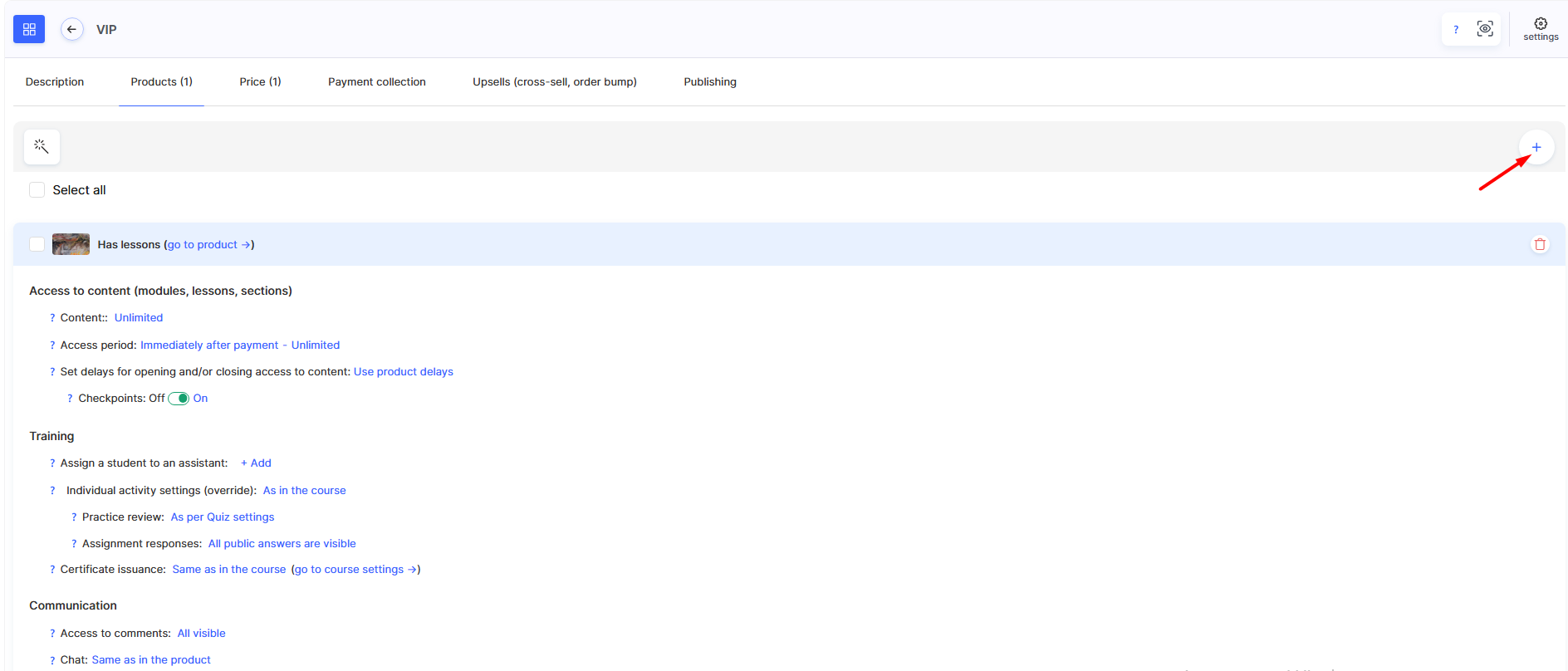
Da dieser Tarif Zugang zu allen Kursinhalten einschließlich der Zusatzmodule bietet, lass die Option Unbegrenzt im Feld Inhalt ausgewählt. Wähle im Bereich Zugangszeitraum die Option Ab einem bestimmten Datum und gib das Startdatum des Kurses ein, zum Beispiel den 1. November – dieses Datum gilt für Teilnehmer, die diesen Tarif kaufen, als Beginn ihres Zugangs.
Lege das Ende des Zugangs mit der Option N Tage/Monate ab Zugangsbeginn fest und gib 12 Monate ein. Weise darunter im Bereich Training dem Tarif einen Assistenten zu – in diesem Beispiel übernimmt der Kursautor diese Rolle.
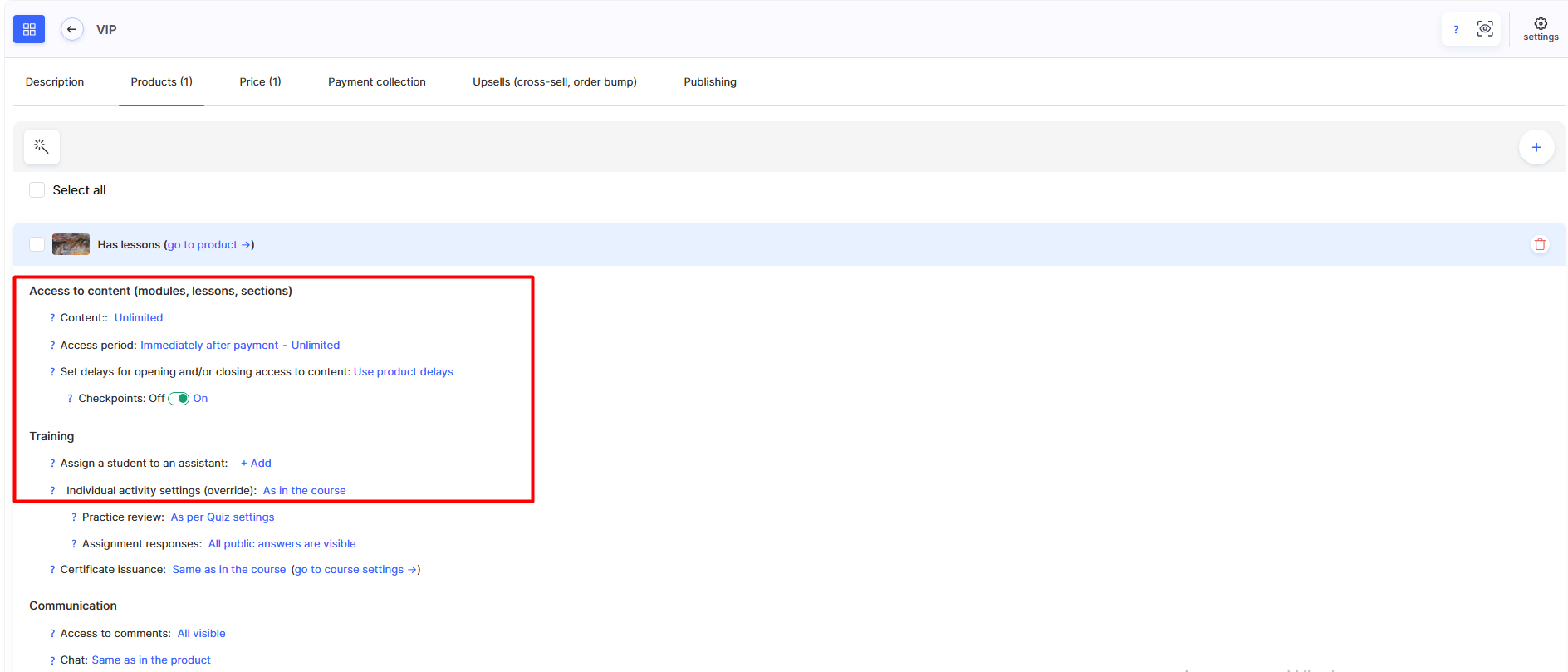
Hinweis: Du kannst einem Tarif mehrere Produkte gleichzeitig hinzufügen, sodass die Teilnehmer nach einer einzigen Zahlung Zugriff auf alle erhalten. Das können andere Kurse oder ein privater Zugang zu einem Telegram-Kanal sein.
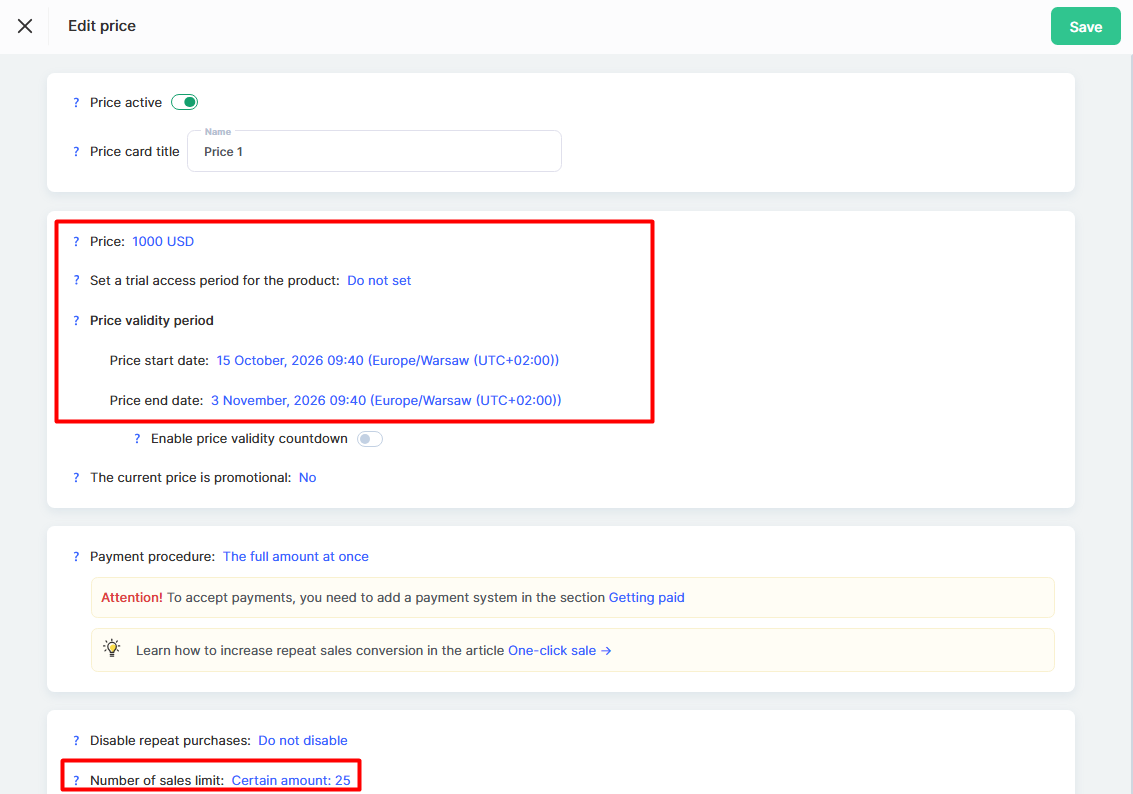
Im Tab Preis gib den Preis des Tarifs ein.
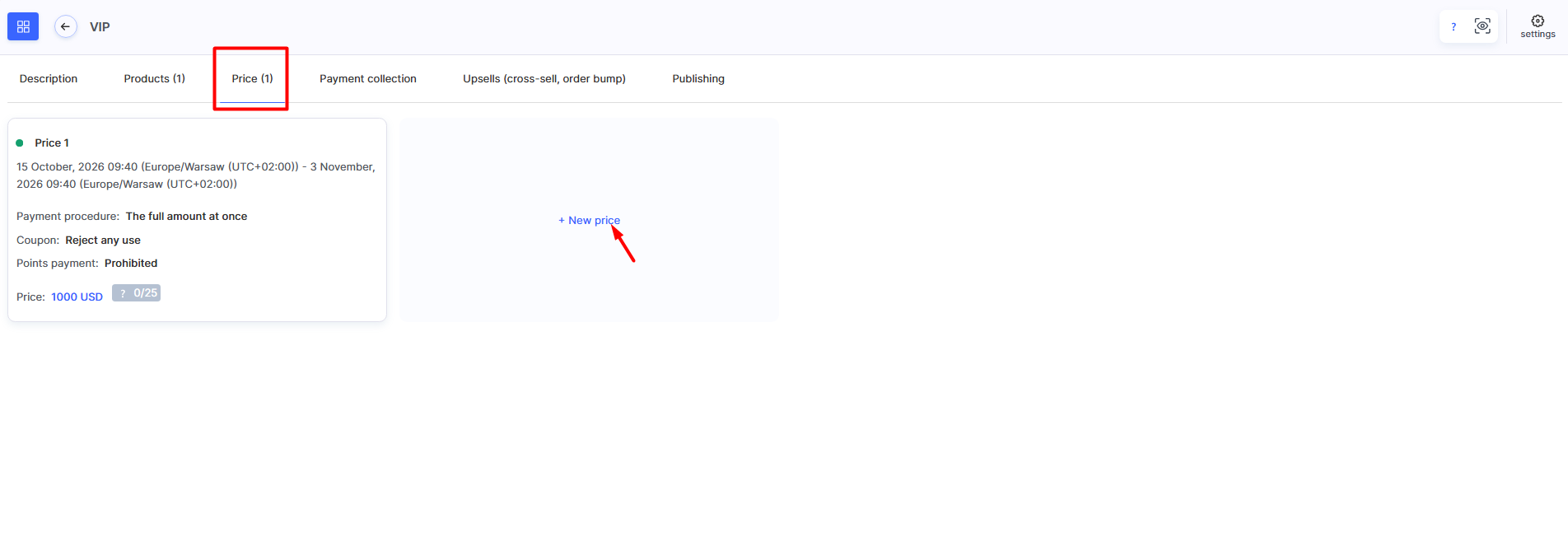
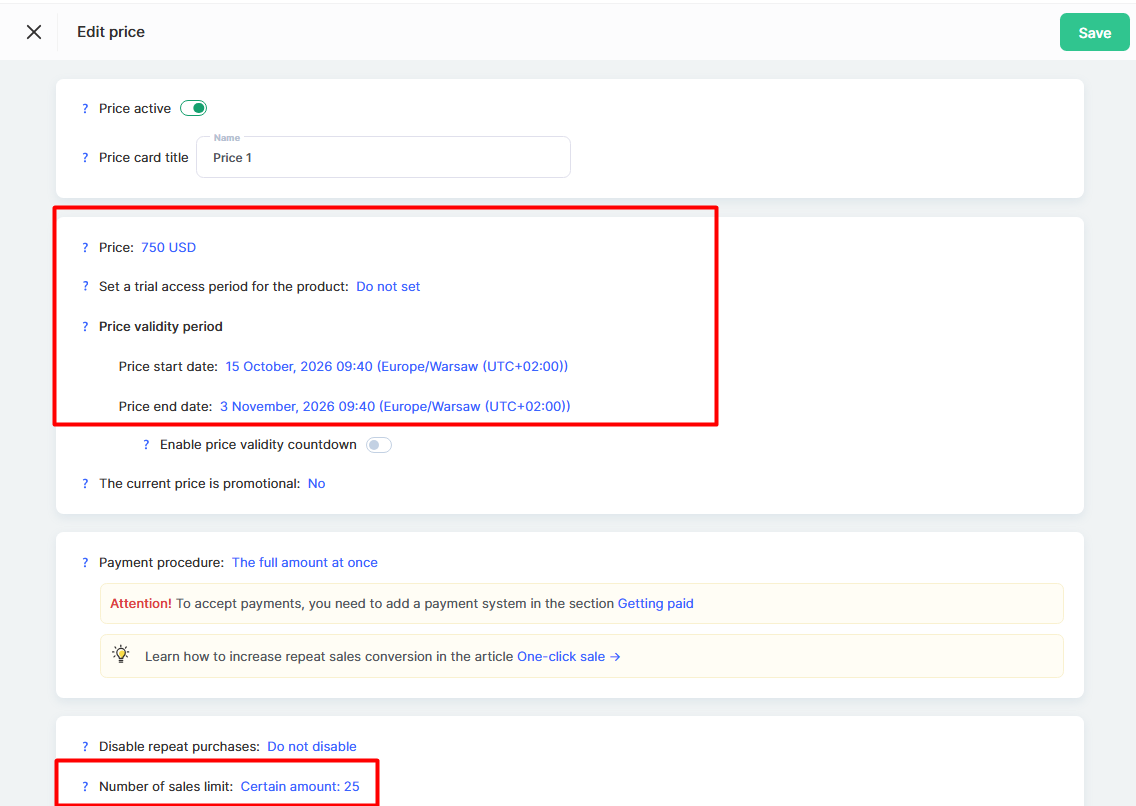
Da der Verkauf dieses Tarifs zeitlich begrenzt und an den Kursbeginn gebunden ist, lege den Verkaufszeitraum direkt hier fest, im Gültigkeitszeitraum des Preises legen Sie beispielsweise den Zeitraum vom 1. bis zum 31. Oktober fest, wenn der Kurs am 1. November beginnt. Diese Einstellung bestimmt, wie lange die Teilnehmenden den Tarif kaufen können, und wirkt sich nicht auf den Zugriffszeitraum für den Kurs selbst aus, den Sie bereits auf der Registerkarte Produkte festgelegt haben – das sind zwei separate, voneinander unabhängige Einstellungen.
Da die Zeit des Kursautors begrenzt ist, legen Sie im Bereich Begrenzung der Verkaufszahl eine Begrenzung fest, beispielsweise auf 15 Plätze. Die Teilnehmenden sehen, wie viele Plätze noch frei sind. Sobald das Limit erreicht ist, können sie nicht mehr selbst bezahlen, Sie können den Zugang jedoch jederzeit manuell gewähren.
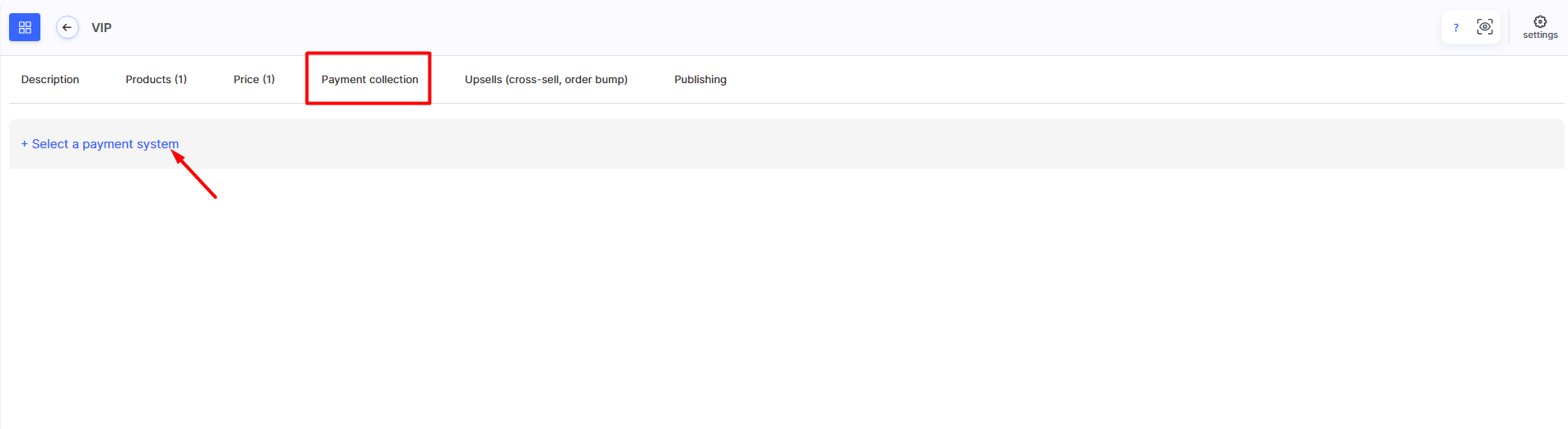
Wählen Sie auf der Registerkarte Zahlungsabwicklung das Zahlungssystem aus, mit dem Sie Zahlungen für diesen Tarif annehmen möchten.
Auf der Registerkarte Upsells (Cross-Selling, Order Bump) fügen wir noch nichts hinzu – dies ist der erste Tarif des Kurses, daher gibt es bisher nichts für Cross-Selling.
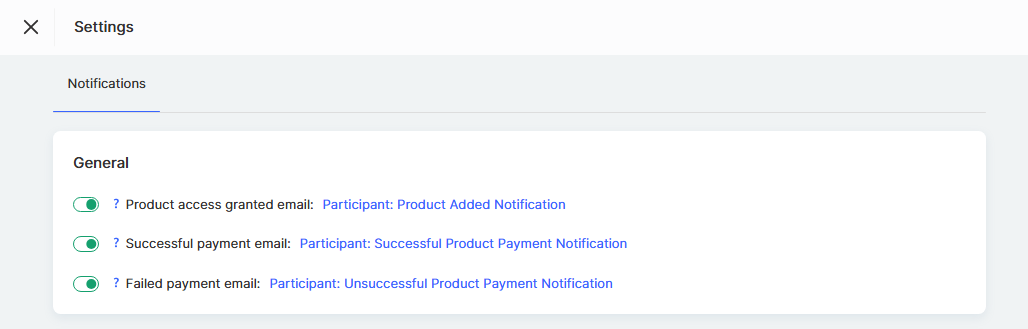
Automatische E-Mails die Teilnehmende beim Kauf erhalten – etwa über eine erfolgreiche oder fehlgeschlagene Zahlung oder die Freischaltung des Zugangs –, richten Sie über die separate Schaltfläche Einstellungen oben rechts im Tarifeditor ein. In diesem Beispiel lassen wir die Standardbenachrichtigungen unverändert und aktiviert.
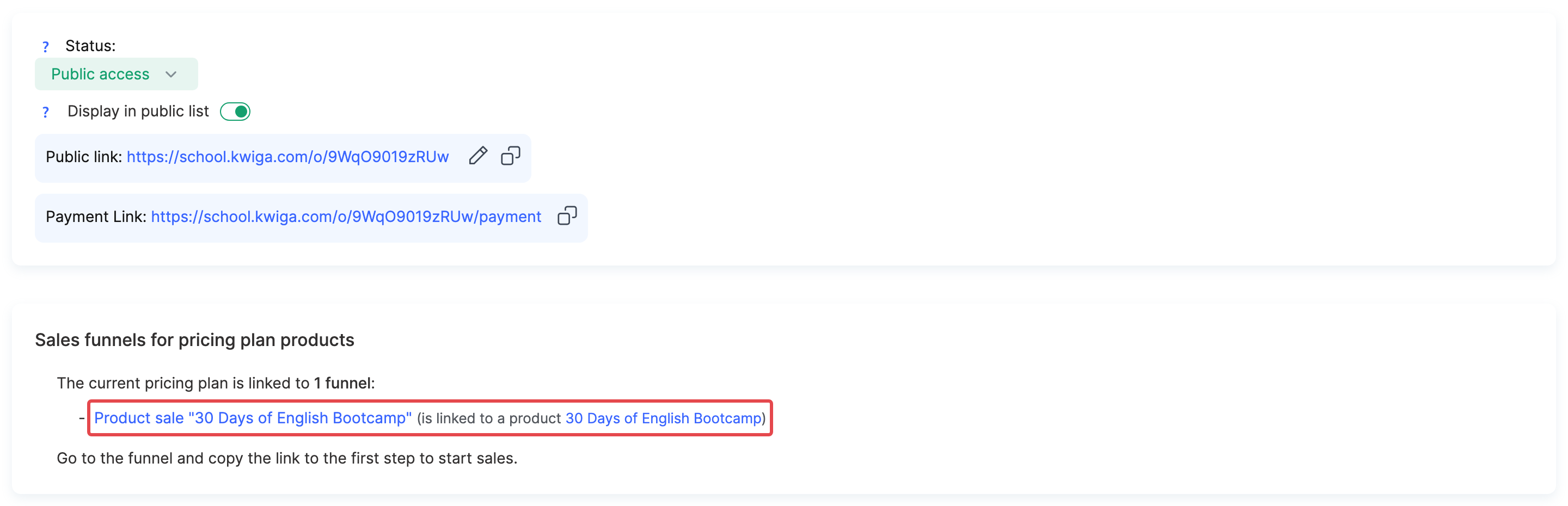
Auf der Registerkarte Veröffentlichung zeigt der Bereich Verkaufstrichter für Tarifprodukte den Verkaufstrichter des Kurses an. Die Plattform erstellt ihn automatisch zusammen mit dem Kurs, und der Tarif wird ihm zugeordnet, sobald Sie den Kurs auf der Registerkarte Produkte hinzufügen. Über den Link zum ersten Schritt dieses Verkaufstrichters können Teilnehmende den VIP-Tarif sowie die anderen Tarife des Kurses kaufen.
Einen Tarif mit Assistenz einrichten
Sie können einen vorhandenen Tarif in der Tarifliste kopieren. Nutzen Sie diese Möglichkeit und bearbeiten Sie die Kopie – das geht schneller, als einen Tarif von Grund auf neu zu erstellen.
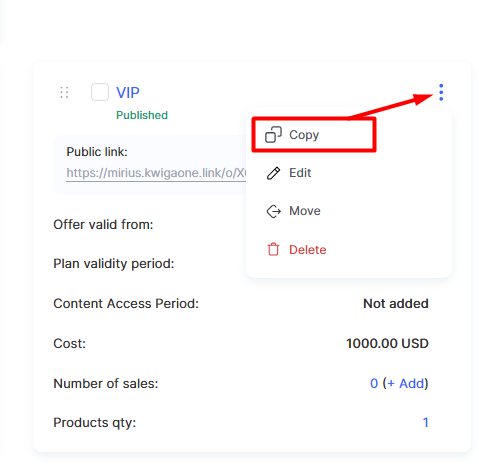
Ändern Sie auf der Registerkarte Beschreibung den Namen in „Tarif mit Assistenz“ und passen Sie die Angebotsbeschreibung an die Bedingungen dieses Tarifs an.
Lassen Sie auf der Registerkarte Produkte den Zugang zu den Inhalten und das Startdatum des Kurses (Zugriffszeitraum — Ab einem bestimmten Datum) unverändert und verkürzen Sie die Zugriffsdauer auf 6 Monate.
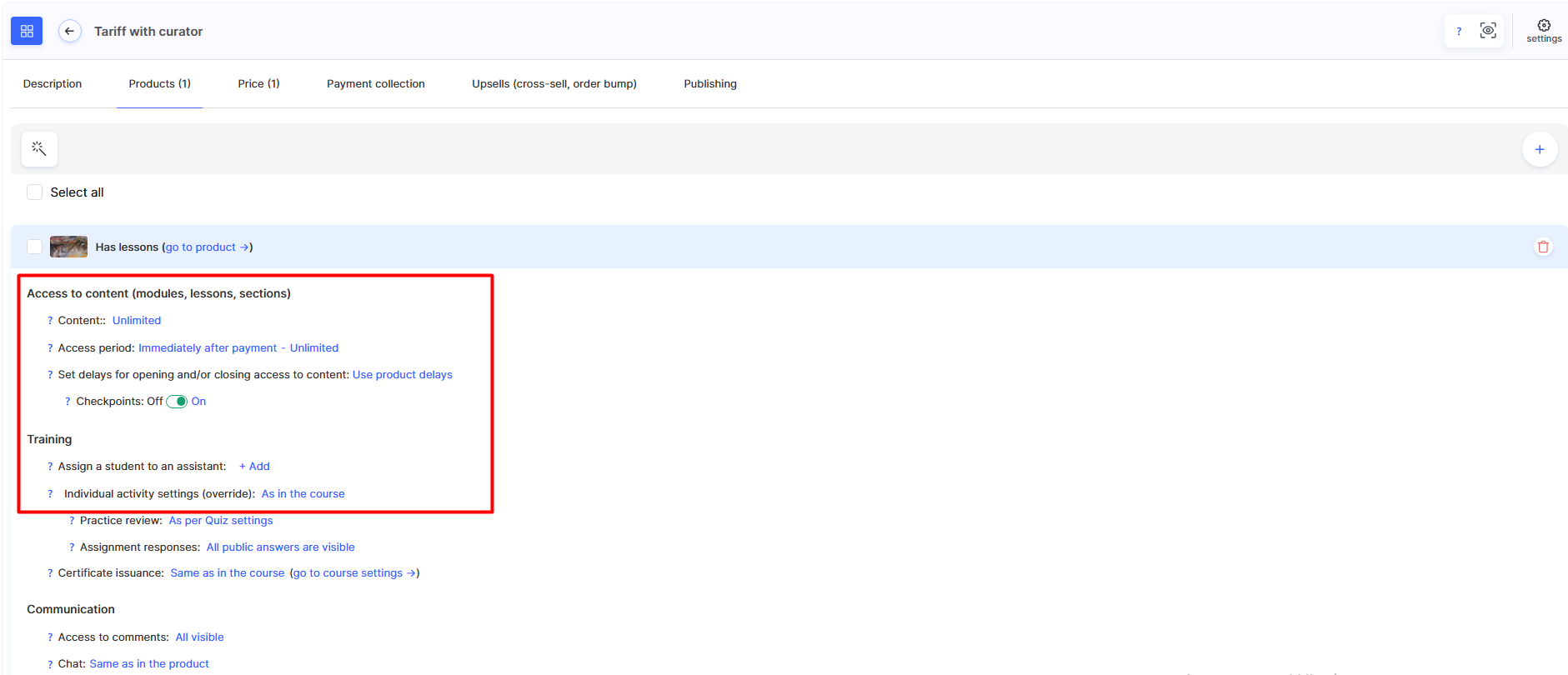
Ersetzen Sie im Bereich Training den Kursautor als Assistenz durch die gewünschte Assistenzperson oder die gewünschten Assistenzpersonen. Sie können eine Assistenzperson auch später zuweisen, wir empfehlen jedoch, dies sofort zu tun: Dann werden Teilnehmende, die diesen Tarif bezahlen, automatisch auf die Assistenzpersonen verteilt und ihnen zugewiesen, ohne dass Sie etwas weiter tun müssen.
Auf der Registerkarte Preis legst du den Preis fest, der zum Plan mit Betreuung passt. Du kannst das Verkaufslimit vollständig aufheben, wenn du genügend Betreuungspersonen hast, um mehr Teilnehmende als im VIP-Plan zu betreuen.
Einen Plan für selbstständiges Lernen einrichten
Dieser Plan richtet sich an Teilnehmende, die den Kurs vollständig selbstständig und ohne Unterstützung durch eine Betreuungsperson oder den Kursautor absolvieren möchten. Deshalb ist er von den drei Plänen am einfachsten einzurichten und in der Regel am günstigsten – das Team muss keine Ressourcen für die Überprüfung von Aufgaben und die Betreuung der Teilnehmenden aufwenden.
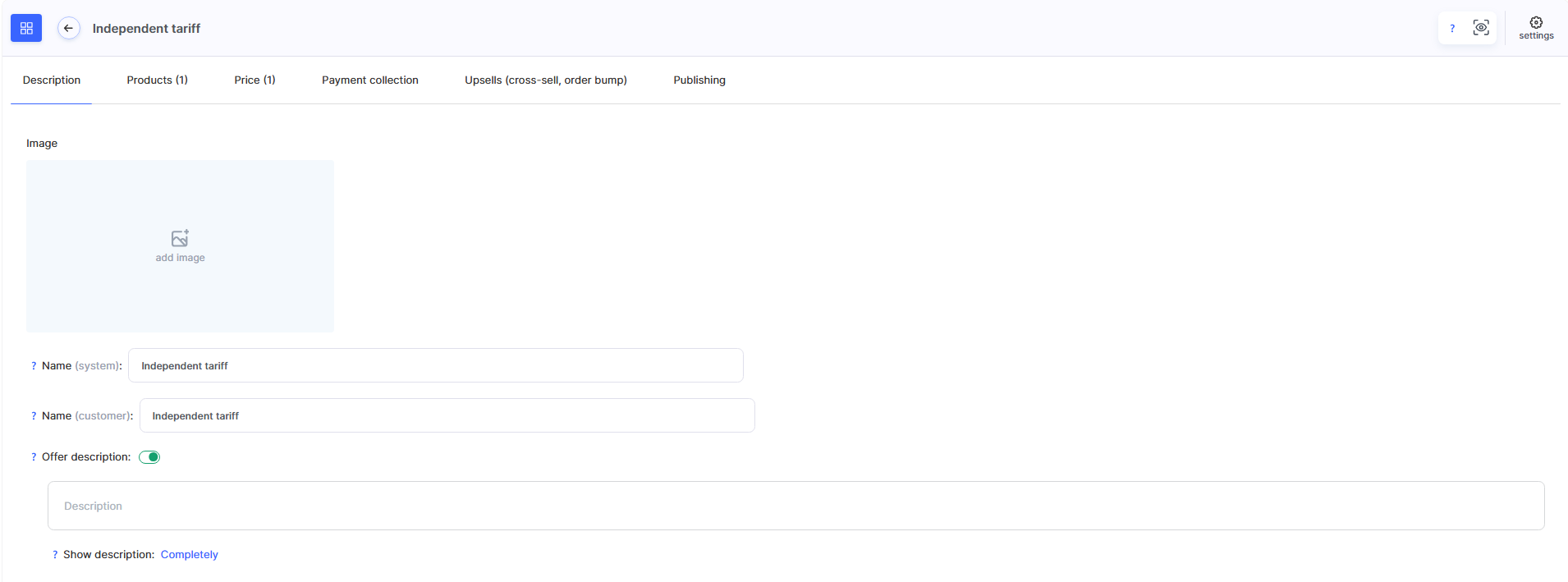
Kopiere erneut einen vorhandenen Plan oder erstelle einen neuen. Passe dann den Namen und die Beschreibung an diese Lernoption an – nenne den Plan zum Beispiel „Selbstständiges Lernen“ und gib in der Beschreibung an, dass die Teilnehmenden Zugriff auf die wichtigsten Kursmaterialien ohne persönliche Betreuung erhalten und die Aufgaben automatisch überprüft werden.
Ändere auf dem Produkte -Tab den Zugriffszeitraum auf Sofort nach der Zahlung – anders als bei den beiden vorherigen Plänen ist es nicht sinnvoll, den Zugriff an das Startdatum der Gruppe zu koppeln, da die Teilnehmenden den Kurs in ihrem eigenen Tempo absolvieren und jederzeit beginnen können. Stelle ein, dass der Zugriff 3 Monate nach der Freischaltung endet – das reicht in der Regel aus, um das Kernprogramm des Kurses selbstständig abzuschließen.
Wähle im Inhalt -Feld Bestimmte Module, Lektionen, Abschnitte und entferne die Häkchen neben den zusätzlichen Modulen, die nur Teilnehmenden der Pläne mit Betreuung und des VIP-Plans zur Verfügung stehen sollen. So kannst du Teilnehmenden innerhalb eines Kurses je nach gekauftem Plan unterschiedliche Inhalte anbieten, ohne Kopien des Kurses oder separate Programme erstellen zu müssen.
Entferne im Training -Block die Betreuungsperson – diesem Plan wird keine Betreuungsperson zugewiesen, da die Teilnehmenden keine persönliche Unterstützung erhalten. Falls diesem Plan zuvor eine Betreuungsperson zugewiesen wurde (zum Beispiel, wenn du eine Kopie des VIP-Plans bearbeitet hast), überprüfe dieses Feld und entferne die Zuweisung manuell.
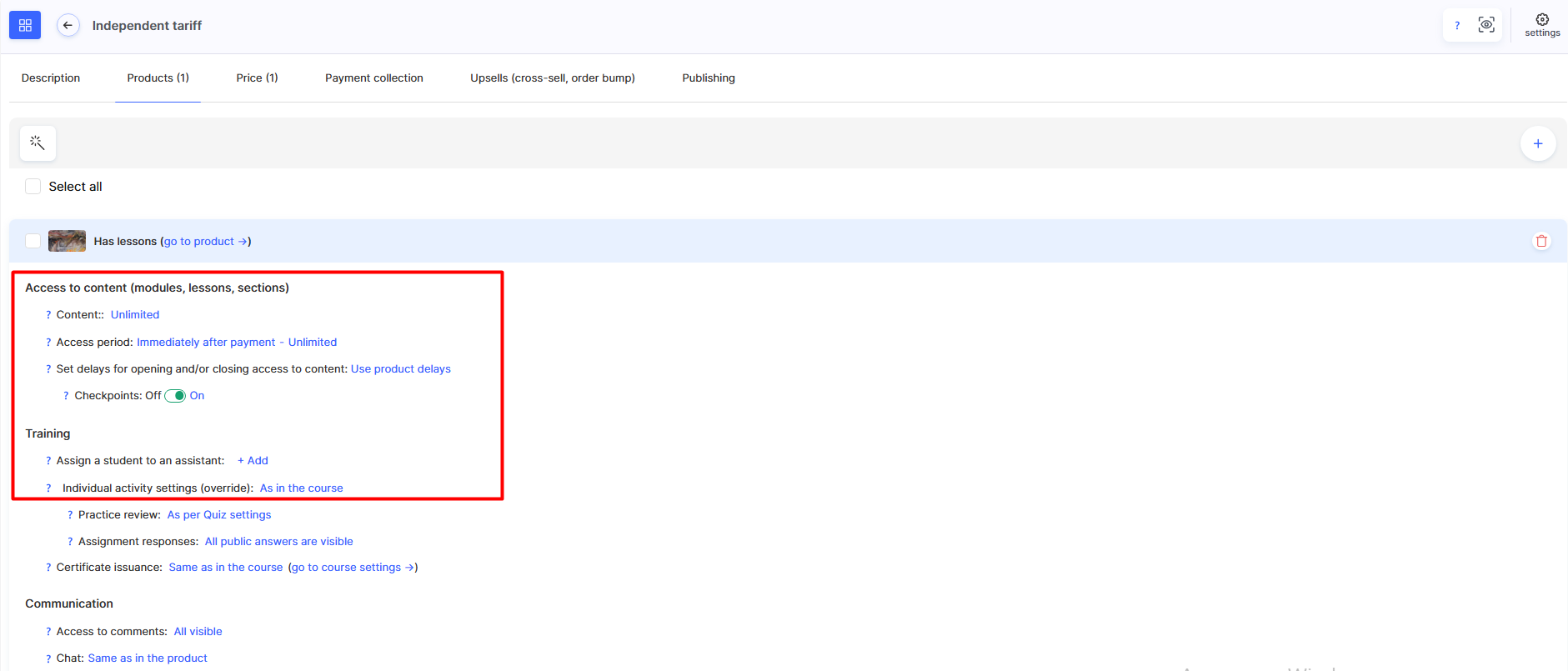
Du kannst die Überprüfung von Übungsaufgaben für diesen Plan auf verschiedene Arten einrichten. Wenn die Aufgaben einfach sind und keine Betreuungsperson erfordern, wähle Automatische Überprüfung im Übungsüberprüfung: -Feld – dann wird das Ergebnis sofort gewertet, auch wenn für das Quiz selbst eine Überprüfung durch eine Betreuungsperson vorgeschrieben ist.
Wenn der praktische Teil des Kurses auf Betreuung ausgelegt ist und ohne Betreuungsperson keinen Sinn ergibt, verwende die individuellen Aktivitätseinstellungen (Override) und wähle Alle Übungen deaktivieren, ohne die übrigen Inhalte zu ändern – die Teilnehmenden behalten Zugriff auf die Theorie, während Aufgaben und Lernkontrollen ausgeblendet werden. Es gibt auch eine Zwischenlösung – Individuelle Einstellungen (Override). Damit kannst du manuell nur einfache Tests mit automatischer Bewertung beibehalten und komplexere Aufgaben entfernen, die eine Überprüfung durch eine Betreuungsperson erfordern.
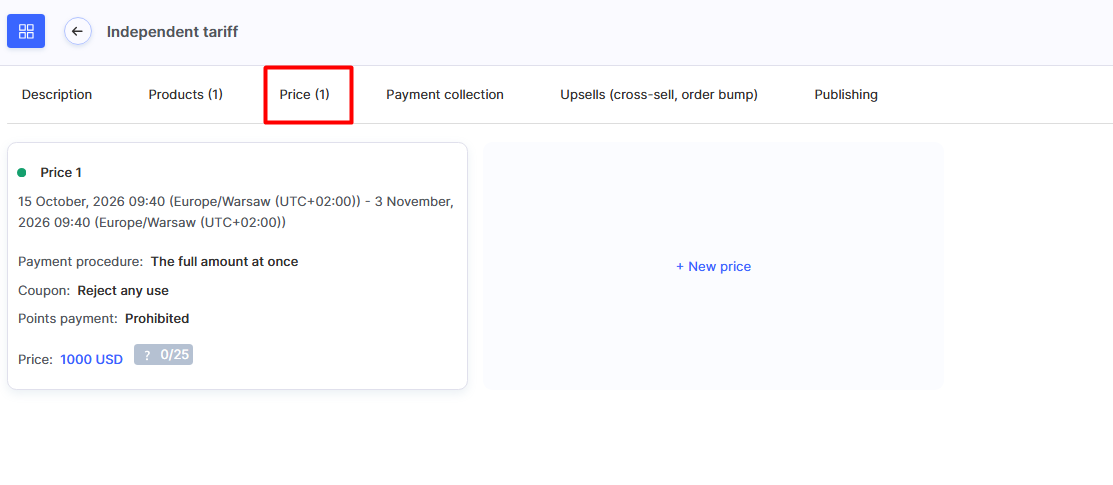
Schließe die Einrichtung ab, indem du den Preis auf dem Preis -Tab eingibst und den Preisgültigkeitszeitraum unbegrenzt lässt – anders als beim VIP-Plan und beim Plan mit Betreuung ist der Verkauf hier zeitlich nicht begrenzt.
Die Darstellung überprüfen
Um zu überprüfen, wie die Pläne für Teilnehmende aussehen, öffne die Kursseite in einem anderen Browser, ohne dich bei der Plattform anzumelden. Dies ist der erste Schritt des System-Funnels des Produkts, mit dem alle drei neu erstellten Pläne standardmäßig verknüpft sind. Klicke auf die Schaltfläche Zugang erhalten – sie führt zum nächsten Schritt des Funnels, dem Bestellformular. Dort öffnet sich eine Seite, auf der alle drei Pläne zur Auswahl stehen. Hier vergleichen die Teilnehmenden die Pläne und wählen den passenden aus.
Wenn Sie den Text ändern möchten, der auf dieser Seite angezeigt wird, bevor die vollständige Planbeschreibung aufgeklappt wird, gehen Sie zurück zum Tab Beschreibung des Plans und verwenden Sie den Modus Zuerst Kurzversion mit der gewünschten Anzahl an Zeichen. Wie Sie das Erscheinungsbild dieser Seite anpassen – das Layout, die Reihenfolge der Pläne und die Karten –, erfahren Sie im Artikel Der Schritt „Bestellformular“.
Wenn Sie dem Teilnehmer nicht alle drei Pläne gleichzeitig, sondern nur einen anzeigen möchten – beispielsweise um Besucher aus Anzeigen direkt zur Zahlung für den VIP-Plan zu leiten und dabei die Kursseite und die Auswahl zwischen allen Optionen zu überspringen –, ist der System-Funnel dafür nicht geeignet, da sein Bestellformular immer alle verknüpften Pläne anzeigt. Verwenden Sie in diesem Fall die Schaltfläche Funnel für den Preisplan erstellen auf dem Tab Veröffentlichung des Plans. Die Plattform erstellt einen separaten Funnel nur für diesen Plan, mit einem eigenen Bestellformular, das nur diesen Plan anzeigt. Öffnen Sie den neuen Funnel und kopieren Sie den Link zu seinem ersten Schritt – diesen Link können Sie in Anzeigen, E-Mail-Kampagnen oder Schaltflächen auf einer externen Landingpage verwenden. Der Link zum ersten Schritt eines Plan-Funnels entspricht dem öffentlichen Link des Plans. Ein Plan kann nur einen Plan-Funnel haben.
Hinweis: Wenn Kontakte nach der Zahlung automatisch an SendPulse oder GetResponse übermittelt werden sollen, wird dies nicht im Plan, sondern in den Einstellungen des jeweiligen Verkaufs-Funnels auf dem Tab Automatisierungen eingerichtet – unabhängig davon, ob es sich um den System-Funnel oder einen separaten Plan-Funnel handelt. Weitere Informationen finden Sie im Artikel Verkaufs-Funnels: Was sie sind und wie sie funktionieren.
Häufige Fragen
Muss ich eine Kopie des Kurses erstellen, wenn in verschiedenen Tarifen unterschiedliche Lektionen verfügbar sind?
Nein. Alle Tarife werden innerhalb eines einzigen Kurses eingerichtet: Verwenden Sie im Feld „Inhalt“ die Option „Bestimmte Module, Lektionen, Abschnitte“, um unterschiedliche Inhaltsumfänge festzulegen.
Das erleichtert die Verwaltung des Kurses, und der Fortschritt eines Teilnehmers wird automatisch gespeichert, wenn er den Tarif wechselt.
Hat die Gültigkeitsdauer des Preises Einfluss darauf, wie lange Sie auf den Kurs zugreifen können?
Nein. Der „Preisgültigkeitszeitraum“ bestimmt, wann der Plan gekauft werden kann. Der Zugriffszeitraum wird separat auf der Registerkarte „Produkte“ im Abschnitt „Zugriffszeitraum“ festgelegt – diese Einstellungen sind unabhängig voneinander.
Wie weise ich eine Assistenzperson zu, um Aufgaben zu überprüfen, wenn die verschiedenen Pläne unterschiedliche Assistenzpersonen haben?
Legen Sie in den Quiz-Einstellungen fest, dass eine Überprüfung durch einen Assistenten erforderlich ist, weisen Sie dem Quiz jedoch keinen bestimmten Assistenten zu. Weisen Sie auf Planebene im Abschnitt „Training“ des Tabs „Produkte“ einen Assistenten zu. Die Teilnehmer des Plans werden dann automatisch Assistenten zugewiesen.
Was sollten Sie überprüfen, wenn ein Plan ohne Assistenten von einem Plan mit Assistenten kopiert wurde?
Das Assistentenfeld im Bereich „Lernen“. Wenn dem Plan bereits ein Assistent zugewiesen ist – beispielsweise wenn Sie eine Kopie des VIP-Plans bearbeiten –, entfernen Sie die Zuweisung manuell.
Wie kann ich sehen, wie die Planoptionen den Teilnehmenden angezeigt werden?
Öffnen Sie die Kursseite in einem anderen Browser, ohne sich auf der Plattform anzumelden, und klicken Sie auf „Zugang erhalten“. Das Bestellformular mit allen dem Kurs zugeordneten Tarifen wird geöffnet.
Kann ich in einer Anzeige nur einen Tarif anzeigen, ohne alle Tarife zur Auswahl anzubieten?
Ja, aber nicht über den Kurs-Funnel: Sein Bestellformular zeigt immer alle verknüpften Pläne an. Klicken Sie auf der Registerkarte „Veröffentlichung“ des gewünschten Plans auf „Plan-Funnel erstellen“ – dessen Bestellformular zeigt nur diesen Plan an.
Der Link zum ersten Schritt des Plan-Funnels ist identisch mit dem öffentlichen Link des Plans. Ein Plan kann nur einen Plan-Funnel haben.
Wo kann ich einrichten, dass Kontakte nach der Zahlung an SendPulse oder GetResponse gesendet werden?
Nicht im Plan, sondern in den Einstellungen des Verkaufstrichters auf der Registerkarte „Automatisierungen“. Das funktioniert sowohl für einen Kurstrichter als auch für einen separaten Plantrichter.
Vielen Dank für Ihr Feedback!
Danke! Wir werden den Artikel überarbeiten. Brauchen Sie sofort eine Antwort? Support kontaktieren