
Analyse du tunnel
Découvrez comment consulter les statistiques du tunnel par étape, contact, vente et canal de trafic, et ce que signifie chaque indicateur.
Les statistiques indiquent combien de personnes ont franchi chaque étape du tunnel, combien ont laissé leurs coordonnées et combien ont effectué un achat. Pour comprendre le fonctionnement global du tunnel, consultez l'article Tunnels de vente : qu'est-ce que c'est et comment fonctionnent-ils ?.
Pour accéder aux statistiques :
- Ouvrez Formations → Paramètres de vente → Tunnels de vente.
- Ouvrez le tunnel et cliquez sur Statistiques en haut de la page.
Vous pouvez également choisir Statistiques dans le menu du tunnel … dans la liste.
Les statistiques comprennent trois onglets : Statistiques, Contacts (prospects), et Ventes.
Filtres et période
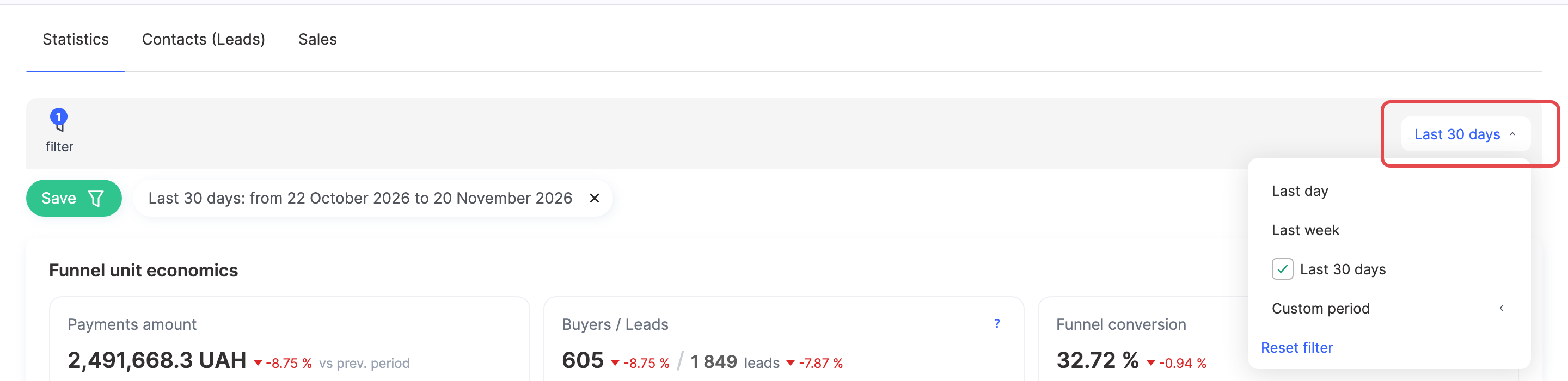
Un filtre se trouve au-dessus des données (la fenêtre Filtre : statistiques du tunnel ) : Date, Canaux de trafic, Test A/B. Vous pouvez également sélectionner rapidement une période à l'aide du bouton à droite : Dernier jour, Dernière semaine, 30 derniers jours, ou Période personnalisée. À la première ouverture, Statistiques affiche les 30 derniers jours. La période sélectionnée dans Statistiques est conservée dans les onglets Contacts (prospects) et Ventes onglets comme Date de visite filtre si aucun autre filtre n'y est encore sélectionné ; vous pouvez le supprimer ou le modifier dans cet onglet. Lorsqu'il est ouvert directement, Ventes affiche les données de toutes les périodes.
Depuis quand les données sont disponibles
Les visites, les leads et les conversions sont comptabilisés à partir du 24 novembre 2026 : les visites du tunnel n'étaient pas enregistrées avant cette date. Les paiements antérieurs figurent dans les analyses : ils sont attribués au tunnel dans lequel l'offre de la commande a été vendue et affichés dans la ligne "Trafic direct (sans canal)". Ils ne sont pas inclus dans les conversions ni dans le revenu par lead, car aucune visite ne permet de les comparer.
Les visites engagées sont comptabilisées à partir du 25 novembre 2026. Si la période sélectionnée commence avant cette date, une note à ce sujet apparaît au-dessus des données.
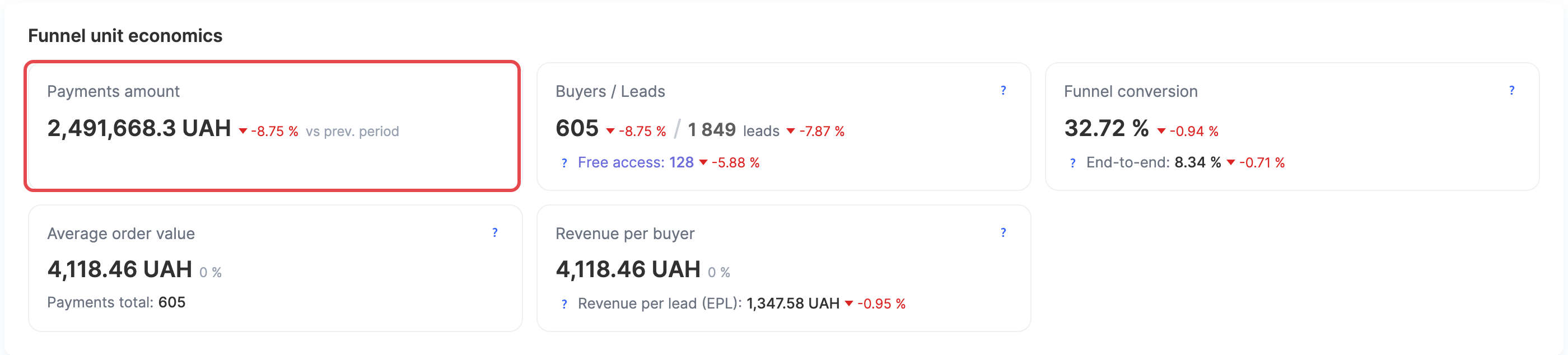
Onglet "Statistiques"
- Indicateurs économiques du tunnel — des cartes présentant les chiffres clés de la période et leur évolution par rapport à la période précédente : montant des paiements, acheteurs et leads (avec le nombre de clients bénéficiant d'un accès gratuit), conversion du tunnel, conversion de bout en bout et conversion des visites engagées, panier moyen et nombre de paiements, revenu par acheteur et revenu par lead (EPL).
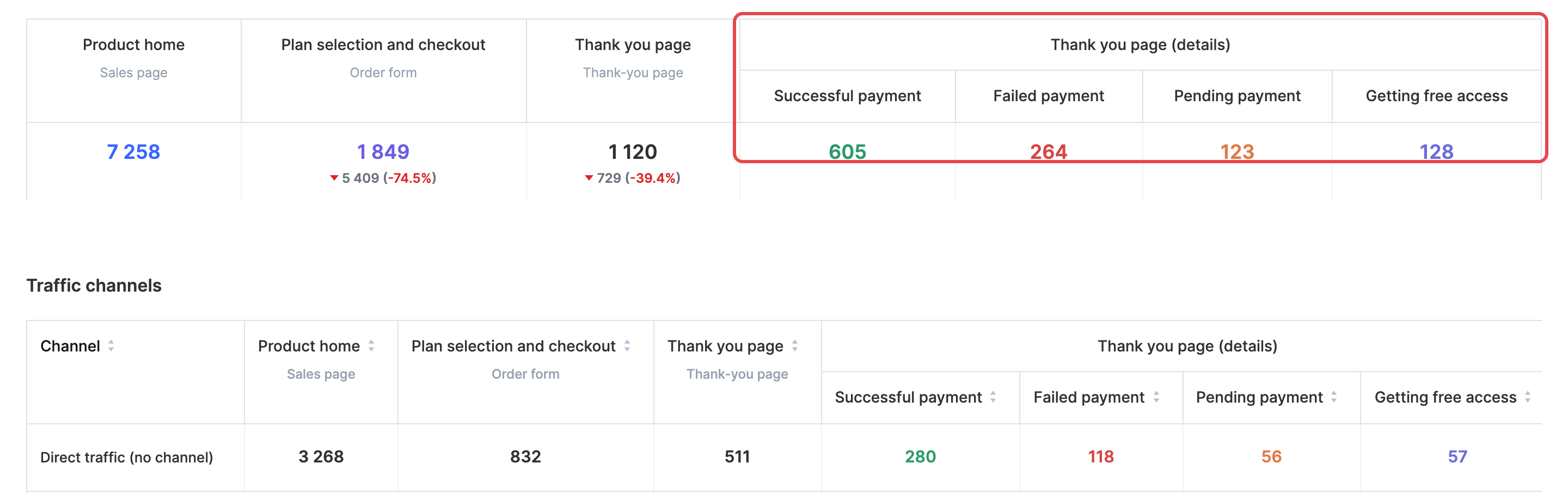
- Graphique du tunnel — le nombre de visites à chaque étape et la part des visiteurs passés à l'étape suivante. Pour l'étape Page de remerciement , les visites sont réparties selon le résultat du paiement.
- Tableau des étapes — les mêmes données sous forme de tableau, avec en plus les Visites engagées pour chaque étape, c'est-à-dire le nombre de visites effectuées par de vraies personnes. Cliquez sur une étape ou un résultat pour ouvrir la liste des visites.
- Canaux de trafic — les mêmes chiffres pour chaque canal. La ligne "Trafic direct (sans canal)" regroupe les visites sans balise de canal. Pour savoir comment créer un canal, consultez l'article Tunnels de vente : définition et fonctionnement.
La mention Anomalie signifie qu'une étape compte plus de visites que la précédente : des visiteurs ont ouvert cette étape via un lien direct, sans passer par la précédente.
Liste des visites par étape — le contact, la source (d'où vient le visiteur), la date et l'heure de la visite, le pays, le canal et la variante du test A/B. Vous pouvez filtrer et exporter la liste.
Onglet "Contacts (Leads)"
Contacts entrés dans le tunnel pour la première fois : date d'inscription, contact, étape par laquelle la personne est entrée dans le tunnel et canal. Si le tunnel dispose de canaux de trafic, un récapitulatif par canal s'affiche en haut.
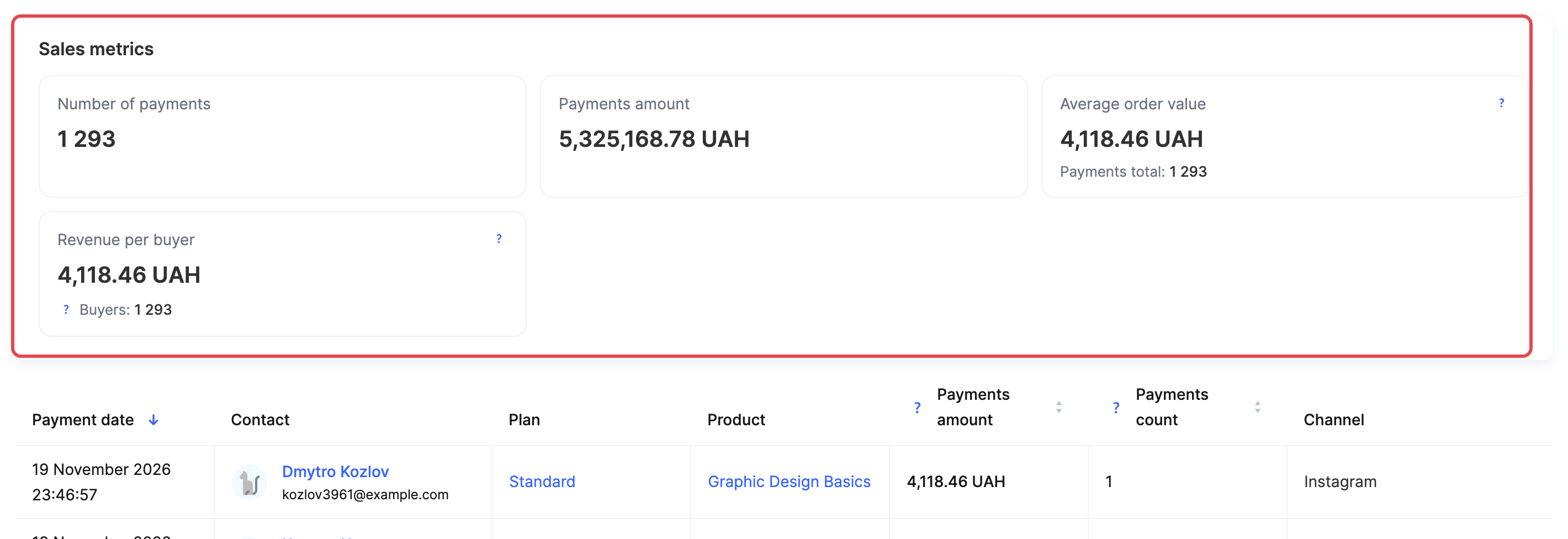
Onglet "Ventes"
En haut figurent les Indicateurs de vente : nombre et montant des paiements, panier moyen, revenu par acheteur. En dessous figurent un récapitulatif par canal et un tableau des paiements : date du paiement, contact, offre, produit, montant des paiements, nombre de paiements et canal.
Les paiements effectués avant le 24 novembre 2026 figurent également dans le tableau. Le filtre Date de visite les sélectionne selon leur date de paiement. Ils n'apparaissent pas lorsqu'un filtre de canal ou de test A/B est appliqué, car ces paiements n'ont ni canal ni variante.
Remarque : Les colonnes "Montant des paiements" et "Nombre de paiements" du tableau indiquent les totaux du client pour ce tunnel, et non pour une seule ligne. Si le client a effectué plusieurs achats, ces chiffres sont répétés sur chacune de ses lignes.
Indicateurs
- Visites — nombre d'ouvertures de la première étape du tunnel.
- Visites engagées — visites au cours desquelles la personne est restée sur la page pendant au moins 10 secondes et a effectué une action (défilement, mouvement de souris, frappe au clavier, pression sur l'écran), ou a cliqué sur un lien ou un bouton avant ce délai. Les robots et les programmes qui se contentent de télécharger la page ne se comportent pas ainsi. La part de l'ensemble des visites est indiquée à côté : une faible part pour un canal indique un trafic de mauvaise qualité.
- Contacts (prospects) — nombre de visiteurs ayant laissé leurs coordonnées.
- Conversion en contacts, % — part des visiteurs devenus des contacts : Contacts / Visiteurs × 100. Les visiteurs sont comptés par personne : une personne ayant parcouru plusieurs étapes compte comme un seul visiteur.
- Clients avec accès gratuit — contacts ayant obtenu l'accès grâce à une offre gratuite.
- Acheteurs — clients uniques ayant payé au moins une commande dans le tunnel. Les accès gratuits ne sont pas inclus.
- Conversion du tunnel, % — part des contacts ayant ensuite effectué un achat : Acheteurs / Contacts × 100. Cette conversion et les autres conversions, ainsi que le revenu par prospect, ne prennent en compte que les achats effectués après une visite du tunnel, à partir du 24 novembre 2026.
- Conversion globale, % — Acheteurs / Visites × 100. Ici, le dénominateur correspond aux visites, et non aux personnes comme dans Conversion en contacts.
- Conversion des visites engagées, % — Acheteurs / Visites engagées × 100. Les robots ne sont pas inclus dans le dénominateur : ce chiffre reflète donc mieux la conversion des personnes réelles que la conversion globale. Il n'est calculé que si l'engagement a été mesuré pendant toute la période ; dans le cas contraire, « — » s'affiche à la place du nombre.
- Nombre de paiements et Montant des paiements.
- Valeur moyenne des commandes — Montant des paiements / Nombre de paiements.
- Revenu moyen — Montant des paiements / Contacts. Dans les cartes d'économie unitaire, ce même indicateur est appelé Revenu par prospect (EPL).
- Revenu par acheteur — Montant des paiements / Acheteurs. Comprend les achats répétés et les ventes additionnelles.
- LTV du tunnel — ensemble des achats effectués par les clients venus par le tunnel (y compris leurs achats ultérieurs dans d'autres tunnels), divisé par le nombre d'acheteurs. C'est pourquoi la LTV peut être supérieure au montant des paiements du tunnel.
Survolez l'icône en forme de point d'interrogation à côté du nom d'une colonne pour afficher sa description et sa formule.
Remarque : pour la période sélectionnée, les « Acheteurs » et les « Clients avec accès gratuit » sont ceux dont le premier paiement dans le tunnel (ou le premier accès gratuit) a eu lieu pendant cette période. Un nouvel achat effectué par un client de longue date augmente le nombre et le montant des paiements, mais pas le nombre d'acheteurs. Les clients ayant acheté avant le 24 novembre 2026 font exception : si un tel client achète à nouveau via le tunnel, il est compté comme acheteur pendant la période du nouvel achat, et non du premier.
Devise
Les montants sont affichés dans la devise du tunnel. Si le tunnel comporte des paiements dans différentes devises, les montants sont convertis dans votre devise. Vous pouvez changer de devise directement dans la cellule ou la carte.
Si un membre de l'équipe n'a accès qu'à certains produits du tunnel, certains chiffres sont masqués avec la mention « Masqué : vous n'avez accès qu'à certains produits de ce tunnel. »
Vous pouvez comparer les versions d'une page d'étape selon les mêmes indicateurs dans un Test A/B.
Exemple : sur un mois, le tunnel de conversion du cours a enregistré 1 000 visites, 200 personnes ont laissé leurs coordonnées et 20 ont acheté pour un total de 20 000 ₴. Dans ce cas, le taux de conversion du tunnel, en %, est de 20 / 200 × 100 = 10 %, le taux de conversion global, en %, est de 20 / 1 000 × 100 = 2 %, et le revenu moyen est de 20 000 / 200 = 100 ₴ par contact. Si, dans le tableau Canaux de trafic , le canal "Instagram" affiche un taux de conversion global de 4 % et "Google Ads" de 1 %, il est avantageux de réaffecter votre budget à Instagram.
Questions fréquentes
Que signifie le libellé « Anomalie » sur une étape ?
Cette étape a reçu plus de visites que la précédente : les visiteurs y ont accédé via un lien direct, sans passer par l’étape précédente.
Pourquoi la période de l’onglet « Ventes » est-elle différente de celle de l’onglet « Statistiques » ?
La plage de dates définie dans « Statistiques » est appliquée aux onglets « Contacts (Prospects) » et « Ventes » sous forme de filtre « Date de visite », mais uniquement si aucun filtre n’y est déjà sélectionné. Vous pouvez effacer ou modifier le filtre dans ces onglets. Si vous ouvrez directement « Ventes », l’onglet affiche les données de toutes les périodes.
Pourquoi un nouvel achat n’a-t-il pas augmenté le nombre d’acheteurs sur la période ?
Pour la période sélectionnée, les "Acheteurs" sont les personnes qui ont effectué leur premier paiement dans le tunnel au cours de cette période. Un nouvel achat effectué par un client existant augmente le nombre et la valeur totale des paiements, mais pas le nombre d'acheteurs. Les "Clients bénéficiant d'un accès gratuit" sont comptabilisés de la même manière – selon la date à laquelle ils ont obtenu leur premier accès gratuit.
Exception : les clients qui ont effectué un achat avant le 24 novembre 2026. S'ils effectuent un nouvel achat via le tunnel, ils sont comptabilisés comme acheteurs pour la période du nouvel achat, et non pour celle du premier.
Pourquoi les paiements effectués avant le 24 novembre 2026 n’ont-ils pas de canal et pourquoi ne sont-ils pas inclus dans le taux de conversion ?
Les visites du tunnel sont suivies depuis le 24 novembre 2026. Les paiements antérieurs sont inclus dans les statistiques : ils sont attribués au tunnel dans lequel l'offre commandée a été vendue et affichés dans la ligne « Trafic direct (sans canal) ». Comme il n'y a aucune visite à laquelle les comparer, ils sont exclus des calculs du taux de conversion et du revenu par prospect. Ces paiements ne sont pas affichés lors du filtrage par canal ou par test A/B.
Les personnes ayant reçu un accès gratuit sont-elles comptées parmi les acheteurs ?
Non. Les « Acheteurs » sont des clients uniques qui ont payé au moins une commande dans le tunnel de vente. Les clients qui ont obtenu l’accès via une formule gratuite sont comptabilisés séparément dans l’indicateur « Clients avec accès gratuit ».
Pourquoi la « Conversion du tunnel » est-elle inférieure au nombre d’« Acheteurs » divisé par le nombre de « Contacts » ?
La conversion ne prend en compte que les acheteurs devenus prospects grâce à ce tunnel – ceux qui y ont renseigné leurs coordonnées et ont payé avant la fin de la période sélectionnée. Les clients qui se sont auparavant inscrits via un autre tunnel ou dans leur compte, puis ont effectué un achat via celui-ci, apparaissent dans « Acheteurs » mais ne sont pas pris en compte dans la conversion. C'est pourquoi le « Taux de conversion du tunnel » ne peut jamais dépasser 100%.
Pourquoi la valeur vie client (LTV) du tunnel est-elle supérieure au montant total des paiements ?
La LTV correspond à la valeur totale de tous les achats effectués par les clients acquis via ce tunnel, y compris leurs achats ultérieurs via d’autres tunnels, divisée par le nombre d’acheteurs. Le total des paiements comprend uniquement les paiements effectués via ce tunnel.
Pourquoi les colonnes « Montant du paiement » et « Nombre de paiements » affichent-elles les mêmes valeurs sur chaque ligne pour un même client ?
Il s’agit des totaux du client pour ce tunnel, et non pour une seule ligne. Si le client a effectué plusieurs achats, les chiffres sont répétés sur chacune de ses lignes.
Pourquoi certains chiffres sont-ils masqués dans les statistiques ?
Si un employé n’a accès qu’à certains produits du tunnel, certains chiffres sont masqués et accompagnés de la mention « Masqué : vous n’avez accès qu’à certains produits de ce tunnel ».
Que signifie « Engagé » ?
Il s’agit des visites au cours desquelles une personne a passé au moins 10 secondes sur la page et effectué une action (fait défiler la page, déplacé la souris, appuyé sur des touches ou touché l’écran), ou a suivi un lien ou cliqué sur un bouton avant ce délai. Les robots ne se comportent pas ainsi : une faible proportion de visites engagées provenant d’un canal est donc un signe de trafic de mauvaise qualité. Les visites « engagées » sont comptabilisées à partir du 25 novembre 2026 ; si la période commence avant cette date, une note apparaît au-dessus des données.
Merci pour votre avis !
Merci ! Nous allons corriger l’article. Vous avez besoin d’une réponse tout de suite ? Contacter l’assistance