Kwiga - lancement de cours en ligne, bootcamps, webinaires, auto webinaires, chatbot, CRM, e-mails, créateur de sites, intégrations, automatisation marketing, analyses complètes Centre d’aide
Centre d'aide KWIGA › LMS (éducation) › Ventes et lancements (paramètres des plans tarifaires, groupes, ventes en dehors de Kwiga) › Comment changer la formule d’un élève (paiement de la mise à niveau sur Kwiga)

Ventes et lancements (paramètres des plans tarifaires, groupes, ventes en dehors de Kwiga)

  • Commandes : création et modification des commandes
  • Transactions
  • Comment configurer l'envoi de votre propre e-mail après un achat
  • Intégration avec le chatbot Sendpulse
  • Comment intégrer un système de paiement sur Kwiga
  • Comment définir une langue spécifique pour une page d'offre
  • Paramètres importants du projet
  • Comment accorder l'accès aux étudiants si les ventes n'ont pas été réalisées sur Kwiga
  • Paiement sans autorisation
  • Comment créer un nouveau flux avec votre propre emploi du temps
  • Comment donner accès à un étudiant
  • Comment changer l'accès pour un étudiant
  • Comment configurer l'accès de démonstration à un cours, journée portes ouvertes à l'école
  • Configuration d’un abonnement (paiements récurrents)
  • Automatisation : Séquences d'emails de suivi (commandes et demandes non payées)
  • Offre promotionnelle
  • Crédits et paiements échelonnés, paiement en plusieurs fois
  • Comment lancer l'inscription au cours avec paiement anticipé
  • Coupons de réduction et paramètres possibles
  • Comment créer des offres de vente croisée sur Kwiga
  • Comment commencer à vendre sur Kwiga : créer une offre tarifaire
  • Créer plusieurs formules tarifaires
  • Vendre des consultations et des séances individuelles
  • Comment changer la formule d’un élève (paiement de la mise à niveau sur Kwiga)
  • Comment vendre (donner accès à) des parties du cours
  • Comment mettre en œuvre la vente de renouvellements d'accès
  • Vente via un formulaire d'inscription sur un site tiers
  • Vendre via une mini-page de vente créée sur KWIGA
  • Comment ajouter une vidéo à une page (mini-landing, page du cours)
  • Comment créer un lien avec un coupon appliqué
  • Offres et paiements sur Kwiga : comment ça marche
  • Liens de paiement direct pour une formule
  • Configuration des tarifs d’une offre : plusieurs prix, périodes de validité et priorité
  • Automatisations des tunnels de vente
  • Analyse du tunnel
  • Tests A/B des pages de tunnel
  • Étape « Page de remerciement »
  • Étape « Formulaire de commande »
  • Étape « Page de vente »
  • Entonnoirs de vente : ce qu’ils sont et comment ils fonctionnent
  • Accepter les paiements via des boutons WayForPay externes
  • Comment modifier le contact dans une commande
  • Configurez l’accès aux leçons, sections et modules
  • Comment configurer une page de remerciement après le paiement
  • Organisation du CPD sur Kwiga : guide étape par étape
  • Page publique de l’offre : ce que voit l’acheteur et où la configurer
  • Boutique de Cours : Paramètres et Fonctionnalités
  • Envoi d’e-mails avec codes promo (commandes non payées)
  • Configuration des notifications dans un canal Telegram
  • Ventes répétées : un coupon pour les clients ayant déjà effectué un achat

Comment changer la formule d’un élève (paiement de la mise à niveau sur Kwiga)

Mis à jour le 20 novembre 2026

Dans cet article Comment configurer le passage à une formule supérieure avec un paiement complémentaire

Comment créer une formule distincte dont le prix correspond à la différence entre les formules, afin qu’un élève puisse passer lui-même à une formule supérieure tout en conservant sa progression.

Vous pouvez être amené à modifier la formule d'un étudiant dans différentes situations : par exemple, s'il souhaite accéder à des ressources supplémentaires ou passer à une formule plus complète.

Nous vous recommandons d'utiliser les formules pour définir vos niveaux de tarification. Cela permet de conserver la progression, les réponses et les résultats de l'étudiant.

Si le paiement a été effectué en dehors de la plateforme Kwiga, consultez l'article Comment passer à une formule supérieure tout en conservant la progression d'un étudiant dans le cours.

Comment configurer le passage à une formule supérieure avec un paiement complémentaire

Pour permettre aux étudiants de changer de formule eux-mêmes, vous devez créer des formules supplémentaires. Par exemple, si vous avez trois formules, créez des formules supplémentaires pour permettre le passage de l'une à l'autre.

  1. Ouvrez Cours → Paramètres de vente → Formules (offres) et, dans le menu de la formule vers laquelle les étudiants passeront (par exemple, la formule avec un assistant), sélectionnez Copier. La copie apparaît dans la liste avec le préfixe « Copier », dans le même statut que la formule d'origine (« Accès public » pour une formule en vente), et s'ouvre lorsque vous cliquez dessus.
  2. Dans l'onglet Description , modifiez le nom de la copie (par exemple, « Passage de la formule en autonomie à la formule avec un assistant »).
  3. Dans l'onglet Produits , assurez-vous que tous les paramètres correspondent à la formule choisie par les étudiants : le cours, l'accès, les ressources bonus, etc. La copie les reprend intégralement, les ajustements sont donc généralement minimes.
  4. Dans l'onglet Prix , ouvrez le prix, cliquez sur Modifier, puis dans le bloc Prix , saisissez la différence à payer pour le changement de formule dans le champ Coût , et non le prix total de la nouvelle formule. Cliquez sur Enregistrer.
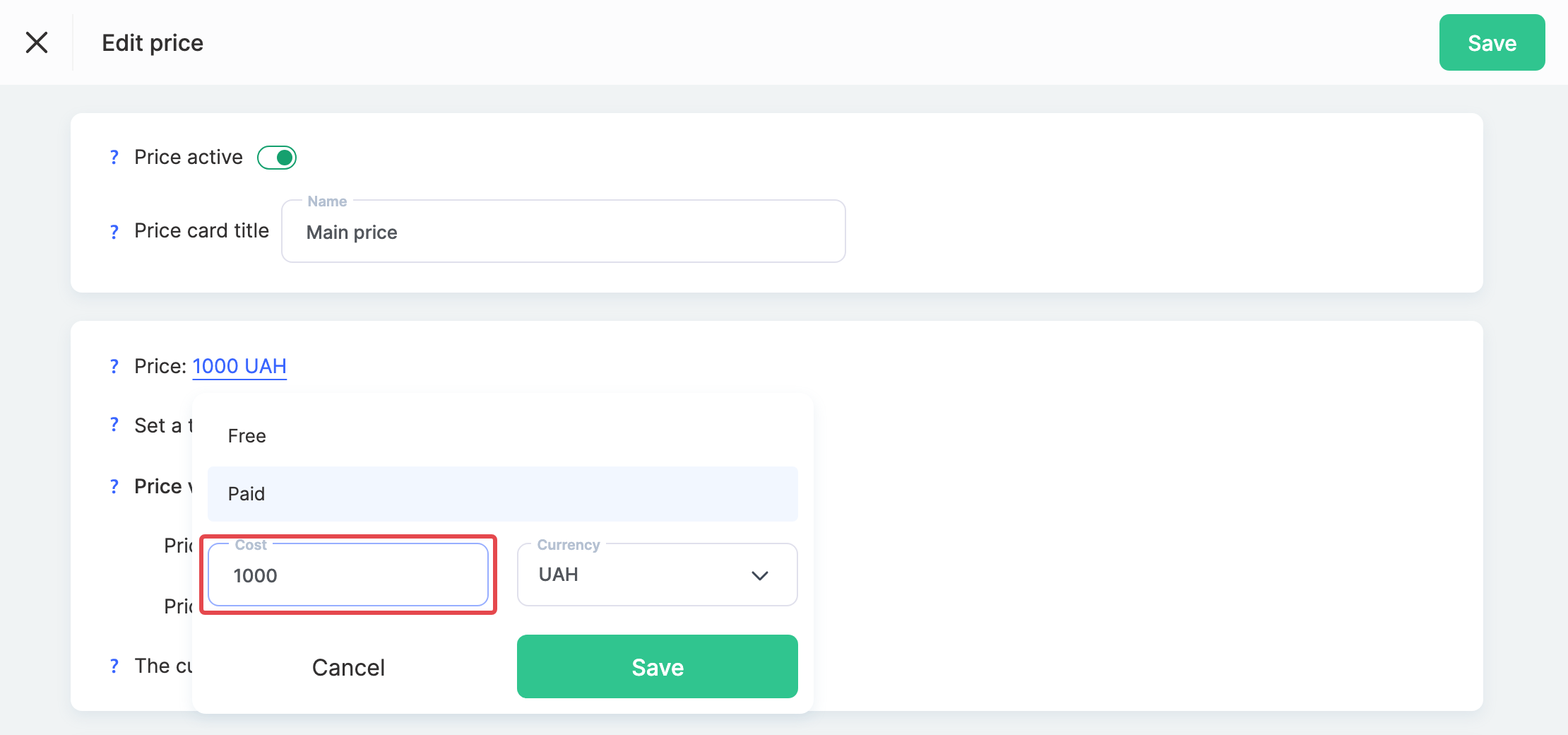
plan copy, Price tab, the Edit price window open

  1. Dans l'onglet Publication , désactivez Afficher dans la liste publique — la formule n'apparaîtra pas dans la liste des formules sur la page du produit, mais restera accessible via le lien.
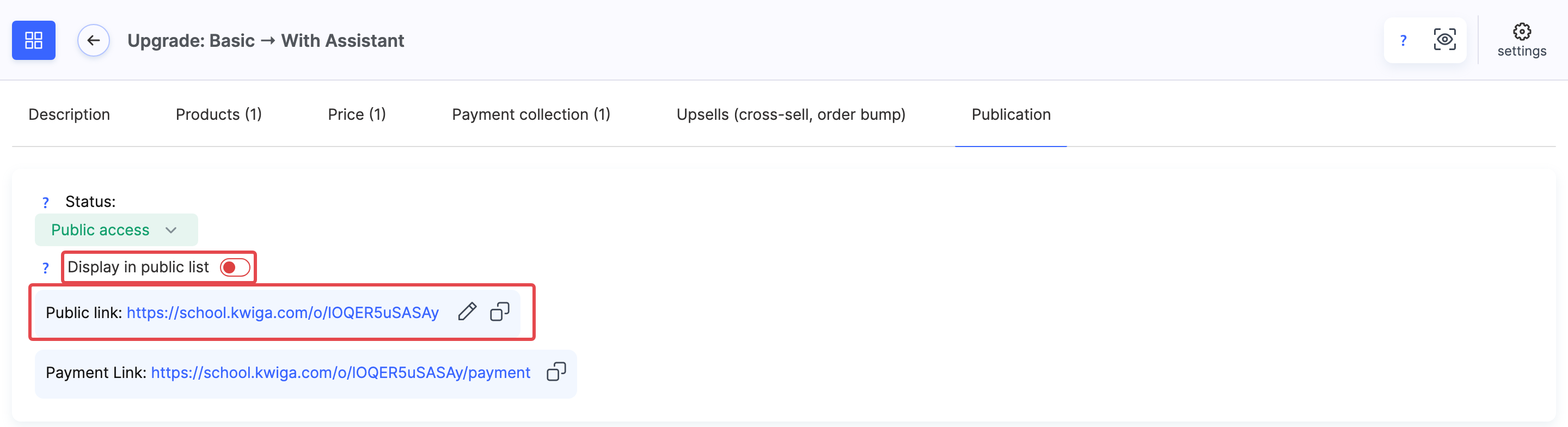
plan copy, Publication tab

Remarque : la copie reprend tous les prix de la formule d'origine, y compris les prix promotionnels et les prix pour différentes périodes. Saisissez le montant du changement de formule dans chacun d'eux ou supprimez les prix supplémentaires, faute de quoi l'étudiant pourrait voir un montant différent. La copie reprend également les ventes additionnelles. Si vous n'en avez pas besoin pour le changement de formule, supprimez-les dans l'onglet Ventes additionnelles (vente croisée, offre complémentaire) .

Envoyez maintenant à l'étudiant le lien vers la nouvelle formule — vous pouvez le copier dans l'onglet Publication onglet. Après le paiement, l’offre change automatiquement et l’accès aux nouveaux contenus s’ouvre sans aucune autre action de votre part.

Questions fréquentes

La progression de l’élève sera-t-elle enregistrée en cas de changement de formule ?

Oui, si la transition est configurée via les plans : toute la progression, les réponses et les résultats de l’élève sont conservés.

Quel montant dois-je indiquer pour le changement d’offre : le prix total ou la différence ?

Le montant de la mise à niveau, et non le prix total de la nouvelle formule. La copie conserve tous les prix de la formule d’origine, y compris les prix promotionnels et ceux des différentes périodes de facturation. Saisissez le montant de la mise à niveau pour chacun d’eux ou supprimez ceux dont vous n’avez pas besoin ; sinon, l’élève pourrait voir un montant différent.

Les autres clients verront-ils l’offre avec un paiement supplémentaire ?

Pour masquer le plan avec un paiement supplémentaire dans la liste des plans sur la page du produit, désactivez « Afficher dans la liste publique » dans l’onglet « Publication ». Il restera accessible via le lien.

Dois-je accorder manuellement l’accès à l’étudiant après le paiement du montant supplémentaire ?

Non. Envoyez à l’étudiant un lien vers l’offre avec un paiement supplémentaire : vous pouvez le copier depuis l’onglet « Publication ». Une fois le paiement effectué, son offre sera automatiquement modifiée et il aura accès aux nouveaux contenus sans aucune autre intervention.

Faut-il supprimer les ventes additionnelles de la copie du forfait ?

Si vous n’avez pas besoin de ventes additionnelles pour le paiement supplémentaire, oui : la copie les inclut avec les autres paramètres. Supprimez-les dans l’onglet « Ventes additionnelles (vente croisée, offre complémentaire) ».

Cet article vous a-t-il été utile ?
Qu’est-ce qui n’a pas fonctionné ?

Merci pour votre avis !

Merci ! Nous allons corriger l’article. Vous avez besoin d’une réponse tout de suite ? Contacter l’assistance

Vous n'avez pas trouvé de réponse ? Écrivez-nous dans le chat d’assistance ou posez votre question à la communauté.
Contacter l’assistance Communauté Kwiga
Dans cet article Comment configurer le passage à une formule supérieure avec un paiement complémentaire
Produits
  • LMS
  • Webinaires et réunions en ligne
  • Auto-webinaires
  • CRM
  • Email marketing
  • Constructeur de sites
  • Chatbot
  • Constructeur de tests
  • École en ligne
  • Plateforme linguistique
  • Formation des employés
Contact
  • Telegram: @kwiga_team
  • support@kwiga.com
  • Planifier une démo
Guide
  • Blog
  • Base de connaissances
  • Nouveautés
  • AI et MCP
  • API
Explorer
  • Catalogue des cours
  • Catalogue des tests
  • Programme de partenariat
Entreprise
  • À propos de nous
Entreprise
  • À propos de nous
Contact
  • @kwiga_team
  • support@kwiga.com
  • Planifier une démo
Kwiga - lancement de cours en ligne, bootcamps, webinaires, auto webinaires, chatbot, CRM, e-mails, créateur de sites, intégrations, automatisation marketing, analyses complètes Kwiga - lancement de cours en ligne, bootcamps, webinaires, auto webinaires, chatbot, CRM, e-mails, créateur de sites, intégrations, automatisation marketing, analyses complètes © 2026 kwiga.com
Conditions générales
Politique de cookies
Politique de confidentialité
Le site appartient à l’entreprise TUTERIA VCC, 17A Vrabcha Street, Floor 1, Apt 3, 1000, Sofia, Bulgaria et est géré par celle-ci