
Automatisations des tunnels de vente
Découvrez comment configurer des automatisations déclenchées par les événements du tunnel de vente, transférer les commandes vers le CRM et envoyer les prospects à des services externes.
La section Automatisations du tunnel regroupe les automatisations qui s'appliquent à l'ensemble du tunnel : les automatisations déclenchées par ses événements, le transfert des commandes vers le CRM et l'envoi des prospects à des services externes. Pour comprendre le fonctionnement global du tunnel, consultez l'article Tunnels de vente : définition et fonctionnement.
Pour ouvrir la section :
- Ouvrez Cours → Paramètres de vente → Tunnels de vente.
- Ouvrez le tunnel et cliquez sur Automatisations en haut de la page.
La section comprend trois onglets : Automatisations du tunnel, Transfert vers le CRM et Envoi d'un prospect à un service externe.
Automatisations du tunnel
Cet onglet contient les automatisations déclenchées par les événements de ce tunnel.
- Cliquez sur Automatisation.
- Choisissez un événement et, si nécessaire, une étape du tunnel.
- Ajoutez des conditions et des actions comme pour une automatisation classique, puis enregistrez.
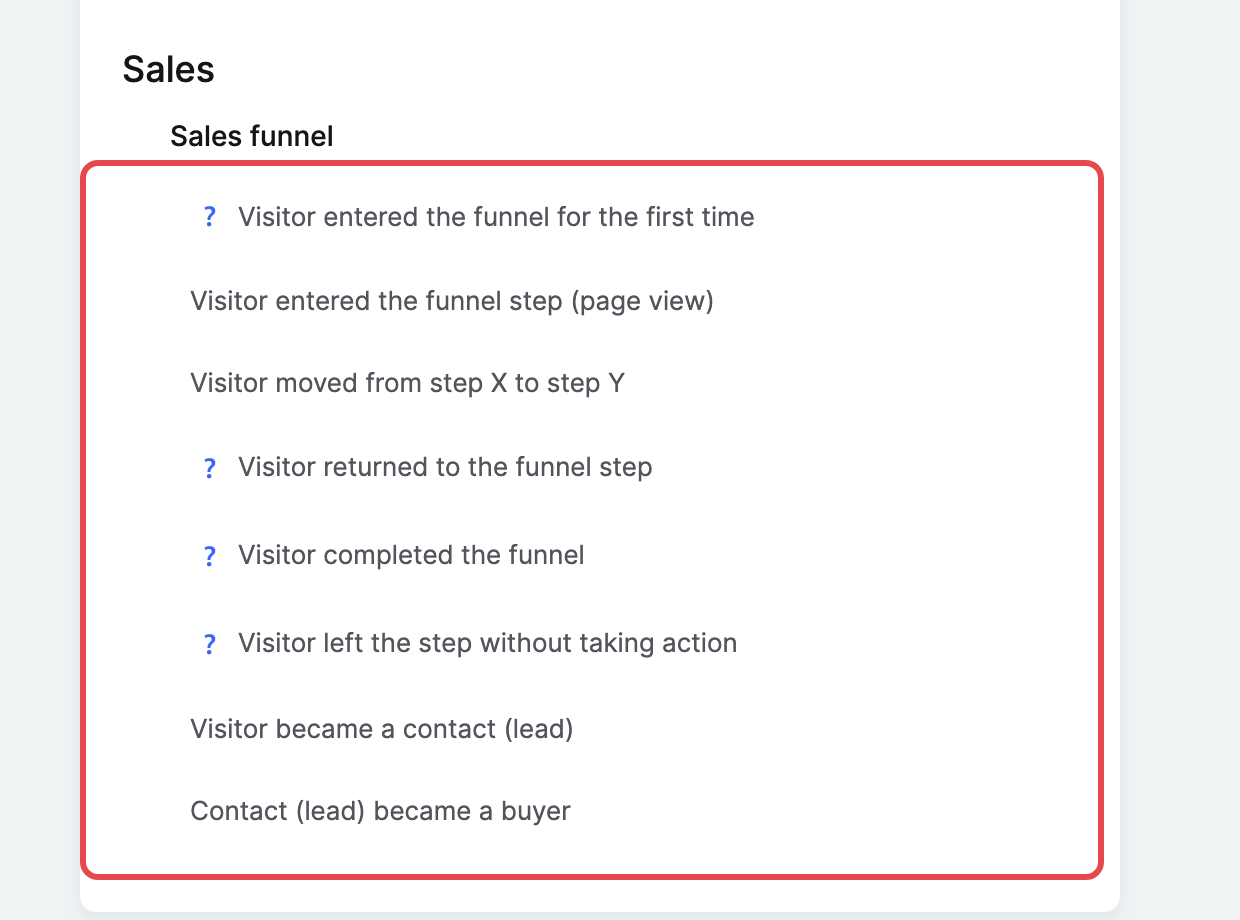
Événements disponibles :
- Le visiteur est entré dans le tunnel pour la première fois – se déclenche une seule fois, lorsqu'un contact connu ouvre pour la première fois une étape du tunnel.
- Le visiteur est entré dans l'étape du tunnel (vue de page).
- Le visiteur est passé de l'étape X à l'étape Y – choisissez l'étape que le visiteur a quittée et celle à laquelle il est passé.
- Le visiteur est revenu à l'étape du tunnel – le visiteur a de nouveau ouvert la même étape. Vous pouvez par exemple proposer une réduction à une personne qui revient régulièrement sur la page de paiement.
- Le visiteur a terminé le tunnel – le visiteur a atteint la dernière étape.
- Le visiteur a quitté l'étape sans effectuer d'action – le visiteur a ouvert une étape, mais n'est pas passé à la suivante dans le délai défini.
- Le visiteur est devenu un contact (prospect).
- Le contact (prospect) est devenu un acheteur.
Pour l'étape Page de remerciement, vous pouvez choisir un résultat de paiement spécifique. Si un test A/B est en cours sur l'étape, une automatisation configurée pour cette étape se déclenche sur chacune de ses versions.
Remarque : les événements se déclenchent pour les contacts connus. Si une personne a d'abord parcouru le tunnel anonymement, l'événement « Le visiteur est entré dans le tunnel pour la première fois » se déclenche lorsqu'elle laisse ses coordonnées.
Le délai d'attente pour l'événement Le visiteur a quitté l'étape sans effectuer d'action se définit dans l'onglet Paramètres de l'étape, dans le bloc Le visiteur a quitté l'étape sans effectuer l'action cible : en minutes, en heures ou en jours. La valeur par défaut est de 3 heures.

Les mêmes événements sont également disponibles dans la section générale Automatisations, dans le module Tunnel de vente.
Transfert vers le CRM
Dans le bloc Traitement des commandes, choisissez le Tunnel par défaut : le tunnel CRM vers lequel les commandes issues de ce tunnel de vente seront envoyées et réparties selon leur statut.
Envoi d'un prospect à un service externe
Dans le bloc Traitement des contacts (prospects), configurez l'envoi des contacts à des services de campagne externes, séparément pour les paiements réussis et les paiements échoués.
Exemple : un acheteur a ouvert la page de sélection de l'offre, mais n'a pas payé. Créez une automatisation pour l'événement Le visiteur a quitté l'étape sans effectuer d'action, choisissez l'étape Formulaire de commande et ajoutez une action : un e-mail de rappel contenant un code promo. Dans l'onglet Paramètres de l'étape, définissez le délai sur 1 heure : une heure après avoir quitté la page sans payer, l'acheteur recevra l'e-mail.
Questions fréquentes
L’automatisation s’exécutera-t-elle si le visiteur n’a pas encore communiqué ses coordonnées ?
Les événements se déclenchent pour les contacts connus. Si une personne parcourt d’abord le tunnel de manière anonyme, l’événement « Le visiteur est entré dans le tunnel pour la première fois » se déclenchera lorsqu’elle fournira ses coordonnées.
Où puis-je définir le délai avant le déclenchement de l’événement « Le visiteur a quitté l’étape sans effectuer d’action » ?
Dans l’onglet « Paramètres » de l’étape, dans la section « Le visiteur a quitté l’étape sans effectuer l’action cible ». Le délai est défini en minutes, en heures ou en jours ; il est de 3 heures par défaut.
L’automatisation s’exécutera-t-elle à l’étape comportant un test A/B ?
Oui. Une automatisation configurée pour une étape est déclenchée par n’importe quelle version de cette étape.
Puis-je déclencher une automatisation uniquement pour un résultat de paiement spécifique ?
Oui. Si l’automatisation est configurée pour l’étape « Page de remerciement », vous pouvez sélectionner un résultat de paiement spécifique pour celle-ci.
Comment puis-je offrir une réduction à une personne qui revient plusieurs fois sur la page de paiement ?
Créez une automatisation pour l’événement « Le visiteur est revenu à une étape du tunnel » et sélectionnez l’étape de la page de paiement. L’événement se déclenche lorsqu’un visiteur ouvre à nouveau la même étape.
Puis-je configurer une automatisation pour les événements du tunnel dans la section principale « Automatisations » ?
Oui, ces mêmes événements sont disponibles dans la section principale « Automatisations » – dans le module « Tunnel de vente ».
Puis-je envoyer uniquement les personnes qui n’ont pas payé vers un service externe ?
Oui. Dans la section « Traitement des contacts (leads) », vous pouvez configurer l’envoi des contacts vers des services de campagne externes, séparément pour les paiements réussis et les paiements échoués.
Merci pour votre avis !
Merci ! Nous allons corriger l’article. Vous avez besoin d’une réponse tout de suite ? Contacter l’assistance