
Créer plusieurs formules tarifaires
Comment configurer trois formules pour une même formation – avec le créateur (VIP), avec un assistant et en autonomie : accès au contenu, périodes d'accès, assistants, évaluation des exercices, tarifs et nombre de places limité, et comment un apprenant choisit une formule dans le parcours de vente de la formation.
Examinons une configuration type avec trois formules pour montrer comment organiser l’apprentissage sur la plateforme.
La première formule permet d’apprendre à son rythme, donne accès au cours pendant 3 mois et est disponible à la vente en permanence.
La deuxième formule comprend l’accompagnement d’un assistant, 6 mois d’accès et un module supplémentaire ; sa période de vente est limitée et liée à la date de début de la cohorte.
La troisième formule comprend un accompagnement direct par l’auteur du cours, 12 mois d’accès et des modules supplémentaires ; sa période de vente est également limitée et liée à la date de début.
Important : pour créer plusieurs formules, vous n’avez pas besoin de faire des copies du cours, même si les formules comprennent des leçons différentes ou si l’une d’elles nécessite les commentaires d’un assistant. Techniquement, vous pourriez créer plusieurs cours, mais nous ne le recommandons pas : il est plus simple et plus pratique de travailler avec un seul cours et, lorsqu’un apprenant passe d’une formule à une autre, sa progression est automatiquement conservée.
Prérequis
Tout d’abord, créez un cours sur la plateforme avec au moins les grandes lignes de son programme. Vous n’avez pas besoin d’importer toutes les leçons dans leur intégralité : les noms des modules et des leçons suffisent pour y associer différentes formules par la suite.
Pour en savoir plus sur la création d’un cours, consultez l’article Comment créer un cours sur la plateforme Kwiga.
Ensuite, connectez un système de paiement si vous prévoyez d’accepter des paiements directement sur KWIGA. Gardez à l’esprit que la plateforme elle-même n’est pas un système de paiement. Pour que les apprenants obtiennent automatiquement l’accès après leur paiement, vous devez donc connecter un système de paiement au préalable. La procédure est décrite dans l’article Comment intégrer un système de paiement sur Kwiga.
Ajoutez également un assistant à votre équipe si vous prévoyez d’inclure un accompagnement par un assistant dans vos formules. Un assistant est un utilisateur auquel un groupe d’accès doté des autorisations appropriées a été attribué. Ces utilisateurs peuvent modérer les discussions, évaluer les devoirs et les tests, et traiter les commentaires des participants. Pour en savoir plus sur l’ajout d’utilisateurs, consultez l’article Comment ajouter un membre à l’équipe.
Enfin, vérifiez à l’avance les paramètres des devoirs qui nécessitent une évaluation. Si vous souhaitez qu’un assistant les évalue, rendez l’évaluation par un assistant obligatoire dans les paramètres du quiz, mais n’y attribuez pas d’assistant spécifique : l’assistant sera attribué aux apprenants au niveau de la formule, comme expliqué plus loin dans cet article.
Configurer une formule avec l’auteur du cours (VIP)
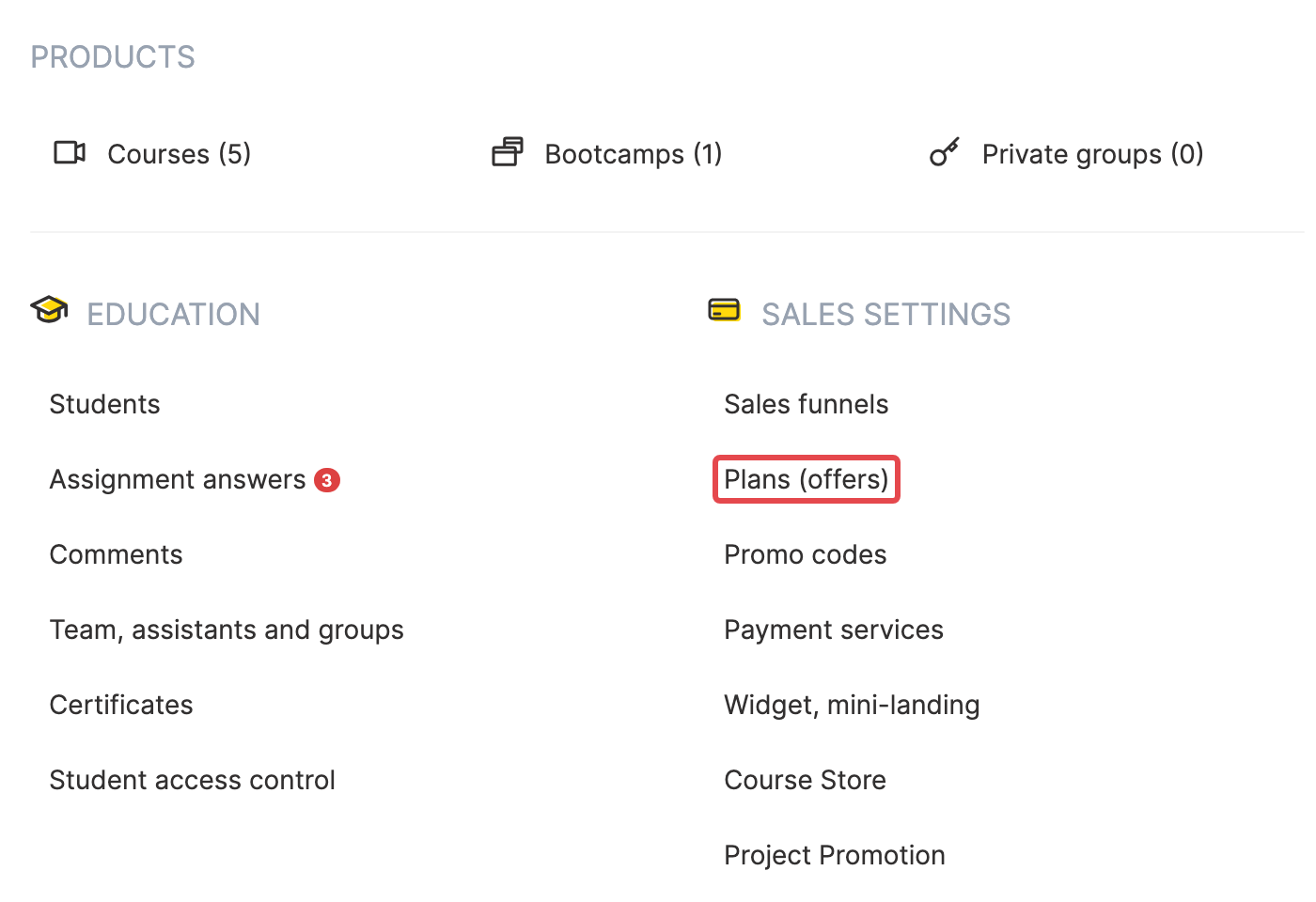
Vous pouvez créer une formule depuis le menu supérieur Cours en sélectionnant Formules (offres) dans le bloc Paramètres de vente .
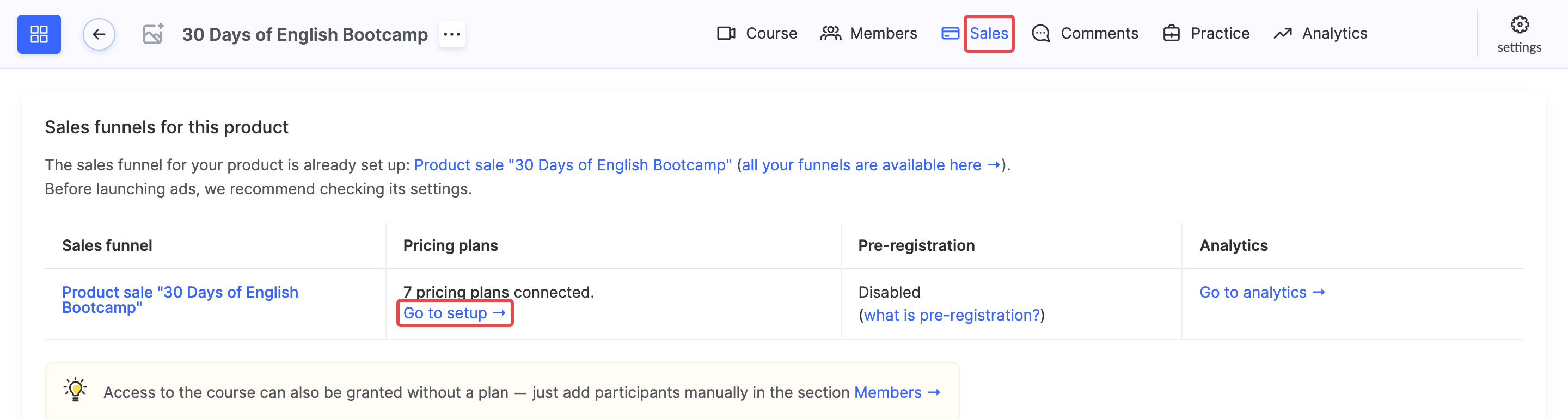
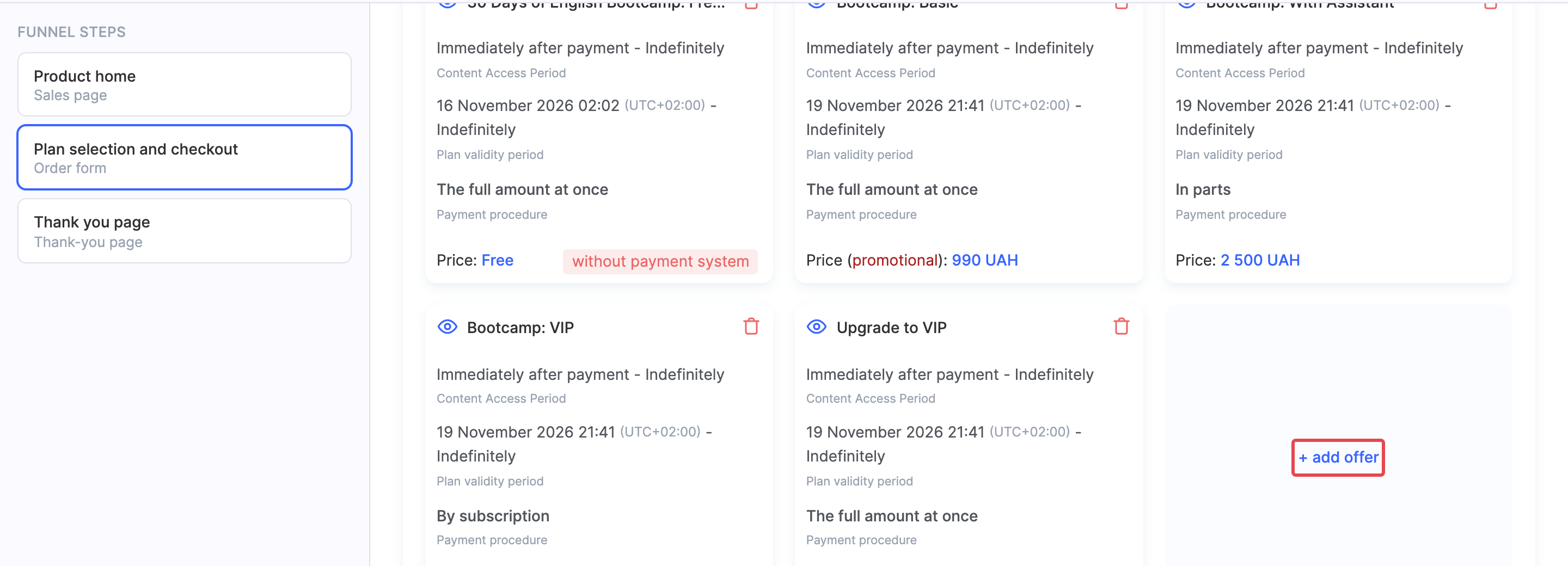
Ou depuis le cours : ouvrez le menu Ventes et, dans le tableau Tunnels de vente pour ce produit , dans la colonne Formules tarifaires , cliquez sur Accéder à la connexion. L’étape Sélection de la formule et paiement du tunnel du cours s’ouvre (son type est « Formulaire de commande ») : cliquez sur + ajouter une offre, puis sur + Formule. Le formulaire de création du plan s’ouvre dans un nouvel onglet, avec le cours déjà associé.
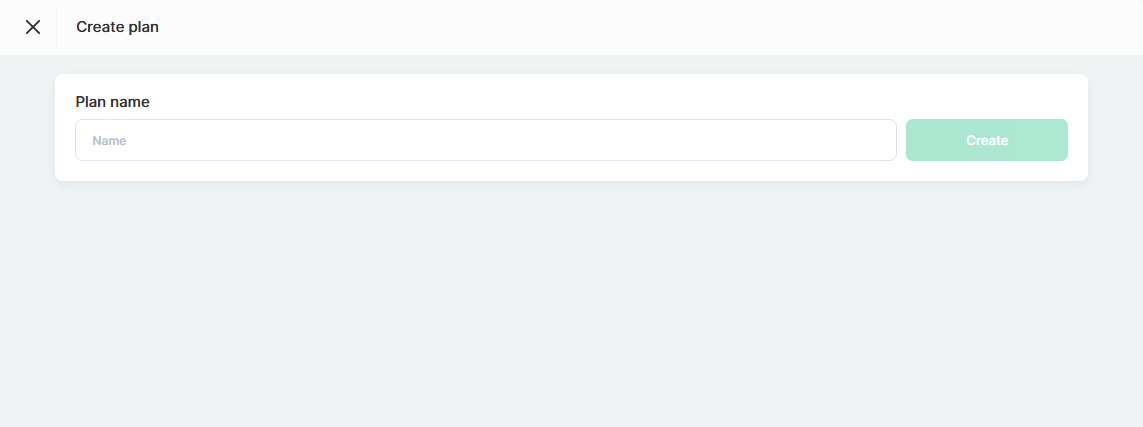
Dans la fenêtre de création, saisissez le nom du plan — par exemple, « Offre VIP » — puis cliquez sur Créer.
La plateforme ouvre l’éditeur du plan, qui comporte plusieurs onglets : Description, Produits, Prix, Encaissement des paiements, Ventes additionnelles (vente croisée, offre complémentaire), et Publication. La configuration du plan se fait entièrement dans ces onglets.
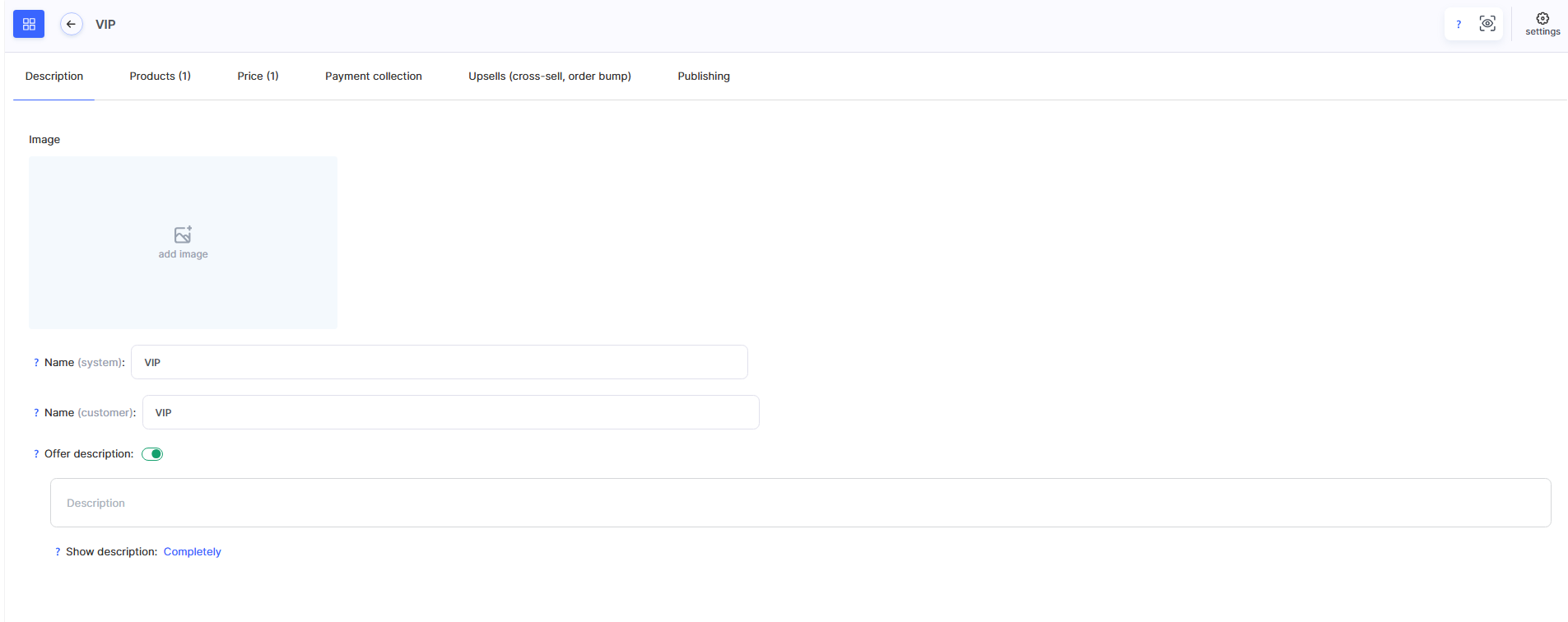
Dans l’onglet Description , le nom interne est déjà renseigné avec « Offre VIP » : vous seul voyez ce nom dans le panneau d’administration. Vous pouvez rendre le nom destiné aux clients plus clair et plus attrayant, par exemple « VIP avec accompagnement personnalisé par l’auteur » : c’est le nom que l’apprenant verra dans les e-mails et sur la page de paiement. Activez l’option Description de l’offre : et ajoutez des informations sur ce que l’apprenant obtient avec son achat. Par exemple : accès à tous les modules et à toutes les leçons, accès aux modules supplémentaires, accompagnement direct par l’auteur du cours et accès complet aux supports pendant 12 mois après le début du cours.
Dans l’onglet Produits , cliquez sur le signe plus et sélectionnez le cours dont vous souhaitez vendre l’accès.
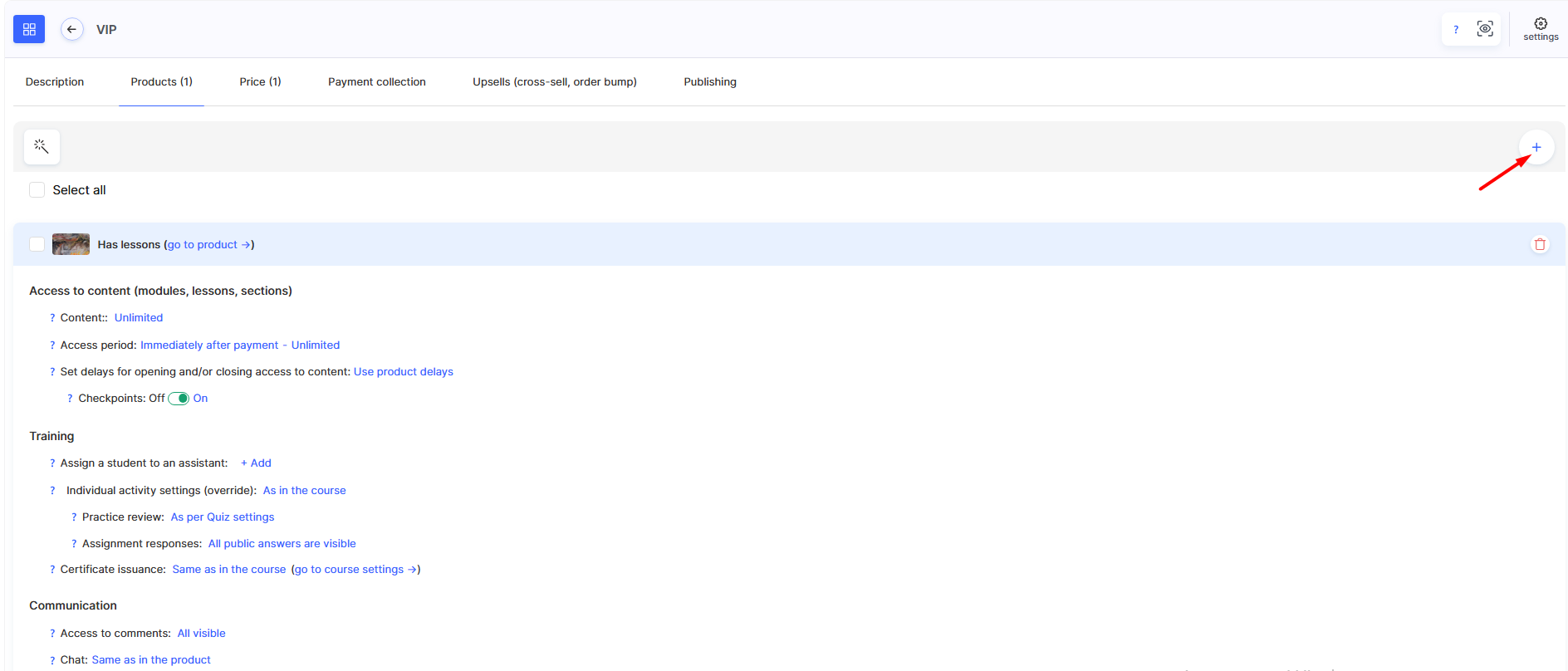
Comme ce plan donne accès à l’ensemble du contenu du cours, y compris aux modules supplémentaires, laissez l’option Illimité sélectionnée dans le champ Contenu . Dans la section Période d’accès , choisissez À partir d’une date précise et saisissez la date de début du cours, par exemple le 1er novembre : cette date sera considérée comme la date de début d’accès pour les participants qui achètent ce plan.
Définissez la fin de l’accès avec l’option N jours/mois après l’ouverture de l’accès , en saisissant 12 mois. Plus bas, dans la section Formation , attribuez un assistant au plan : dans cet exemple, l’auteur du cours joue le rôle d’assistant.
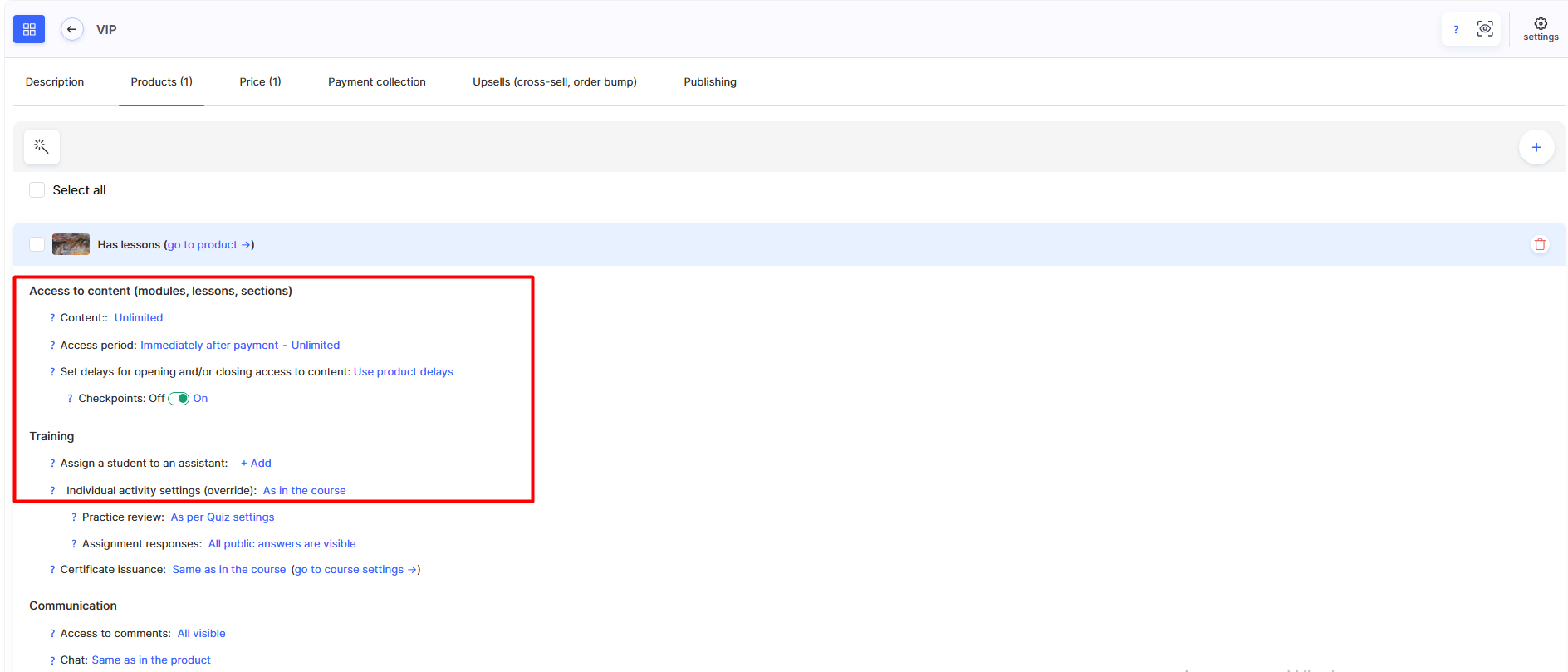
Remarque : vous pouvez ajouter plusieurs produits à un même plan afin que les apprenants aient accès à tous ces produits après un seul paiement. Il peut s’agir d’autres cours ou d’un accès privé à un canal Telegram.
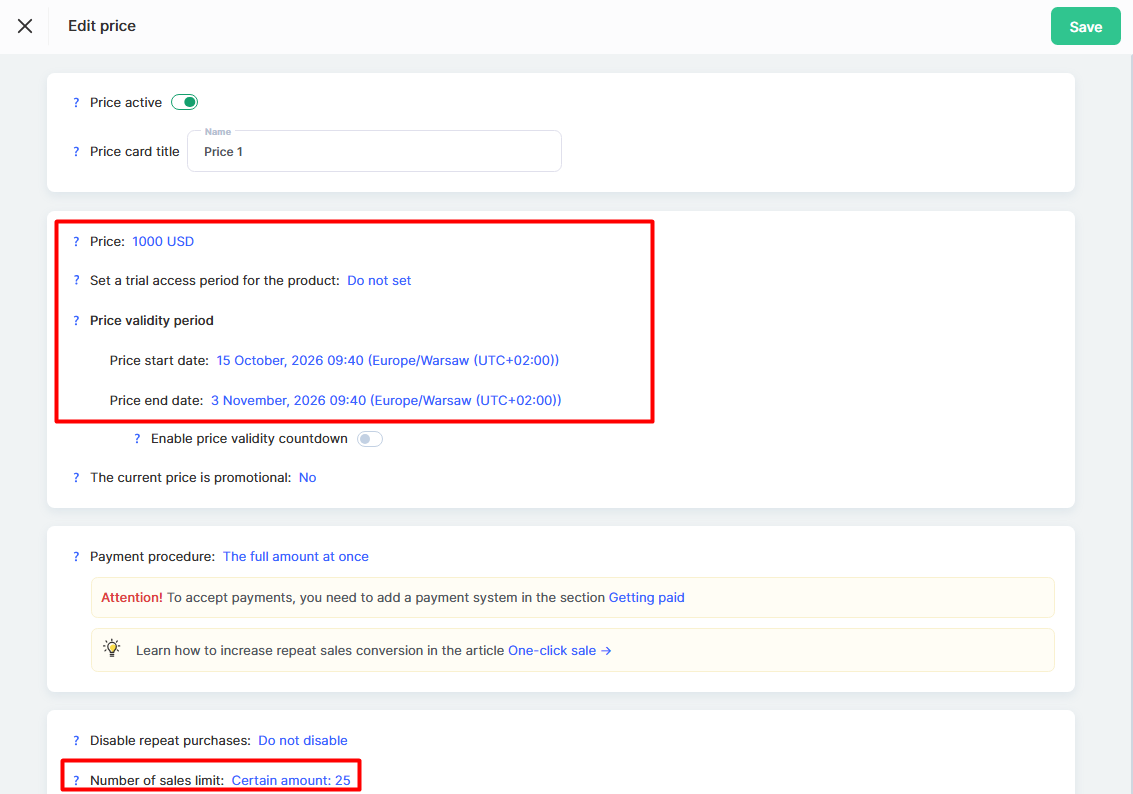
Dans l’onglet Prix , saisissez le prix du plan.
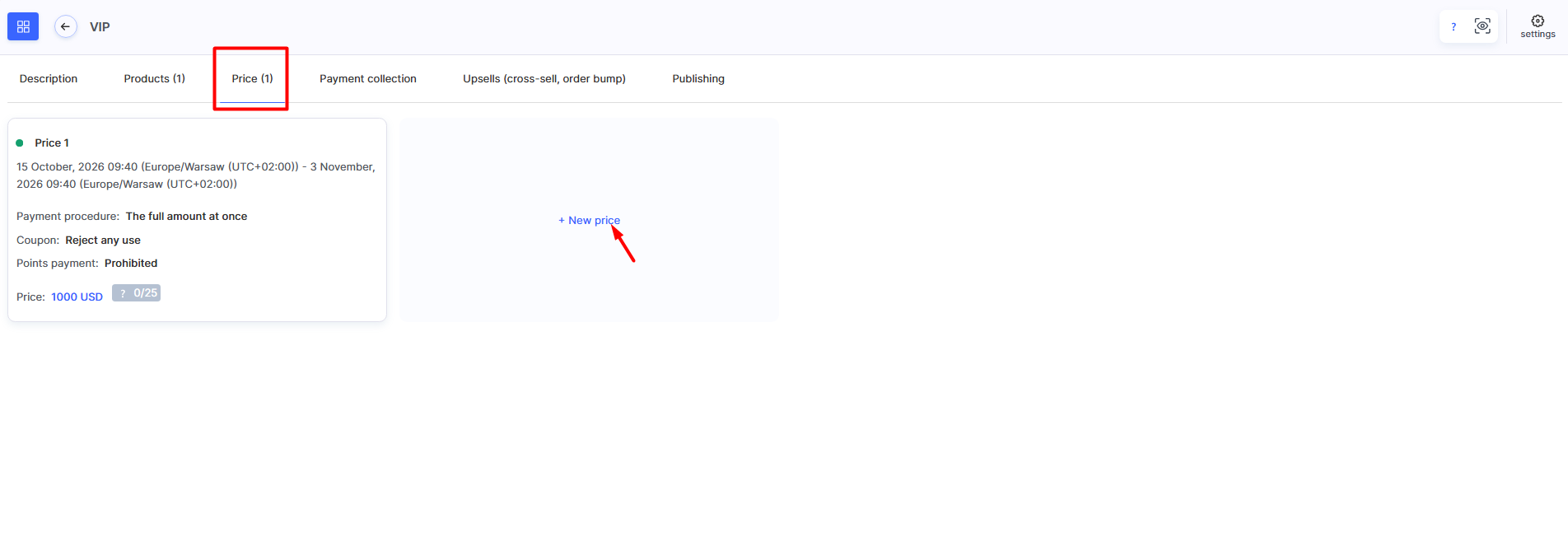
Comme la vente de ce plan est limitée dans le temps et liée au début du cours, définissez la période de vente directement ici, dans Période de validité du prix bloc : par exemple, du 1er octobre au 31 octobre si la formation commence le 1er novembre. Ce paramètre détermine pendant combien de temps les participants peuvent acheter l’offre et n’affecte pas la période d’accès à la formation elle-même, que vous avez déjà définie dans l’onglet Produits — il s’agit de deux paramètres distincts et indépendants.
Le temps de l’auteur de la formation étant limité, définissez une limite dans le bloc Limite du nombre de ventes , par exemple 15 places. Les participants verront le nombre de places restantes et, une fois la limite atteinte, ils ne pourront plus payer par eux-mêmes, même si vous pourrez toujours leur accorder l’accès manuellement.
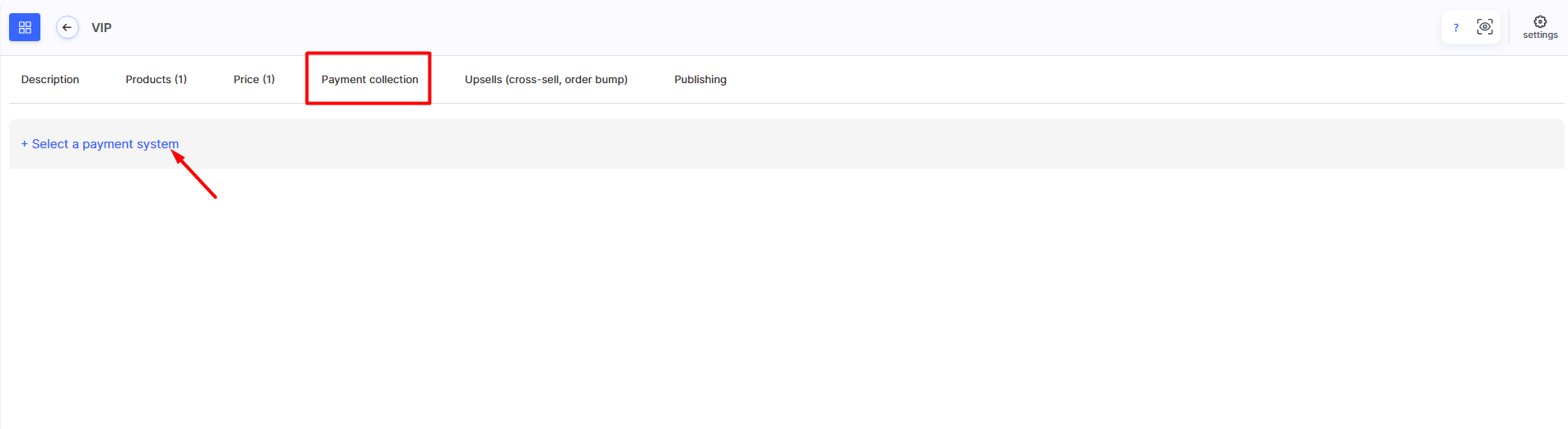
Dans l’onglet Collecte des paiements , choisissez le système de paiement que vous utiliserez pour accepter les paiements de cette offre.
Nous n’ajoutons encore rien dans l’onglet Ventes additionnelles (vente croisée, offre complémentaire) — il s’agit de la première offre de la formation, il n’y a donc encore rien à proposer en vente croisée.
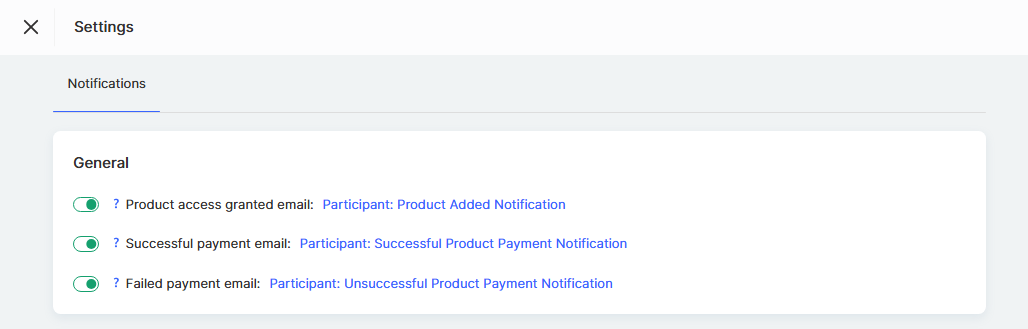
E-mails automatiques que les participants reçoivent lors d’un achat — concernant la réussite ou l’échec du paiement, ou encore l’ouverture de l’accès — sont configurés à l’aide du bouton distinct Paramètres dans le coin supérieur droit de l’éditeur d’offres. Dans cet exemple, nous laissons les notifications standard activées et inchangées.
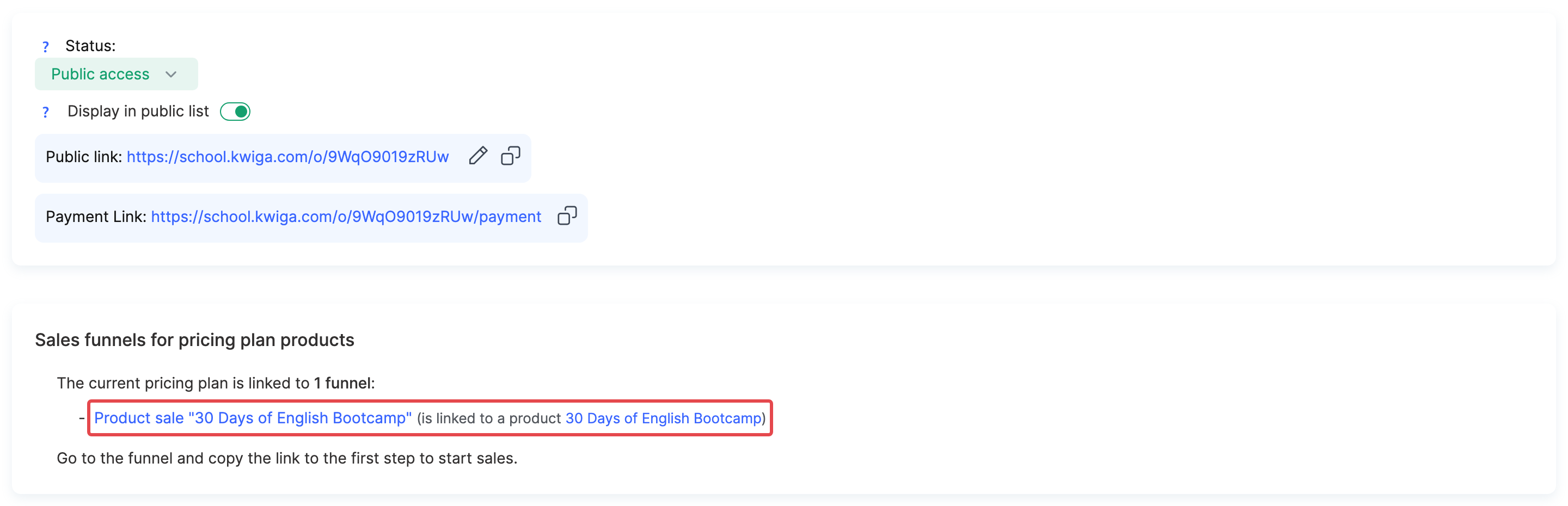
Dans l’onglet Publication , le bloc Tunnels de vente des produits de l’offre tarifaire affiche le tunnel de vente de la formation : la plateforme le crée automatiquement en même temps que la formation, et l’offre y est intégrée dès que vous ajoutez la formation dans l’onglet Produits . Grâce au lien vers la première étape de ce tunnel, les participants peuvent acheter l’offre VIP ainsi que les autres offres de la formation.
Configuration d’une offre avec un assistant
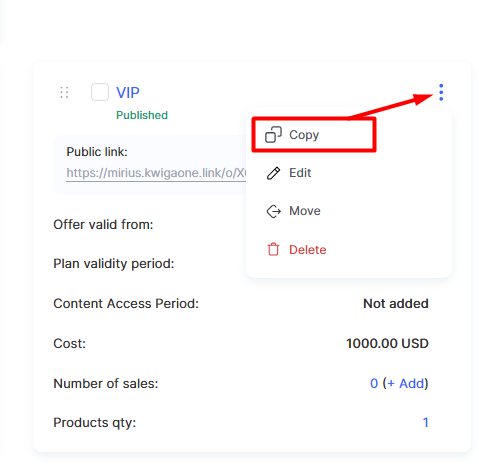
Vous pouvez copier une offre existante dans la liste des offres. Utilisez cette option et modifiez la copie : c’est plus rapide que de créer une offre de toutes pièces.
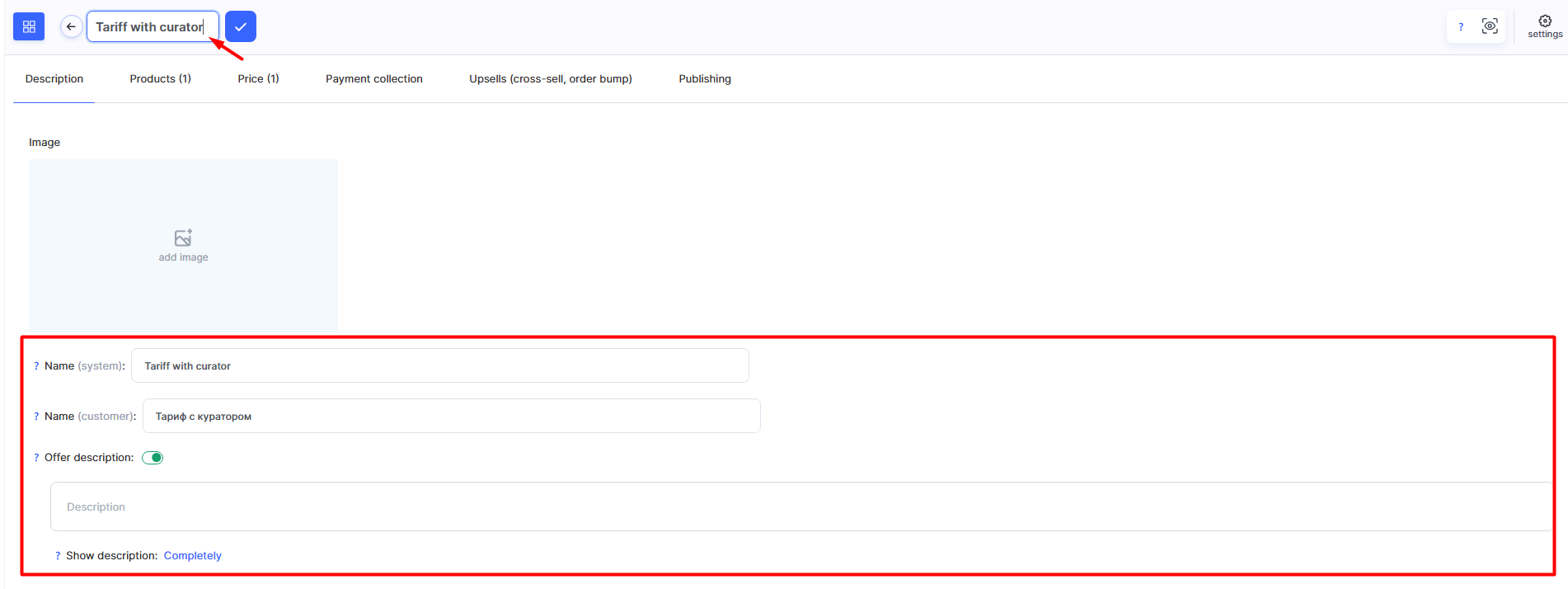
Dans l’onglet Description , remplacez le nom par "Offre avec un assistant" et modifiez la description pour qu’elle corresponde aux conditions de cette offre.
Dans l’onglet Produits , laissez l’accès au contenu et la date de début de la formation (Période d’accès — À partir d’une date précise) inchangés et réduisez la durée d’accès à 6 mois.
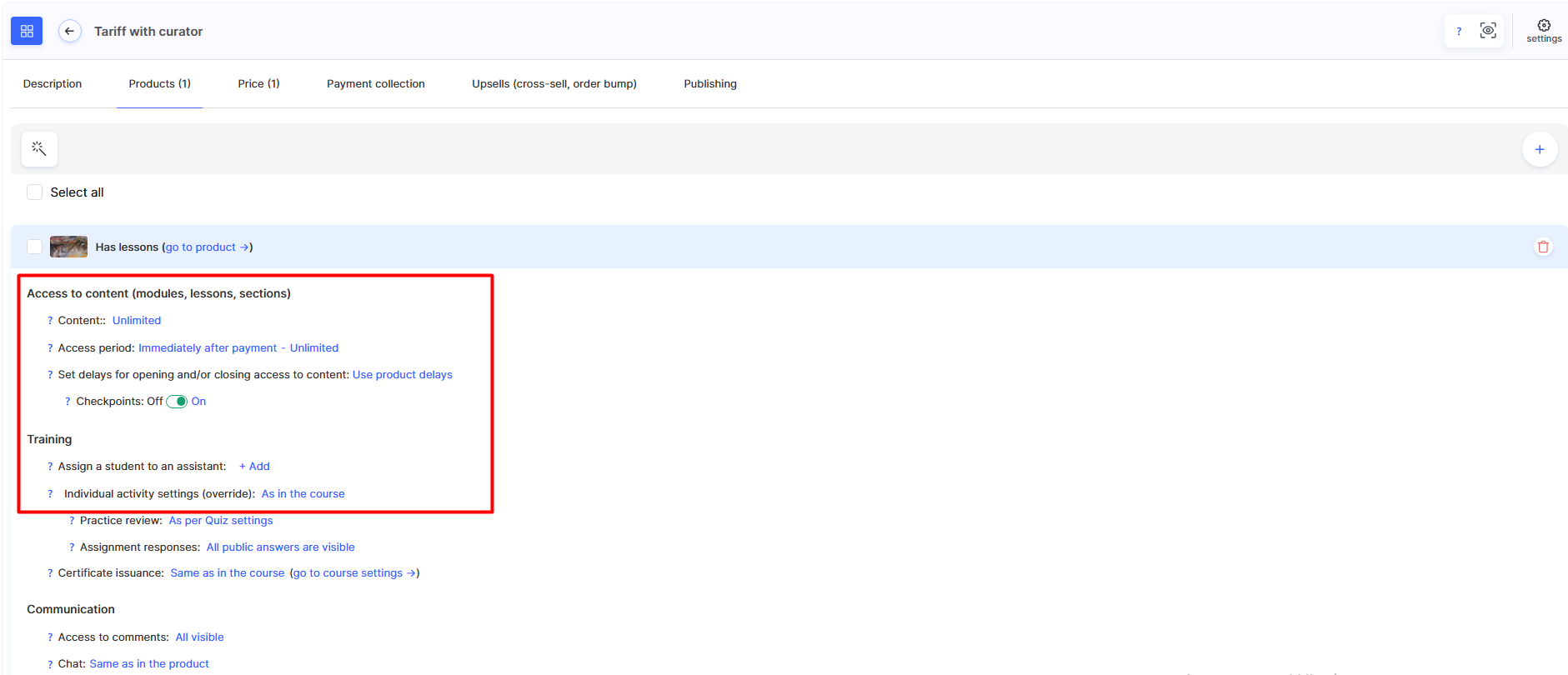
Dans le bloc Formation , remplacez l’auteur de la formation en tant qu’assistant par l’assistant ou les assistants souhaités. Vous pouvez affecter un assistant plus tard, mais nous vous recommandons de le faire immédiatement : les participants qui paient pour cette offre seront alors répartis et affectés automatiquement aux assistants, sans autre intervention de votre part.
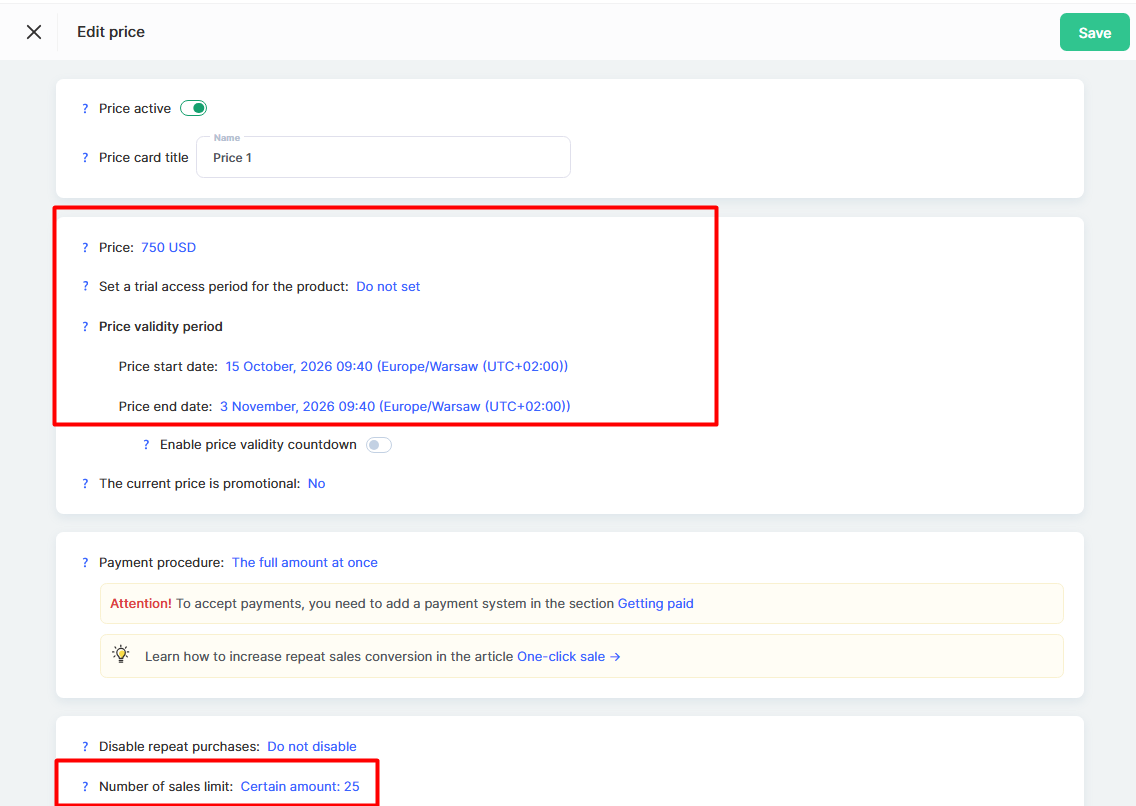
Dans l’onglet Prix définissez le prix correspondant à l’offre avec assistant. Vous pouvez supprimer complètement la limite de ventes si vous disposez d’assez d’assistants pour accompagner plus d’apprenants que dans l’offre VIP.
Configurer une offre en autonomie
Cette offre s’adresse aux apprenants prêts à suivre la formation en toute autonomie, sans accompagnement d’un assistant ni de l’auteur. C’est pourquoi elle est la plus simple des trois à configurer et que son prix est généralement le plus bas : l’équipe ne consacre pas de ressources à la correction des exercices ni à l’accompagnement des apprenants.
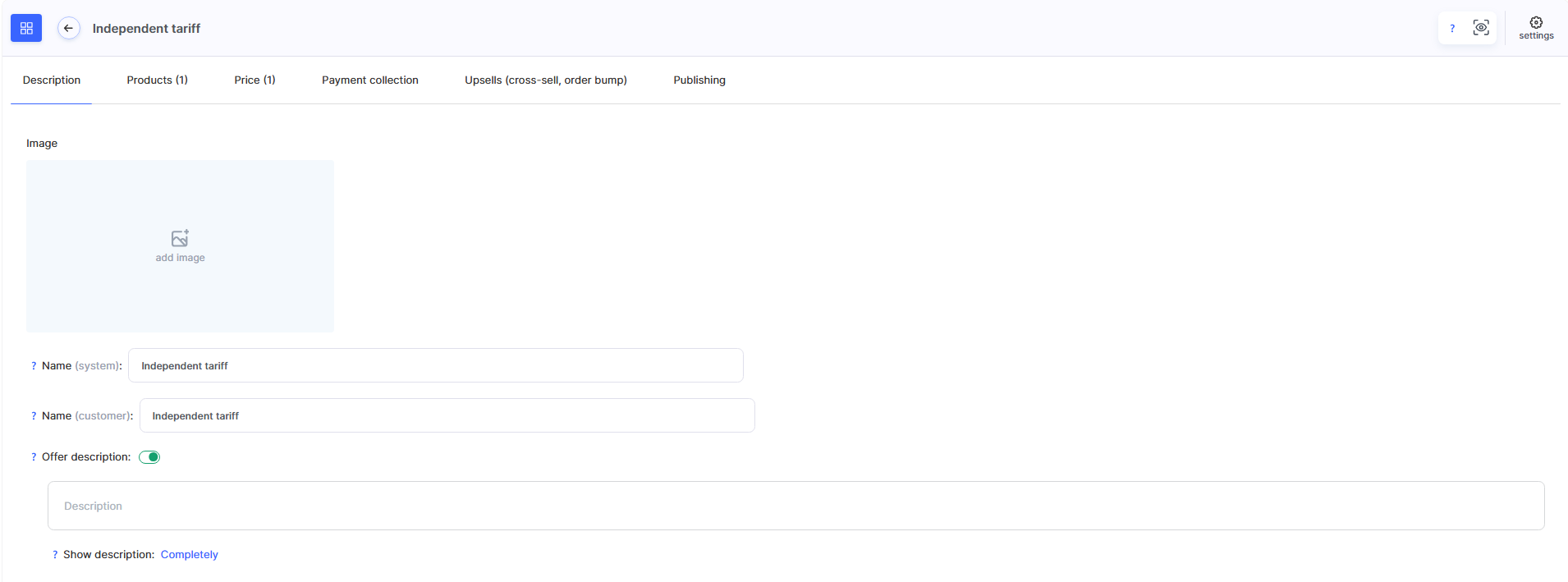
Copiez à nouveau une offre existante ou créez-en une nouvelle, puis modifiez son nom et sa description pour qu’ils correspondent à cette formule d’apprentissage. Par exemple, nommez l’offre « En autonomie » et précisez dans la description que l’apprenant accède aux contenus principaux de la formation sans accompagnement d’un assistant, avec une correction automatique des exercices.
Dans l’onglet Produits , définissez la Période d’accès sur Immédiatement après le paiement — contrairement aux deux offres précédentes, il n’est pas utile de la lier à la date de début de la session, puisque l’apprenant suit la formation à son rythme et peut commencer à tout moment. Réglez la fin de l’accès à 3 mois après son ouverture : c’est généralement suffisant pour suivre le programme principal de la formation en autonomie.
Dans le champ Contenu , choisissez Modules, leçons et sections spécifiques et décochez les modules supplémentaires qui doivent rester réservés aux apprenants des offres avec assistant et VIP. Vous pouvez ainsi proposer différentes quantités de contenu aux apprenants au sein d’une même formation, selon l’offre achetée, sans créer de copies de la formation ni de programmes distincts.
Dans le bloc Formation , retirez l’assistant : aucun assistant n’est affecté à cette offre, puisque l’apprenant ne bénéficie pas d’un accompagnement personnalisé. Si un assistant était auparavant affecté à cette offre, par exemple si vous avez modifié une copie de l’offre VIP, pensez à vérifier ce champ et à supprimer manuellement son affectation.
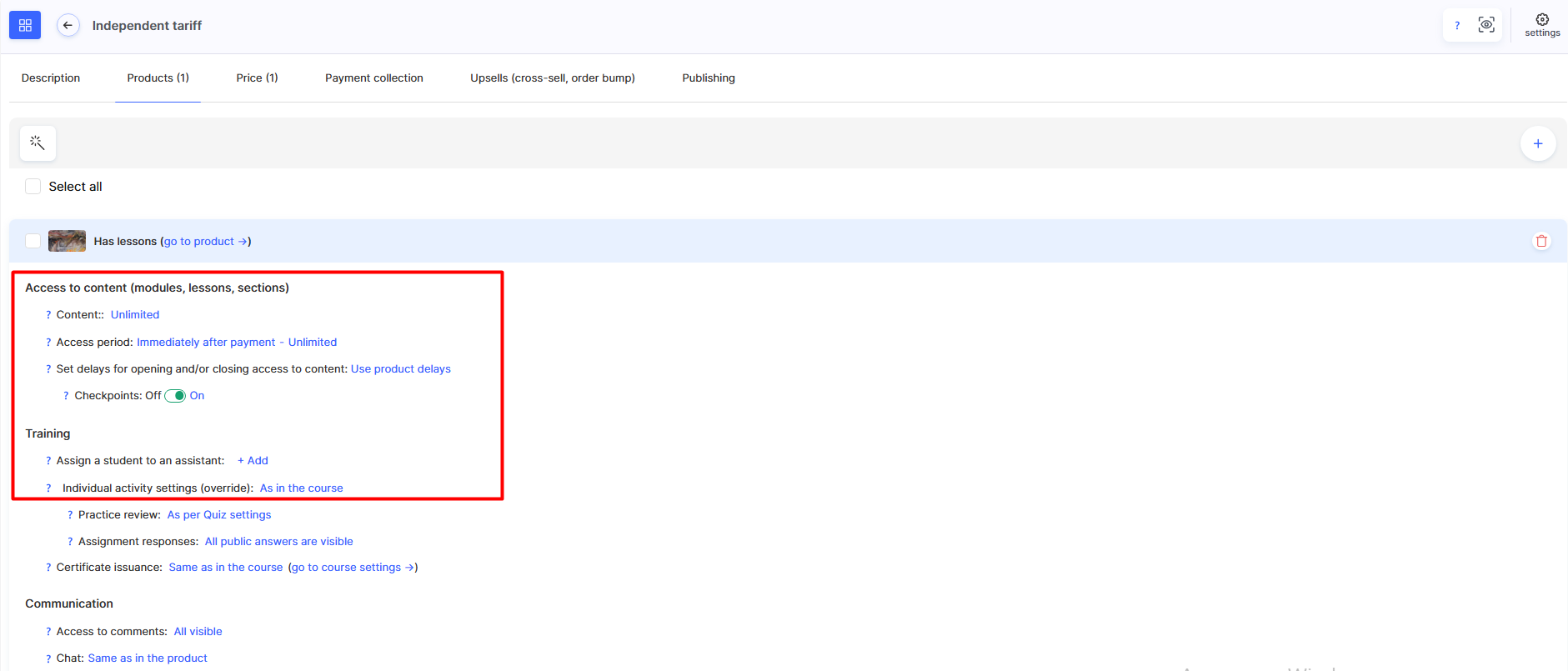
Vous pouvez configurer la correction des exercices de plusieurs façons pour cette offre. Si les exercices sont simples et ne nécessitent pas l’intervention d’un assistant, choisissez Correction automatique dans le champ Correction des exercices : — le résultat est alors pris en compte immédiatement, même si le quiz lui-même est configuré pour être obligatoirement corrigé par un assistant.
Si la partie pratique de la formation repose sur un accompagnement et n’a pas de sens sans assistant, utilisez les paramètres individuels des activités (remplacement) et choisissez Annuler tous les exercices, sans modifier le reste du contenu : les apprenants conservent l’accès à la théorie, tandis que les exercices et les points de contrôle sont masqués. Il existe aussi une solution intermédiaire : Paramètres individuels (remplacement), qui permet de conserver manuellement uniquement les tests simples à notation automatique et de supprimer les exercices plus complexes nécessitant une correction par un assistant.
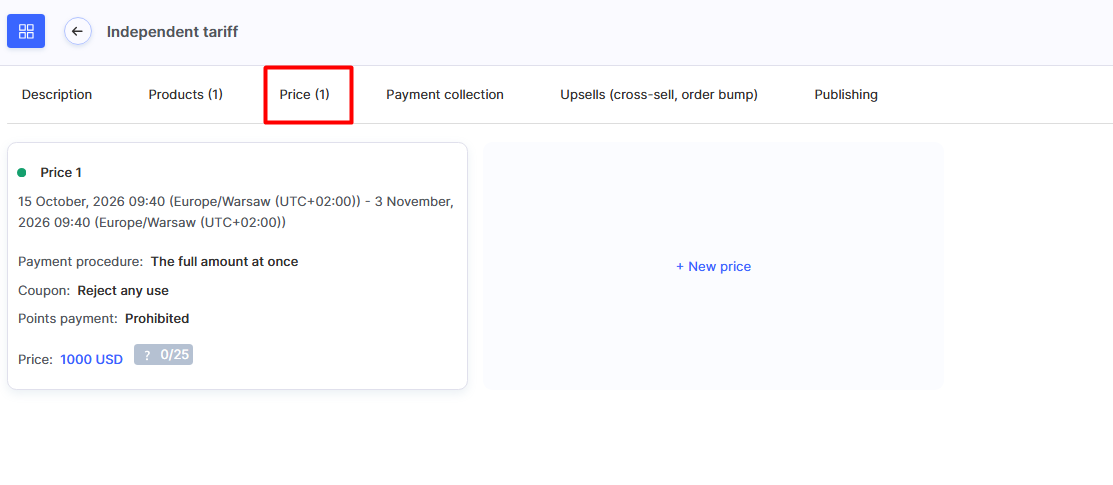
Terminez la configuration en saisissant le prix dans l’onglet Prix et en laissant la Période de validité du prix illimitée : contrairement à l’offre VIP et à l’offre avec assistant, les ventes ne sont pas limitées dans le temps.
Vérifier l’affichage
Pour vérifier comment les offres s’affichent pour un apprenant, ouvrez la page de la formation dans un autre navigateur sans vous connecter à la plateforme. Il s’agit de la première étape du parcours de vente système du produit, à laquelle les trois offres que vous venez de créer sont liées par défaut. Cliquez sur le bouton Obtenir l’accès — il mène à l’étape suivante du parcours, le formulaire de commande, où s’ouvre une page présentant les trois offres au choix. C’est ici que l’apprenant compare les offres et choisit celle qui lui convient.
Si vous souhaitez modifier le texte affiché sur cette page avant que la description complète de l’offre ne soit déployée, revenez à l’onglet Description de l’offre et utilisez le mode Version courte d’abord en indiquant le nombre de caractères souhaité. Pour savoir comment personnaliser l’apparence de cette page — la mise en page, l’ordre des offres, les cartes — consultez l’article L’étape du formulaire de commande.
Si vous souhaitez présenter à l’élève une seule offre plutôt que les trois à la fois — par exemple, pour diriger le trafic publicitaire directement vers le paiement de l’offre VIP, sans passer par la page du cours ni par le choix entre toutes les options — le tunnel système ne conviendra pas, car son formulaire de commande affiche toujours toutes les offres associées. Dans ce cas, utilisez le bouton Créer un tunnel pour l’offre dans l’onglet Publication de l’offre. La plateforme créera un tunnel distinct pour cette offre, avec son propre formulaire de commande n’affichant que celle-ci. Accédez au nouveau tunnel et copiez le lien vers sa première étape : vous pourrez l’utiliser dans des publicités, des campagnes e-mail ou des boutons sur une page de destination tierce. Le lien vers la première étape du tunnel d’une offre est identique au lien public de cette offre. Une offre ne peut avoir qu’un seul tunnel dédié.
Remarque : si vous souhaitez que les contacts soient automatiquement envoyés à SendPulse ou à GetResponse après le paiement, cette option se configure non pas dans l’offre, mais dans les paramètres du tunnel de vente lui-même, dans l’onglet Automatisations — qu’il s’agisse du tunnel système ou d’un tunnel distinct pour l’offre. Pour en savoir plus, consultez l’article Tunnels de vente : définition et fonctionnement.
Questions fréquentes
Dois-je créer une copie de la formation si les leçons disponibles varient selon les formules ?
Non. Toutes les offres sont configurées au sein d’une même formation : utilisez l’option « Modules, leçons et sections spécifiques » dans le champ « Contenu » pour définir différents volumes de contenu.
Cela facilite la gestion de la formation et la progression d’un apprenant est automatiquement enregistrée lorsqu’il change d’offre.
La durée de validité du prix a-t-elle une incidence sur la durée d’accès à la formation ?
Non. La « Période de validité du prix » détermine quand l’offre peut être achetée. La période d’accès est définie séparément dans l’onglet « Produits », dans la section « Période d’accès » – ces paramètres sont indépendants l’un de l’autre.
Comment attribuer un assistant à la correction des devoirs si les différentes formules ont des assistants différents ?
Dans les paramètres du quiz, exigez une révision par un assistant, mais n’attribuez pas d’assistant spécifique au quiz. Attribuez un assistant au niveau de l’offre, dans la section « Formation » de l’onglet « Produits ». Les apprenants inscrits à cette offre seront alors automatiquement attribués aux assistants.
Que devez-vous vérifier si une formule sans assistant a été copiée à partir d’une formule avec assistant ?
Le champ assistant dans la section « Learning ». Si un assistant est déjà affecté au forfait – par exemple, si vous modifiez une copie du forfait VIP – supprimez manuellement cette affectation.
Comment puis-je voir comment les élèves voient les options de l’offre ?
Ouvrez la page du cours dans un autre navigateur sans vous connecter à la plateforme, puis cliquez sur « Obtenir l’accès ». Le formulaire de commande s’ouvrira avec toutes les offres associées au cours.
Puis-je afficher une seule formule dans une publicité, sans proposer le choix entre toutes les formules ?
Oui, mais pas via le tunnel du cours : son formulaire de commande affiche toujours toutes les offres associées. Dans l’onglet « Publication » de l’offre souhaitée, cliquez sur « Créer un tunnel pour l’offre » : son formulaire de commande n’affichera que cette offre.
Le lien vers la première étape du tunnel de l’offre est identique au lien public de l’offre. Une offre ne peut avoir qu’un seul tunnel.
Où puis-je configurer l’envoi des contacts vers SendPulse ou GetResponse après le paiement ?
Pas dans le plan, mais dans les paramètres du tunnel de vente, dans l’onglet « Automatisations ». Cela fonctionne aussi bien pour un tunnel de vente de formation que pour un tunnel de vente distinct du plan.
Merci pour votre avis !
Merci ! Nous allons corriger l’article. Vous avez besoin d’une réponse tout de suite ? Contacter l’assistance