
Étape « Page de remerciement »
Découvrez sur quelle page l’acheteur arrive après un paiement réussi, un échec de paiement ou l’obtention d’un accès gratuit, et comment remplacer ces pages par les vôtres.
Page de remerciement est la dernière étape du tunnel. Cette étape n’a pas de lien propre : l’acheteur y est dirigé automatiquement après avoir payé ou obtenu l’accès. À cette étape, vous choisissez la page vers laquelle diriger l’acheteur dans chaque cas. Pour comprendre le fonctionnement global du tunnel, consultez l’article Tunnels de vente : ce qu’ils sont et comment ils fonctionnent.
Comment configurer les pages
- Ouvrez Cours → Paramètres de vente → Tunnels de vente et sélectionnez le tunnel.
- Sélectionnez l’étape Page de remerciement et accédez à l’onglet Modèle .
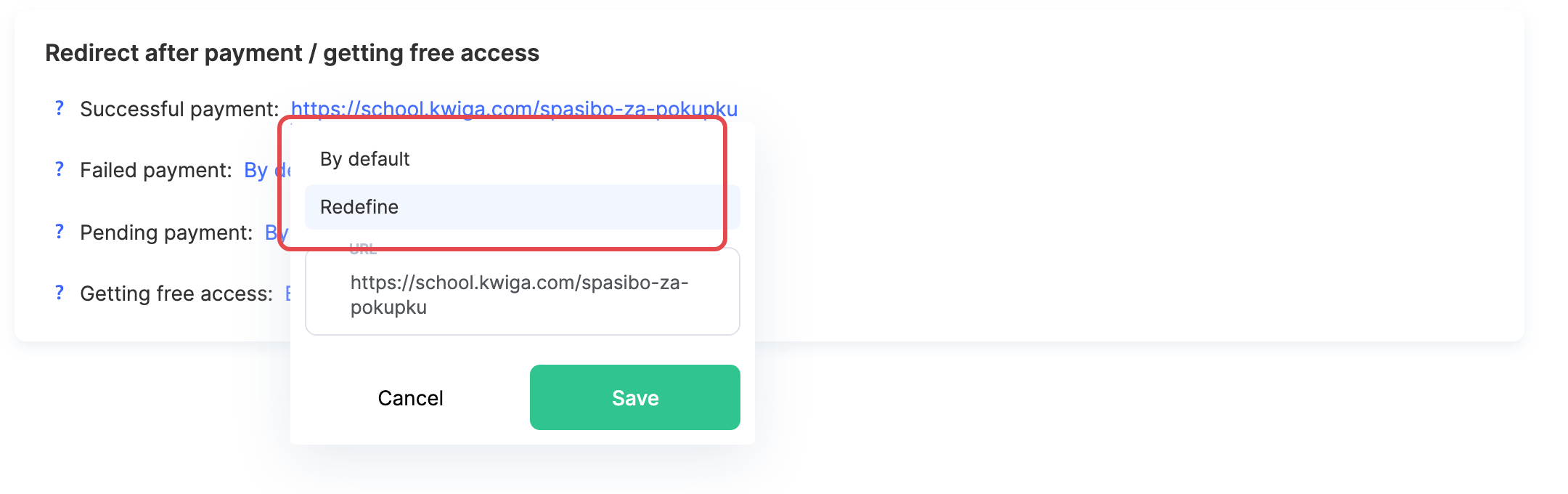
- Dans le bloc Redirection après paiement / obtention de l’accès gratuit , configurez les pages pour les quatre cas possibles.
Les cas possibles :
- Paiement réussi — l’acheteur a payé sa commande.
- Échec du paiement — le paiement n’a pas abouti.
- Paiement en attente — le paiement est en cours de traitement.
- Obtention de l’accès gratuit — l’acheteur a obtenu l’accès grâce à une offre gratuite.
Pour chaque cas, choisissez :
- Par défaut — la page standard de KWIGA.
- Personnaliser — votre propre page. Saisissez son adresse dans le champ URL et enregistrez.
Le bouton Aperçu de l’étape ouvre la liste des cas possibles : choisissez-en un pour afficher la page correspondante.
Quelles pages l’acheteur verra-t-il ?
KWIGA utilise les paramètres du tunnel par lequel l’acheteur est passé si ce tunnel vend l’offre payante. Si l’acheteur n’est pas passé par un tel tunnel, par exemple s’il a utilisé un lien vers l’offre, les paramètres du tunnel actif de l’offre s’appliquent. Si l’offre n’a pas de tunnel, les pages après paiement définies dans ses anciens paramètres s’appliquent, le cas échéant ; si le tunnel de l’offre existe mais est désactivé, ces anciennes pages ne s’appliquent pas. Sinon, les paramètres du tunnel actif du cours s’appliquent, mais uniquement si l’offre est associée à un seul cours et que ce cours n’a pas d’autres offres ; dans tous les autres cas, l’acheteur voit les pages standard de KWIGA.
Remarque : si l’étape précédente ne contient aucune offre associée à un système de paiement, l’acheteur est directement dirigé vers la Obtention de l’accès gratuit page — l’étape vous en avertit.
Test A/B des pages après le paiement
Vous pouvez comparer les pages après le paiement à l’aide d’un test A/B : chaque version de l’étape dispose de son propre ensemble de pages pour les quatre résultats possibles. En savoir plus dans l’article Test A/B des pages du tunnel.
Statistiques
Dans les statistiques du tunnel, l’étape Page de remerciement est répartie par résultat. Cliquez sur un résultat pour ouvrir la liste des visites. En savoir plus dans l’article Statistiques du tunnel.
Exemple : après un paiement réussi, vous souhaitez présenter à l’acheteur une vidéo de bienvenue et un lien vers le chat de la formation. Créez cette page, par exemple sur une mini-page de destination, puis pour le résultat Paiement réussi choisissez Redéfinir et collez son adresse dans le champ URL . Laissez Par défaut pour le résultat Paiement échoué — l’acheteur verra la page standard de KWIGA.
Questions fréquentes
Quelles pages l’acheteur verra-t-il après le paiement s’il a effectué son achat via un lien de formule plutôt que via un tunnel de vente ?
Les paramètres du tunnel de vente activé pour cette offre s’appliquent. Sinon, les paramètres suivants s’appliquent dans cet ordre :
- si l’offre n’a pas de tunnel de vente – les pages après paiement définies dans les anciens paramètres de l’offre, si elles ont été configurées ;
- sinon – les paramètres du tunnel de vente de la formation, mais uniquement si l’offre est liée à une seule formation et que celle-ci n’a pas d’autres offres ;
- dans tous les autres cas – les pages KWIGA par défaut.
Les paramètres du tunnel de vente suivi par l’acheteur ne s’appliquent que si ce tunnel vend l’offre qu’il a achetée.
Pourquoi l’acheteur est-il redirigé directement vers la page « Obtenir un accès gratuit » ?
Cela se produit lorsque l’étape précédente ne contient aucune offre associée à un système de paiement : l’acheteur accède directement à la page « Obtenir un accès gratuit ». Une infobulle à cette étape vous en avertit.
Puis-je remplacer uniquement la page de confirmation de paiement par la mienne et conserver les autres pages par défaut ?
Oui. Choisissez une option distincte pour chaque résultat : pour « Paiement réussi », sélectionnez « Remplacer » et saisissez l’adresse dans le champ « URL ». Pour les autres résultats, laissez l’option « Par défaut » sélectionnée : l’acheteur verra la page KWIGA standard.
Comment puis-je prévisualiser la page affichée après le paiement sans effectuer de paiement ?
Cliquez sur « Prévisualiser l’étape » pour ouvrir la liste des résultats. Sélectionnez un résultat pour afficher sa page.
Où puis-je voir combien de clients sont arrivés sur chaque page après le paiement ?
Dans les statistiques du tunnel, l’étape « Page de remerciement » est détaillée par résultat. Cliquez sur un résultat pour afficher la liste des visites.
Merci pour votre avis !
Merci ! Nous allons corriger l’article. Vous avez besoin d’une réponse tout de suite ? Contacter l’assistance