
Entonnoirs de vente : ce qu’ils sont et comment ils fonctionnent
Découvrez comment fonctionnent les entonnoirs de vente dans KWIGA, où les trouver, de quelles étapes ils se composent et comment suivre vos canaux publicitaires.
Un tunnel illustre le parcours de l’acheteur, du premier contact avec votre marque jusqu’à l’achat. Dans KWIGA, un tunnel est une succession de pages que l’acheteur parcourt : la page du cours, la page où il choisit une offre et passe commande, puis la page qu’il voit après le paiement. Pour chaque étape du tunnel, KWIGA recueille des statistiques sur les visites, les contacts et les ventes.
Où trouver les tunnels
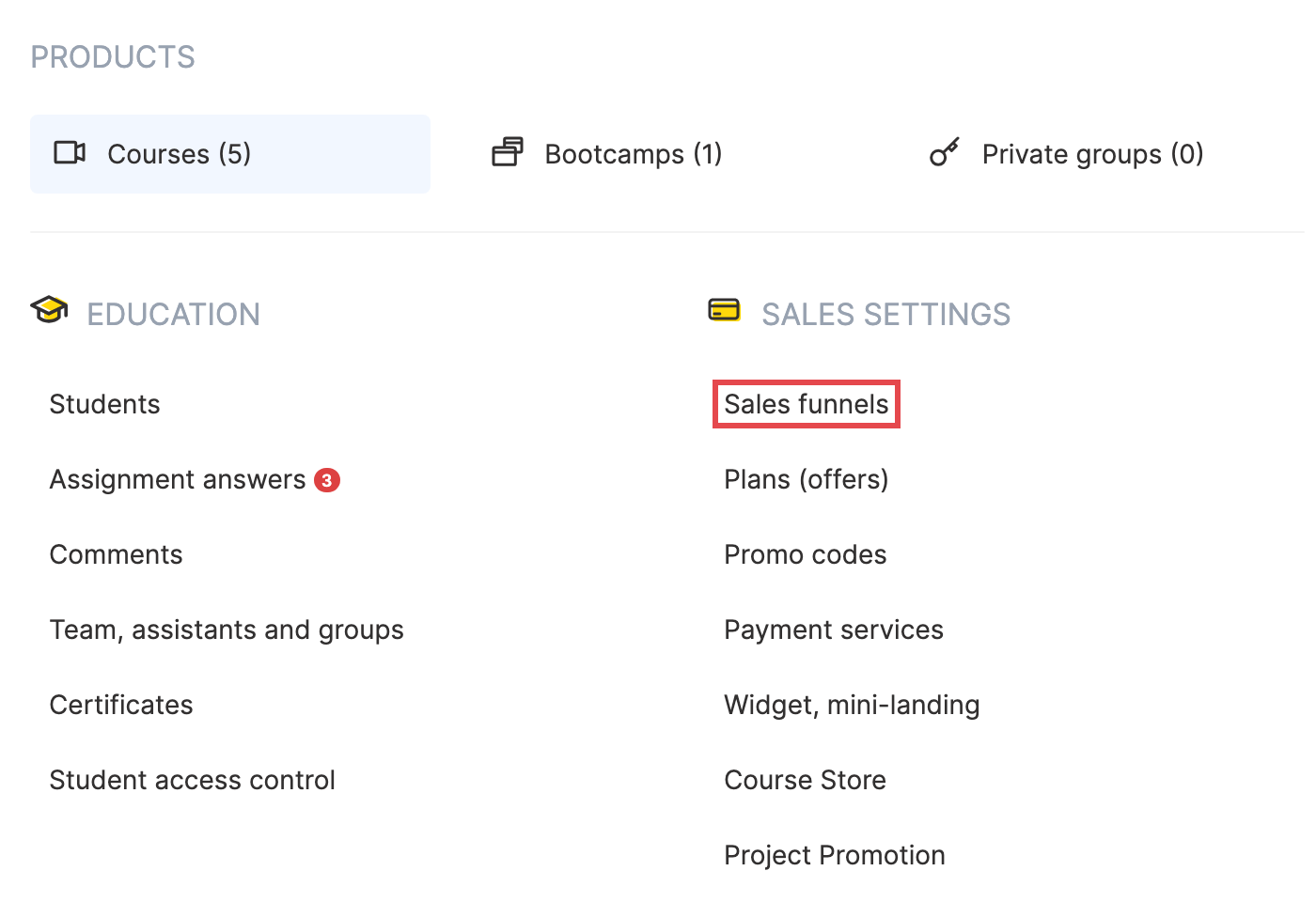
Ouvrez Cours → Paramètres de vente → Tunnels de vente. Cette section est visible par les membres de l’équipe autorisés à consulter les tunnels.
Types de tunnels
- Tunnel de cours. Créé automatiquement lorsque vous créez un cours. Il s’intitule "Vente du produit "Nom du cours"" et comporte trois étapes : Page de vente, Formulaire de commande, et Page de remerciement.
- Tunnel d’offre. Utilisez-le si vous souhaitez vendre directement une offre spécifique, depuis la page de paiement. Il comporte deux étapes : Formulaire de commande et Page de remerciement — et est enregistré dans le dossier Offres . Il s’intitule "Vente de l’offre "Nom de l’offre"".
Un tunnel d’offre se crée à l’aide d’un bouton :
- Ouvrez Cours → Paramètres de vente → Offres et sélectionnez l’offre.
- Accédez à l’onglet Publication .
- Dans le bloc Vente d’une offre tarifaire spécifique , cliquez sur Créer un tunnel pour l’offre tarifaire.
Une offre ne peut avoir qu’un seul tunnel : cliquer à nouveau sur le bouton n’en crée pas de nouveau. Vous ne pouvez pas créer de tunnel pour une offre « sur demande ».

Remarque : pour les autres types de produits (webinaires, groupes fermés, etc.), aucun tunnel n’est créé automatiquement.
Les tunnels de cours et d’offre sont des tunnels système : ils ne peuvent pas être supprimés. Les étapes d’un tunnel sont prédéfinies : elles ne peuvent pas être ajoutées, supprimées ou réorganisées.
Liste des tunnels
Pour chaque entonnoir, la liste affiche :
- Statut — « Actif » ou « Désactivé ». Aucune page d’un entonnoir désactivé ne s’ouvre.
- Nom — cliquez dessus pour ouvrir les paramètres de l’entonnoir. Sous le nom se trouve un lien : Produits et offres tarifaires associés à l’entonnoir Il indique quels produits sont accessibles après paiement et quelles offres peuvent être payées dans cet entonnoir.
- Informations utiles — apparaît si l’entonnoir ne génère pas encore de ventes : par exemple, si la formation est en mode préinscription ou si aucune offre ne lui est associée. La fenêtre explique la marche à suivre.
- Indicateurs — visites, conversions, contacts, acheteurs, paiements, montants et LTV. Chacun est décrit en détail dans l’article Analyse de l’entonnoir.

Au-dessus de la liste :
- Recherche par nom.
- Filtre dans le groupe Ventes : Produit, Offre, Statut.
- + Dossier — créez un dossier. Vous pouvez classer les entonnoirs dans des dossiers via le … menu → Déplacer vers un dossier.
- Exportation de la liste — les colonnes sont exportées dans le même ordre que dans le tableau.
- Paramètres des colonnes — affichez, masquez et réorganisez les colonnes, et épinglez une colonne pour qu’elle reste visible lors du défilement. Les colonnes Créé et Modifié sont masquées par défaut.
Vous pouvez convertir les montants des colonnes monétaires dans une autre devise directement dans la cellule : la devise change pour toute la ligne.
Le … menu d’un entonnoir : Modifier, Déplacer vers un dossier, Statistiques, Supprimer. L’option Supprimer n’est disponible que pour les tunnels non système.
Les tunnels de cours s’affichent également dans le cours lui-même, dans l’onglet Ventes , dans le bloc Tunnels de vente pour ce produit . L’onglet Publication du plan tarifaire contient un bloc Tunnels de vente pour les produits du plan tarifaire , qui répertorie les tunnels dans lesquels ce plan est vendu.
Organisation de la page du tunnel
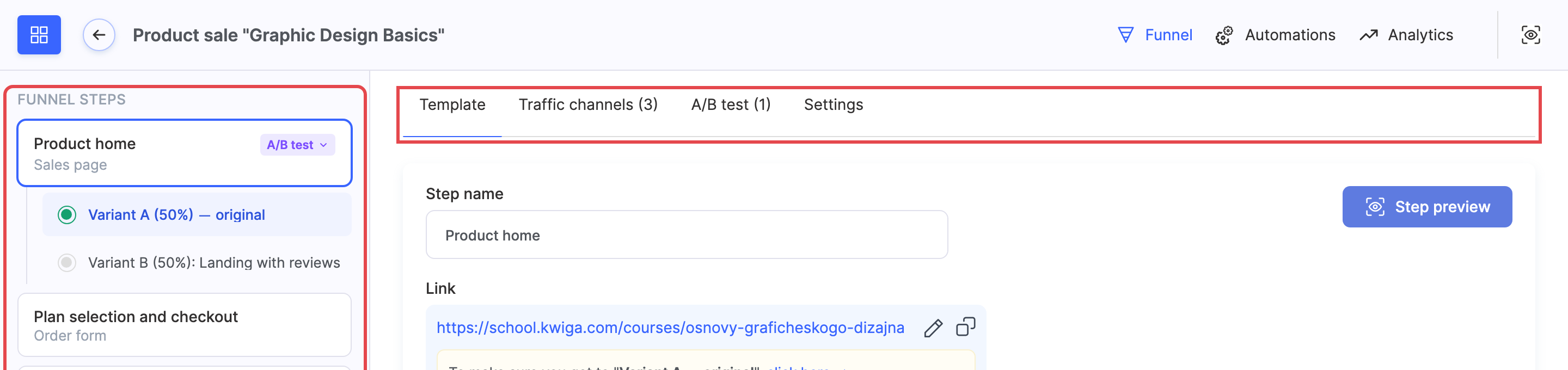
En haut de la page se trouvent le nom du tunnel (que vous pouvez modifier directement dans le champ) et les sections :
- Tunnel — les étapes et leurs paramètres.
- Automatisations — les automatisations, le transfert des commandes vers le CRM et l’envoi des prospects vers des services externes. Pour en savoir plus, consultez l’article Automatisations du tunnel.
- Analyses — les statistiques du tunnel.
- L’icône en forme d’œil permet de prévisualiser la page de l’étape sélectionnée.
À gauche se trouve la colonne Étapes du tunnel . Le type de chaque étape est indiqué sous son nom : Page de vente, Formulaire de commande, ou Page de remerciement. À droite se trouvent les paramètres de l’étape sélectionnée, répartis dans les onglets suivants :
- Modèle — le nom de l’étape, son lien et la conception de sa page.
- Canaux de trafic — les liens balisés pour les publicités. L’étape Page de remerciement ne comporte pas cet onglet.
- Test A/B — la comparaison des versions de la page de l’étape. Pour en savoir plus, consultez l’article Tests A/B des pages du tunnel.
- Paramètres — délai au bout duquel un visiteur est considéré comme ayant quitté l’étape.
Liens des étapes
Les étapes Page de vente et Formulaire de commande ont chacune leur propre lien public, disponible dans le champ Lien de l’onglet Modèle . Seule la fin du lien peut être modifiée : lettres latines, chiffres et traits d’union. Le lien ne peut pas être vide ni correspondre à une page de votre projet ou à une adresse système.
- Pour l’étape Page de vente , le lien correspond à l’adresse de la page de présentation du cours. Si vous le modifiez, l’adresse de la page du cours change également.
- Pour l’étape Formulaire de commande , le lien mène à la page de sélection du plan. Dans un tunnel de vente associé à un plan, l’étape possède son propre lien qui redirige vers la page du plan : modifier la fin du lien de l’étape ne modifie pas le lien du plan, et inversement.
- L’étape Page de remerciement n’a pas de lien propre : l’acheteur y est redirigé après le paiement.
Le bouton Aperçu de l’étape ouvre la page de l’étape dans un nouvel onglet.
Vous pouvez créer un lien qui mène directement au paiement d’un plan précis depuis l’onglet Publication du plan. Pour en savoir plus, consultez l’article Liens de paiement directs pour un plan.
Canaux de trafic
Les canaux vous aident à identifier les publicités qui attirent des acheteurs.
- Ouvrez le tunnel de vente et sélectionnez l’étape Page de vente ou Formulaire de commande .
- Accédez à l’onglet Canaux de trafic .
- Saisissez le nom de la source, par exemple « Google Ads », puis cliquez sur Enregistrer.
- Copiez le lien du canal et utilisez-le dans vos publicités.
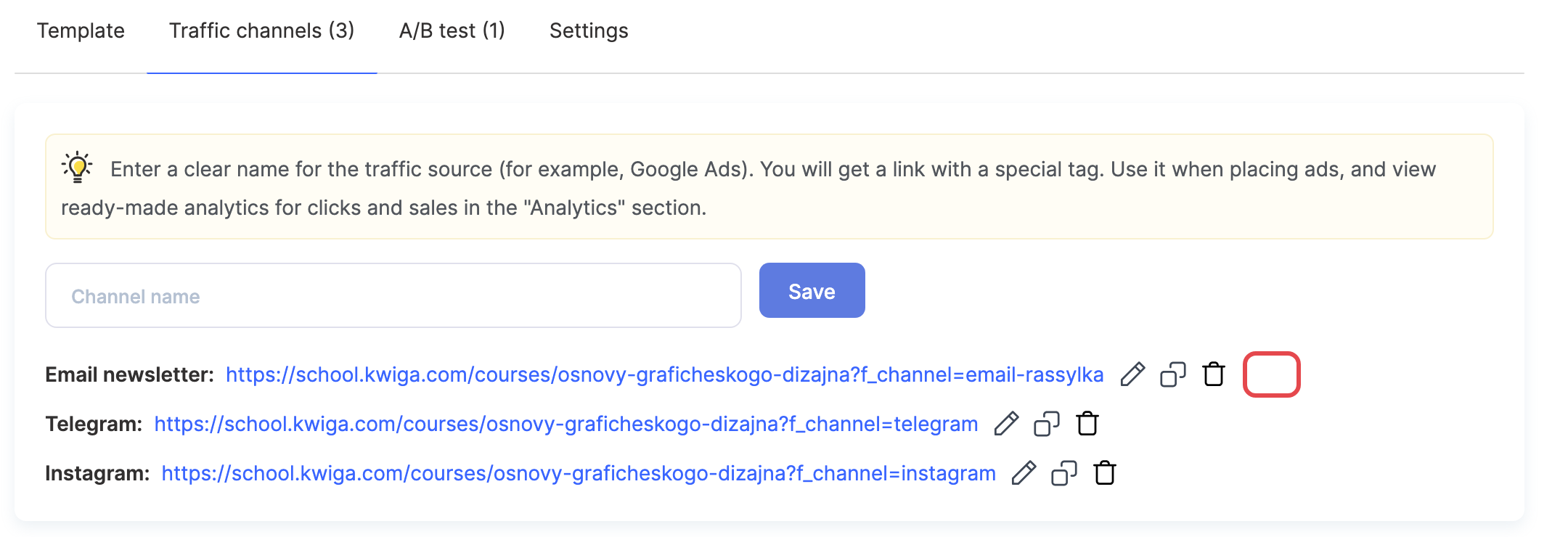
Un lien de canal est le lien d’une étape auquel est ajouté un tag de canal. Les canaux sont communs à tout le tunnel : un canal créé sur une étape est également disponible sur toute autre étape disposant d’un onglet Canaux de trafic . Les statistiques par canal sont disponibles dans la section Analyses du tunnel.
- Renommer un canal ne modifie pas son lien : les publicités déjà diffusées continuent de fonctionner.
- Un canal supprimé disparaît de la liste, mais les statistiques recueillies restent dans les analyses avec la mention « (archivé) ».
- Un tunnel ne peut pas avoir deux canaux portant le même nom.
Les tags UTM et le tag de canal sont conservés lorsque le lien de l’étape redirige l’acheteur vers la suite du parcours, vers la page du cours ou celle du plan tarifaire.
Autorisations des membres de l’équipe
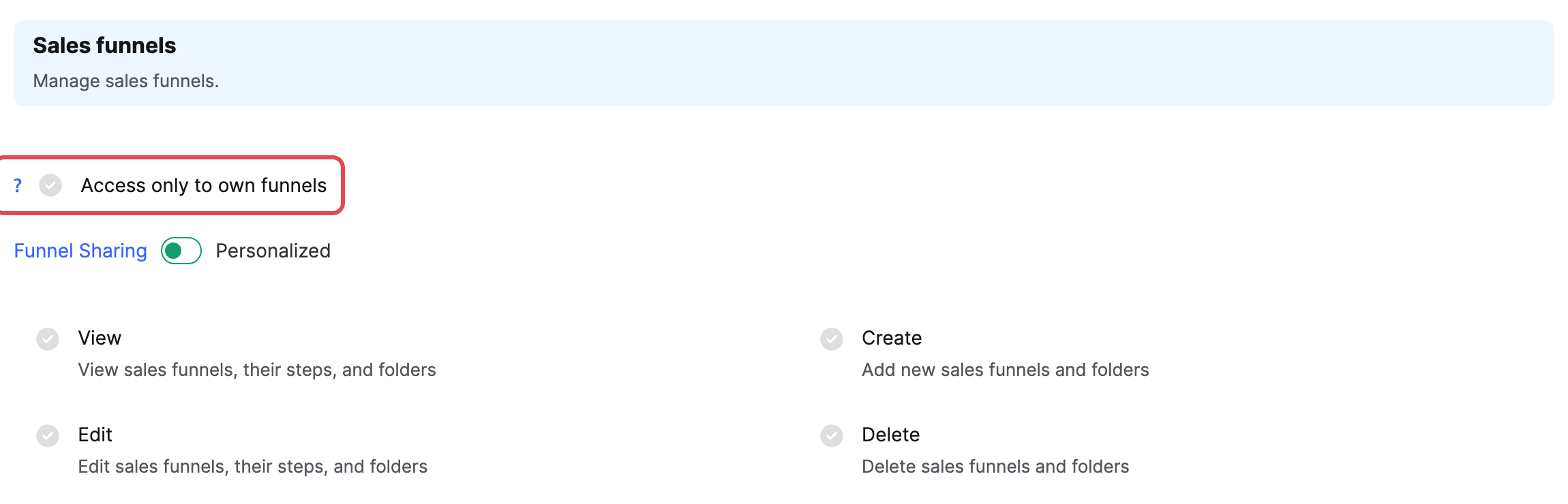
Les autorisations relatives aux tunnels se configurent dans Paramètres → Équipe, dans le rôle du membre de l’équipe, sous la rubrique Tunnels de vente :
- Voir — consulter les tunnels, leurs étapes et les dossiers.
- Créer — ajouter des tunnels et des dossiers.
- Modifier — modifier les tunnels, leurs étapes et les dossiers.
- Supprimer — supprimer les tunnels et les dossiers.
- Accès uniquement à ses propres tunnels — le membre de l’équipe ne voit que les tunnels qu’il a créés lui-même. L’auteur d’un tunnel de cours est la personne qui a créé le cours ; l’auteur d’un tunnel de plan tarifaire est la personne qui a cliqué sur Créer un tunnel de plan tarifaire.
Outre l’accès général à tous les tunnels, un rôle peut bénéficier d’un accès personnalisé : il ne permet alors d’intervenir que sur les tunnels et dossiers sélectionnés.
Important : l’autorisation d’accès à un tunnel ne donne pas accès aux plans tarifaires et aux cours. Si une action dans un tunnel modifie un plan tarifaire ou un cours (associer un plan tarifaire, modifier le lien de la page du cours ou activer la préinscription), le membre de l’équipe doit également disposer des autorisations nécessaires pour ce plan tarifaire ou ce cours. Si le rôle du membre de l’équipe dispose d’un accès personnalisé aux produits, les analyses du tunnel ne sont visibles que si au moins un des produits du tunnel figure parmi ceux auxquels il a accès.
Exemple : vous lancez le cours « Anglais pour débutants ». KWIGA crée immédiatement le tunnel « Vente du produit « Anglais pour débutants » » en trois étapes. Vous associez deux plans tarifaires à l’étape Formulaire de commande , créez les canaux « Instagram » et « Google Ads » à l’étape Page de vente , puis placez leurs liens dans vos publicités. Une semaine plus tard, la section Analyses du tunnel indique quel canal a attiré le plus d’acheteurs.
Questions fréquentes
Pourquoi ne puis-je pas supprimer un tunnel de formation ou un tunnel d’abonnement ?
Les entonnoirs de formation et d’abonnement sont des entonnoirs système et ne peuvent pas être supprimés. L’option « Supprimer » du menu « … » est disponible uniquement pour les entonnoirs non système.
Les étapes de ces entonnoirs sont également fixes : vous ne pouvez pas en ajouter, en supprimer ni modifier leur ordre.
Puis-je créer plusieurs tunnels de vente pour un même plan ?
Non. Un plan ne peut avoir qu’un seul tunnel : cliquer à nouveau sur « Créer un tunnel pour le plan » ne créera pas de nouveau tunnel.
Vous ne pouvez pas créer de tunnel pour le plan « Personnalisé ».
Pourquoi aucun tunnel n’a-t-il été créé pour le webinaire ou le groupe privé ?
Un tunnel est créé automatiquement uniquement lorsque vous créez une formation. Les tunnels ne sont pas créés automatiquement pour les autres types de produits, tels que les webinaires et les groupes privés.
Que se passe-t-il si vous renommez ou supprimez un canal de trafic ?
Renommer un canal ne modifie pas son lien : les publicités que vous avez déjà diffusées continueront de fonctionner.
Un canal supprimé disparaît de la liste, mais les statistiques recueillies restent disponibles dans les analyses, avec la mention « (archivé) ».
Les paramètres UTM seront-ils conservés si le lien de l’étape redirige le client vers une autre page ?
Oui. Les paramètres UTM et le tag du canal sont conservés lorsque le lien de l’étape redirige l’acheteur vers la page du cours ou de l’abonnement.
L’URL de la page du cours ou le lien du programme changera-t-il si je modifie le lien de l’étape ?
Le lien de l’étape « Page de vente » est l’URL de la page de présentation du cours : si vous modifiez sa fin, l’URL de la page du cours changera également.
Dans un tunnel de vente d’offre, l’étape « Formulaire de commande » possède son propre lien, qui redirige vers la page de l’offre. Modifier la fin du lien de l’étape ne modifie pas le lien de l’offre, et inversement. Vous ne pouvez modifier que la fin du lien, en utilisant des lettres latines, des chiffres et des tirets.
L’employé a accès aux tunnels de vente, mais ne peut pas associer un forfait ni consulter leurs statistiques : pourquoi ?
L’accès à un tunnel ne donne pas accès aux plans ni aux cours. Si une action dans un tunnel modifie un plan ou un cours – par exemple, en attribuant un plan, en modifiant l’URL d’une page de cours ou en activant l’inscription anticipée – l’employé doit également avoir accès à ce plan ou à ce cours.
Si le rôle d’un employé dispose d’un accès personnalisé aux produits, les statistiques du tunnel ne sont visibles que si au moins un produit du tunnel figure parmi les produits auxquels il a accès.
Merci pour votre avis !
Merci ! Nous allons corriger l’article. Vous avez besoin d’une réponse tout de suite ? Contacter l’assistance