
Page publique de l’offre : ce que voit l’acheteur et où la configurer
Découvrez à quoi ressemble la page d’achat de l’offre, dans quels onglets de l’offre sont définis le nom, la description, le prix, les coupons et les moyens de paiement, où obtenir le lien et en quoi cette page diffère de l’étape de sélection de l’offre et de paiement du tunnel de vente.
La page publique de l'offre est celle sur laquelle l'acheteur consulte les conditions de l'offre, choisit un moyen de paiement et passe commande. Chaque offre possède sa propre page. Si l'offre est publiée, toute personne disposant du lien peut ouvrir cette page.
Exemple de lien — https://sampleschool.kwiga.com/o/TRJc4Tq2ZIWU
Si vous n'avez pas encore créé d'offre, consultez l' article consacré à la création d'une offre et à ses paramètres de base.
Remarque : si l'offre fait partie d'un tunnel de vente, l'acheteur arrive généralement sur l'étape du tunnel Sélection de l'offre et paiement. Pour savoir comment configurer la mise en page, l'ordre des offres et les cartes à cette étape, consultez L'étape Formulaire de commande. Cet article porte sur le contenu de l'offre elle-même : il est identique sur la page de l'offre et dans tous les tunnels, sauf si le tunnel le remplace.
Comment ouvrir la page de l'offre
- Accédez à Cours → Paramètres de vente → Offres et ouvrez l'offre.
- Cliquez sur l'icône en forme d'œil dans l'en-tête de l'offre (infobulle Aperçu) — la page publique s'ouvre dans un nouvel onglet.
Pour une offre publiée, vous pouvez copier le lien de la page dans l'onglet Publication , dans le champ Lien public : ce champ n'est pas disponible pour un brouillon. Si l'offre a le statut Brouillon , la page n'est pas accessible via le lien, mais vous pouvez tout de même accorder manuellement l'accès à un client.

Les éléments de la page et où les configurer
Nom, image et description — l'onglet Description
- Image — l'image sur la carte de l'offre.
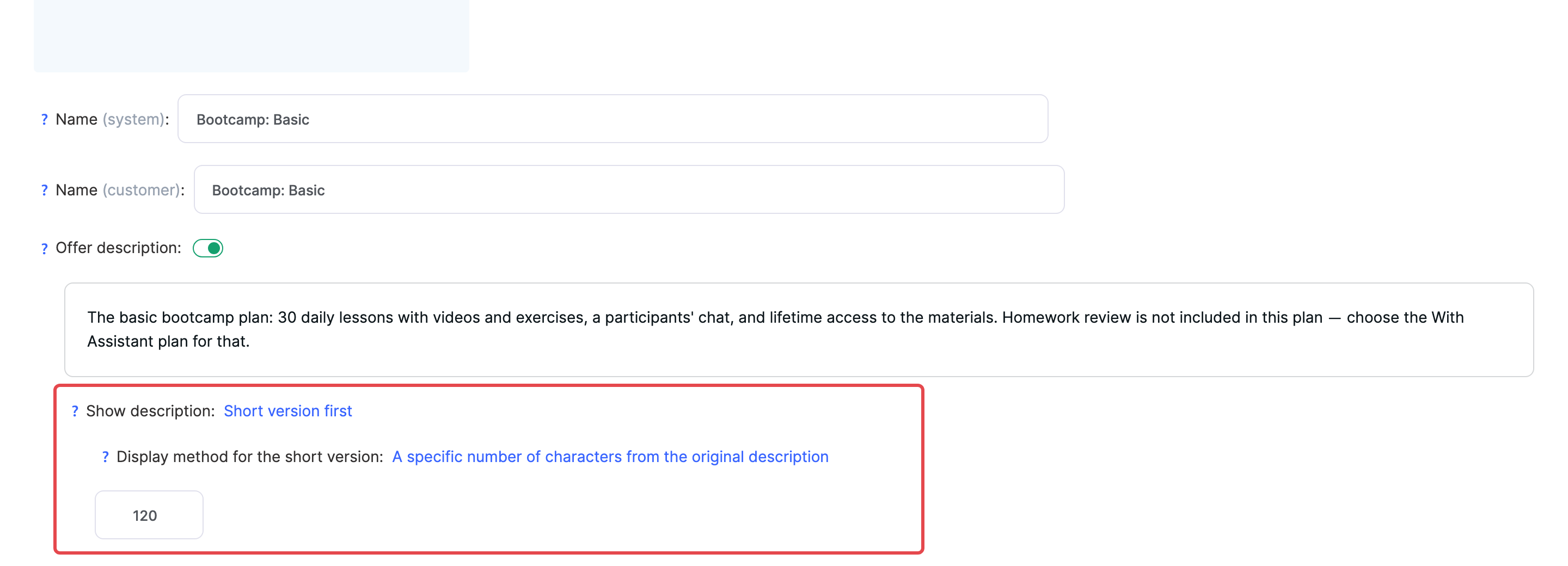
- Nom (système) — visible uniquement par vous et votre équipe. Par exemple, "Standard — cohorte de mars".
- Nom (client) — le nom que voit l'acheteur. Il s'agit généralement du nom de la formule tarifaire, par exemple "Standard", "Premium", "VIP" ou "Accès de base".
- Description de l'offre : — activez l'option et décrivez ce que comprend l'offre. Dans l'éditeur, vous pouvez mettre en forme le texte et ajouter des images et des liens.
- Afficher la description : — Entièrement ou Version courte en premier. Dans le second cas, l’acheteur voit le début de la description et un lien Tout afficher .
- Méthode d’affichage de la version courte : — Un nombre précis de caractères de la description d’origine (tous les caractères sont comptés, y compris les balises) ou Version personnalisée — un texte court distinct.
La description est facultative, mais recommandée : la version courte est la première chose que l’acheteur voit. Utilisez-la donc pour présenter brièvement les principaux avantages de l’offre.
Produits de l’offre — onglet Produits
Les produits auxquels l’offre donne accès sont affichés sur la carte de l’offre.
Prix, promotions et réductions — onglet Prix
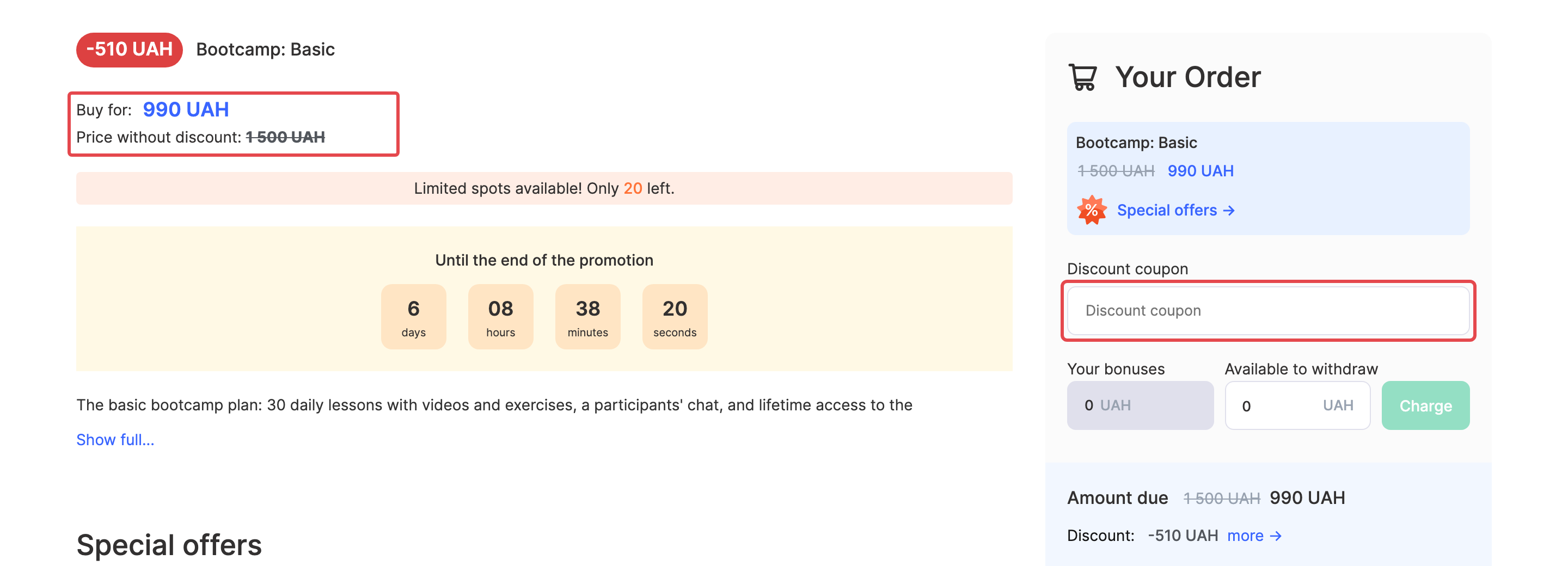
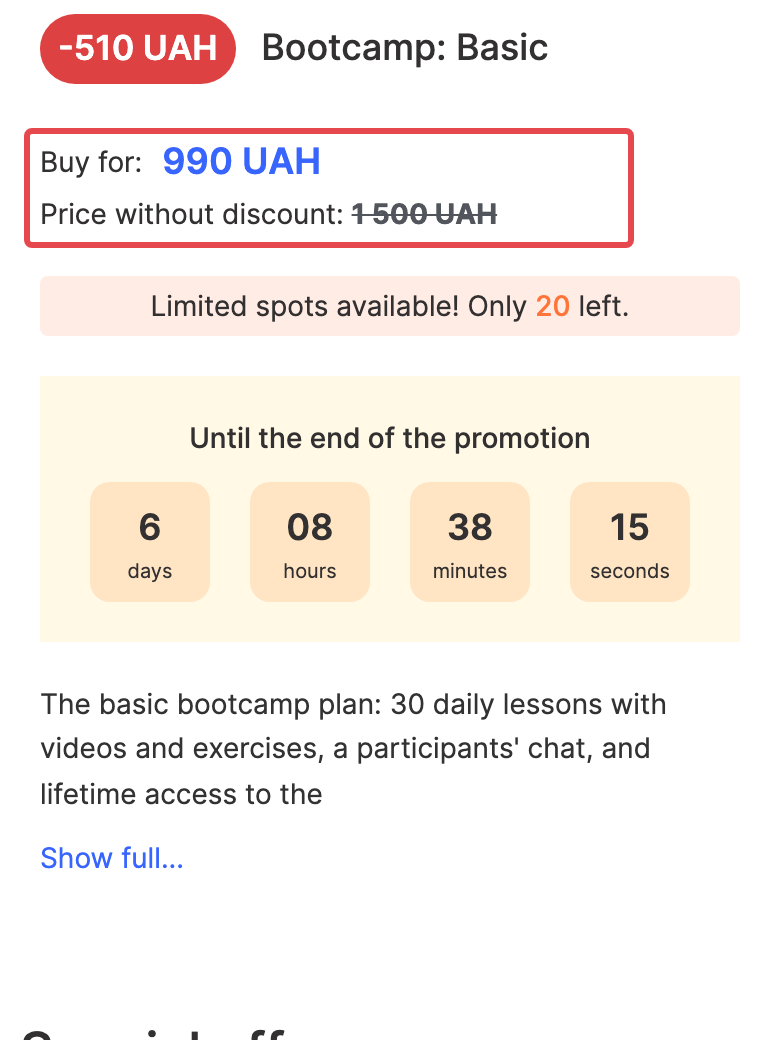
Le prix affiché sur la page est basé sur les prix de l’offre. Si l’offre comporte plusieurs prix, l’acheteur voit celui qui est actuellement en vigueur. Pour en savoir plus, consultez L’outil de configuration des prix de l’offre.
- Si un prix promotionnel est actif, l’acheteur le voit accompagné de l’ancien prix barré et, si le minuteur est activé, d’un compte à rebours Jusqu’à la fin de la promotion . Cela met visuellement en évidence l’avantage d’acheter immédiatement.
- Si le nombre de places est limité, la carte affiche « Nombre de places limité ! Il ne reste que … places. »
- En cas de paiement en plusieurs fois, l’acheteur voit l’échéancier des paiements ; pour un abonnement, il voit la fréquence des prélèvements.
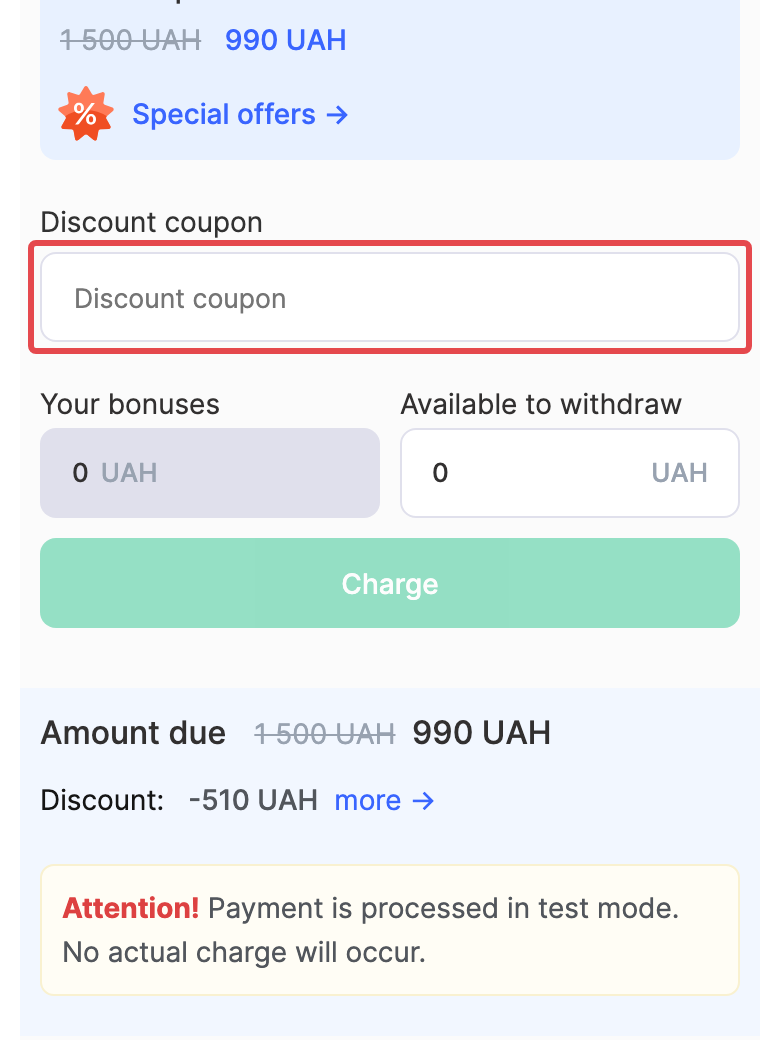
- Autoriser un coupon de réduction — un champ de saisie d’un code promo apparaît sur la page ; le prix est recalculé dès que le code est saisi. Pour savoir comment créer des coupons, consultez l’article sur les coupons de réduction.
- Paiement en points — sur la page de paiement, l’acheteur voit le bloc Vos bonus : le nombre de points Disponibles à utiliser et un bouton Utiliser .
Moyens de paiement — onglet Collecte des paiements
L’acheteur choisit l’un des systèmes de paiement associés à l’offre.
Ventes additionnelles — onglet Ventes additionnelles (vente croisée, offre complémentaire)
Offres supplémentaires que l’acheteur peut ajouter à sa commande.
Important : pour une offre payée en plusieurs fois ou par abonnement, le bloc de ventes additionnelles ne s’affiche pas sur la page.
Champs du formulaire de commande
Les informations que l’acheteur renseigne lors de la commande, ainsi que le texte de consentement aux conditions, proviennent des paramètres d’inscription du projet (CRM → Contacts → Paramètres, l’ Personnalisation des champs d’inscription ), et non du plan. Si le plan comporte un seul produit pour lequel des paramètres d’inscription propres sont activés, ce sont ces paramètres qui s’appliquent.
Pied de page
Le pied de page est la partie inférieure de la page qui reste identique sur toutes les pages publiques de votre école sur KWIGA. Vous pouvez y ajouter des coordonnées, des liens utiles ou d’autres éléments importants. Pour en savoir plus, consultez l’ article consacré à la configuration du pied de page.
La page du plan et le tunnel de vente
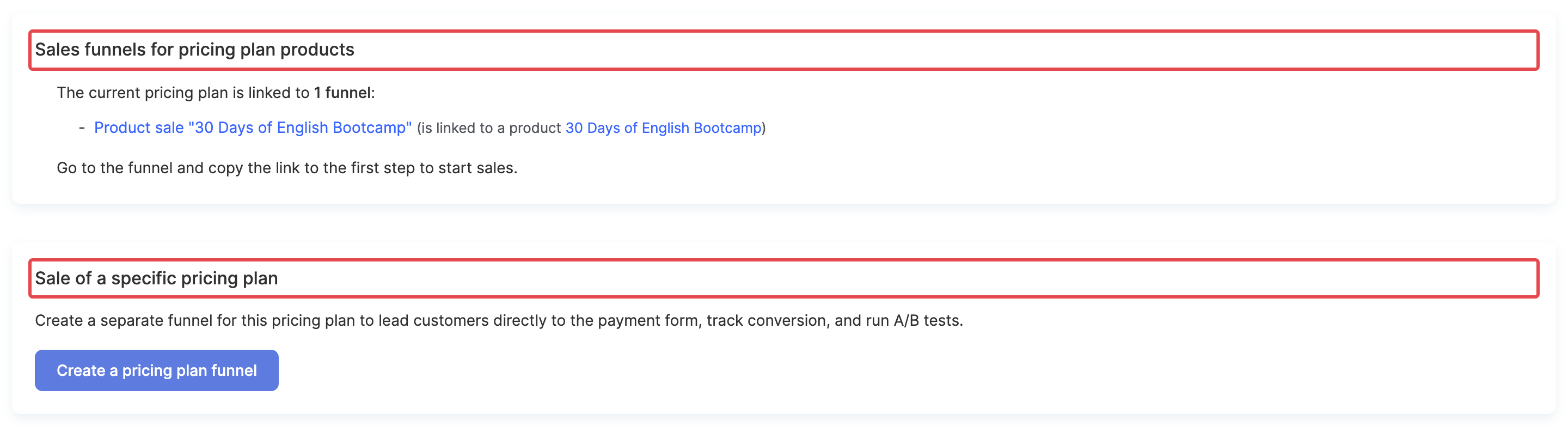
L’onglet Publication du plan indique les tunnels auxquels il est associé :
- Tunnels de vente des produits du plan tarifaire — les tunnels des cours auxquels le plan est associé. Les acheteurs qui arrivent via le lien du tunnel choisissent le plan à l’étape Sélection du plan et paiement .
- Vente d’un plan tarifaire spécifique — le bouton Créer un tunnel pour le plan tarifaire vous permet de configurer un tunnel distinct pour ce plan : sa première étape mène directement à la page du plan. Vous pouvez y choisir la mise en page, suivre les conversions, effectuer des tests A/B et configurer les pages affichées après le paiement.
L’apparence de la page du plan — mise en page, ordre des plans, nom et description propres à la carte — se configure à l’étape du tunnel Sélection du plan et paiement (L’étape Formulaire de commande). Si le plan ne fait partie d’aucun tunnel, la page utilise la mise en page Tout sur une seule page : plans, ventes additionnelles, formulaire de commande . Pour en savoir plus sur les tunnels, consultez Tunnels de vente : qu’est-ce que c’est et comment fonctionnent-ils.
Recommandation
Avant de commencer à vendre, ouvrez la page à l’aide du lien et vérifiez que :
- le nom et la description sont clairs et faciles à lire ;
- l’image se charge ;
- le prix et la promotion s’affichent correctement ;
- le code promo fonctionne, si vous en avez autorisé un ;
- le bouton Payer mène à la page du système de paiement.
Questions fréquentes
La page du plan s’ouvrira-t-elle si son statut est « Brouillon » ?
Non, la page n’est pas accessible via le lien tant que le plan est au statut « Brouillon ». Vous pouvez toutefois accorder manuellement l’accès au client.
Où puis-je copier le lien vers la page du forfait ?
Pour un plan publié, vous le trouverez dans le champ « Lien public » de l’onglet « Publication ». Ce champ n’est pas disponible pour les plans au statut « Brouillon ». Pour afficher la page, cliquez sur l’icône en forme d’œil dans l’en-tête du plan (intitulée « Aperçu ») : la page s’ouvrira dans un nouvel onglet.
L’acheteur verra-t-il le nom interne du forfait ?
Non. Seuls vous et votre équipe pouvez voir le « Nom (interne) ». Le client voit le « Nom (client) », par exemple « Standard » ou « Premium ».
Pourquoi les offres complémentaires ne s’affichent-elles pas sur la page du forfait ?
La section de vente additionnelle ne s’affiche pas sur la page pour les offres avec paiement échelonné ou abonnement.
Où puis-je modifier les champs que l’acheteur remplit lors de sa commande ?
Les champs du formulaire de commande et le texte d’acceptation des conditions proviennent des paramètres d’inscription du projet, et non de l’offre : « CRM » → « Contacts » → « Paramètres », sous l’onglet « Paramètres des champs d’inscription ».
Si l’offre contient un seul produit et que les paramètres d’inscription propres à ce produit sont activés, ces paramètres s’appliquent.
Comment un client peut-il utiliser un code promo ou payer avec des points ?
Si l’option « Autoriser les coupons de réduction » est activée dans les paramètres de tarif de l’offre, un champ de code promo apparaîtra sur la page et le prix sera mis à jour dès que le code sera saisi.
Si l’option « Payer avec des points » est activée, l’acheteur verra une section « Vos points » sur la page de paiement, indiquant le nombre de points « Disponibles à utiliser » et un bouton « Utiliser ».
Où puis-je modifier la mise en page de la page du forfait ?
La mise en page, l’ordre des offres ainsi que le titre et la description personnalisés des cartes sont définis dans l’étape « Sélection de l’offre et paiement » du tunnel. Si une offre n’est incluse dans aucun tunnel, la page utilise la mise en page « Tout sur une seule page : offres, ventes additionnelles, formulaire de commande ».
Merci pour votre avis !
Merci ! Nous allons corriger l’article. Vous avez besoin d’une réponse tout de suite ? Contacter l’assistance