
Étape « Formulaire de commande »
Découvrez comment configurer la page sur laquelle les acheteurs choisissent une offre et passent commande : mise en page, offres associées, leurs cartes et ventes additionnelles.
Formulaire de commande est l'étape où l'acheteur choisit une offre et passe commande. Par défaut, cette étape s'appelle « Sélection de l'offre et commande ». Dans un tunnel de vente de formation, c'est la deuxième étape ; dans un tunnel de vente d'offre, c'est la première. Pour comprendre le fonctionnement global du tunnel, consultez l'article Tunnels de vente : ce qu'ils sont et comment ils fonctionnent.
Pour ouvrir les paramètres :
- Ouvrez Formations → Paramètres de vente → Tunnels de vente et sélectionnez le tunnel.
- Sélectionnez l'étape Formulaire de commande .
- Accédez à l'onglet Modèle .
Nom et lien
- Nom de l'étape — visible uniquement par vous.
- Lien — l'adresse de la page de sélection de l'offre. Dans un tunnel de vente de formation, il s'agit d'une page distincte qui répertorie les offres de la formation. Dans un tunnel de vente d'offre, l'étape possède son propre lien qui redirige vers la page de l'offre. Modifier la fin du lien de l'étape ne modifie pas le lien de l'offre, et inversement.
Mise en page
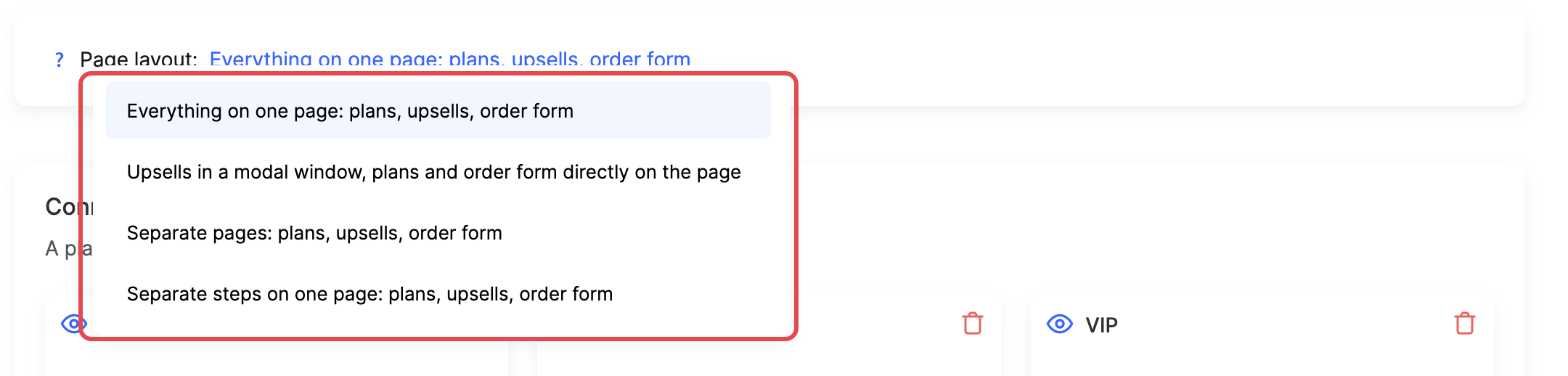
Dans le champ Mise en page , choisissez comment l'acheteur verra les offres, les ventes additionnelles et le formulaire de commande :
- Tout sur une seule page : offres, ventes additionnelles, formulaire de commande — la page est divisée en deux parties : les fiches des offres et les ventes additionnelles à gauche, le formulaire de commande à droite. Cette mise en page est sélectionnée par défaut.
- Ventes additionnelles dans une fenêtre modale, offres et formulaire de commande directement sur la page — comme la précédente, mais les ventes additionnelles apparaissent dans une fenêtre distincte après que l'acheteur a cliqué sur « Payer ». Après avoir choisi les ventes additionnelles, l'acheteur passe au paiement.
- Pages distinctes : offres, ventes additionnelles, formulaire de commande — l'acheteur passe de la page de sélection de l'offre à la page des ventes additionnelles (si elles sont configurées), puis à la page de paiement.
- Étapes distinctes sur une seule page : offres, ventes additionnelles, formulaire de commande — tout se trouve sur une seule page, mais le contenu s'affiche progressivement : chaque étape se déploie sous la précédente.
Pour découvrir à quoi ressemble la page publique de l'offre pour l'acheteur, consultez l'article sur la page publique de l'offre.
Offres associées
Une offre définit le prix et le niveau d'accès à la formation. Le bloc Offres associées affiche les fiches des offres de la formation. Pour savoir comment créer une offre, consultez l'article sur la création d'une offre; pour savoir comment vendre une formation avec plusieurs offres, consultez l'article à propos de plusieurs offres.
- Pour associer une offre, cliquez sur + ajouter une offre, sélectionnez les offres et enregistrez.
- L’icône en forme d’œil sur une carte permet d’afficher ou de masquer l’offre sur cette page. Une offre masquée reste associée au cours et peut toujours être achetée via son propre lien.
- L’icône de suppression dissocie l’offre du cours.
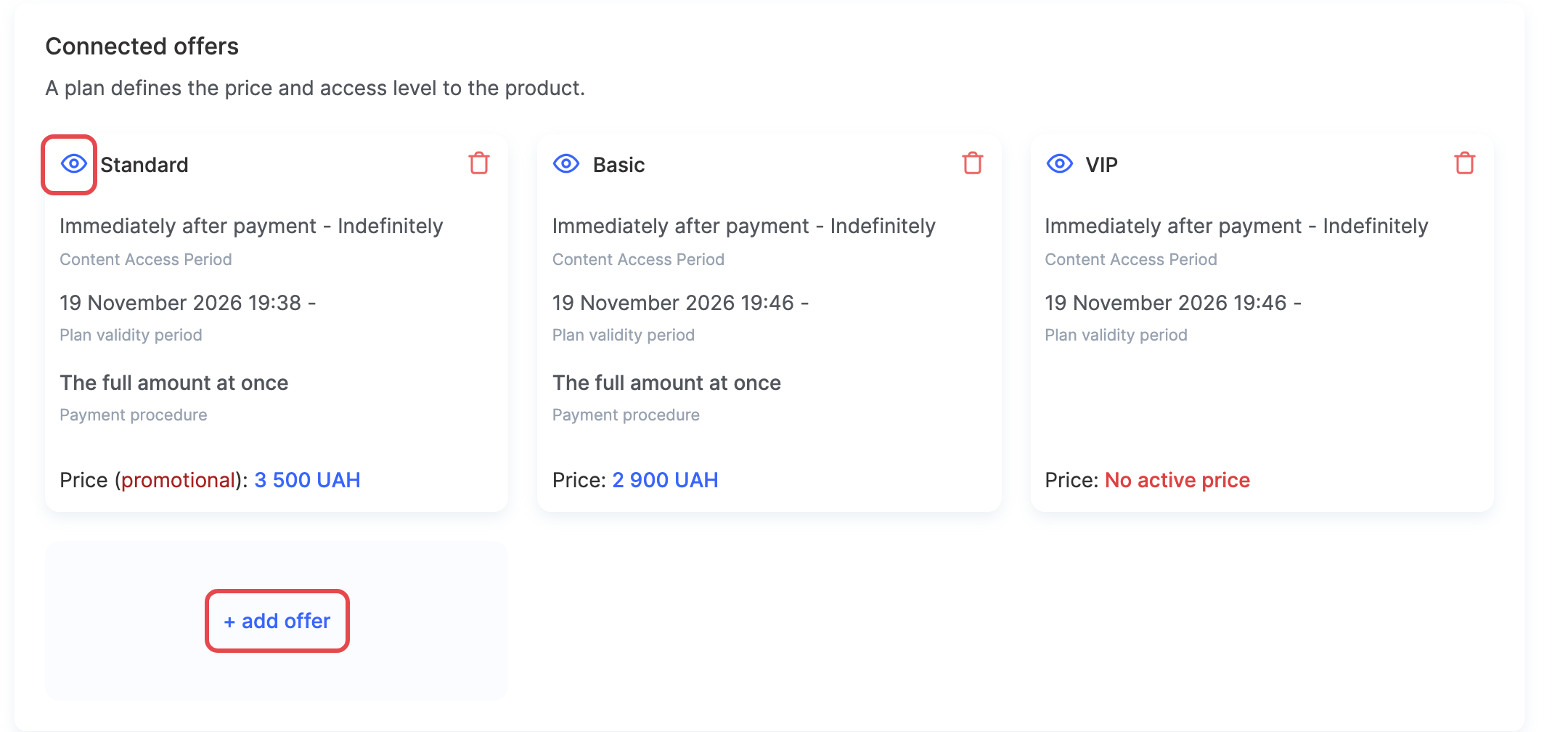
Important : associer ou dissocier une offre modifie le cours lui-même, et pas seulement ce tunnel. Si vous désélectionnez une offre dans la fenêtre d’ajout ou supprimez sa carte, l’offre n’inclura plus ce cours et disparaîtra de tous les tunnels du cours. KWIGA vous demande d’abord de confirmer cette action, par exemple dans la fenêtre Dissocier les offres désélectionnées ? .
Dans un tunnel d’offre, l’offre associée ne peut pas être modifiée : ce tunnel a été créé pour une seule offre.
Remarque : si vous masquez toutes les offres du cours à l’aide de l’icône en forme d’œil, la page de sélection des offres ne s’ouvrira plus.
Tri et contenu des offres
Si au moins deux offres sont associées, choisissez l’ordre des cartes dans le champ Ordre d’affichage pour l’acheteur :
- Par date d’ajout, de la plus ancienne à la plus récente;
- Par date d’ajout, de la plus récente à la plus ancienne;
- Tri manuel — faites glisser les offres dans l’ordre souhaité.
À côté de chaque offre se trouvent les liens vers l’offre → et Modifier le titre, la description et l’image → . Le second lien ouvre la fenêtre Contenu de la carte : vous pouvez y définir l’apparence de la carte de l’offre dans ce tunnel.
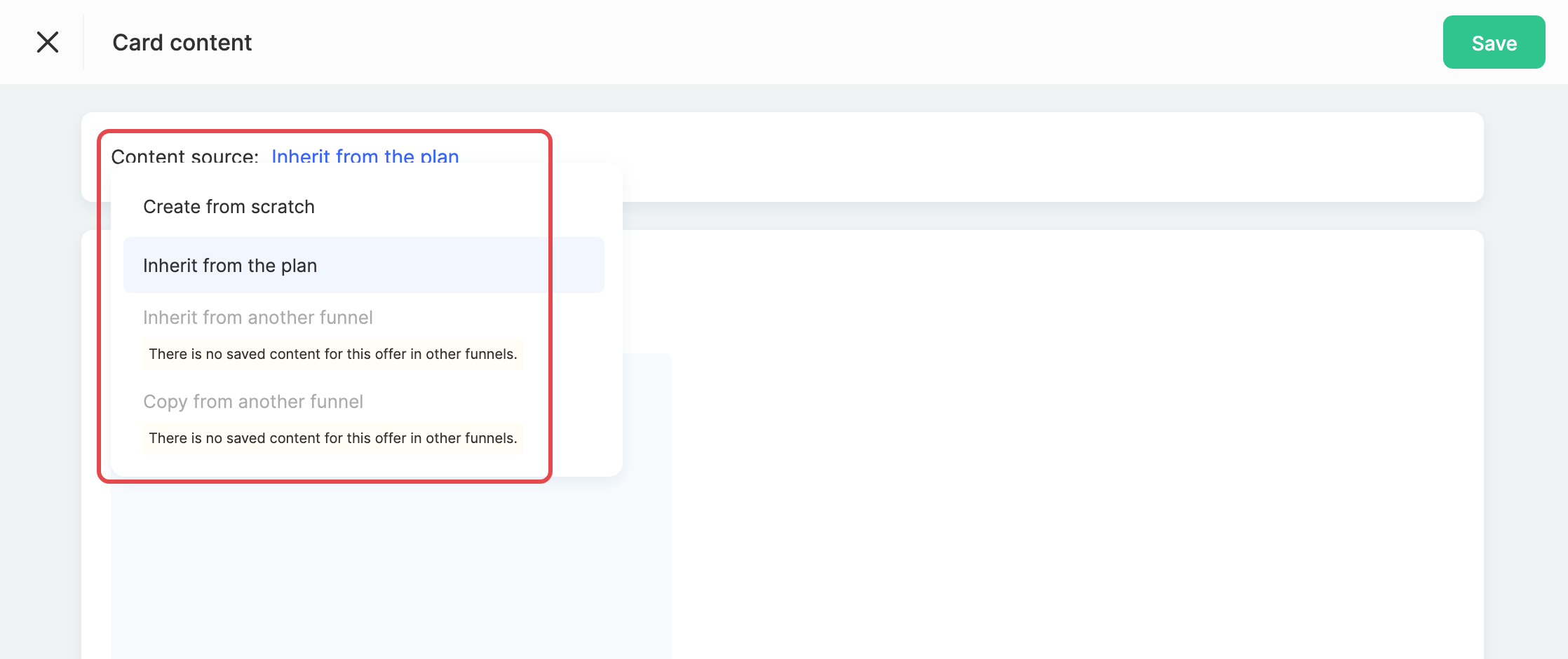
Dans le champ Source du contenu , choisissez :
- Créer de zéro — définissez votre propre nom, description et image pour ce tunnel.
- Hériter de l’offre — la carte reprend le nom, la description et l’image de la description de l’offre.
- Hériter d’un autre tunnel — la carte reprend celle de cette offre dans un autre tunnel.
- Copier depuis un autre tunnel — la carte est copiée depuis un autre tunnel, puis vous pouvez la modifier séparément.
Les deux dernières options sont disponibles si l’offre figure dans un autre tunnel activé, par exemple le tunnel du cours. Choisissez le tunnel dans le Tunnel source champ. Seul un tunnel activé peut servir de source.
Champs de la carte : Image, Nom (client), Description de l’offre, et le mode d’affichage de la description : en entier ou sous forme abrégée dans un premier temps.
Si la carte diffère de la description de la formule, la mention modifiée apparaît à côté de la formule.
Ventes additionnelles
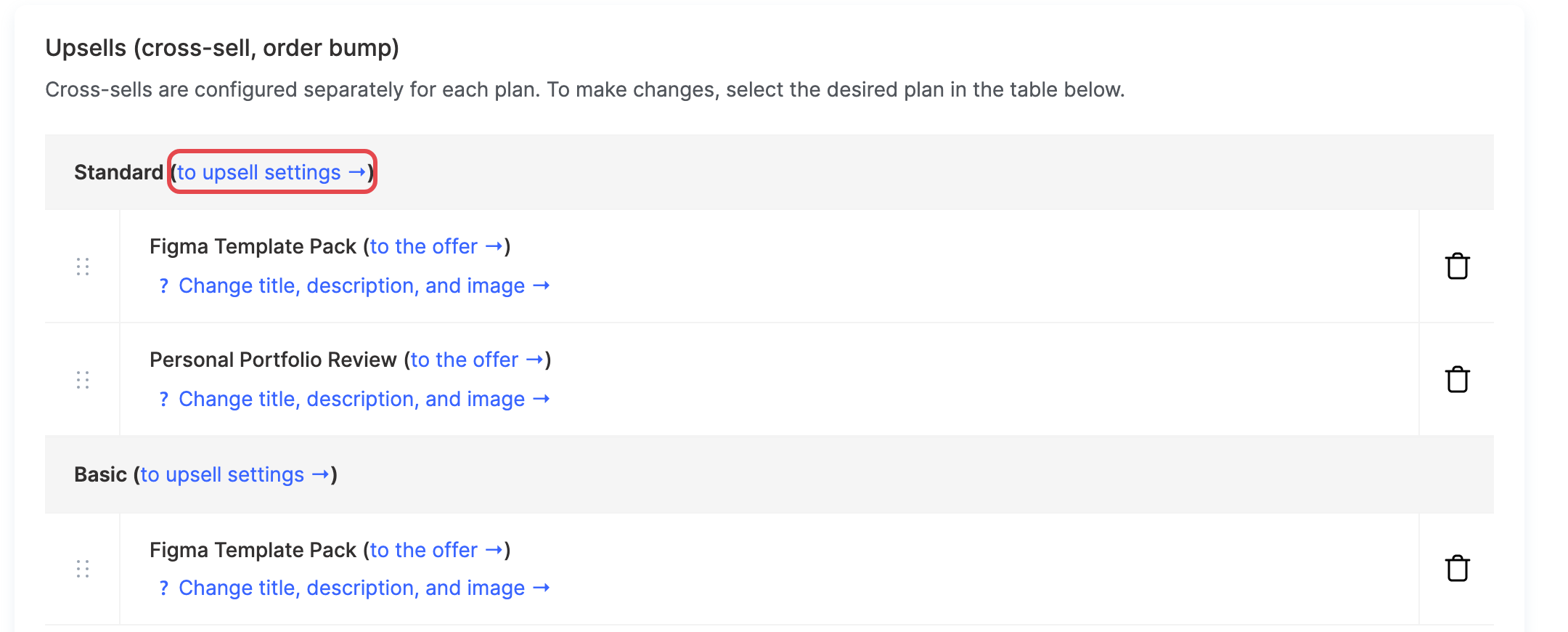
Le bloc Ventes additionnelles (vente croisée, offre complémentaire) apparaît si les formules associées comportent des ventes additionnelles. Celles-ci sont configurées séparément pour chaque formule et sont donc regroupées par formule dans le tableau. Pour savoir comment ajouter une vente additionnelle à une formule, consultez l’article sur les ventes additionnelles (vente croisée).
- vers les paramètres des ventes additionnelles — ouvre la formule pour vous permettre d’ajouter des ventes additionnelles.
- Faites glisser les ventes additionnelles pour modifier leur ordre.
- Modifier le titre, la description et l’image → — ouvre la fenêtre Contenu de la carte de la vente additionnelle. Outre le contenu, une vente additionnelle comporte un bloc Paramètres de mise en forme avec un champ Couleur d’arrière-plan de la carte .
- L’icône de suppression permet de supprimer la vente additionnelle.
Important : la suppression d’une vente additionnelle sur cette page la supprime entièrement de la formule.
Si le mode de paiement de la formule est « Paiement en plusieurs fois » ou « Paiement par abonnement », le bloc de ventes additionnelles ne s’affiche pas pour l’acheteur : une indication dans les paramètres de l’étape vous en avertit.
Avertissements de l’étape
- Si aucune formule n’est associée à la formation, l’étape vous invitera à en associer au moins une pour activer le bouton « Obtenir l’accès ».
- Si le bouton « Obtenir l’accès » est désactivé à l’étape Page de vente , les acheteurs ne pourront pas accéder à cette étape.
La destination de l’acheteur après le paiement est configurée à l’étape suivante : Page de remerciement.
Exemple : une formation comporte deux formules : « Basique » et « Avec un assistant ». Vous choisissez la mise en page Étapes distinctes sur une même page : formules, ventes additionnelles, formulaire de commande , puis sélectionnez Tri manuel dans le champ Tri côté acheteur , et placez « With an assistant » en premier. Pour ce tunnel, dans la fenêtre Contenu de la carte , choisissez Créer de toutes pièces et saisissez le nom « With an assistant — the best choice ». Dans les autres tunnels du cours, la carte reste inchangée.
Questions fréquentes
Quelqu’un peut-il acheter une offre si je la masque à l’aide de l’icône en forme d’œil ?
Oui. L’offre masquée reste liée à la formation et peut être achetée à l’aide de son lien : elle n’est simplement pas affichée sur cette page.
Si vous masquez toutes les offres de la formation, la page de sélection des offres ne s’ouvrira plus.
Que se passe-t-il si je supprime une carte de forfait ou si je désélectionne un forfait dans la fenêtre d’ajout ?
L’offre n’inclura plus ce cours et disparaîtra de tous les tunnels associés au cours. L’association ou la dissociation d’une offre modifie le cours lui-même, et pas seulement ce tunnel. Avant d’effectuer la modification, KWIGA vous demandera de confirmer l’action, par exemple dans la boîte de dialogue « Dissocier les offres supprimées ? ».
Puis-je modifier le nom du forfait pour un seul tunnel ?
Oui. Cliquez sur « Modifier le nom, la description et l’image → » à côté du plan, puis sélectionnez « Créer de zéro » dans le champ « Source du contenu ». La carte du plan restera inchangée dans les autres tunnels.
Si la carte diffère de la description du plan, la mention « modifié » apparaîtra à côté du plan.
Pourquoi les options « Hériter d’un autre tunnel » et « Copier depuis un autre tunnel » ne sont-elles pas disponibles ?
Elles apparaissent si une carte est déjà enregistrée pour la formule dans un autre tunnel activé. Un tunnel désactivé ne peut pas servir de source. Sélectionnez le tunnel dans le champ « Tunnel source ».
La différence : une carte héritée reflète la carte du tunnel source, tandis qu’une carte copiée peut être modifiée indépendamment.
Pourquoi le client ne peut-il pas voir les offres additionnelles sur la page de commande ?
Si un plan utilise « Paiements échelonnés » ou « Abonnement » comme mode de paiement, le bloc de vente additionnelle ne s’affiche pas pour l’acheteur. Un message dans les paramètres de l’étape vous en avertit.
Le bloc « Ventes additionnelles (vente croisée, offre complémentaire) » ne s’affiche que si des offres additionnelles sont associées aux plans connectés. Vous pouvez les ajouter dans les paramètres du plan.
Si je supprime l’offre complémentaire du tunnel, restera-t-elle dans le forfait ?
Non. Supprimer l’offre additionnelle sur cette page la retire entièrement du plan.
Puis-je modifier le forfait ou le lien d’une étape dans un tunnel de vente de forfaits ?
Offre – non : un tunnel de vente est créé pour une seule offre, et vous ne pouvez pas modifier l’offre qui lui est associée.
Lien de l’étape – oui : chaque étape possède son propre lien qui redirige vers la page de l’offre. Si vous modifiez la fin du lien de l’étape, le lien de l’offre ne changera pas, et inversement.
Merci pour votre avis !
Merci ! Nous allons corriger l’article. Vous avez besoin d’une réponse tout de suite ? Contacter l’assistance