
Tests A/B des pages de tunnel
Découvrez comment comparer plusieurs versions d’une page d’étape du tunnel, répartir le trafic entre elles et sélectionner la version gagnante.
Un test A/B présente différentes versions de la page d'une étape aux visiteurs et permet de comparer leurs performances de vente. Vous pouvez lancer un test sur n'importe quelle étape du tunnel : Page de vente, Formulaire de commande et Page de remerciement.
Un visiteur arrive sur l'une des versions et voit ensuite toujours cette même version.
Comment lancer un test
- Ouvrez Cours → Paramètres de vente → Tunnels de vente, puis sélectionnez le tunnel et l'étape.
- Accédez à l'onglet Test A/B et cliquez sur Créer un test A/B.
- Saisissez le Nom de la variante.
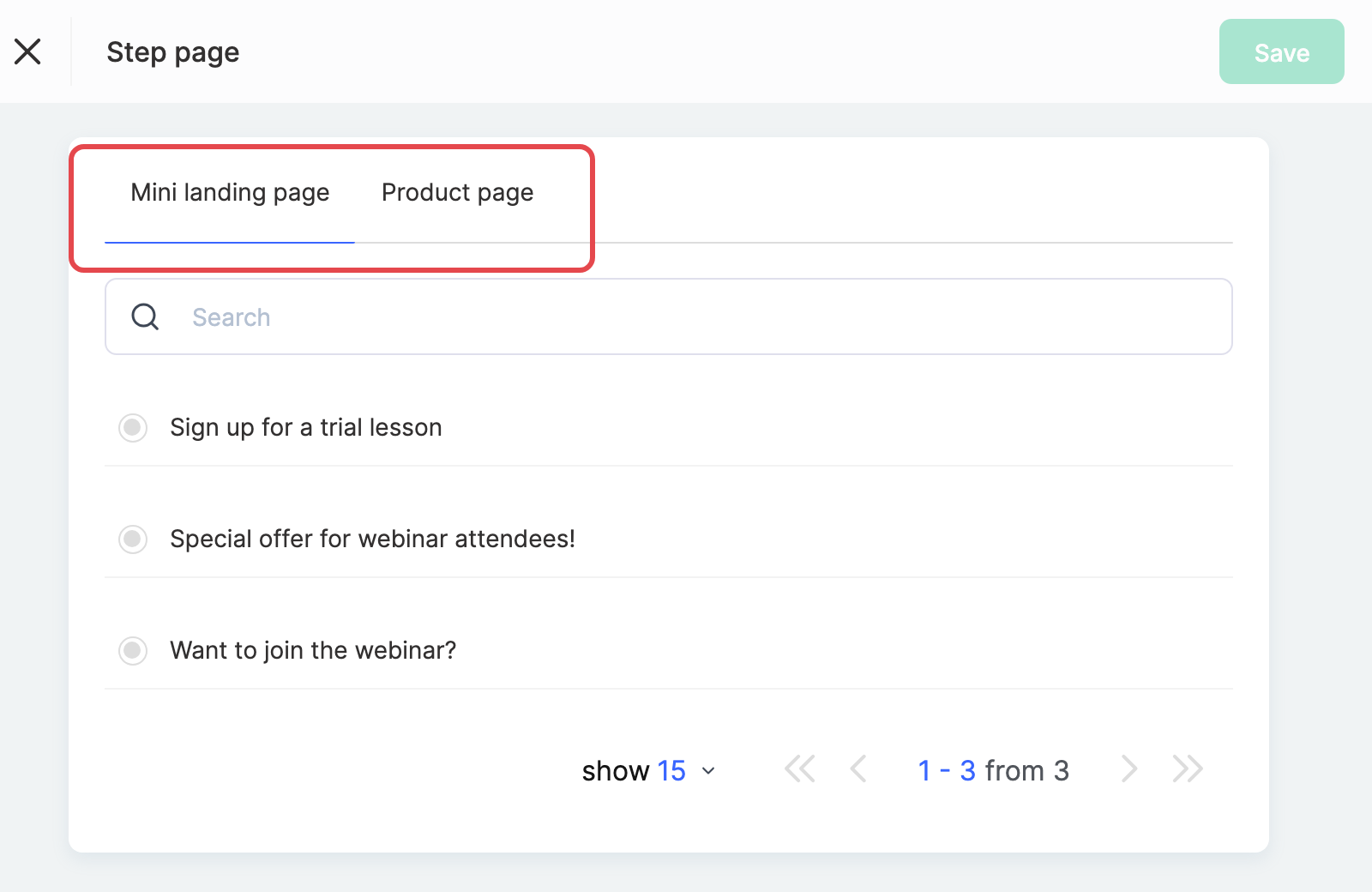
- Cliquez sur + Sélectionner une page et choisissez la page de la nouvelle version dans l'onglet Mini page de destination ou Page produit.
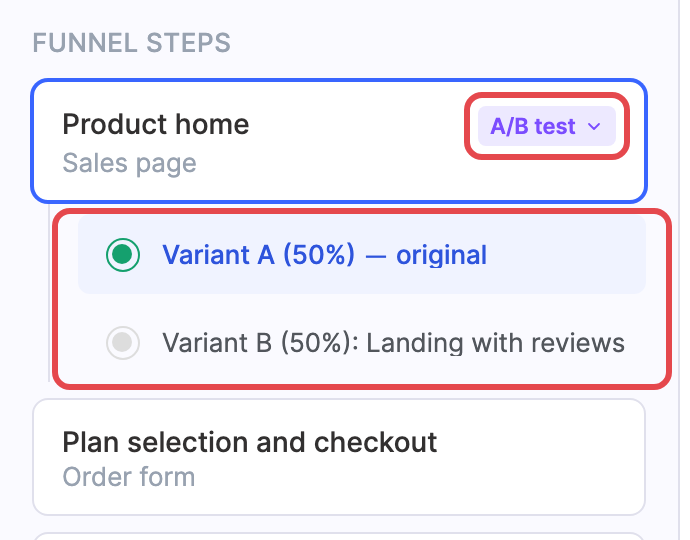
- Modifiez la Répartition du trafic si nécessaire. Par défaut, le trafic est réparti à 50% / 50% entre la version originale et la nouvelle version. Dans la colonne des étapes, les versions sont indiquées sous les noms Variante A (50%) – originale et Variante B (50%), accompagnés du nom de la page.
- Cliquez sur Enregistrer.
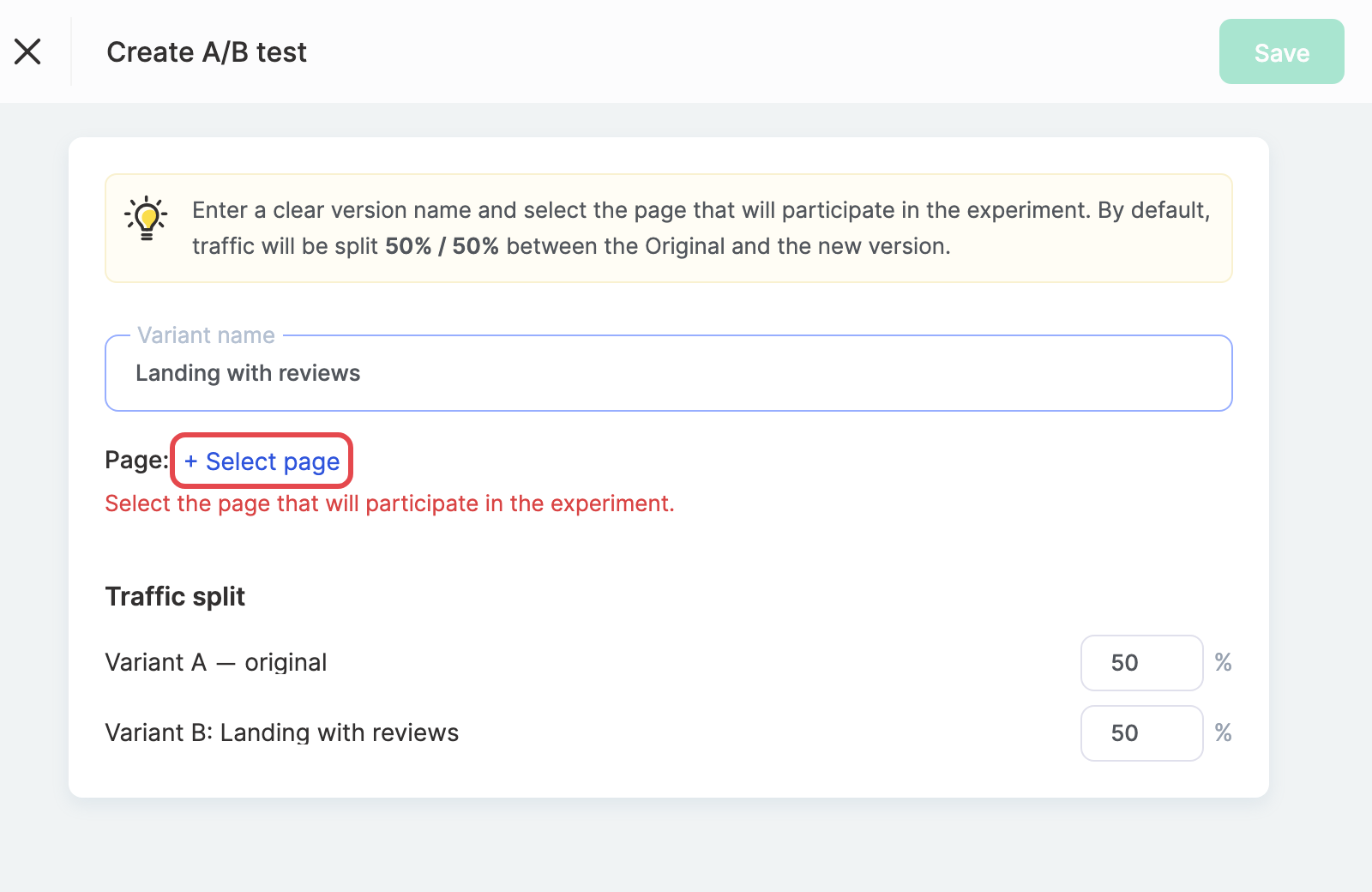
Le test est nommé « Test de l'étape … ». Vous pouvez le modifier dans le champ Nom du test.
Pages que vous pouvez choisir :
- Mini page de destination – une mini page de destination du projet qui n'est pas déjà utilisée par une étape d'un tunnel, y compris de ce tunnel : une page appartient à une seule étape.
- Page produit – la page d'un cours qui n'a pas de tunnel propre, qu'il soit activé ou désactivé, et qui n'est pas utilisée par une autre étape ; la page du cours associé à ce tunnel n'est pas proposée. Si aucune page ne convient, l'onglet sera vide.
Remarque : pour l'étape Page de remerciement, vous n'avez pas besoin de choisir une page. Les versions de cette étape se distinguent par les pages affichées après le paiement : dans la fenêtre de création, configurez Redirection après le paiement / l'obtention d'un accès gratuit pour la nouvelle version.
Une fois le test lancé, un badge Test A/B et une liste des versions apparaissent sous l'étape dans la colonne Étapes du tunnel. Sélectionnez une version pour afficher ses paramètres. Le lien de l'étape est le même pour toutes les versions : chaque visiteur reçoit une version au hasard. Pour ouvrir une version précise à coup sûr, utilisez le lien indiqué dans l'aide de l'onglet Modèle. L'étape Page de remerciement n'a pas de lien propre et ne comporte donc pas cette indication.
Résultats du test
L'onglet Test A/B affiche :
- le statut du test, sa date de début, son auteur et sa durée ;
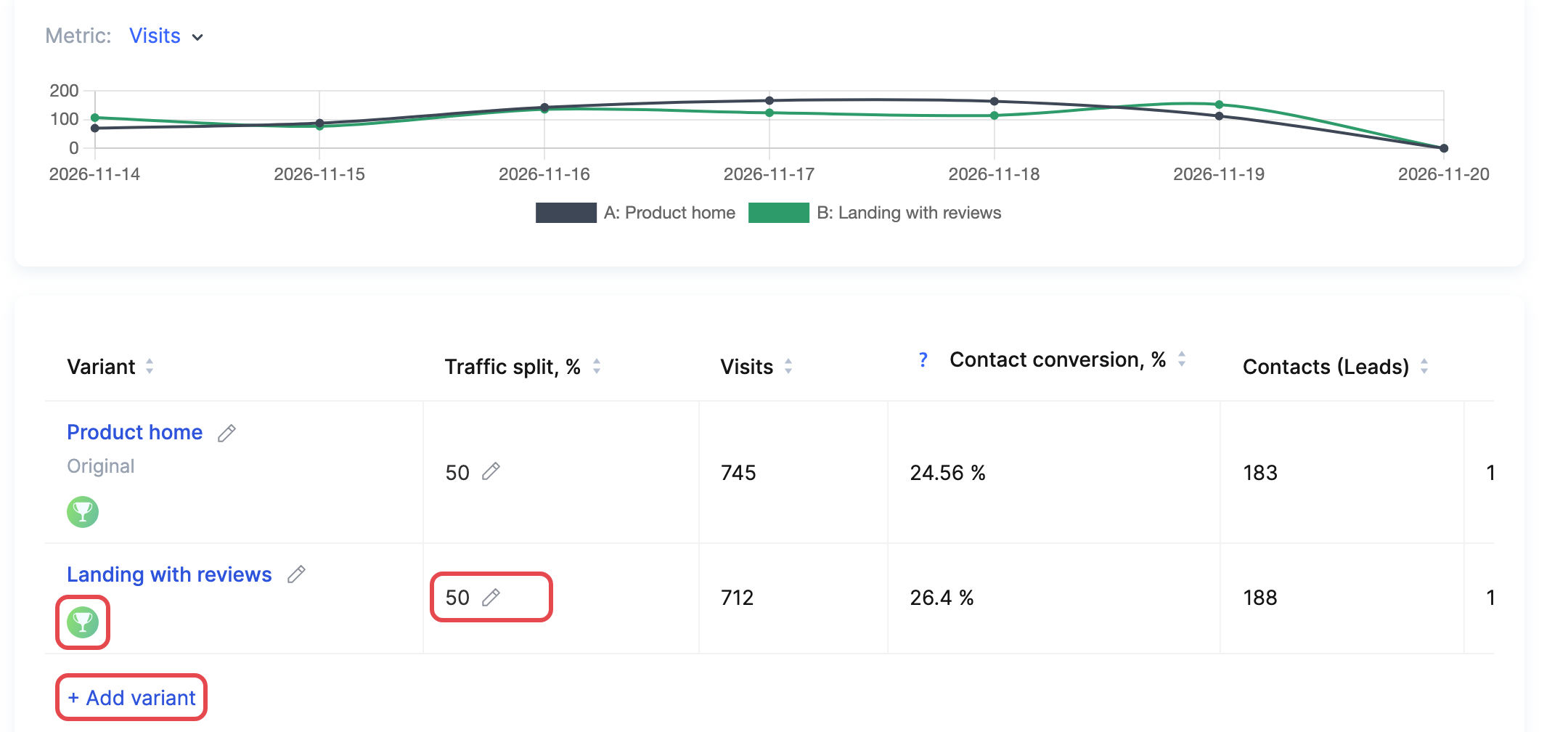
- un graphique – choisissez une Métrique pour comparer les versions selon ce critère ;
- un tableau des versions : Répartition du trafic, %, visites, conversions, acheteurs, paiements, montants, Conversion de la variante, % et LTV de la variante.
Vous pouvez modifier la période et le test dans le filtre. Pour connaître la signification de chaque métrique, consultez l'article Analyse du tunnel.
Comment modifier un test
- Ajouter une variante – le bouton + Ajouter une variante sous le tableau. Le trafic sera réparti équitablement entre toutes les versions.
- Modifier la répartition du trafic – cliquez sur le pourcentage dans le tableau, définissez les parts (leur somme doit être égale à 100%) ou cliquez sur Répartir équitablement, puis sur Enregistrer et relancer le test.
- Renommer la variante et Supprimer la variante – les icônes à côté du nom. La version originale ne peut pas être supprimée, et une variante ne peut être supprimée que si le test comporte plus de deux versions.
Important : si les nouvelles versions ont déjà reçu des visiteurs, l'ajout ou la suppression d'une variante et la modification des parts relancent le test : les statistiques recueillies jusque-là sont archivées et le comptage repart de zéro.
Comment terminer un test
- Cliquez sur l'icône de trophée à côté de la meilleure version – Sélectionner comme gagnante.
- Confirmez dans la fenêtre Terminer le test et sélectionner une gagnante.
La version gagnante devient l'unique page de l'étape et reçoit 100% du trafic. Les résultats du test sont enregistrés dans l'onglet Tests archivés.
Tests archivés
L'onglet Tests archivés conserve les tests terminés et relancés. Vous pouvez ouvrir une version depuis les archives : ses paramètres sont accessibles en lecture seule.
Remarque : les paramètres de l'onglet Paramètres de l'étape sont communs à toutes les versions du test.
Exemple : vous ne savez pas ce qui vend le mieux le cours – la page de cours standard ou une mini page de destination avec des avis. À l'étape Page de vente, créez un test A/B, nommez la variante « Page de destination avec avis » et choisissez la mini page de destination. Deux semaines plus tard, comparez la Conversion de la variante, % dans le tableau : si la page de destination vend mieux, cliquez sur le trophée dans sa ligne – tout le trafic de l'étape sera alors dirigé vers cette page.
Questions fréquentes
Comment ouvrir une version précise de la page pour la vérifier pendant un test ?
Utilisez le lien dans l’infobulle de l’onglet « Modèle » : il ouvre toujours la version sélectionnée. Le lien habituel de l’étape est identique pour toutes les versions : une version est attribuée aléatoirement aux visiteurs, qui verront toujours cette même version par la suite.
L’étape « Page de remerciement » n’a pas de lien propre et ne dispose donc pas non plus de cette infobulle.
Pourquoi la page dont j’ai besoin ne figure-t-elle pas dans la liste lors de la sélection d’une version ?
Seules les pages disponibles sont répertoriées :
- « Mini page de destination » – une mini page de destination qui n'est utilisée dans aucune étape d'un tunnel, y compris les étapes de ce tunnel : chaque page appartient à une seule étape ;
- « Page produit » – une page pour une formation qui ne possède pas son propre tunnel, qu'il soit activé ou désactivé, et qui n'est utilisée par aucune autre étape ; la page de la formation associée à ce tunnel n'est pas répertoriée.
Si aucune page ne convient, l'onglet sera vide.
Comment effectuer un test A/B sur l’étape « Page de remerciement » ?
Vous n’avez pas besoin de sélectionner une page à cette étape. Les versions se distinguent par les pages affichées après le paiement : dans la fenêtre de création du test, configurez « Redirection après paiement / obtention de l’accès gratuit » pour la nouvelle version.
Vais-je perdre mes statistiques si j’ajoute une variante ou modifie la répartition du trafic ?
Si les nouvelles versions ont déjà reçu des visiteurs, oui, le test redémarrera. L’ajout ou la suppression d’une variante, ou la modification de la répartition du trafic, entraîne l’archivage des statistiques accumulées et le comptage repart de zéro. Les résultats précédents restent disponibles dans l’onglet « Tests archivés ».
Puis-je supprimer l’original ou l’une des versions ?
Vous ne pouvez pas supprimer la version originale. Vous pouvez supprimer une variante à l’aide de l’icône située à côté de son nom, mais uniquement si le test comporte plus de deux versions.
Que se passe-t-il après la sélection d’un gagnant ?
La version gagnante deviendra la seule page de cette étape et recevra 100 % du trafic. Les résultats du test seront enregistrés dans l’onglet « Tests archivés », où vous pourrez ouvrir la version pour consulter ses paramètres uniquement.
Puis-je configurer des paramètres d’étape différents pour chaque version du test ?
Non, les paramètres de l’onglet « Paramètres » de l’étape s’appliquent à toutes les versions du test.
Merci pour votre avis !
Merci ! Nous allons corriger l’article. Vous avez besoin d’une réponse tout de suite ? Contacter l’assistance