
Étape « Page de vente »
Découvrez comment configurer la première étape d’un entonnoir de vente de formation : la page de présentation avec les boutons « Accéder » et « Préinscription ».
Page de vente est la première étape d’un tunnel de vente de formation. Il s’agit de la page de présentation de la formation : l’acheteur y découvre le programme et clique sur Obtenir l’accès pour choisir une offre. Par défaut, l’étape s’appelle « Accueil du produit ». Pour comprendre le fonctionnement du tunnel dans son ensemble, consultez l’article Tunnels de vente : définition et fonctionnement.
Pour ouvrir les paramètres :
- Ouvrez Formations → Paramètres de vente → Tunnels de vente.
- Ouvrez le tunnel de vente de la formation et sélectionnez l’étape Page de vente .
- Accédez à l’onglet Modèle .
Remarque : de nombreux paramètres de cette étape sont ceux de la formation elle-même. Ils peuvent être modifiés par un membre de l’équipe autorisé à modifier à la fois le tunnel et la formation.

Nom et lien
- Nom de l’étape — visible uniquement par vous, dans le tunnel et dans les statistiques.
- Lien — l’adresse de la page de présentation de la formation. Si vous modifiez la fin du lien, l’adresse de la page de la formation change.
Le bouton Aperçu de l’étape ouvre la page dans un nouvel onglet, telle que l’acheteur la verra.
Produit
Dans la section Produit , la formation associée au tunnel est affichée : cliquez dessus pour l’ouvrir dans un nouvel onglet.
Informations sur le produit
- Mise en page — disposition de l’aperçu et de la description de la formation : « Grand aperçu de la formation, informations sous l’aperçu » ou « Petit aperçu de la formation, informations à droite de l’aperçu ».
- Données du produit — informations sur la formation à afficher : aperçu, intervenant, prix, langue, tags, catégories, nombre de leçons. Cliquez sur le nom du modèle actuel, choisissez-en un autre dans la liste, puis cliquez sur Enregistrer.
Boutons « Obtenir l’accès » et « Préinscription »
- Obtenir l’accès — lorsque l’acheteur clique sur ce bouton, il passe à l’étape suivante : le Formulaire de commande avec la liste des offres. Le bouton peut être désactivé à l’aide d’un interrupteur. Si aucune offre n’est associée à la formation, le bouton n’est pas accessible aux acheteurs.
- Préinscription — permet de recueillir des contacts avant le lancement de la formation. Les personnes inscrites apparaissent dans la liste des participants, mais n’ont pas accès aux contenus. L’option Préinscription est disponible uniquement lorsque le bouton Obtenir l’accès est désactivé.
Cliquez sur configurer → à côté du bouton pour configurer :
- dans l’onglet Titre — le texte du bouton dans chaque langue du projet ;
- dans l’onglet Design — l’apparence du bouton.

Informations supplémentaires
L’option Ajouter des informations supplémentaires sur la formation affiche un bloc supplémentaire sur la page. Lorsqu’elle est activée, vous pouvez ajouter du contenu en dessous : texte, images et scripts.
Programme de la formation
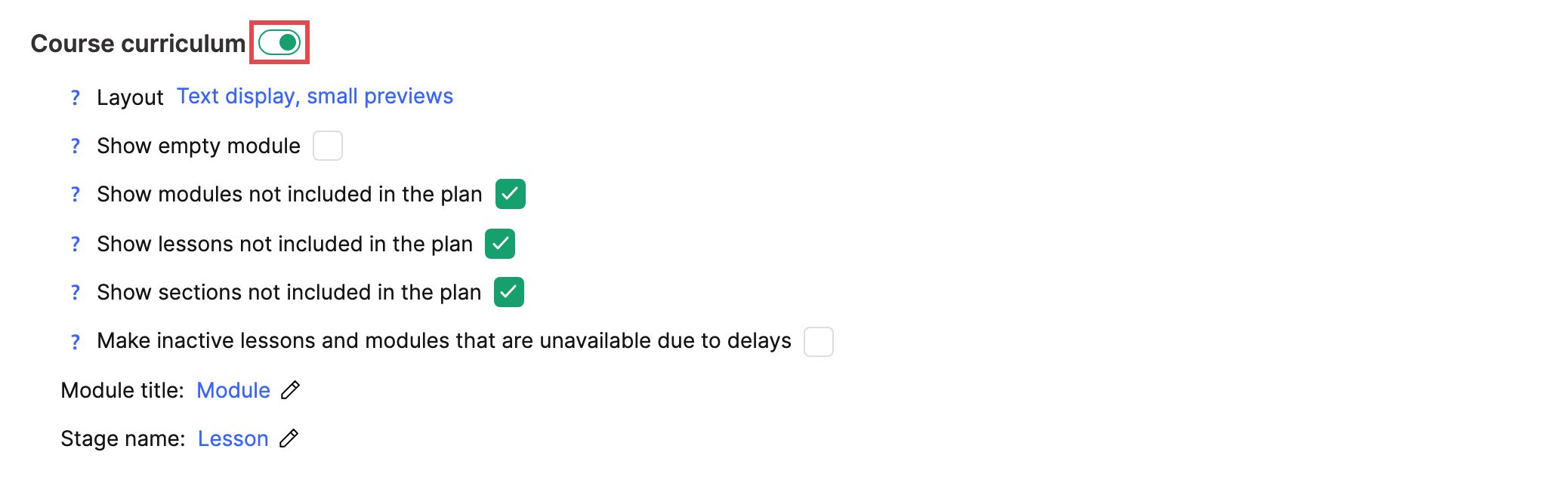
L’interrupteur dans l’en-tête Programme de la formation affiche ou masque le programme sur la page. Lorsque le programme est affiché, les options suivantes sont disponibles :
- Mise en page — l’apparence du programme, par exemple « Affichage texte, petits aperçus » ou « Modules (aperçu) sur une colonne ».
- Afficher les modules vides.
- Afficher les modules non inclus dans l’offre, Afficher les leçons non incluses dans l’offre, Afficher les sections non incluses dans l’offre — ces éléments peuvent être affichés au participant comme indisponibles ou être masqués.
- Désactiver les leçons et les modules qui ne sont pas encore disponibles en raison des délais.
- Titre du module et Nom de l’étape — les noms des éléments du programme dans chaque langue. Cliquez sur l’icône en forme de crayon pour les modifier.
Les paramètres d’affichage des éléments non inclus dans l’offre et l’option Désactiver les leçons et les modules qui ne sont pas encore disponibles en raison des délais ne fonctionnent que pour les utilisateurs connectés.
Boutique de formations
Le bloc indique si un bloc de vente présentant d’autres cours est affiché sur la page : Affiché sur la page : Oui / Non. Par défaut, les paramètres sont hérités des paramètres généraux du bloc de vente dans Boutique de cours → Bloc de vente sur les pages de cours.
Avertissements
Si aucune formule n’est associée au cours ou si le bouton Obtenir l’accès est désactivé, des messages apparaissent sur les étapes du tunnel avec un lien vers l’étape où vous pouvez corriger le problème.
Une autre page à la place de la page du cours
L’étape Page de vente affiche toujours la page de présentation du cours. Pour tester une autre page, par exemple une mini page de destination, lancez un test A/B sur cette étape : pour en savoir plus, consultez l’article Tests A/B des pages du tunnel. Si la mini page de destination remporte le test, l’onglet Modèle affiche un bloc Page sélectionnée avec un lien accéder à l’éditeur → à la place des paramètres du modèle.
Exemple : le cours est encore en préparation et vous souhaitez constituer une liste de personnes intéressées. Désactivez le bouton Obtenir l’accès , activez Préinscription et, dans la fenêtre configurer → , définissez le texte du bouton sur « Rejoindre la liste d’attente ». Lorsque le cours est prêt, associez des formules à l’étape Formulaire de commande et réactivez le bouton Obtenir l’accès .
Questions fréquentes
Pourquoi le bouton « Obtenir l’accès » est-il désactivé pour les acheteurs ?
Si aucune offre n’est associée à la formation, le bouton n’est pas disponible pour les clients. Associez des offres à l’étape « Formulaire de commande ».
Vous pouvez également désactiver le bouton à l’aide du commutateur dans l’onglet « Modèle » de l’étape « Page de vente ». Les étapes du tunnel afficheront alors des indications avec un lien vers l’étape où vous pourrez corriger ce problème.
Pourquoi ne puis-je pas activer l’option « Préreconditionnement » ?
L’option « Préinscription » n’est disponible que lorsque le bouton « Obtenir l’accès » est désactivé. Désactivez d’abord « Obtenir l’accès », puis activez « Préinscription ».
Les personnes préinscrites à la formation auront-elles accès aux supports ?
Non. Les personnes qui s’inscrivent apparaîtront dans la liste des membres, mais elles n’auront pas accès aux ressources. Lorsque le cours sera prêt, associez les formules à l’étape « Formulaire de commande » et réactivez « Obtenir l’accès ».
Pourquoi ne puis-je pas modifier les paramètres de l’étape « Sales Page » ?
De nombreux paramètres de cette étape sont des paramètres du cours. Seul un membre de l’équipe autorisé à modifier à la fois le tunnel et le cours peut les modifier.
Pourquoi les paramètres de visibilité ne fonctionnent-ils pas pour les modules et les leçons qui ne sont pas inclus dans le plan ?
Les paramètres « Afficher les modules non inclus dans le plan », « Afficher les leçons non incluses dans le plan », « Afficher les sections non incluses dans le plan » et « Désactiver les leçons et les modules indisponibles en raison des délais » s’appliquent uniquement aux utilisateurs connectés.
Puis-je afficher une mini-page de destination à la place de la page du cours à cette étape ?
Oui, avec un test A/B à cette étape : vous pouvez comparer la page du cours à une autre page, par exemple une mini page de destination.
Si la mini page de destination remporte le test, la section « Page sélectionnée » apparaîtra dans l’onglet « Modèle » à la place des paramètres du modèle, avec un lien « accéder à l’éditeur → ».
Les acheteurs peuvent-ils voir le nom de l’étape ?
Non. Vous seul pouvez voir le « Nom de l’étape » dans le tunnel et les analyses. Par défaut, l’étape s’appelle « Accueil du produit ».
Merci pour votre avis !
Merci ! Nous allons corriger l’article. Vous avez besoin d’une réponse tout de suite ? Contacter l’assistance