
Configuration d’un abonnement (paiements récurrents)
Comment configurer une formule avec paiement par abonnement, comprendre les différences entre les modes de prélèvement et modifier un tarif lorsqu’une formule compte déjà des abonnés.
Vous pouvez configurer des paiements par abonnement sur la plateforme : un montant fixe est automatiquement prélevé sur la carte de l'élève à intervalles réguliers. Si les fonds sur la carte sont insuffisants, le prélèvement échoue et l'accès aux produits est fermé. Si la carte a expiré, un abonnement prélevé via un jeton passe en paiement manuel jusqu'à ce que l'élève mette à jour sa carte (voir ci-dessous).
Avant de commencer, créez les produits dont vous allez vendre l'accès. Il n'est pas encore nécessaire d'y ajouter du contenu — il suffit que les produits soient créés sur la plateforme.
Un abonnement peut fonctionner de deux façons : avec des prélèvements automatiques, lorsque le montant est débité sans intervention de l'élève, ou avec un paiement manuel, lorsque l'élève effectue chaque paiement via un lien. Les prélèvements automatiques se déclinent eux-mêmes en deux types : via un jeton enregistré par la plateforme, ou selon le calendrier propre au système de paiement. Le paiement manuel fonctionne davantage comme des cotisations. Dans les deux cas, l'accès est fermé si un paiement est en retard.
Configuration d'un abonnement dans une formule
Vous pouvez configurer un accès par abonnement pour n'importe quel produit : un cours, un bootcamp, un groupe privé, etc.
À titre d'exemple, créons une formule d'abonnement avec des paiements mensuels pour un cours et un chat privé sur Telegram : les élèves accèdent aux deux produits pour un mois à la fois, et l'accès reste ouvert tant que les paiements sont reçus à temps. Si le paiement suivant échoue, l'accès au cours est fermé et l'élève est retiré du chat.
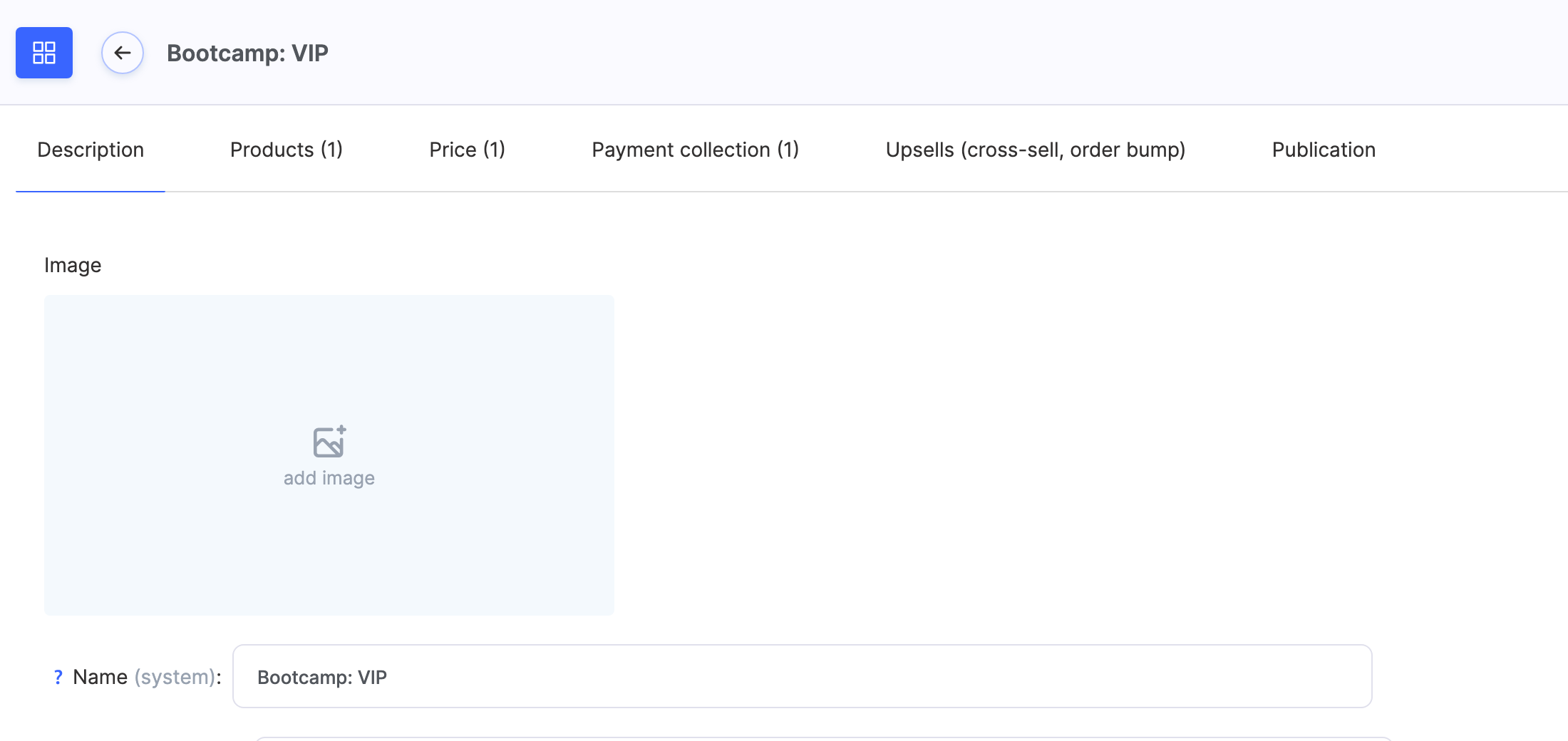
Créez une formule via Cours → Paramètres de vente → Formules (offres) ou depuis la fiche du cours, comme décrit dans Comment commencer à vendre sur Kwiga : création d'une formule tarifaire. Dans l'onglet Description , saisissez le nom de la formule. Il comprend généralement le nom du cours, de la formule et de la cohorte si la vente est liée à un groupe précis. Si nécessaire, ajoutez une description de ce que l'élève recevra.
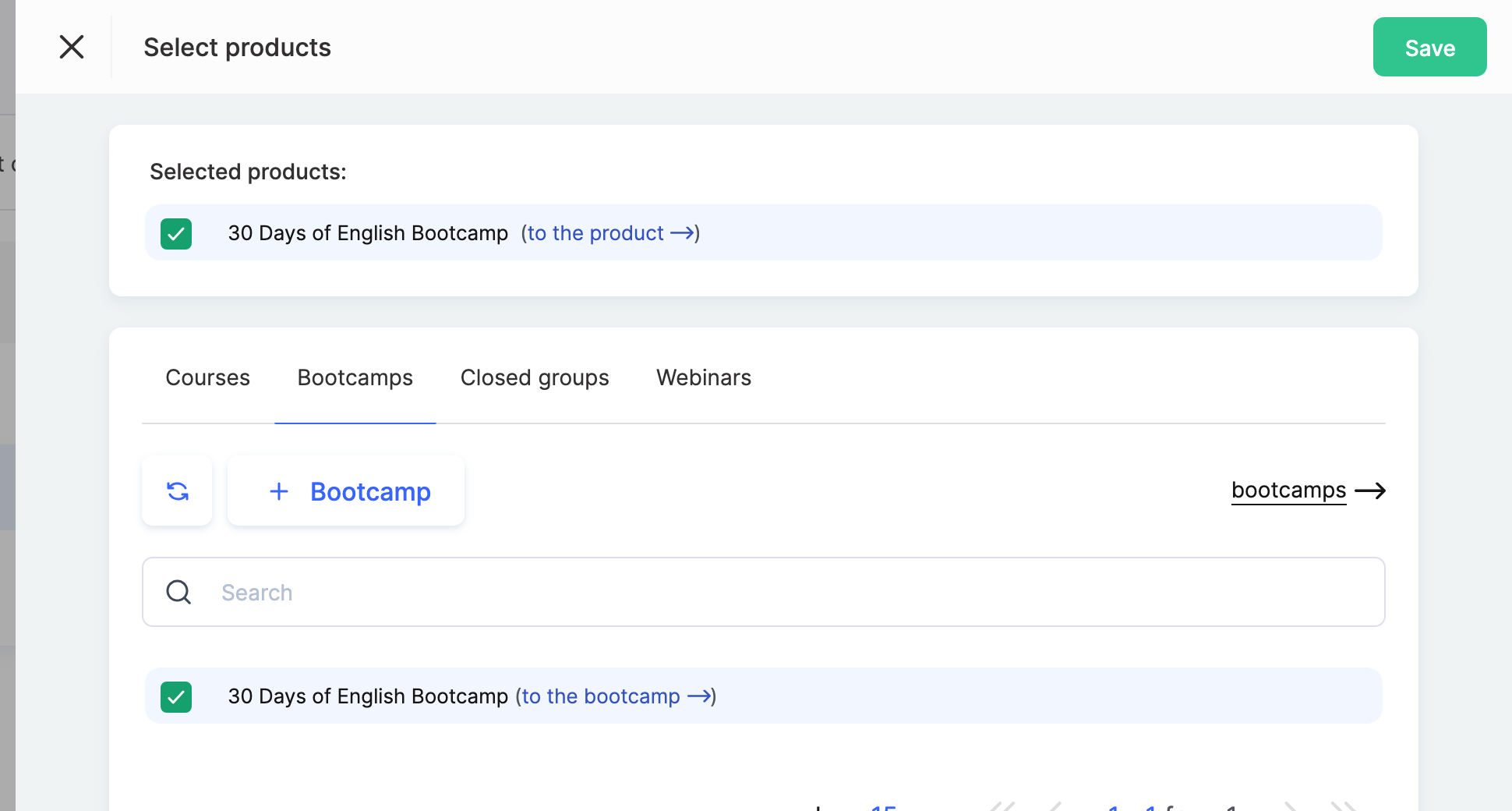
Dans l'onglet Produits , ajoutez le cours et le chat privé.
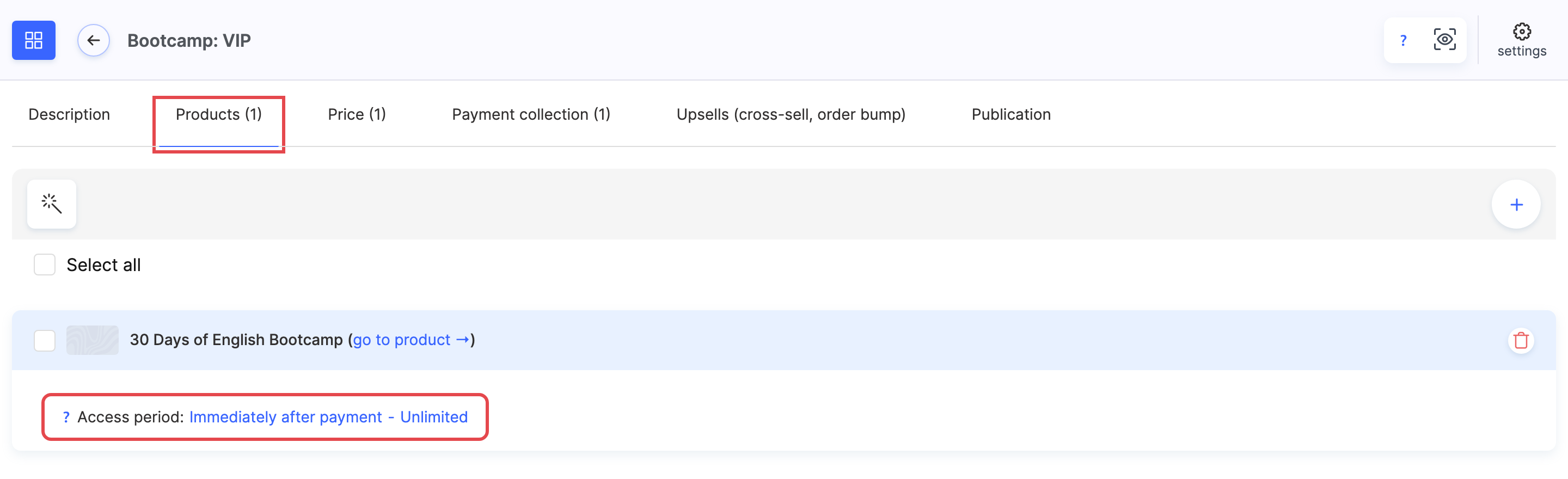
Dans Durée d'accès, saisissez la durée maximale de l'abonnement entier, et non celle d'un seul paiement. Si le cours dure un an avec des paiements mensuels, saisissez 12 mois. Si l'accès au chat n'a pas de limite de temps, laissez-le illimité : avec un abonnement, l'accès n'est accordé que pour la période payée.
Si le cours dispose d'un calendrier de publication des leçons, nous vous recommandons de conserver Utiliser les délais du produit pour un abonnement et de gérer le calendrier au niveau du cours plutôt que dans la formule. Renseignez le reste de l'onglet (assistants, correction des exercices, certificat, commentaires) comme pour une formule classique.
Dans l'onglet Prix , saisissez le prix de l'abonnement, c'est-à-dire le montant d'un paiement récurrent.
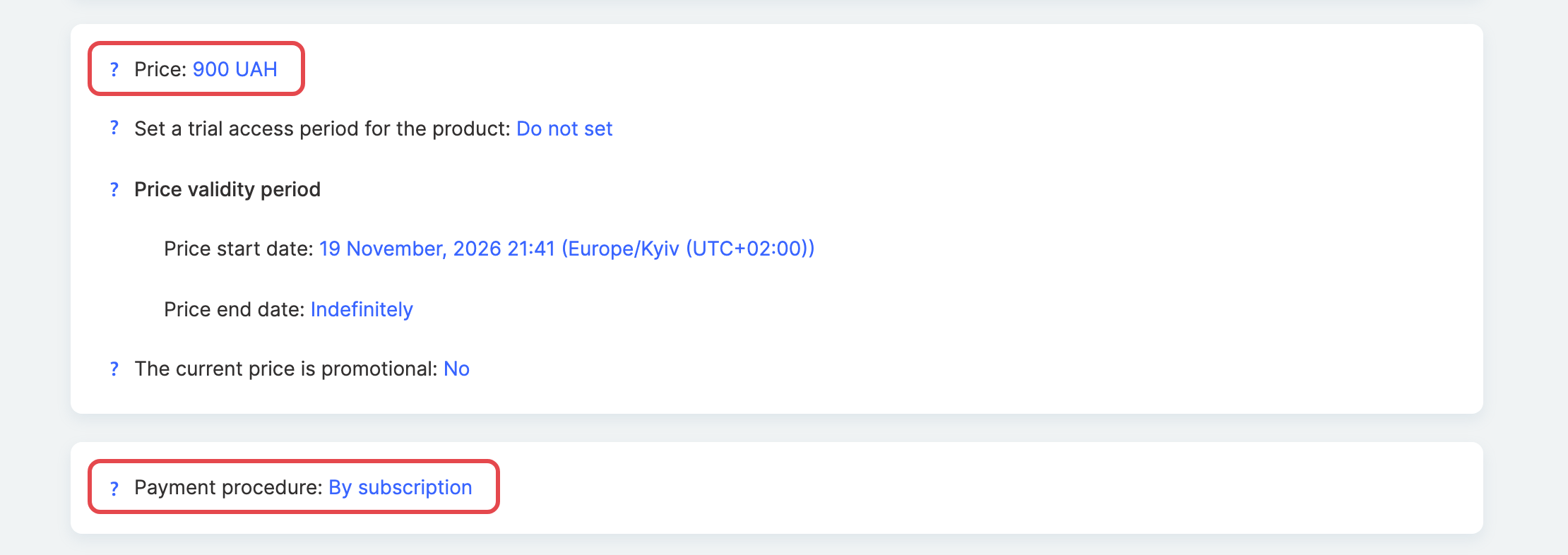
Dans Modalité de paiement, sélectionnez Par abonnement, et le bloc Paramètres de l'abonnement apparaît en dessous.
Choisissez d'abord la méthode dans le champ Le prélèvement sera effectué : Manuellement par le client, Automatiquement via le système de paiement (jeton), ou Selon les conditions du système de paiement (avec des limitations).
Les différences entre ces méthodes sont décrites dans la section suivante. Configurez ensuite l'échéancier des paiements. Paiement n° 1 correspond au premier paiement : par défaut, il est débité lorsque les coordonnées de la carte sont autorisées, et son montant est indiqué en dessous. Dans le champ Prochain paiement , définissez l'intervalle entre les paiements, par exemple un mois après le paiement, et dans le champ Jour de paiement , choisissez si le jour du débit correspond à celui du premier paiement. Nombre de renouvellements détermine le nombre de renouvellements de l'abonnement : conservez Illimité si l'abonnement reste actif jusqu'à ce que l'apprenant le résilie, ou saisissez un nombre si l'abonnement doit se terminer automatiquement, par exemple à la fin de la formation. Dans le champ Fermer l'accès après un échec de paiement , indiquez quand fermer l'accès en cas d'échec du paiement : par défaut, l'accès est fermé immédiatement, mais nous vous recommandons de laisser à l'apprenant quelques jours pour payer.
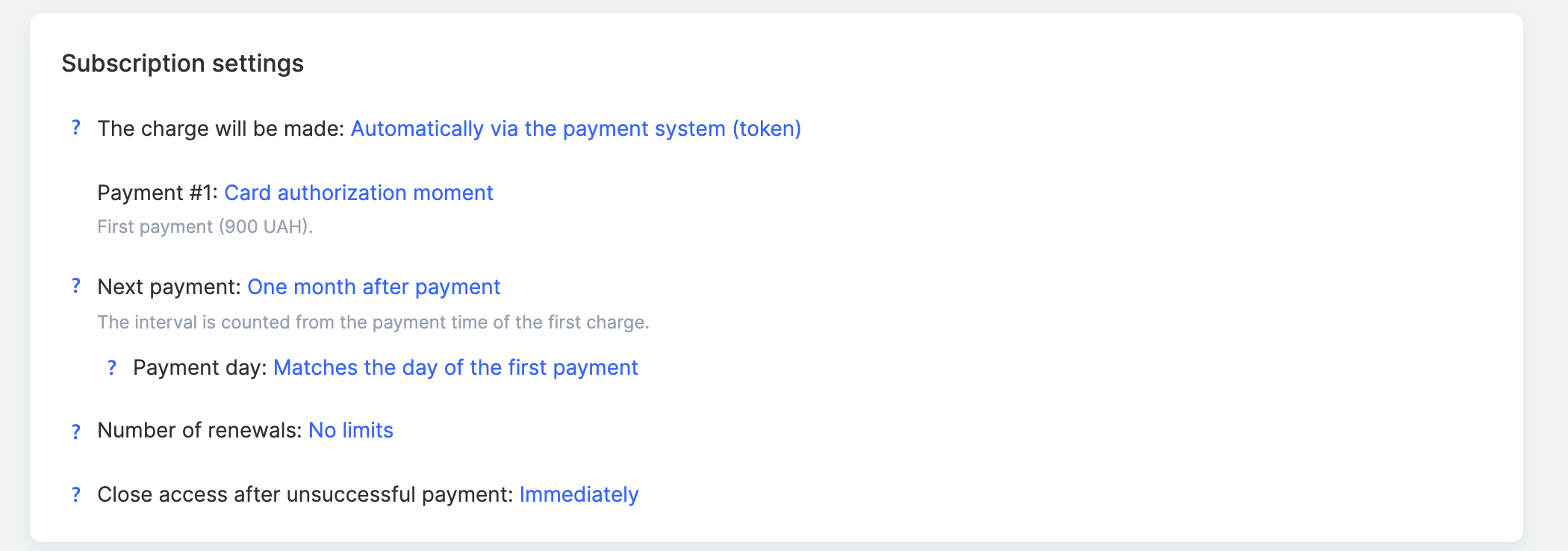
Si une période d'essai est définie dans le même onglet, le premier paiement et le décompte de l'intervalle entre les paiements commencent à la fin de cette période.
Dans l'onglet Encaissement des paiements , connectez un système de paiement. Comment intégrer un système de paiement à Kwiga.
Si un prélèvement automatique échoue
Cela s'applique à la méthode Automatiquement via le système de paiement (token) : KWIGA prélève chaque paiement sur la carte enregistrée de l'apprenant à la date prévue.
- La banque a refusé le prélèvement — le solde de la carte était insuffisant, la carte est bloquée ou la banque a refusé le paiement pour une autre raison. KWIGA réessaie une fois par jour — 4 tentatives au total : à la date du paiement et pendant les 3 jours suivants. Par exemple, si un paiement est prévu le 10 et que la banque le refuse ce jour-là, les tentatives suivantes auront lieu les 11, 12 et 13.
- Le système de paiement n'a pas répondu — par exemple, en raison d'un problème de connexion. Le prélèvement n'est pas retenté : l'argent a peut-être déjà été débité et une deuxième tentative entraînerait un double prélèvement. Si le paiement a bien été effectué, le système de paiement le signalera et le paiement sera automatiquement marqué comme payé.
- Toutes les tentatives ont échoué — le paiement reste impayé et l'accès est fermé après le délai défini dans le champ Fermer l'accès après un échec de paiement . L'abonnement n'est pas résilié : l'apprenant peut payer lui-même depuis son compte, et vous pouvez marquer le paiement comme payé manuellement. Voir Comment marquer un abonnement comme payé (via la plateforme).
Remarque : avec la méthode Selon les conditions du système de paiement (des limitations s'appliquent) , les prélèvements et les nouvelles tentatives sont effectués par le système de paiement lui-même, selon ses propres règles — KWIGA ne les contrôle pas.
Fonctionnalités et limitations des systèmes de paiement
La méthode de prélèvement de l'abonnement dépend du système de paiement connecté. Kwiga propose trois options : Manuellement par le client, Automatiquement via le système de paiement (token), et Selon les conditions du système de paiement (des limitations s'appliquent).
Manuellement par le client est l'option la plus simple et fonctionne avec tous les systèmes de paiement connectés, y compris ceux qui ne prennent pas en charge les jetons. La plateforme ne prélève pas elle-même les fonds : avant chaque paiement, l'élève reçoit un e-mail contenant un lien de paiement. Ce même lien est toujours disponible dans son compte personnel, sous Historique des achats, à côté de la commande.
Des rappels sont envoyés 7 jours, 3 jours, 1 jour et 1 heure avant la date de paiement. Vous pouvez désactiver chacun de ces e-mails dans les paramètres du plan si nécessaire. Cette option convient bien aux cotisations et à l'accès aux communautés privées, lorsque les élèves sont prêts à confirmer eux-mêmes chaque paiement. Si un paiement n'est pas reçu à temps, l'accès est fermé ; vous pouvez ajouter quelques jours dans le champ Fermer l'accès après un échec de paiement pour que l'élève puisse payer sans interruption de sa formation.
Automatiquement via le système de paiement (jeton) permet de prélever tous les paiements suivants sans intervention de l'élève : celui-ci n'intervient que lors du premier paiement, au moment où le jeton est créé. Les prélèvements étant effectués à l'aide du jeton et non selon le calendrier propre au système de paiement, les intervalles entre les paiements sont libres — il n'y a aucune restriction à ce sujet.
Attention ! Pour PayPal, WayForPay, LiqPay et Payment by Mono, vous devez également contacter l'assistance du système de paiement pour activer l'enregistrement du jeton de carte. Si la carte ou le jeton expire, l'abonnement passe automatiquement en mode manuel ("Manuellement par le client") jusqu'à ce que l'élève mette à jour les informations de sa carte. Vérifiez également dans les paramètres d'intégration côté Kwiga que l'option "Enregistrer les informations de la carte pour les prélèvements futurs" est activée pour le système de paiement.
Selon les conditions du système de paiement (avec des limitations) fonctionne différemment : les prélèvements suivent un calendrier intégré au système de paiement lui-même ; les intervalles disponibles dépendent donc de ceux qu'il prend en charge.
Attention ! Klarna, Przelewy24, RedSys, CoinPayments et Interkassa ne prennent pas du tout en charge les prélèvements récurrents intégrés. Pour ces systèmes, un abonnement ne peut donc être configuré qu'avec l'option Manuellement par le client ou Automatiquement via le système de paiement (jeton).
Résiliation d'un abonnement
L'élève et l'expert peuvent tous deux résilier un abonnement. La résiliation ne ferme pas immédiatement l'accès : l'élève peut continuer sa formation jusqu'à la fin de la période déjà payée (plus les jours supplémentaires, s'ils sont définis dans les paramètres du plan). L'accès n'est fermé qu'ensuite. Après la résiliation, les rappels de paiement cessent.
Comment un élève résilie un abonnement
L'élève résilie l'abonnement depuis son compte : Historique des achats → la commande → Résilier.
La plateforme lui demande de confirmer et lui rappelle jusqu'à quelle date son accès sera maintenu. Après confirmation, la page de la commande affiche Abonnement résilié.
Comment résilier un abonnement en tant qu'expert
Ouvrez la commande et cliquez sur Résilier l'abonnement.
Le bouton n'apparaît que pour les commandes d'abonnement qui n'ont pas encore été résiliées, et uniquement si l'abonnement peut être résilié : pour un abonnement Manuellement par le client , le bouton est toujours présent ; pour les autres, il apparaît si le système de paiement prend en charge la résiliation et, pour WayForPay, si le mot de passe des paiements réguliers est défini dans les paramètres d'intégration. Seul un membre de l'équipe autorisé à modifier les commandes voit le bouton.
Ce qui se passe selon le mode de prélèvement
Si les paiements sont effectués via l'option Manuellement par le client, le système de paiement n'intervient pas dans le prélèvement des fonds ; la résiliation arrête donc simplement les rappels de paiement.
Si le système de paiement prélève lui-même les fonds (Stripe, WayForPay, Monobank, Hutko, LiqPay, Fondy, Tranzzo), la plateforme lui envoie d'abord une demande de résiliation et ne marque l'abonnement comme résilié de son côté qu'une fois la résiliation confirmée.
Si l'abonnement est résilié dans le compte du système de paiement
La plateforme n'est informée d'une telle résiliation que pour Stripe, et parfois pour WayForPay. Dans les autres cas, les prélèvements s'arrêtent, mais dans Kwiga l'abonnement reste actif et l'étudiant continue de recevoir des rappels de paiement. Résiliez donc également l'abonnement dans la fiche de commande sur la plateforme.
Modification des abonnements existants
Les renouvellements des abonnements existants sont facturés au tarif auquel l'étudiant s'est abonné. C'est pourquoi vous ne pouvez pas modifier le montant ni la devise d'un tarif associé à des abonnements actifs : lors de l'enregistrement, la plateforme affiche le message « Ce tarif est associé à des abonnements actifs — ils sont renouvelés au montant de l'achat, vous ne pouvez donc pas modifier le montant ni la devise du tarif. Créez un nouveau tarif : il s'appliquera aux nouveaux acheteurs. »
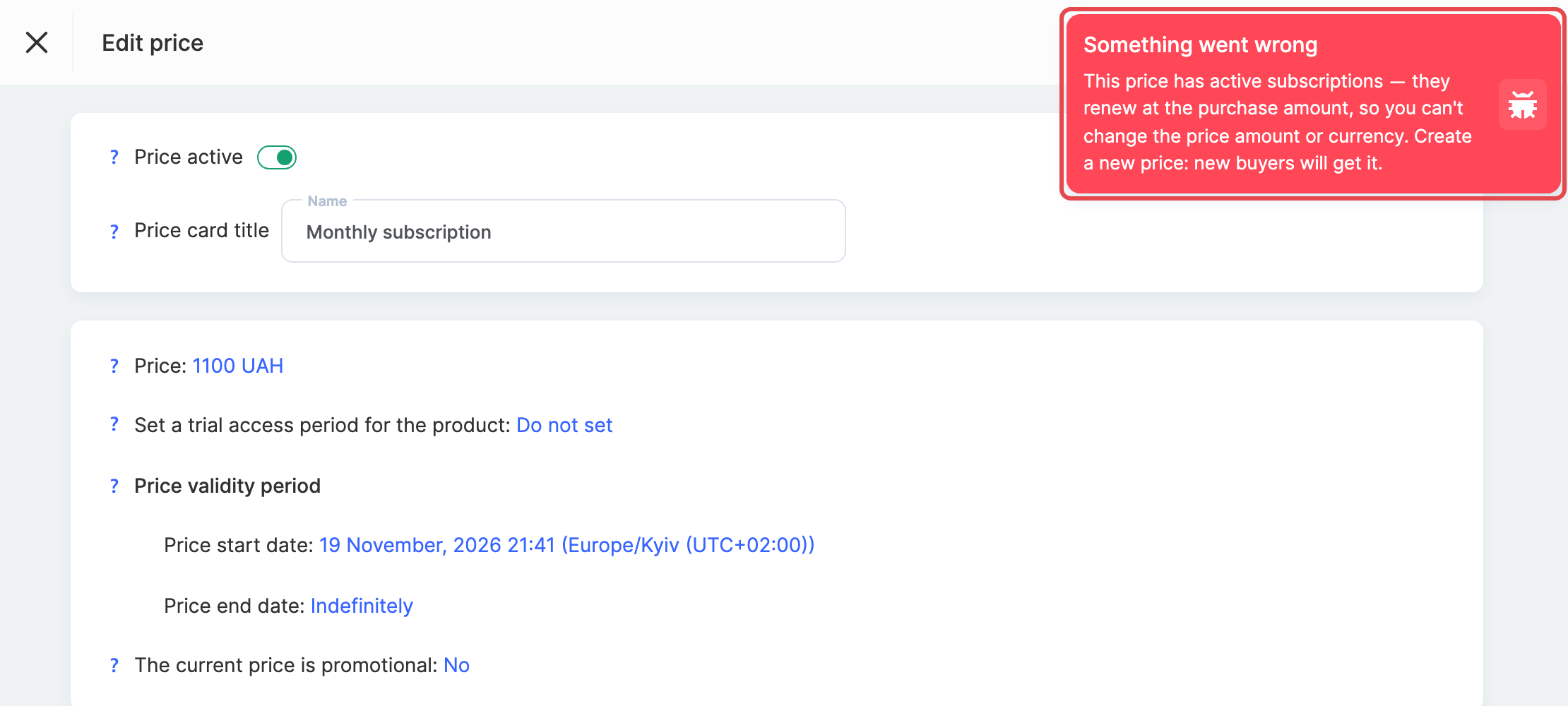
Pour que les nouveaux étudiants paient un montant différent :
- Ouvrez l'offre et accédez à l'onglet Tarif .
- Cliquez sur + Nouveau tarif. Pour éviter de configurer à nouveau l'abonnement, sélectionnez le tarif actuel dans le champ Copier les paramètres du tarif (ou Ne pas copier) et cliquez sur Suivant.
- Saisissez le nouveau montant et cliquez sur Enregistrer.
- Ouvrez l'ancien tarif et désactivez le bouton Tarif actif . Il reste associé à l'offre : les nouveaux étudiants ne le verront pas, et ceux qui se sont déjà abonnés continueront de payer l'ancien montant. Cliquez sur Enregistrer.
Si le tarif doit changer à un moment précis, ne désactivez pas l'ancien — définissez plutôt une Période de validité du tarif pour chaque tarif, et ils se remplaceront automatiquement.
Important : la modification de l'échéancier de paiement d'un tarif (Prochain paiement, Jour de paiement) affecte également les abonnés existants : leurs prochains prélèvements suivront le nouvel échéancier. Un paiement déjà programmé ne sera pas modifié. Si vous ne souhaitez pas modifier l'échéancier des abonnés existants, créez un nouveau tarif comme pour une modification du montant.
Si les conditions d'accès elles-mêmes changent — par exemple, les produits inclus ou la durée d'accès — ou si vous devez proposer aux nouveaux étudiants des conditions fondamentalement différentes, il est préférable de créer une offre distincte. Vous pourrez ainsi toujours voir quels paramètres s'appliquent aux paiements de chaque groupe d'étudiants.
Si vous devez mettre fin à un abonnement particulier, résiliez-le dans la fiche de commande, comme indiqué dans la section sur la résiliation d'un abonnement.
Questions fréquentes
Que se passe-t-il si le prochain paiement de l’abonnement échoue ?
L’accès aux produits de la formule est révoqué. Par défaut, cela se produit immédiatement, mais vous pouvez définir un délai de quelques jours dans le champ « Fermer l’accès après un échec de paiement » pour laisser à l’apprenant le temps de payer sans interrompre sa formation.
Si la carte ou le jeton d’un abonnement basé sur un jeton expire, l’abonnement passe en mode manuel (« Par le client ») jusqu’à ce que l’apprenant mette à jour les informations de sa carte. L’apprenant paie en utilisant le lien figurant dans l’e-mail ou dans la section « Historique des achats » de son compte.
Quelle « période d’accès » dois-je définir pour une formule d’abonnement ?
La durée maximale de l’abonnement dans son ensemble, et non d’un seul paiement : par exemple, 12 mois pour une formation d’un an avec des paiements mensuels. Si l’accès au produit est illimité, laissez-le défini sur illimité – avec un abonnement, l’accès n’est accordé que pour la période payée.
Puis-je augmenter le prix de l’abonnement si la formule compte déjà des abonnés ?
Non, vous ne pouvez pas modifier le montant ni la devise d'un tarif associé à des abonnements actifs : ceux-ci sont renouvelés au montant initial de l'achat. Pour les nouveaux apprenants :
- dans l'onglet « Tarif », cliquez sur « + Nouveau tarif ». Si vous le souhaitez, copiez les paramètres du tarif actuel à l'aide du champ « Copier les paramètres du tarif », puis saisissez le nouveau montant ;
- désactivez « Tarif actif » pour l'ancien tarif : les nouveaux apprenants ne le verront plus et les abonnés existants continueront à payer le même montant.
La modification de l’échéancier de paiement affectera-t-elle les abonnés existants ?
Oui, la modification des champs « Prochain paiement » et « Jour de paiement » d’un tarif affectera les abonnés existants : leurs paiements suivants suivront le nouveau calendrier. Un paiement déjà programmé ne sera pas modifié. Si vous ne souhaitez pas modifier le calendrier de paiement des abonnés, créez un nouveau tarif.
L’accès prend-il fin immédiatement après la résiliation de l’abonnement ?
Non. L’apprenant peut continuer à se former jusqu’à la fin de la période payée, y compris les jours supplémentaires indiqués dans les paramètres de l’offre. L’accès n’est fermé qu’après cette période. Les rappels de paiement cessent après l’annulation.
Pourquoi n’y a-t-il pas de bouton « Annuler l’abonnement » dans la commande ?
Le bouton apparaît uniquement pour les commandes associées à un abonnement qui n’a pas été annulé et qui peut être annulé :
- pour les abonnements « Gérés par le client » – toujours ;
- pour WayForPay – si un mot de passe pour les paiements récurrents est renseigné dans les paramètres d’intégration ;
- pour les autres moyens de paiement – si le système de paiement prend en charge l’annulation.
L’élève a annulé son abonnement dans son compte du système de paiement. Sera-t-il également annulé dans Kwiga ?
La plateforme n’est informée de ces annulations que pour Stripe et parfois pour WayForPay. Dans les autres cas, les paiements cesseront, mais l’abonnement restera actif dans Kwiga et l’élève continuera à recevoir des rappels de paiement. Pour éviter cela, annulez également l’abonnement dans les détails de la commande sur la plateforme.
Merci pour votre avis !
Merci ! Nous allons corriger l’article. Vous avez besoin d’une réponse tout de suite ? Contacter l’assistance