
Comment commencer à vendre sur Kwiga : créer une offre tarifaire
Un guide étape par étape pour créer une offre sur KWIGA : description et noms, produits et conditions d’accès, prix et périodes de validité, promotions et redémarrages, procédure de paiement, systèmes de paiement, ventes additionnelles, e-mails aux étudiants et publication de l’offre via un tunnel de vente.
Informations générales sur la vente sur KWIGA
Sur la plateforme, vous pouvez vendre des formations de différentes façons : créer un nombre illimité de plans tarifaires (par exemple, vendre une formation par parties, proposer un accès par abonnement ou définir des conditions particulières pour certains plans), mais aussi proposer des conditions personnalisées à un apprenant donné.
Dans cet article, nous verrons comment créer un plan tarifaire classique.
Comment créer un plan
Il existe deux façons de créer un plan : choisissez celle qui vous convient le mieux.
La première consiste à passer par le menu Formations en haut de la page. Ouvrez-le et, dans le bloc Paramètres de vente , sélectionnez Plans (offres).
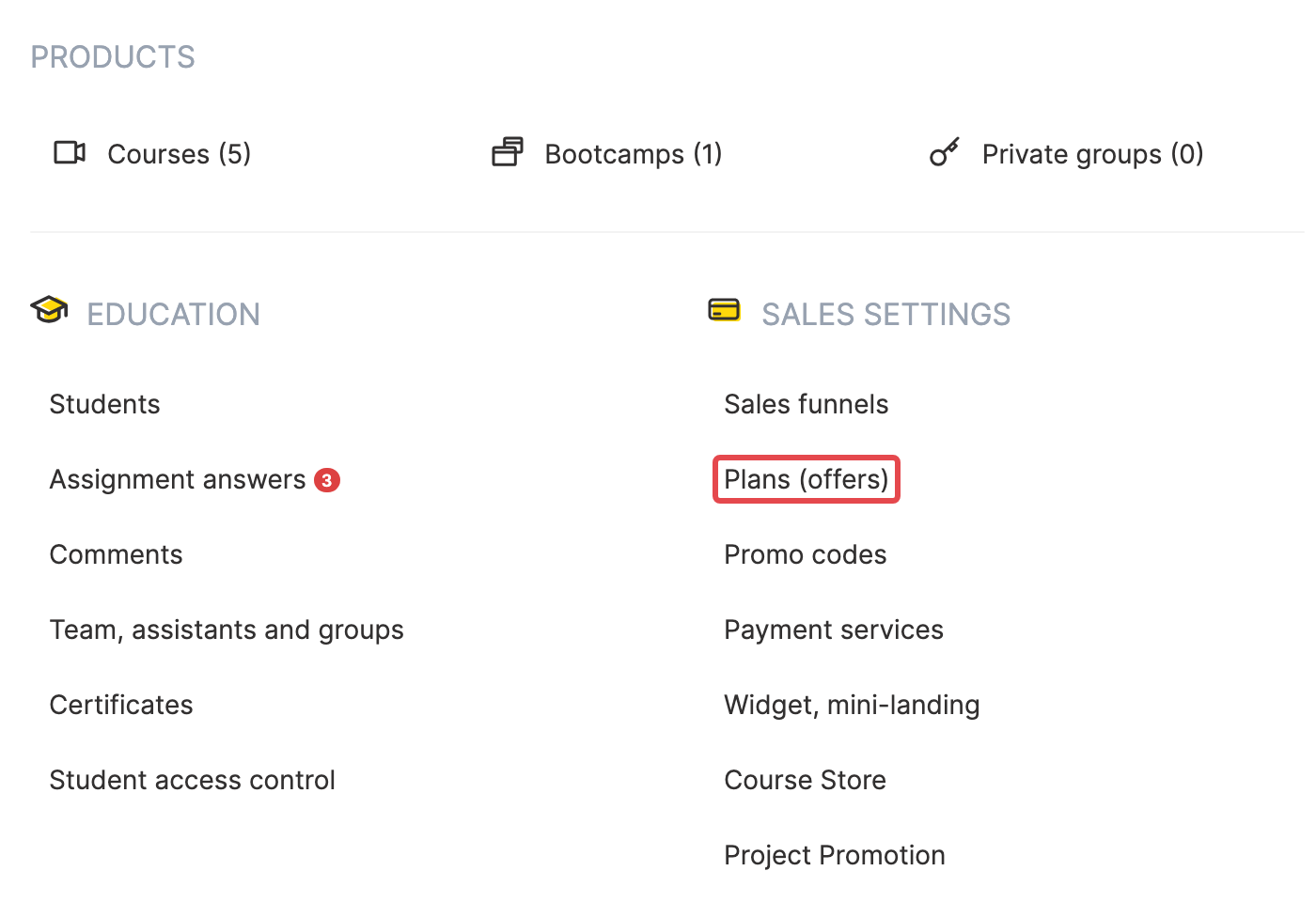
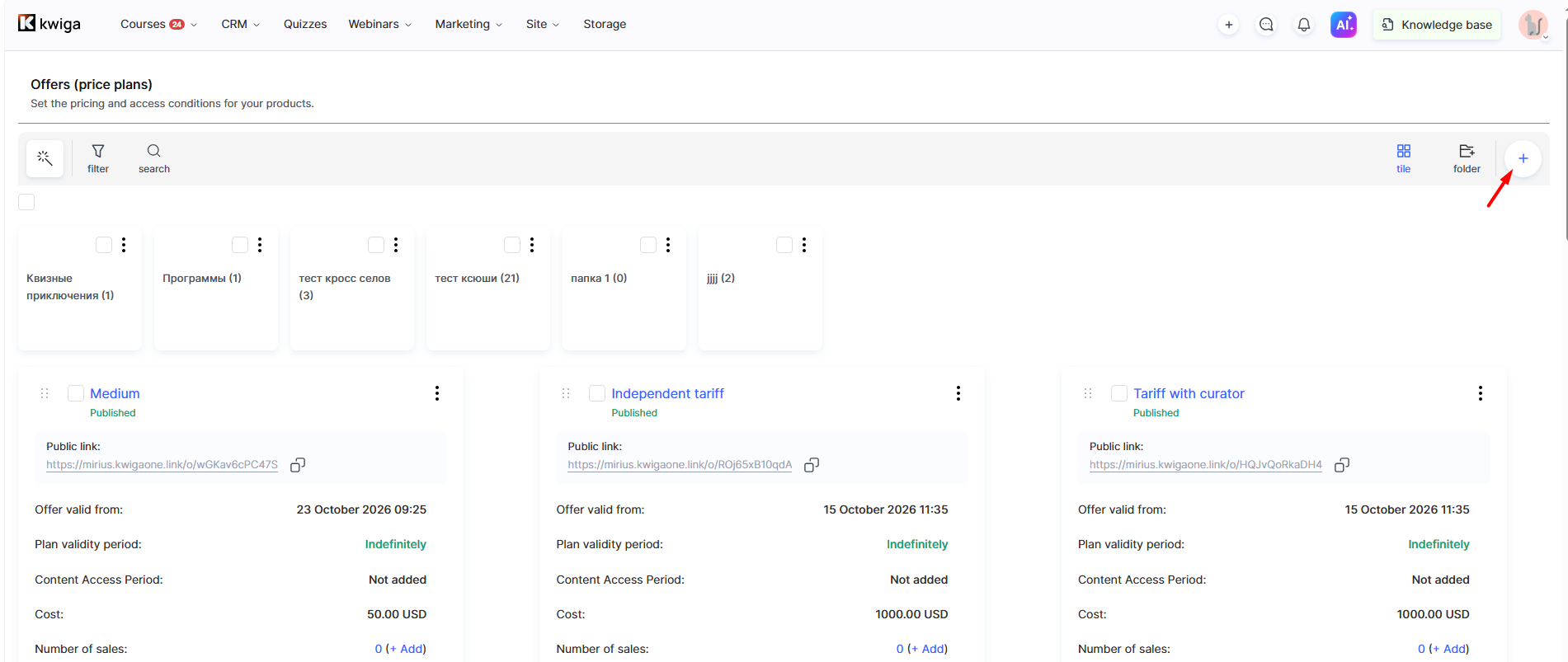
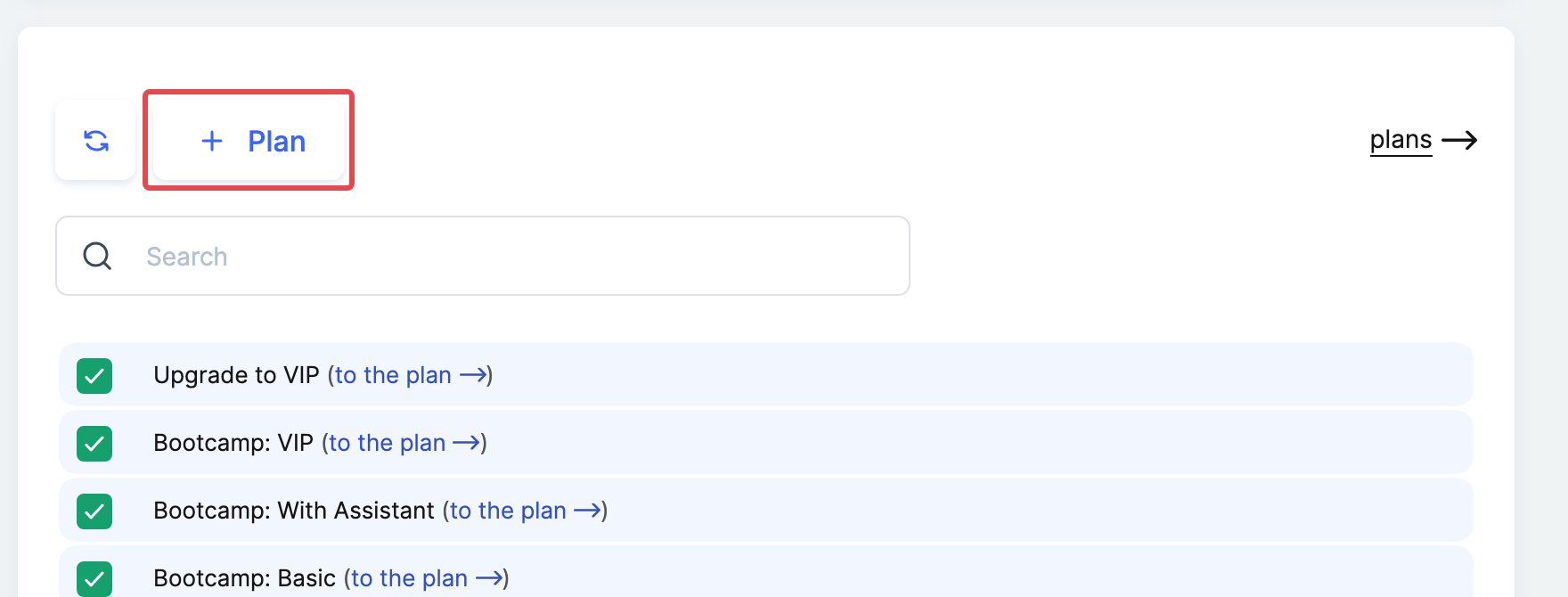
Vous verrez la liste de tous les plans déjà présents sur la plateforme, quel que soit le produit auquel ils sont associés. Cliquez sur le bouton + dans le coin supérieur droit pour créer un nouveau plan.
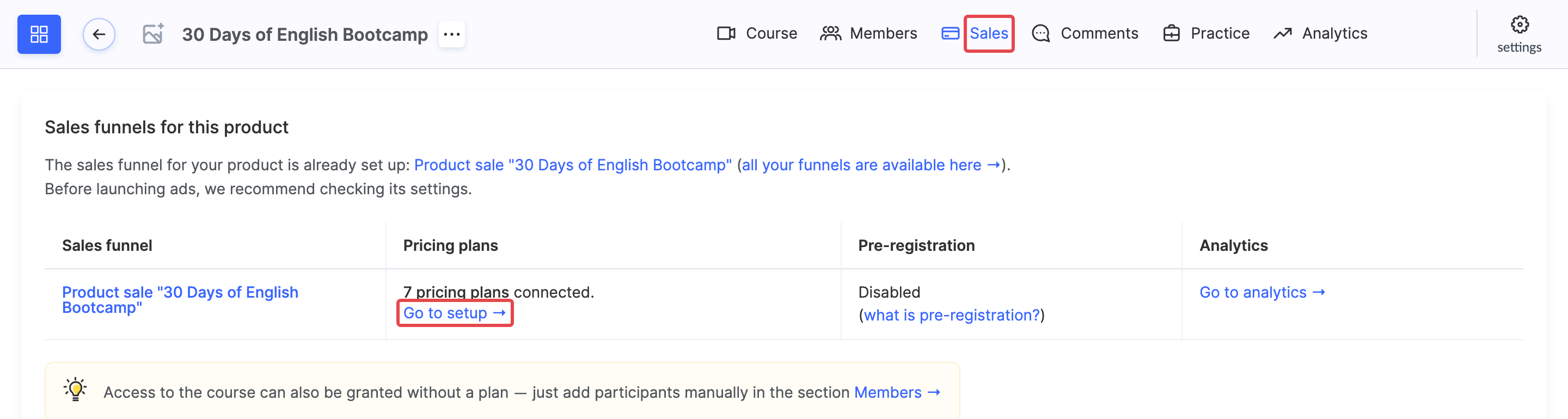
La deuxième méthode consiste à passer par la fiche de la formation. Ouvrez la formation et accédez au menu Ventes . Dans le bloc Tunnels de vente pour ce produit , vous verrez le tunnel de vente de la formation : la plateforme le crée automatiquement en même temps que la formation.
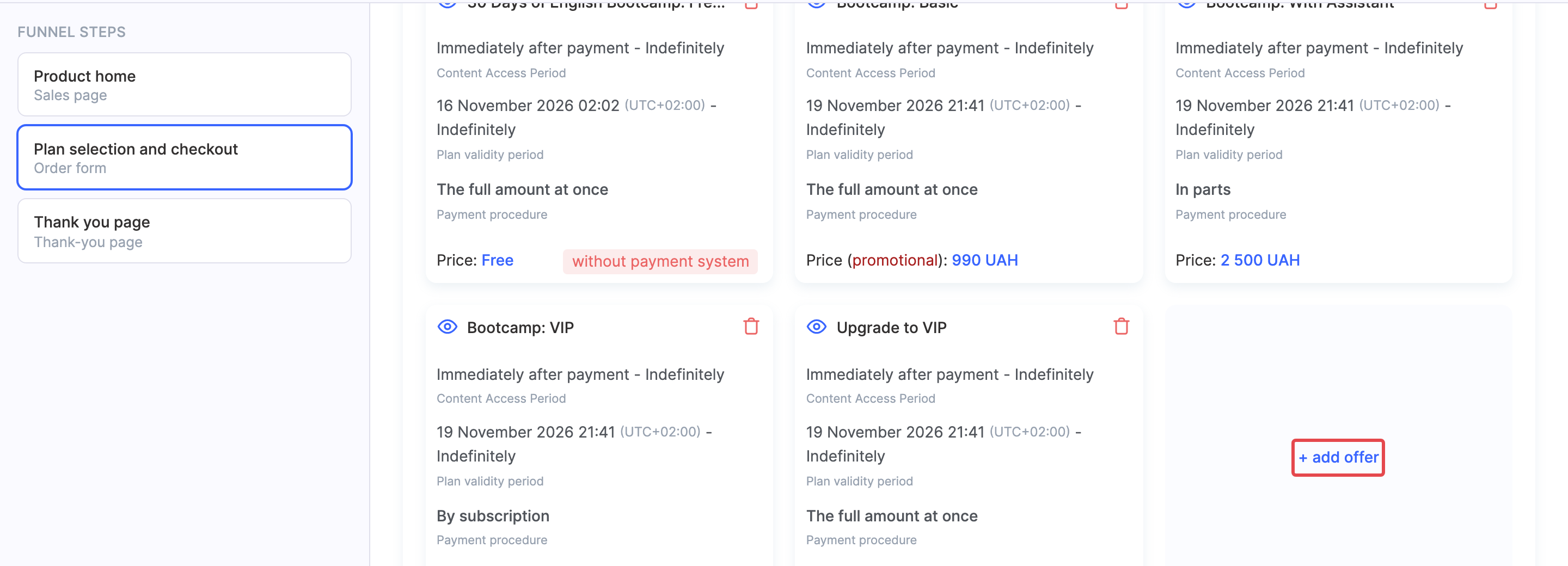
Sur la ligne du tunnel, dans la colonne Plans tarifaires , cliquez sur Accéder à la configuration (si la formation n'a pas encore de plan, cliquez sur Accéder à la connexion). L'étape du tunnel Sélection du plan et paiement s'ouvre (son type est « Formulaire de commande »), avec le bloc Offres associées . Cliquez sur + ajouter une offre, puis, dans la liste qui s'ouvre, cliquez sur + Plan: le formulaire de création du plan s'ouvre dans un nouvel onglet et la formation sera déjà associée au nouveau plan.
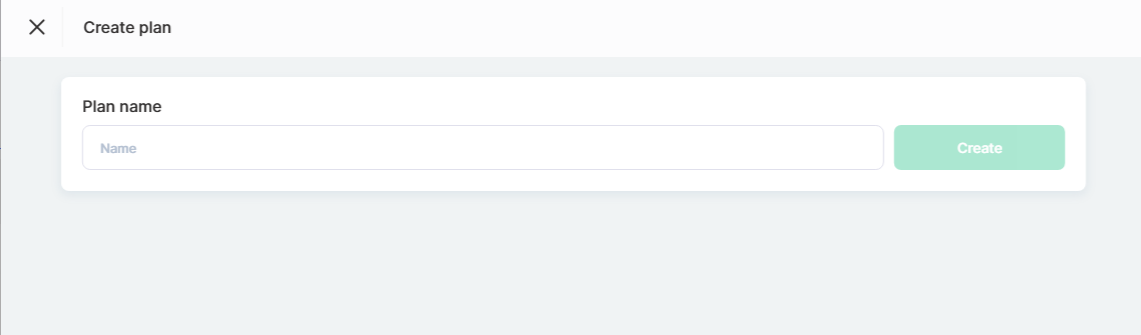
Dans la fenêtre qui s'ouvre, saisissez le nom du plan et cliquez sur Créer.
La plateforme ouvre immédiatement l'éditeur du plan, qui comporte plusieurs onglets permettant de configurer tous les paramètres : description, produits, prix, mode de paiement, ventes additionnelles et publication.
Description et nom du plan
Dans l'onglet Description , vous pouvez importer une image pour le plan et indiquer deux noms : Nom (système) — celui que vous seul voyez dans le panneau d’administration et les rapports, et Nom (client) — celui que l’étudiant voit dans les e-mails, sur la page de paiement et dans son espace personnel. Par défaut, les deux champs contiennent le même nom ; vous pouvez modifier le nom affiché aux clients pour qu’il soit plus clair pour les acheteurs.
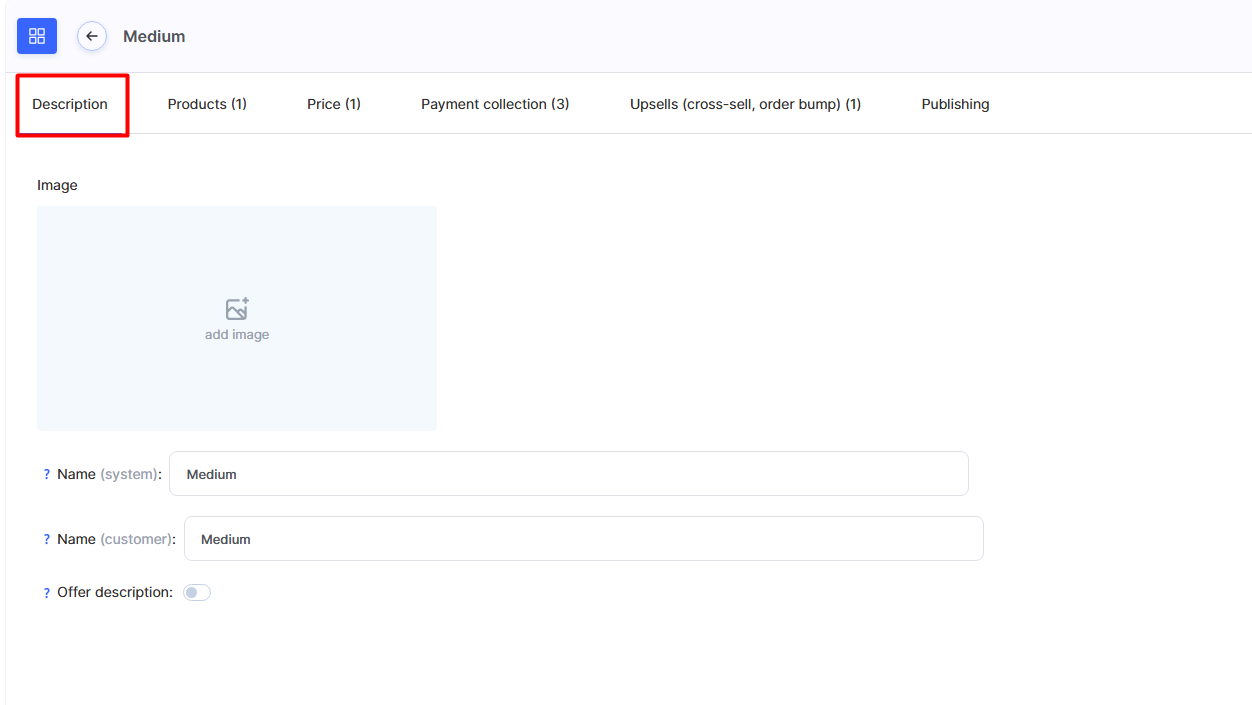
Si nécessaire, activez l’option Description de l’offre : et ajoutez un texte expliquant à l’étudiant exactement ce qu’il obtient avec son achat : les ressources auxquelles il peut accéder, la durée de cet accès et d’autres détails importants.
Dans le champ Afficher la description : choisissez d’afficher d’abord le texte en entier ou une version abrégée que l’on peut développer, puis définissez le nombre de caractères de l’extrait visible.
Produits inclus dans l’offre et conditions d’accès
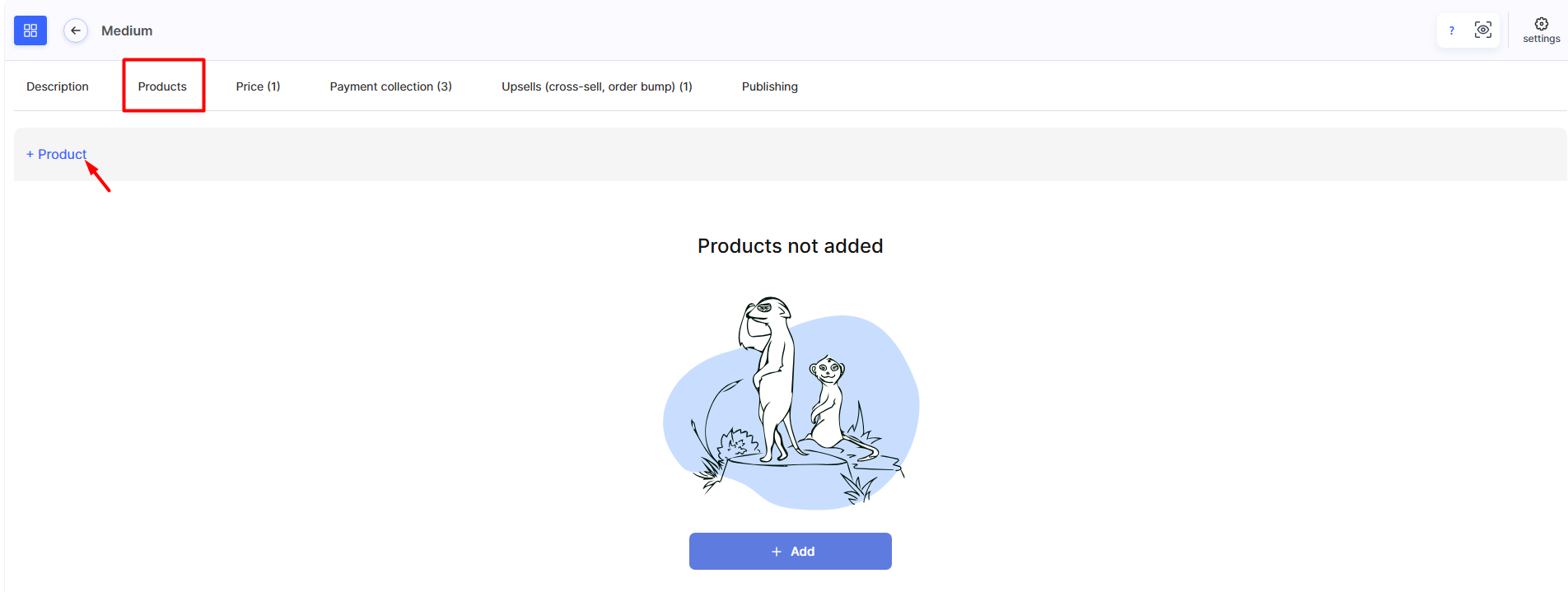
Dans l’onglet Produits , vous pouvez ajouter un ou plusieurs produits auxquels cette offre donnera accès.
Accès au contenu (modules, leçons, sections)
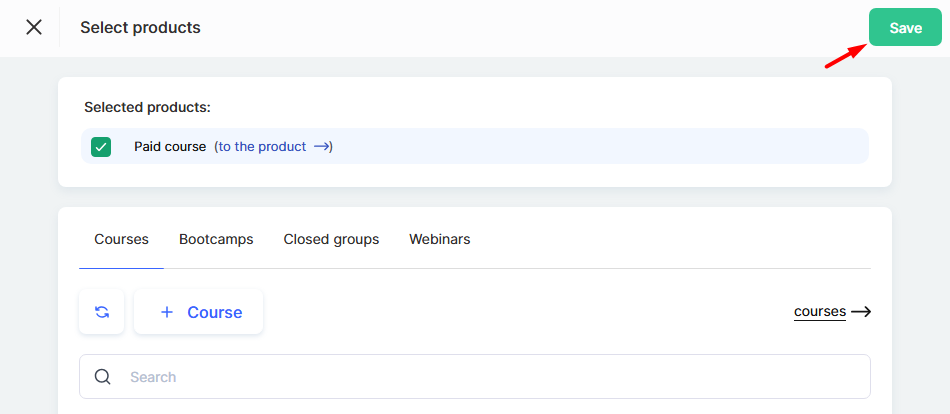
Contenu : Par défaut, l’étudiant peut accéder à tout le contenu du produit : c’est l’option Illimité . Si vous sélectionnez Modules, leçons et sections spécifiques, les paramètres de visibilité s’affichent et vous permettent de choisir les éléments précis du cours inclus dans cette offre.
Par exemple, si le cours comporte 10 modules et que l’offre Basique doit donner accès uniquement aux 3 premiers, sélectionnez ces modules dans la liste.
Vous pouvez également activer l’option Rendre automatiquement disponibles les nouveaux modules, leçons et sections, afin que tous les nouveaux modules, leçons et sections ajoutés au cours après l’activation de l’option soient automatiquement accessibles aux clients ayant obtenu l’accès grâce à cette offre.
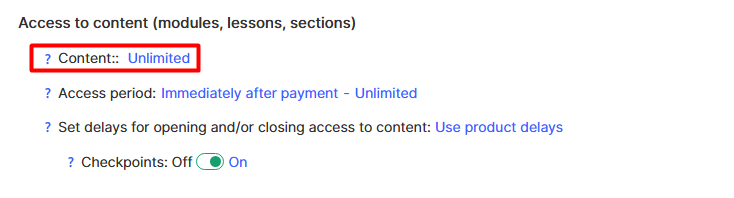
La période d’accès définit le début et la fin de l’accès aux ressources du produit.
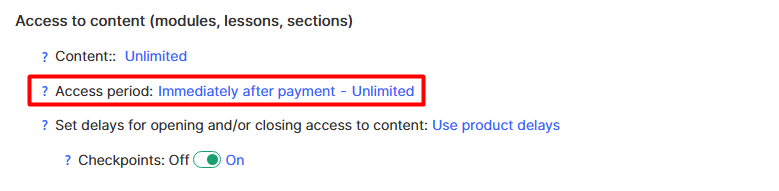
Début de l’accès :
Immédiatement après le paiement signifie que l’accès de chaque étudiant commence au moment de son paiement.
À partir d’une date précise permet de définir une date, une heure et un fuseau horaire précis : l’accès s’ouvre pour tous les étudiants en même temps.
N jours/mois après le paiement ouvre l’accès après un délai suivant le paiement, calculé individuellement pour chaque étudiant.
Un jour précis de la semaine ouvre l’accès le jour de la semaine sélectionné, la semaine suivant celle de l’achat : par exemple, si le lundi est sélectionné et que l’achat est effectué un lundi, l’accès ne s’ouvre que le lundi suivant.
Fin de l’accès :
Illimité signifie que l’accès au contenu n’est pas limité dans le temps ; pour les abonnements, l’accès est accordé uniquement pour la période payée et, si le paiement suivant n’est pas reçu, l’accès est automatiquement bloqué.
Jusqu'à une date précise permet de définir la date, l'heure et le fuseau horaire exacts de fermeture de l'accès.
N jours/mois après l'ouverture de l'accès ferme automatiquement l'accès une fois la période indiquée écoulée depuis son ouverture, afin que chaque étudiant ait sa propre date de fin.
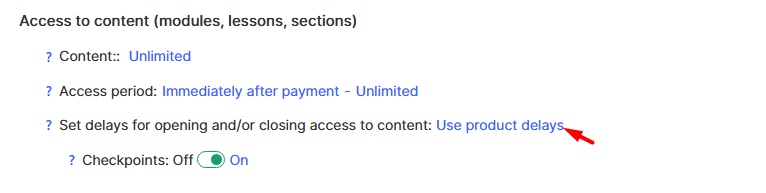
Définissez des délais pour l'ouverture et/ou la fermeture de l'accès au contenu : — vous pouvez ici configurer les délais propres à cette formule, les supprimer complètement ou remplacer ceux définis dans le produit.
Par défaut, l'option Utiliser les délais du produit s'applique et les délais sont repris des paramètres du produit.
Supprimer tous les délais supprime tous les délais définis pour le produit. Définir/remplacer les délais permet de définir les délais propres à cette formule : les délais du produit ne s'appliquent alors pas aux étudiants qui y ont accédé par cette formule.
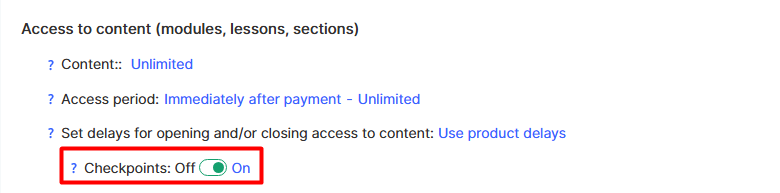
Les points de contrôle vous permettent de suivre la progression des étudiants dans la formation et de vous assurer qu'ils assimilent le contenu étape par étape. Si vous souhaitez donner accès à tous les supports, que les exercices pratiques et les tests soient terminés ou non, désactivez cette option pour la formule.
Formation : assistants, exercices pratiques, certificat
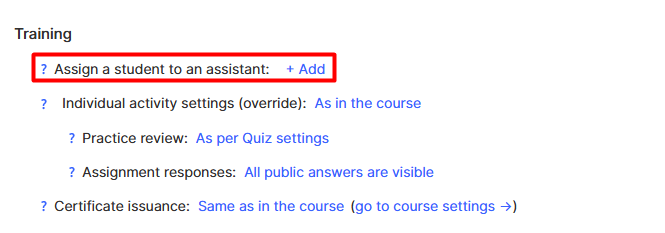
Dans le champ Attribuer un étudiant à un assistant : vous pouvez associer les étudiants de cette formule à un ou plusieurs assistants afin qu'ils soient répartis automatiquement. Le groupe Assistants comprend les utilisateurs associés à un groupe d'accès disposant des autorisations Assistant — pour l'ensemble des produits ou pour certains produits individuellement. Les assistants peuvent modérer et accompagner les participants : gérer le chat du produit, corriger les exercices et les tests, et modérer les commentaires.
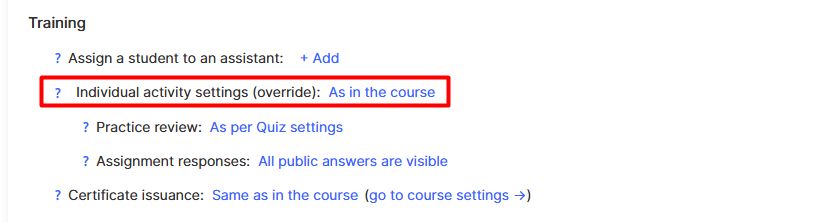
Paramètres individuels des activités (remplacement) permet de choisir l'un des modes d'accès pour les participants.
Identique à la formation (par défaut) signifie que l'étudiant peut accéder à tous les contenus visibles et aux exercices pratiques selon les paramètres des leçons et des sections de la formation.
Supprimer tous les exercices pratiques, sans modifier les autres contenus, maintient l'accès au contenu théorique, mais masque ou supprime tous les exercices pratiques et points de contrôle. Paramètres individuels (remplacement) permet de choisir manuellement les activités — contenus et exercices pratiques — visibles dans une leçon ou une section donnée.
Attention ! Si un participant a obtenu l'accès par plusieurs formules ayant des paramètres différents, la visibilité est prioritaire : si une activité est masquée dans une formule et accessible dans une autre, l'étudiant peut y accéder.
Correction des exercices pratiques : permet de remplacer les paramètres de validation des exercices terminés définis directement dans le quiz.
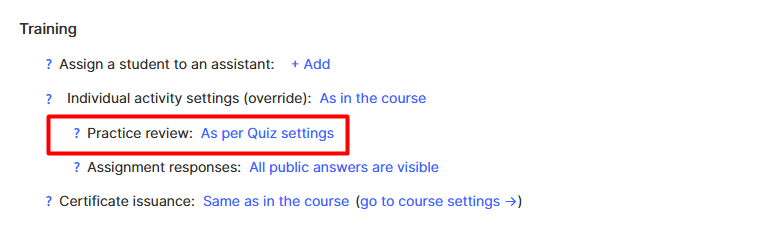
Comme indiqué dans les paramètres du quiz signifie que les paramètres propres au quiz sont utilisés.
Correction automatique active la validation automatique pour les étudiants de cette formule, même si le quiz exige une correction obligatoire par un assistant : le quiz est considéré comme réussi même avec 0 % de bonnes réponses.
Correction obligatoire par un assistant, au contraire, nécessite une validation par un assistant même si l’approbation automatique est activée dans le quiz.
Réponses aux devoirs : définit la visibilité des réponses publiques des étudiants.
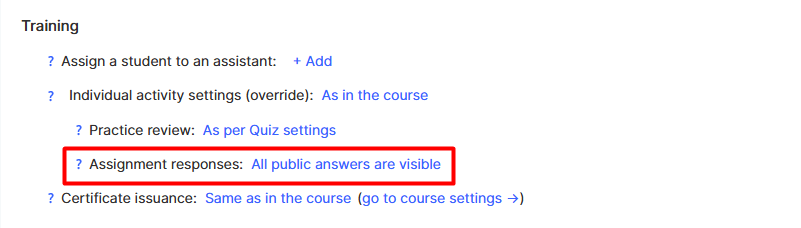
Toutes les réponses publiques sont visibles permet à l’étudiant de rendre sa réponse visible uniquement par l’assistant ou par tous les participants connectés au cours.
Les réponses publiques des participants à l’offre actuelle sont visibles affiche uniquement les réponses publiques des personnes ayant obtenu l’accès via la même formule.
Aucun accès aux réponses publiques masque toutes les réponses publiques : l’étudiant peut uniquement envoyer des réponses privées à l’assistant.
Délivrance du certificat : permet de configurer la délivrance du certificat pour la formule actuelle.
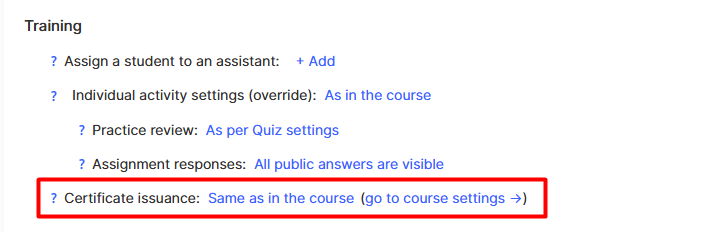
Identique au cours signifie que le certificat est délivré conformément aux paramètres du cours.
Ne pas délivrer signifie que même si un certificat est ajouté au cours, les étudiants de cette formule ne le recevront pas.
Personnaliser permet de modifier le certificat et ses paramètres d’envoi.
Communication : accès aux commentaires
Accès aux commentaires définit les commentaires que les étudiants de cette formule peuvent voir.
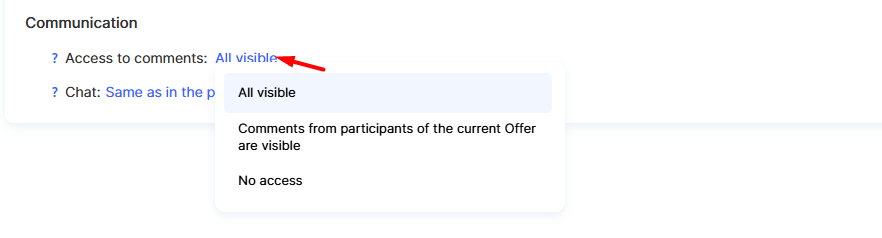
Aucun accès bloque complètement l’accès aux commentaires.
Tous les commentaires sont visibles affiche tous les commentaires, y compris ceux des étudiants ayant obtenu l’accès via d’autres formules.
Les commentaires des participants à l’offre actuelle sont visibles affiche uniquement les commentaires des étudiants ayant obtenu l’accès via cette formule : cette option permet de séparer les commentaires des différentes cohortes.
Prix, mode de paiement et limites d’achat
Chaque formule peut avoir un ou plusieurs prix. Sur la page de commande, l’acheteur voit l’un d’eux : celui qui est actuellement en vigueur. L’ajout d’un nouveau prix et la modification d’un prix existant s’effectuent dans la même fenêtre : les champs sont vides pour un nouveau prix et contiennent les valeurs actuelles pour un prix existant. Après avoir effectué vos modifications, veillez à cliquer sur Enregistrer, sinon les modifications ne seront pas appliquées.
L’option Prix actif détermine si les étudiants voient ce prix sur la page de commande. Si vous la désactivez, le prix reste dans le système mais ne peut plus être utilisé pour effectuer un paiement : c’est utile lorsque vous devez retirer temporairement une offre sans la supprimer.
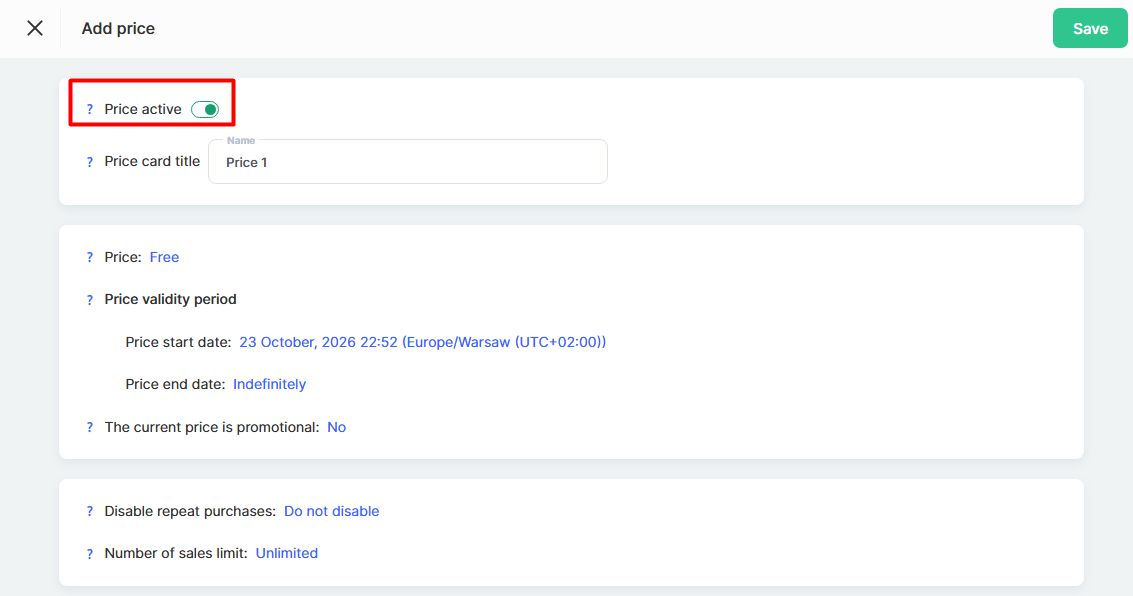
Dans le champ Titre de la fiche de prix , saisissez un nom que vous seul pouvez voir dans le panneau d’administration. Il vous aide à distinguer les prix si la formule en comporte plusieurs ; les clients ne le voient pas.
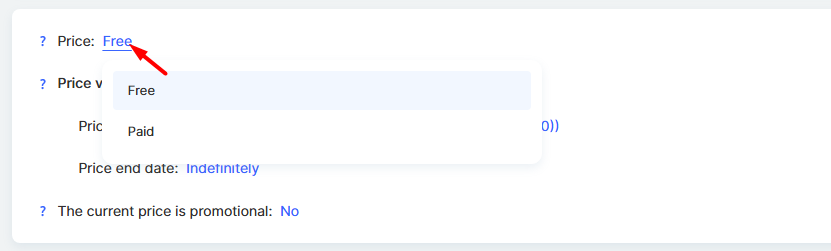
Le bloc Prix définit le tarif : gratuit ou un montant précis.
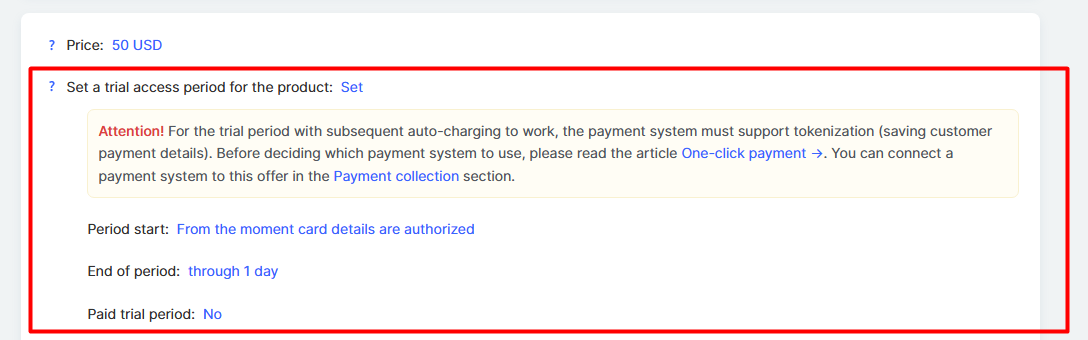
Si vous prévoyez de Définir une période d’essai pour le produit, gardez à l’esprit que l’étudiant devra saisir les informations de sa carte bancaire avant le début de l’essai. La possibilité de proposer un essai dépend du système de paiement connecté : celui-ci doit prendre en charge soit la vérification de la carte sans débit suivie de la création d’un jeton, soit la création d’un jeton après le premier paiement. Si le système de paiement ne prend en charge aucune de ces options, si l’option « Enregistrer les informations de la carte pour les prochains paiements » est désactivée ou si l’abonnement est configuré selon les conditions du système de paiement, la période d’essai est ignorée et le prix total est facturé immédiatement.
Période de validité du prix est la période pendant laquelle ce prix est affiché sur la page de commande. Ne la confondez pas avec la période d’accès de l’étudiant au produit : ces paramètres sont indépendants.
- Date de début du prix — À une date précise, À partir de la date de fin d’un autre prix (le nouveau prix prend effet dès que le prix sélectionné expire), ou À partir de la fin de la période d’essai (si une période d’essai est définie).
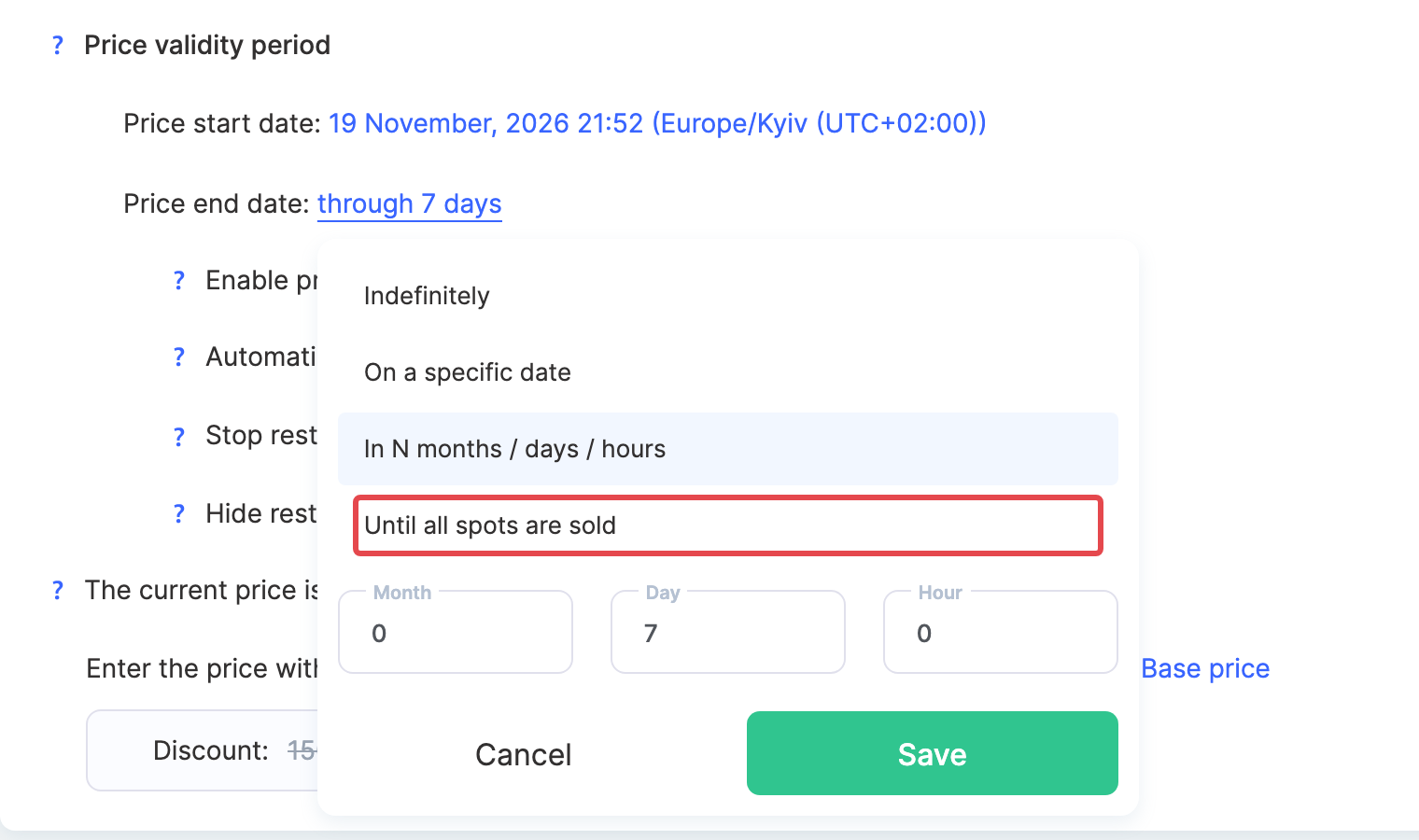
- Date de fin du prix — Sans limite de durée, À une date précise, Dans N mois / jours / heures, ou Jusqu’à la vente de toutes les places. La dernière option est disponible si une Limite du nombre de ventes est définie pour le prix : celui-ci cesse d’être valide dès que la dernière place est vendue.
Si vous sélectionnez Oui dans le champ Le prix actuel est promotionnel , le prix est affiché comme étant réduit : l’étudiant voit le prix d’origine barré et le prix promotionnel actuel. Pour le prix sans réduction, vous pouvez saisir n’importe quelle valeur ou utiliser un prix existant dans cette formule : la plateforme le renseigne automatiquement. Le nombre de prix promotionnels par formule n’est pas limité. La promotion prend automatiquement fin dès que l’une des deux limites est atteinte : la période de validité ou le nombre d’achats.

Si une fin est définie pour le prix — À une date précise ou Dans N mois / jours / heures — vous pouvez activer l’option Activer le compte à rebours de validité du prix: un compte à rebours jusqu’à l’expiration du prix apparaît sur la page de commande. Cette option est particulièrement utile pour les offres promotionnelles lorsque vous souhaitez souligner visuellement qu’elles sont disponibles pour une durée limitée.
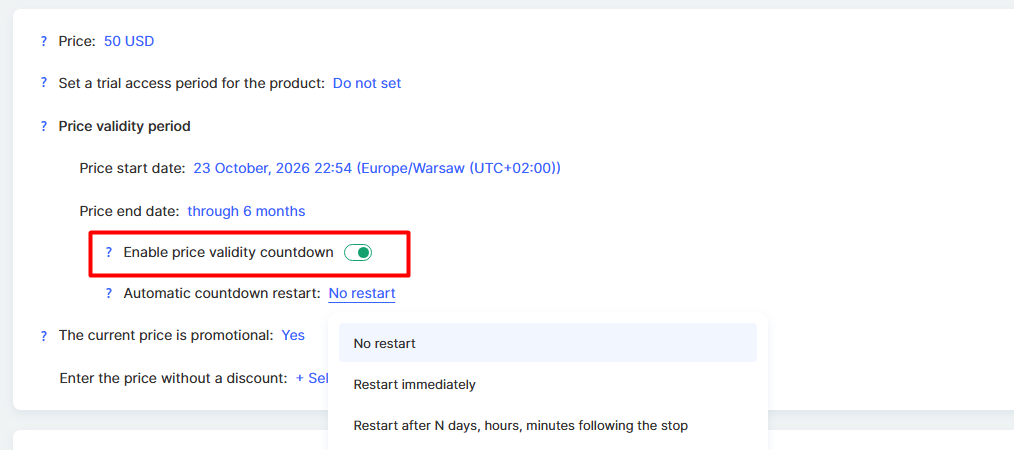
En plus du compte à rebours, vous pouvez configurer ce qu’il advient du prix après son expiration à l’aide de l’option Redémarrage automatique du compte à rebours .
Aucun redémarrage signifie que le prix cesse d’être affiché à tous les étudiants dès son expiration.
Redémarrer immédiatement lance un cycle sans fin : dès que le compte à rebours se termine, il redémarre.
Redémarrer N jours, heures, minutes après l’arrêt signifie que le cycle suivant démarre après le délai indiqué une fois le précédent terminé, et que le prix est masqué jusqu’au redémarrage.
Remarque : si l’une des options de redémarrage est sélectionnée, le paramètre Arrêter les redémarrages est également disponible : Ne pas arrêter, Après N redémarrages (50 maximum), ou Après une date précise. Après cela, le prix n’est plus réinitialisé.
Modalité de paiement définit comment l’étudiant règle son achat.
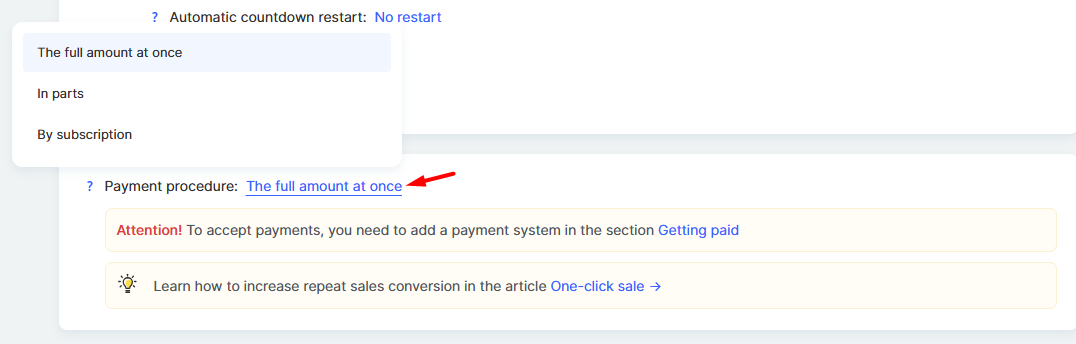
Par défaut, l’option Montant total en une seule fois est sélectionnée et l’étudiant paie la totalité en un seul versement.
Par abonnement permet de configurer des paiements récurrents : l’accès au contenu est automatiquement prolongé après chaque paiement réussi et, en cas de retard de paiement, l’accès est fermé. L’étudiant peut résilier son abonnement dans son comptepersonnel, sous Historique des achats — à l’aide du lien Annuler -> situé à côté de la date du prochain paiement. La résiliation par l’étudiant n’est pas disponible avec tous les systèmes de paiement (avec WayForPay, elle n’est possible que si un mot de passe pour les paiements récurrents est défini dans les paramètres de connexion) ; sinon, l’étudiant est invité à contacter le propriétaire du cours ou reçoit des instructions concernant son compte WayForPay.
En plusieurs fois permet de répartir le paiement en plusieurs versements : soit des parts égales à intervalles réguliers, soit des montants et des intervalles personnalisés.
Désactiver les achats répétés s’applique à l’ensemble de l’offre, et non à un prix individuel.
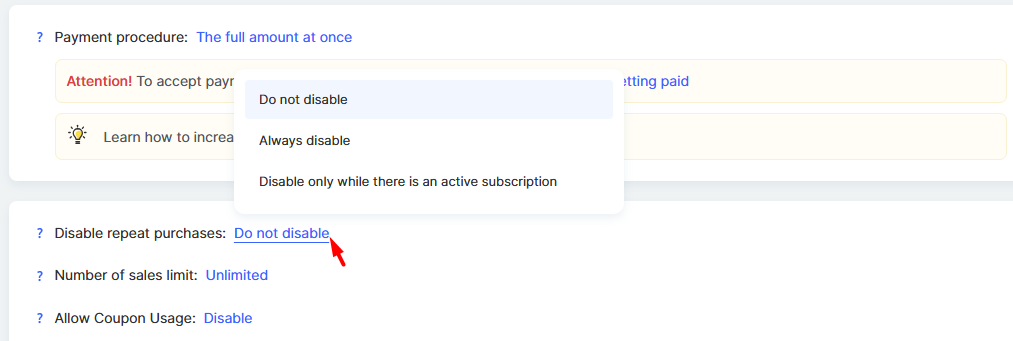
Ne pas désactiver signifie que l’étudiant peut toujours acheter l’offre à nouveau. Toujours désactiver empêche un même étudiant d’effectuer un nouvel achat, quel que soit le statut de son abonnement précédent.
Désactiver uniquement en présence d’un abonnement actif bloque un nouveau paiement uniquement tant qu’au moins un abonnement à cette offre est actif.
Limite du nombre de ventes définit une limite de ventes pour un prix donné : une fois cette limite atteinte, les étudiants ne peuvent plus acheter l’offre à ce prix.
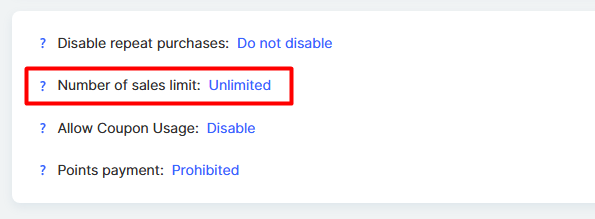
À retenir ! Cette limite s’applique uniquement lorsque l’étudiant paie lui-même : vous pouvez toujours accorder l’accès manuellement, même après avoir atteint la limite.
Dans le champ Autoriser un coupon de réduction , vous pouvez autoriser ou interdire les coupons de réduction sur la page publique de l’offre.
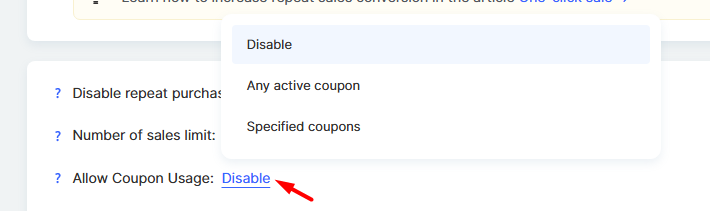
Interdire toute utilisation supprime complètement le champ de coupon.
Tout coupon actif permet à l’acheteur d’appliquer n’importe quel coupon actif de la liste. Coupons sélectionnés autorise uniquement les coupons sélectionnés. Pour les abonnements et les paiements échelonnés, précisez également dans le champ Appliquer à les paiements auxquels le coupon s’applique.
Points gagnés peuvent être utilisés comme monnaie interne de la plateforme.

Paiement en points — sélectionnez Autorisé pour que les apprenants puissent régler leur achat en points, partiellement ou intégralement, au taux que vous définissez. Après avoir sélectionné Autorisé, définissez le taux — Taux : 1 (devise) = … points — et le montant maximal pouvant être payé en points ; sans taux, le bouton Enregistrer est désactivé. L’option Autoriser le paiement des offres additionnelles en points (vente croisée, offre complémentaire) permet aussi aux acheteurs de payer en points les offres additionnelles de la commande — le taux et le montant maximal sont ceux définis dans ce plan. Pour en savoir plus sur l’attribution et l’utilisation des points, consultez l’article sur la ludification.
Remarque : pour accepter les paiements, ajoutez un système de paiement dans l’onglet Encaissement des paiements . Tant qu’aucun système n’est ajouté, la plateforme affiche un avertissement avec un lien vers cet onglet lorsque vous choisissez la procédure de paiement.
Plusieurs prix dans un même plan
Vous pouvez créer plusieurs prix dans un même plan et définir leurs périodes de validité pour qu’ils se remplacent automatiquement. Par exemple, les apprenants voient d’abord un tarif préférentiel, puis celui-ci passe automatiquement au tarif normal au moment voulu, sans intervention de votre part.
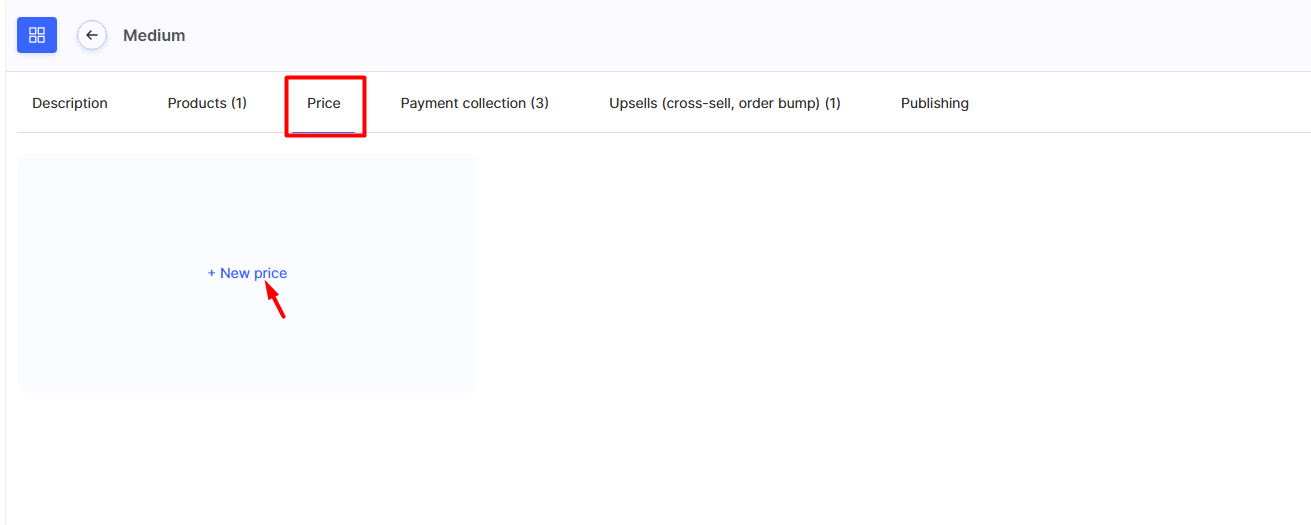
Pour ajouter un autre prix, cliquez sur + Nouveau prix dans l’onglet Prix . Lors de sa création, la plateforme vous propose de copier les paramètres d’un prix existant ou de conserver les valeurs par défaut. C’est pratique si le nouveau prix ne diffère que par un ou deux paramètres. Par exemple, définissez un prix de 500 UAH du 1er au 10 du mois, puis un prix de 700 UAH à partir du 11, qui prend automatiquement effet dès que le premier prix expire.
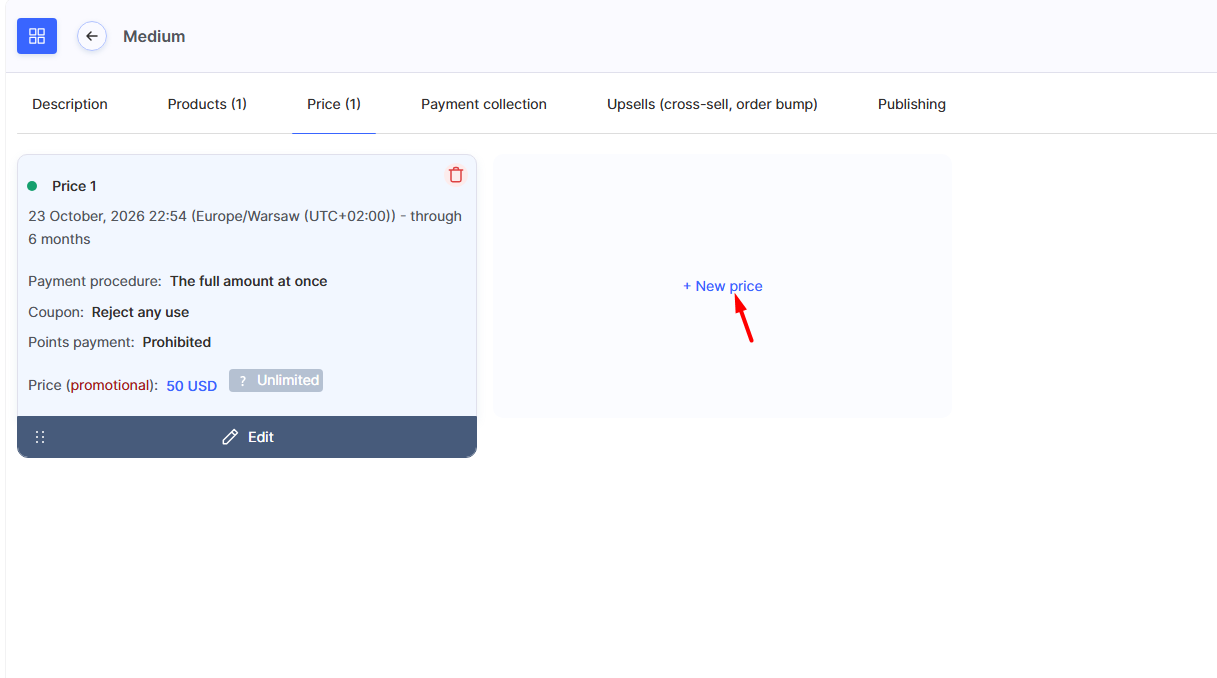
Les dates de début et de fin sont définies séparément pour chaque prix. Pour que les prix se succèdent sans interruption, définissez la date de fin de l’un et la date de début du suivant sans laisser d’intervalle entre les deux. Si les périodes de validité de deux prix se chevauchent, la plateforme affiche la Chronologie des prix — une frise qui indique les prix actifs à chaque instant — et vous demande de choisir le prix que l’apprenant doit voir pendant le chevauchement.
Tant que vous n’avez pas choisi de prix pour la période de chevauchement, le prix situé le plus haut dans la liste des prix du plan s’applique pendant cette période. Vous pouvez modifier l’ordre par glisser-déposer. Les prix promotionnels à redémarrage automatique font exception : ils sont affichés pendant leur période de redémarrage.
Important : si un prix est associé à des abonnements actifs (payés et non annulés), son montant et sa devise ne peuvent pas être modifiés : les renouvellements de ces abonnements sont facturés au montant de l’achat initial. Pour vendre à un nouveau montant, créez un nouveau prix : il s’appliquera aux nouveaux acheteurs.
Pour en savoir plus sur les prix, consultez l’article Configurateur de prix de l’offre.
Comment configurer l’encaissement des paiements
Dans l’onglet Encaissement des paiements , sélectionnez le système de paiement par lequel vous accepterez les paiements pour cette offre.
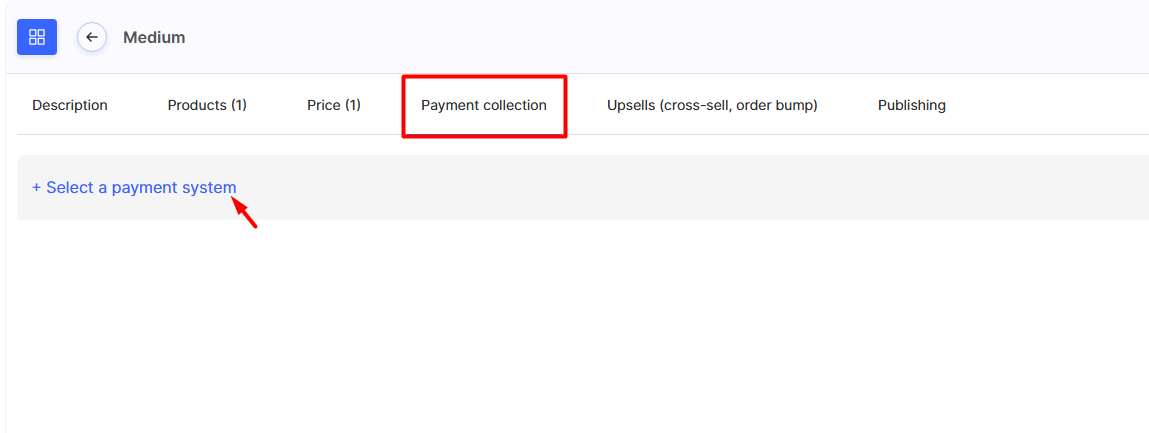
N’oubliez pas que KWIGA n’est pas un système de paiement. Pour que les élèves obtiennent automatiquement l’accès, vous devez donc connecter un système de paiement au préalable. Consultez l’article Comment intégrer un système de paiement sur Kwiga.
Si le prix de l’offre n’est pas encore défini ou s’il est nul, la plateforme vous avertit que l’offre actuelle est gratuite et vous demande d’abord de définir un prix supérieur à zéro dans l’onglet Prix .
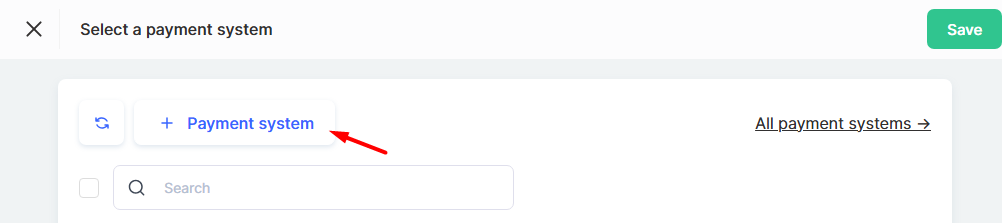
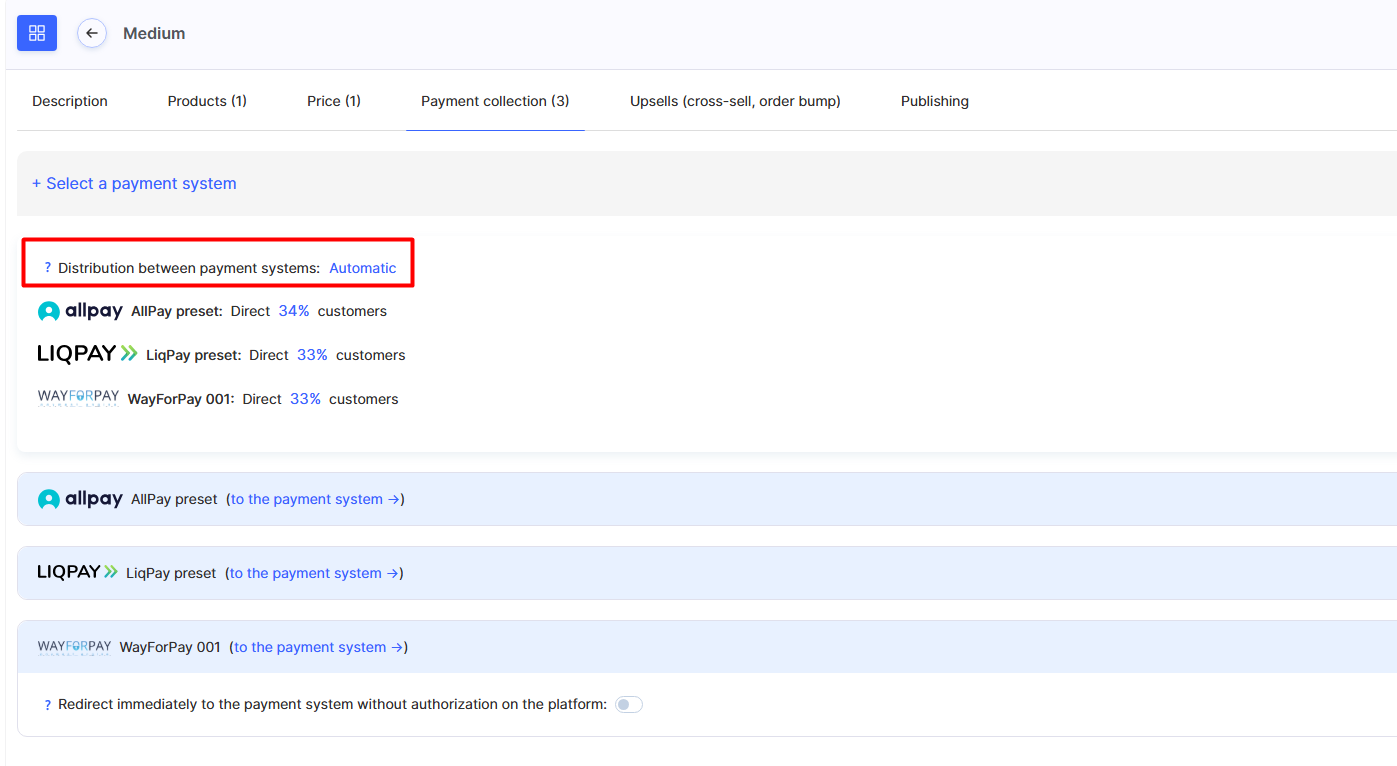
Cliquez sur + Système de paiement pour ajouter l’un des systèmes de paiement connectés, ou suivez le lien Tous les systèmes de paiement pour afficher la liste complète et en connecter un nouveau si nécessaire.
Si plusieurs systèmes de paiement ou plusieurs comptes d’un même système sont ajoutés à l’offre, vous pouvez configurer la répartition automatique des paiements entre eux selon des pourcentages, ou laisser l’élève choisir son mode de paiement sur la page de commande.
Ventes additionnelles : vente croisée et offre complémentaire
Les ventes croisées sont d’autres offres ou produits susceptibles d’intéresser l’élève lorsqu’il achète l’offre actuelle : une offre supplémentaire, une consultation ou l’accès à un autre cours. S’il s’agit de votre première offre ou si vous n’avez qu’un seul produit, vous pouvez ignorer cette section.
Pour ajouter une vente additionnelle, cliquez sur + Ajouter une vente croisée et sélectionnez l’offre souhaitée dans la liste.
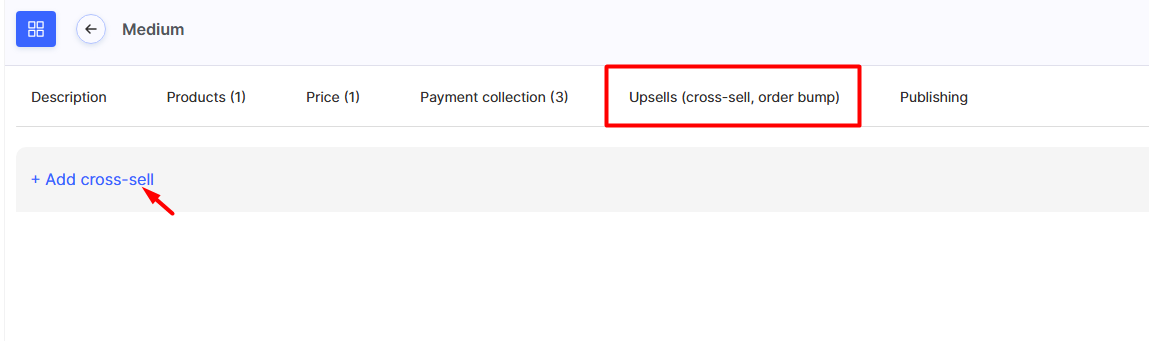
Si la devise de l’offre de vente croisée diffère de celle de l’offre principale, la plateforme vous en avertit et vous propose de configurer la conversion des devises.
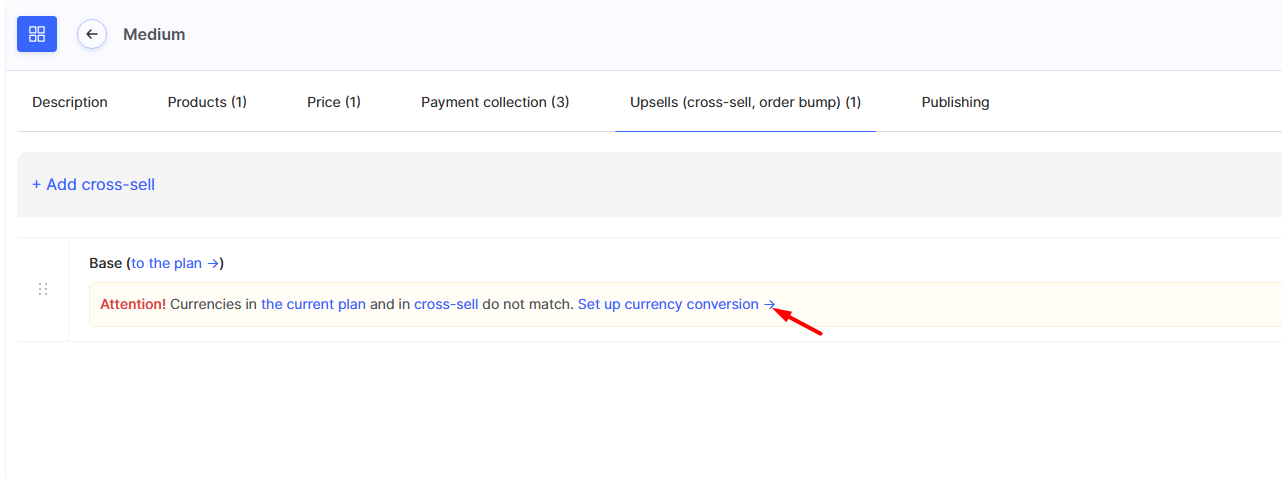
La conversion des devises au taux de services publics signifie que le taux fourni par des services publics spécialisés est utilisé au moment du paiement. Gardez à l’esprit que ce taux est approximatif, car le montant exact débité dépend du taux appliqué par le système de paiement au moment de la transaction. Vous pouvez également définir votre propre taux fixe.
Pour en savoir plus sur la configuration des ventes additionnelles, consultez l’article Comment créer des offres de vente croisée dans Kwiga.
E-mails automatiques aux élèves
Dans le coin supérieur droit de l’éditeur d’offre, le bouton Paramètres vous permet de désactiver ou de configurer les e-mails automatiques que la plateforme envoie aux élèves aux différentes étapes du paiement.
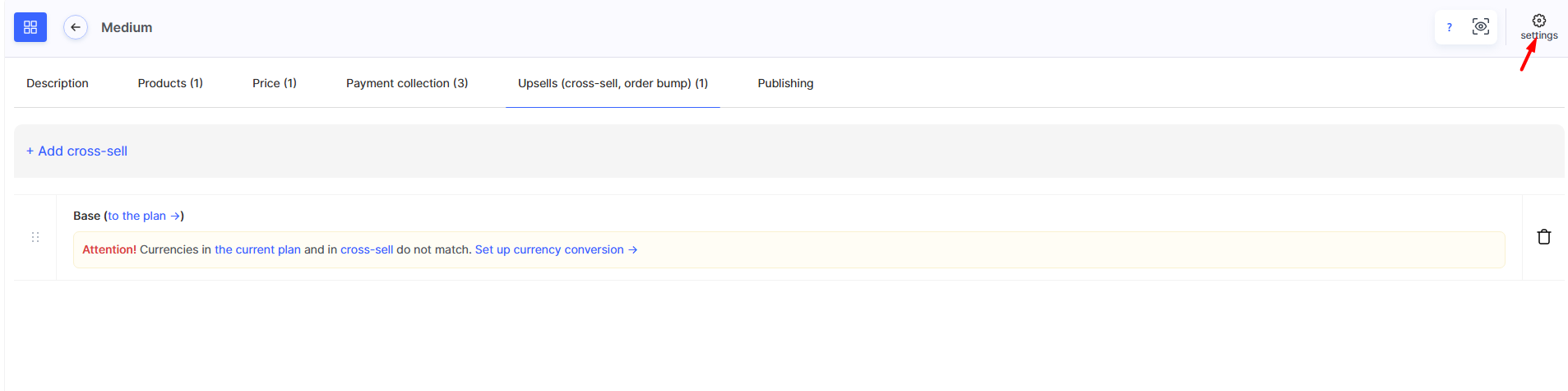
La section Général contient les principales notifications applicables à toute offre. E-mail d’accès au produit accordé est envoyé au participant après l’activation de l’accès au cours. E-mail de paiement réussi confirme le paiement et l’accès aux ressources. E-mail d’échec du paiement informe l’élève qu’un problème est survenu lors du paiement. Chaque notification peut être désactivée à l’aide de son propre bouton, ou vous pouvez ouvrir son modèle pour le modifier via le lien situé à côté.
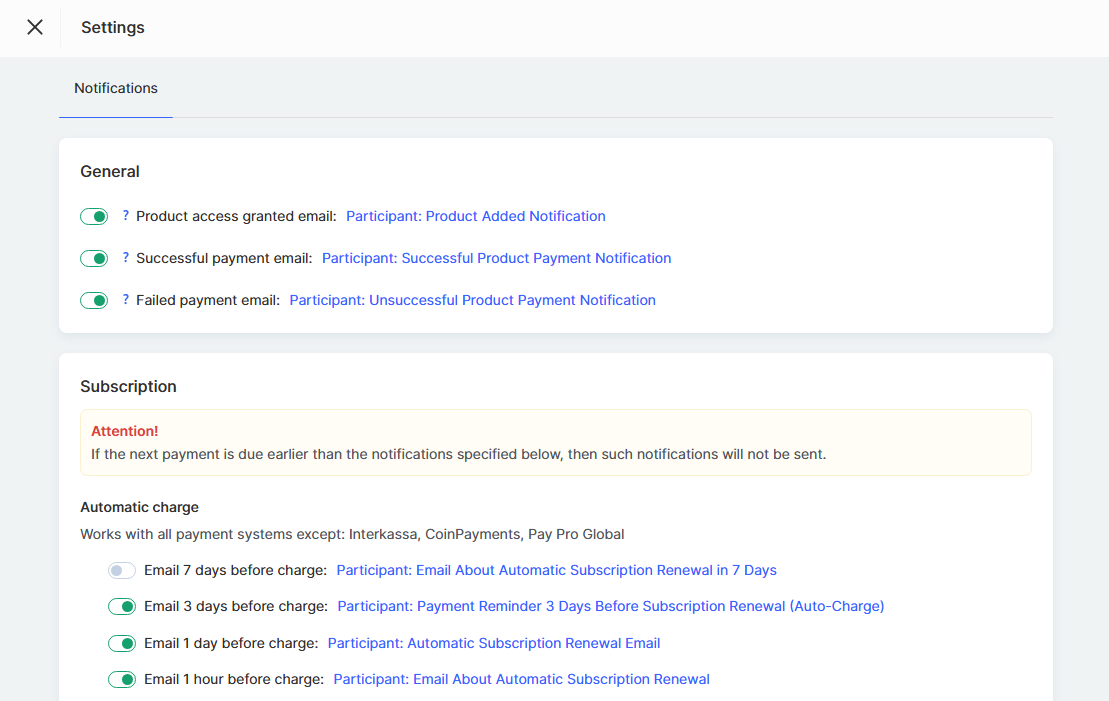
Si Par abonnement est configuré comme mode de paiement pour l’offre, un bloc supplémentaire Abonnement apparaît avec des e-mails de rappel concernant le prochain prélèvement.
Pour le Prélèvement automatique (fonctionne avec tous les systèmes de paiement sauf Interkassa, CoinPayments et Pay Pro Global), vous pouvez activer les e-mails envoyés 7 jours, 3 jours, 1 jour et 1 heure avant le prélèvement.
Pour le Prélèvement manuel, lorsque le client doit confirmer lui-même le paiement, des rappels similaires sont disponibles 7 jours, 3 jours, 1 jour et 1 heure avant la fin de l’abonnement.
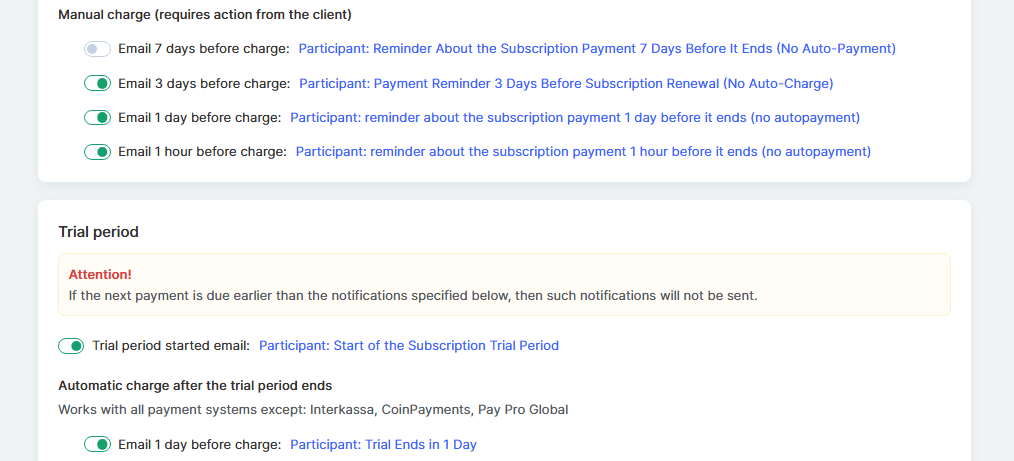
Attention ! Si le prochain paiement est prévu avant l’heure d’envoi des notifications, ces e-mails ne sont tout simplement pas envoyés.
Si une Période d’essai est définie pour l’offre, un autre bloc apparaît avec les e-mails correspondants. L’e-mail de début d’essai est envoyé dès que la période d’essai commence. Dans le bloc Prélèvement automatique après la fin de la période d’essai (fonctionne également avec tous les systèmes de paiement sauf Interkassa, CoinPayments et Pay Pro Global), vous pouvez activer des rappels 1 jour et 1 heure avant le premier prélèvement suivant la fin de la période d’essai.
Chaque e-mail de cette section peut être modifié séparément : cliquez sur le lien bleu à côté du nom de la notification pour adapter le texte à vos besoins.
Tunnel de vente et publication de l’offre
En haut de l’onglet Publication se trouve le bloc Statut . Accès public — l’offre est accessible via son lien ; Brouillon — elle ne peut pas être achetée via le lien, mais l’accès peut être accordé manuellement. Pour une offre publique, vous pouvez activer Afficher dans la liste publique, modifier la fin du Lien public, et copier le Lien de paiement.
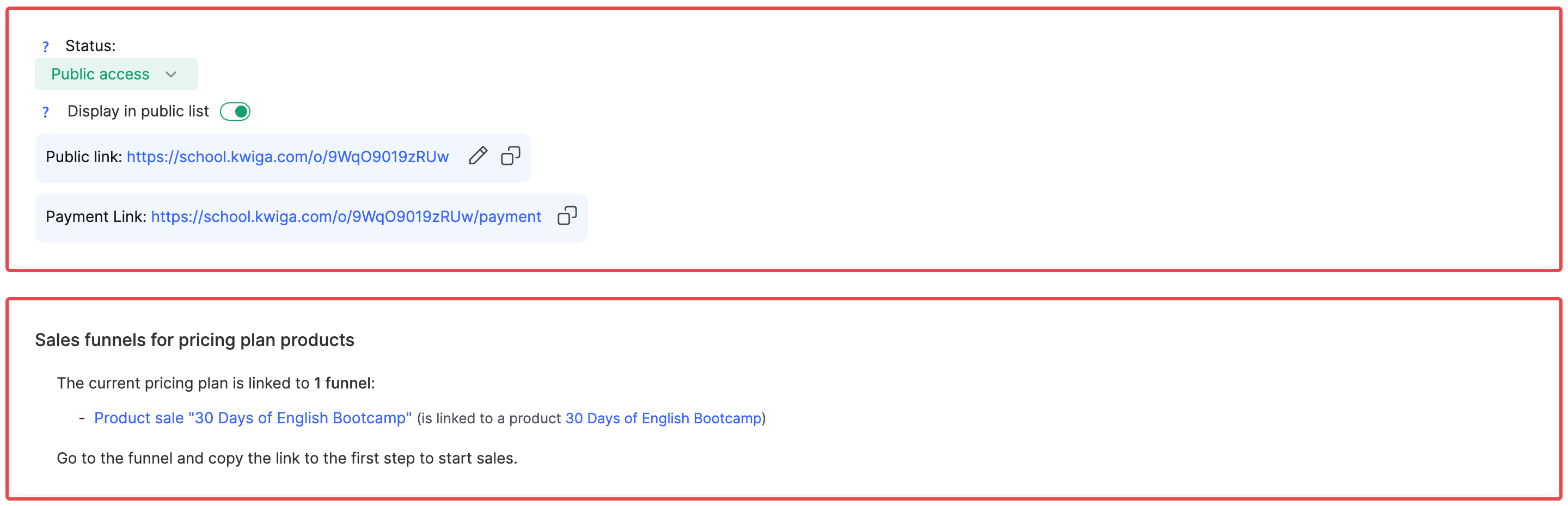
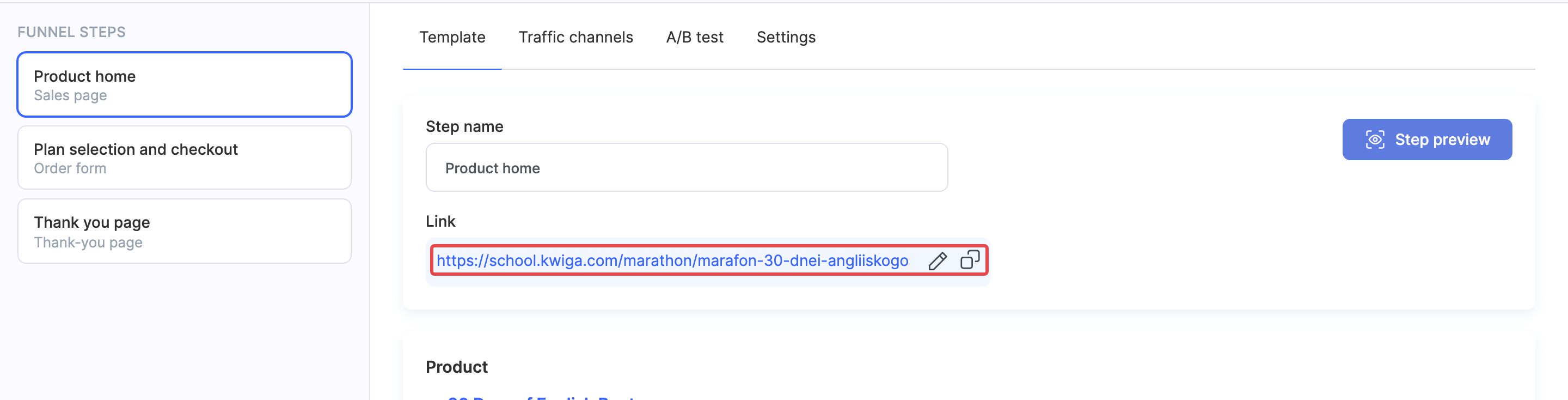
Plus bas, le bloc Tunnels de vente des produits de l’offre tarifaire affiche les tunnels des cours associés à l’offre. La plateforme crée automatiquement un tunnel pour chaque cours : il commence par la page du cours, suivie de l’étape de sélection de l’offre et de paiement, puis de la page de remerciement. L’offre est ajoutée à ce tunnel dès que vous ajoutez le cours dans l’onglet Produits . Pour commencer à vendre, accédez au tunnel et copiez le lien de la première étape.
Par défaut, une offre ne dispose pas de son propre tunnel. Si vous souhaitez diriger les clients directement vers le paiement de cette offre, effectuer des tests A/B ou suivre les conversions séparément du tunnel du cours, cliquez sur Créer un tunnel pour l’offre tarifaire dans le bloc Vente d’une offre tarifaire spécifique . La plateforme crée un tunnel en deux étapes : une page de paiement pour cette offre uniquement et une page de remerciement. Le lien de sa première étape correspond au lien public de l’offre. Dans ce tunnel, vous configurez également les pages après paiement et les automatisations. Une offre ne peut avoir qu’un seul tunnel de vente associé.


Remarque : si aucun produit n’est associé à l’offre, la plateforme vous en avertit et vous propose d’associer un produit ou de créer un tunnel de vente pour vendre l’offre seule.
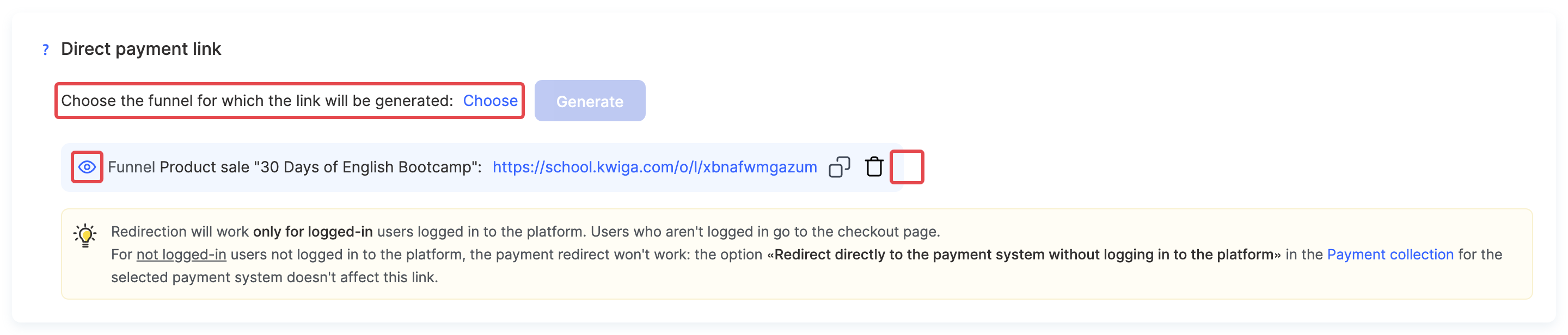
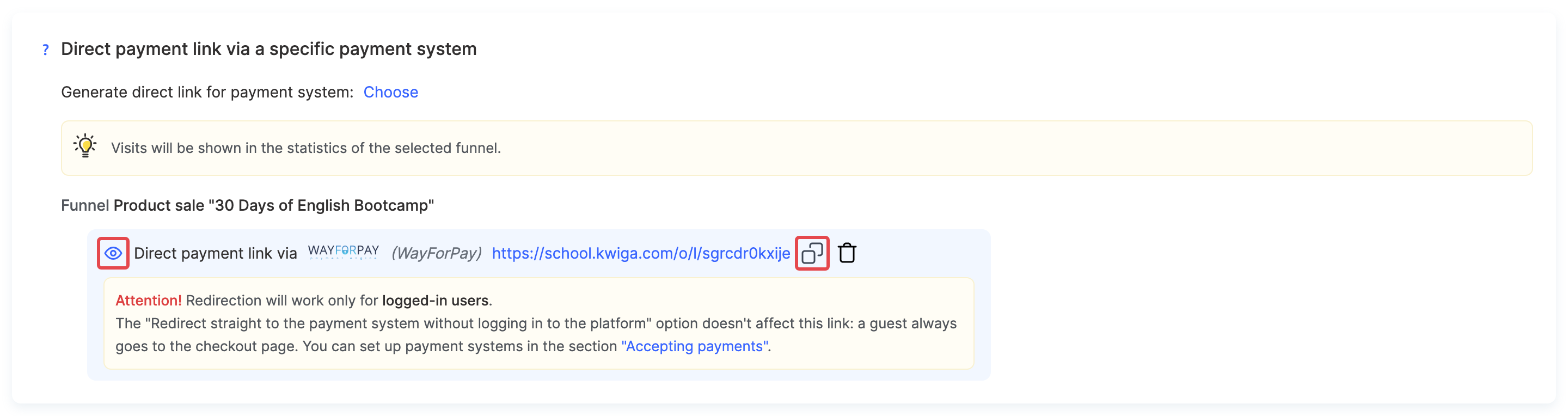
Une fois un système de paiement ajouté à l’offre, deux autres blocs apparaissent dans l’onglet : Lien de paiement direct et Lien de paiement direct via un système de paiement spécifique. Sélectionnez le tunnel pour lequel vous souhaitez obtenir un lien, puis cliquez sur Générer. Un client déjà connecté à KWIGA accède directement au système de paiement via ce lien ; les autres voient d’abord la page de paiement de cette offre. Les visites effectuées via ce lien sont comptabilisées dans les statistiques du tunnel sélectionné. Vous pouvez désactiver temporairement le lien à l’aide de l’icône en forme d’œil ou le supprimer. Pour en savoir plus, consultez l’article Liens de paiement direct pour une offre.
Pour en savoir plus sur l’utilisation des tunnels de vente, consultez l’article Tunnels de vente : définition et fonctionnement.
Une fois que vous avez rempli tous les onglets — description, produits, prix, mode de paiement, ventes additionnelles et publication — l’offre est prête à être vendue. Vérifiez le lien de la première étape du tunnel de vente du cours (ou de l’offre), assurez-vous que l’offre a le statut Accès public , que le système de paiement est connecté et que le prix est correct. Vous pouvez alors commencer à vendre.
Si vous prévoyez de proposer plusieurs offres pour un même cours, consultez l’article Créer plusieurs offres tarifaires.
Questions fréquentes
Dans quels cas la période d’essai ne s’applique-t-elle pas ?
La période d’essai sera ignorée et le prix total sera facturé immédiatement si :
- le système de paiement connecté ne prend en charge ni la vérification de la carte sans débit et la création d’un jeton, ni la création d’un jeton après le premier paiement ;
- l’option « Enregistrer les informations de la carte pour les paiements futurs » est désactivée dans le système de paiement ;
- l’abonnement est configuré selon les conditions du système de paiement.
Notez également que l’étudiant devra saisir les informations de sa carte de paiement avant le début de la période d’essai.
Puis-je modifier le prix si des abonnements ont déjà été créés à ce prix ?
Non. Si un tarif est associé à des abonnements actifs – payés et non annulés –, vous ne pouvez pas modifier son montant ni sa devise, car ces abonnements sont renouvelés au prix d’achat initial.
Pour vendre à un nouveau montant, créez un nouveau tarif – il s’appliquera aux nouveaux clients.
Un étudiant peut-il annuler son propre abonnement ?
Cela dépend du système de paiement. Lorsque l’annulation en libre-service est disponible, l’étudiant peut annuler son abonnement dans son compte, sous « Historique des achats », en cliquant sur « annuler l’abonnement » à côté de la date du prochain paiement.
Avec WayForPay, cela ne fonctionne que si un mot de passe pour les paiements récurrents est défini dans l’intégration. Si les étudiants ne peuvent pas annuler leur abonnement eux-mêmes, ils verront un message les invitant à contacter le propriétaire du cours ou des instructions relatives à leur compte WayForPay.
Puis-je donner accès à un étudiant si toutes les places à ce tarif sont prises ?
Oui. La « limite de ventes » s'applique uniquement aux paiements effectués par les élèves eux-mêmes – vous pouvez toujours accorder l'accès manuellement, même une fois la limite atteinte.
Quel prix l’acheteur verra-t-il si deux périodes tarifaires se chevauchent ?
Celui que vous sélectionnez pour la période de chevauchement sur la « Chronologie des prix ». Tant que vous n’avez pas sélectionné de prix, celui situé le plus haut dans la liste des prix de l’offre s’applique – faites glisser les prix pour modifier leur ordre.
Exception : un prix promotionnel avec redémarrage automatique s’affiche pendant la période de redémarrage.
Que verra un élève s’il a accès via plusieurs formules avec des paramètres de contenu différents ?
La visibilité est prioritaire : si une activité est masquée dans un forfait mais visible dans un autre, elle sera accessible à l’élève.
Puis-je accorder l'accès via un plan qui est encore au statut « Brouillon » ?
Oui. Une formule ayant le statut « Draft » ne peut pas être achetée via un lien, mais vous pouvez accorder l’accès manuellement. Pour vendre la formule via un lien, modifiez son statut en « Public access » dans l’onglet « Publication ».
Merci pour votre avis !
Merci ! Nous allons corriger l’article. Vous avez besoin d’une réponse tout de suite ? Contacter l’assistance