
Configuration des tarifs d’une offre : plusieurs prix, périodes de validité et priorité
Découvrez comment définir plusieurs prix pour une offre avec différentes périodes de validité, quel prix est affiché à l’acheteur et ce qui se passe lorsqu’aucun prix n’est en vigueur.
Dans KWIGA, le coût d’une formule n’est pas un montant unique, mais un ensemble de tarifs. Une même formule peut comporter plusieurs tarifs : par exemple, un tarif préférentiel avant le début du cours, un tarif normal ensuite et un tarif promotionnel pour le week-end. Chaque tarif est présenté sur une carte distincte avec son propre montant, sa période de validité et ses conditions de paiement. À tout moment, l’acheteur ne voit qu’un seul tarif : celui qui est actuellement en vigueur.
Pour savoir comment créer la formule elle-même, consultez l’article sur la création d’une formule.
Où configurer les tarifs
- Ouvrez Cours → Paramètres de vente → Formules (offres) et sélectionnez la formule.
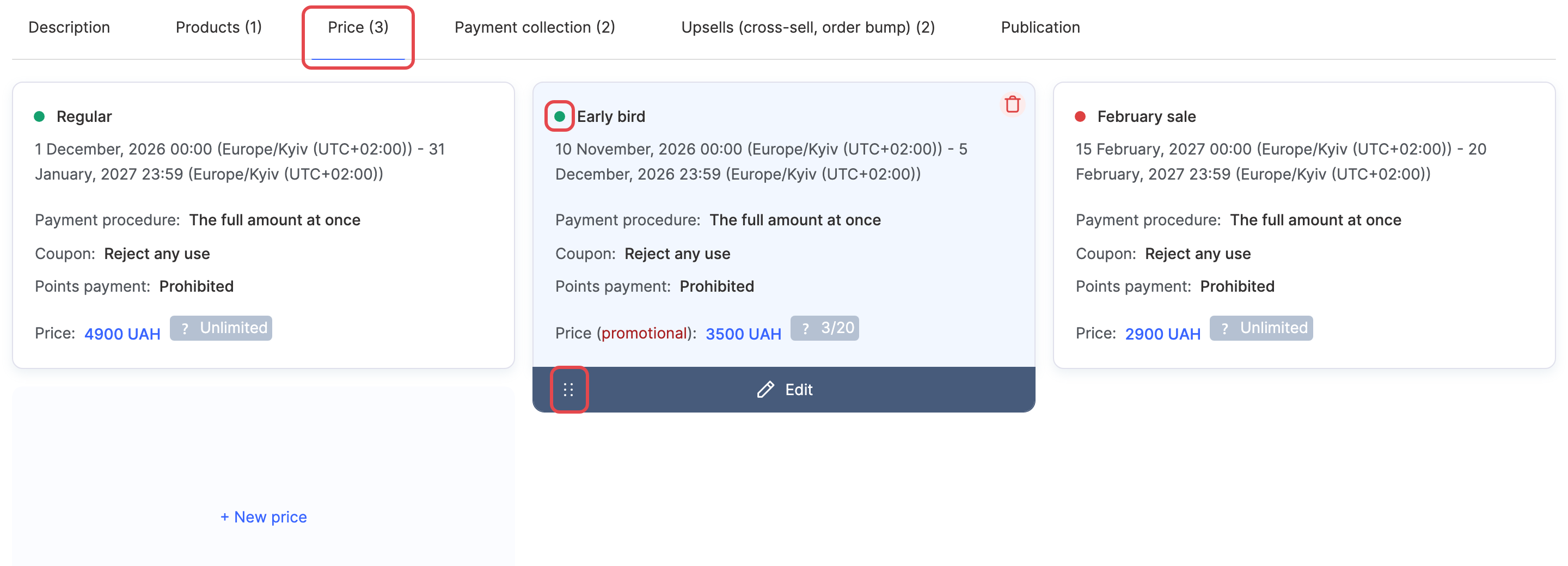
- Accédez à l’onglet Tarif . Le nombre à côté du nom de l’onglet indique le nombre de tarifs associés à la formule.
Chaque carte tarifaire affiche :
- un point de couleur indiquant si le tarif est activé. Survolez-le pour voir Le tarif est disponible dans l’offre ou Le tarif n’est pas disponible dans l’offre;
- le titre de la carte et la période de validité du tarif ;
- Modalités de paiement, Coupon et Paiement en points;
- le montant. Si le tarif est promotionnel, il porte la mention "promotionnel" ; si une limite de ventes est définie, un compteur de places vendues s’affiche, par exemple "3/20". Lorsque toutes les places sont vendues, le compteur devient rouge.
Si la formule a été créée avant l’introduction des tarifs, son coût et ses conditions de paiement sont automatiquement transférés dans la première carte lors de votre première ouverture de l’onglet. Les réductions actives de la formule sont transférées sous forme de tarifs promotionnels distincts.
Comment ajouter un tarif
- Dans l’onglet Tarif , cliquez sur + Nouveau tarif.
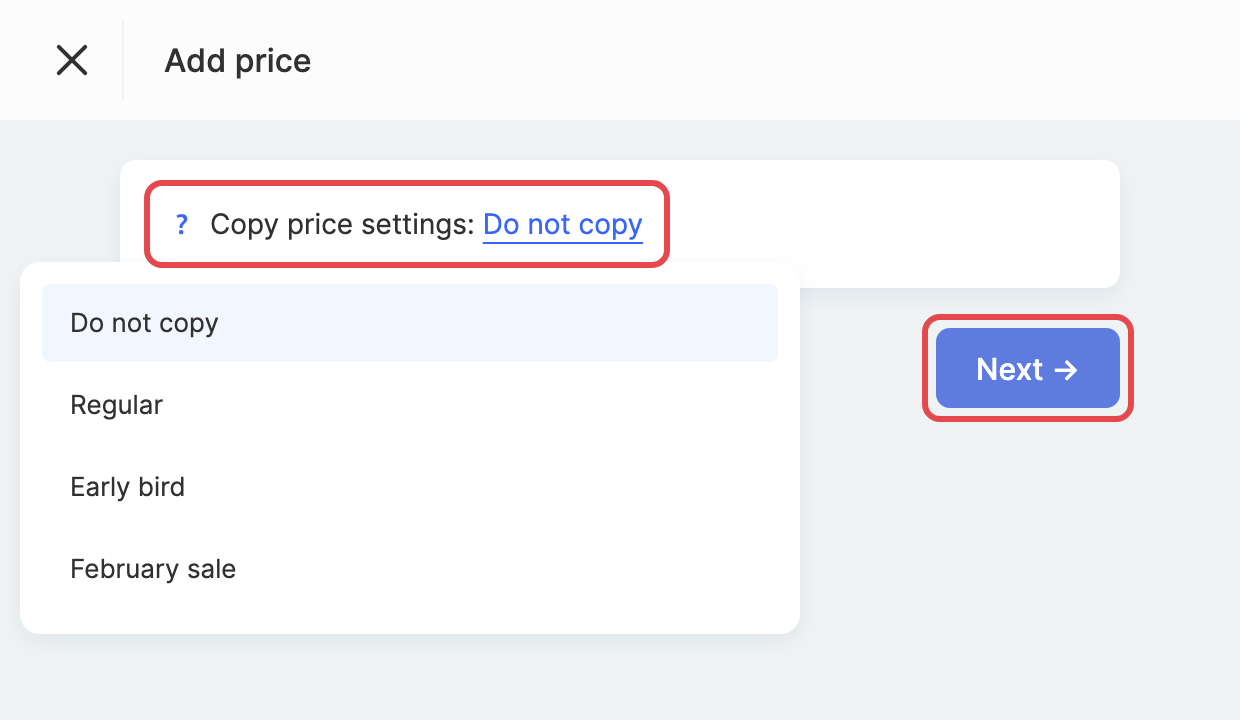
- Si la formule comporte déjà des tarifs, dans le champ Copier les paramètres du tarif , sélectionnez la carte dont vous souhaitez réutiliser les paramètres ou laissez l’option Ne pas copier, puis cliquez sur Suivant →.
- Remplissez le formulaire Ajouter un tarif et cliquez sur Enregistrer.
Pour modifier un tarif, cliquez sur Modifier sur sa carte. Pour le supprimer, cliquez sur l’icône de corbeille dans le coin de la carte.
Remarque : si vous supprimez le dernier tarif, l’offre n’aura plus de tarif en vigueur et ne sera plus en vente. Pour continuer à vendre l’offre, ajoutez un nouveau tarif.
Ce que vous pouvez configurer pour un tarif
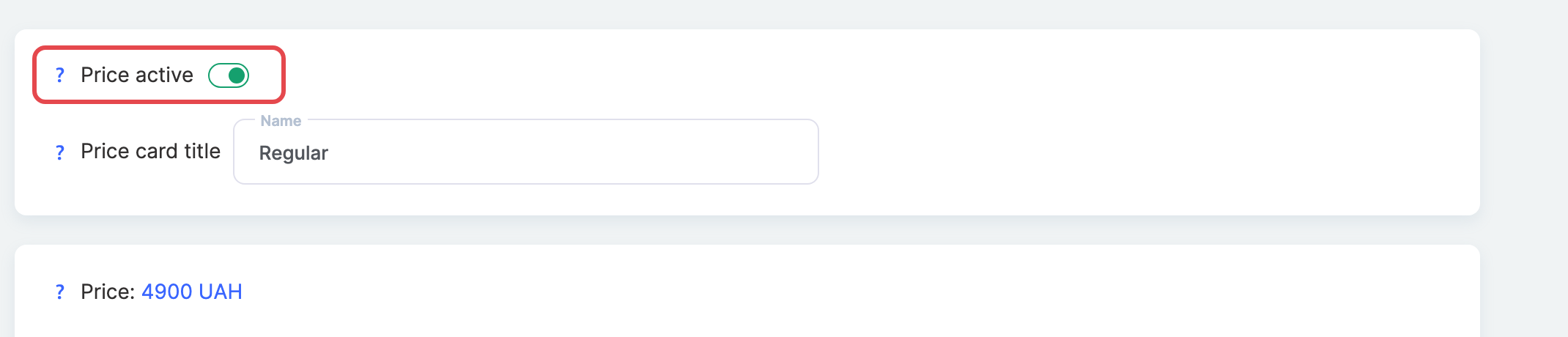
- Tarif actif — active ou désactive la carte. Un tarif désactivé n’est pas proposé à la vente, même si sa période de validité a déjà commencé. Par exemple, vous pouvez préparer un tarif promotionnel à l’avance et l’activer le jour venu.
- Titre de la carte du tarif — visible uniquement par vous ; l’acheteur ne le verra pas. Par exemple, "Offre de lancement" ou "Black Friday".
- Tarif — Gratuit, ou Payant avec un montant et une devise. Pour un tarif gratuit, les paramètres de paiement, de coupon et de points ne sont pas affichés.
- Période d’essai — une période d’essai gratuite ou payante avant le premier prélèvement.
- Période de validité du tarif — dates de début et de fin de validité du tarif (voir ci-dessous).
- Le tarif actuel est promotionnel — sélectionnez Oui pour afficher à l’acheteur le prix initial barré à côté du prix actuel.
- Modalités de paiement — Montant total en une seule fois, En plusieurs fois ou Par abonnement.
- Désactiver les achats répétés — Ne pas désactiver, Toujours désactiver ou Désactiver uniquement tant qu’un abonnement est actif.
- Limite du nombre de ventes — nombre de fois où l’offre peut être achetée à ce tarif.
- Autoriser un coupon de réduction — Refuser toute utilisation, Tout coupon actif ou Coupons spécifiés. Lorsqu’un coupon est autorisé, vous choisissez ci-dessous les modes de paiement auxquels il s’applique (Appliquer à …), et pour les paiements échelonnés également Toutes les échéances ou Certaines échéances. À côté des coupons sélectionnés se trouve un (vers le coupon →) lien qui ouvre la fiche du coupon.
- Paiement en points — Interdit ou Autorisé.
Pour en savoir plus sur les paramètres individuels : paiement échelonné — dans l’article sur le paiement échelonné, abonnements — dans l’article sur les abonnements, prix promotionnels, comptes à rebours et redémarrages — dans l’article sur les offres promotionnelles.
Important : la restriction des achats répétés s’applique à l’ensemble de l’offre, et non à un seul prix.
Période de validité du prix
Dans le Période de validité du prix , définissez deux dates.
Date de début du prix:
- À une date précise — le prix entre en vigueur à la date et à l’heure que vous indiquez ;
- À partir de la date de fin d’un autre prix — le prix entre en vigueur dès que le prix sélectionné pour cette offre prend fin. Cela permet d’enchaîner facilement les prix : lorsque le tarif de lancement prend fin, le tarif normal commence ;
- À partir de la fin de la période d’essai — disponible uniquement si une période d’essai est définie pour le prix.
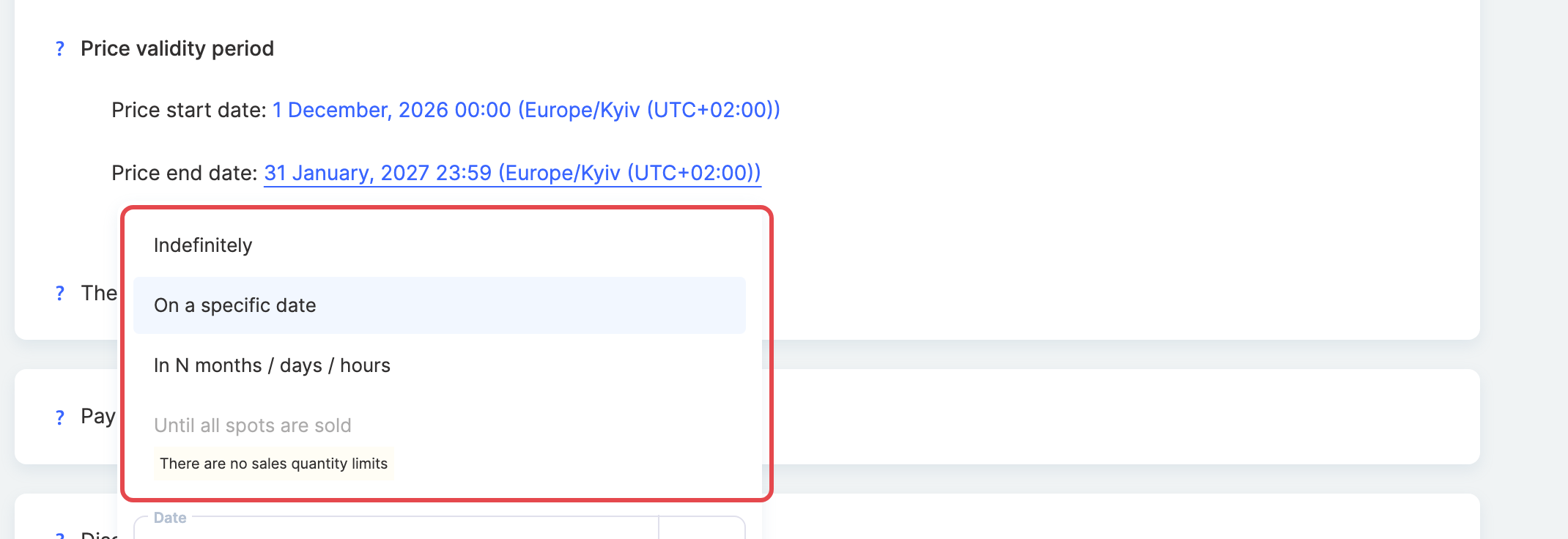
Date de fin du prix:
- Sans limite de durée — le prix reste en vigueur jusqu’à ce que vous le désactiviez ;
- À une date précise;
- Dans N mois / jours / heures — à compter de la date de début du prix ;
- Jusqu’à ce que toutes les places soient vendues — le prix reste en vigueur jusqu’à ce que la limite de ventes soit atteinte. Cette option est disponible uniquement si un nombre est défini dans Limite du nombre de ventes champ.
Remarque : la période de validité du tarif est la période pendant laquelle il est possible d'acheter au tarif indiqué. Elle n'a aucun lien avec la durée d'accès au produit accordée à l'acheteur.
Si le tarif a une date de fin ou une durée définie, vous pouvez activer un compte à rebours et son redémarrage automatique — le tarif sera alors affiché avec un compte à rebours et redémarrera selon un calendrier. En savoir plus dans l'article sur les offres promotionnelles.
Quel tarif l'acheteur voit-il ?
Un seul tarif est en vigueur à un moment donné. KWIGA le choisit ainsi :
- Seuls les tarifs activés, dont la période de validité est en cours et pour lesquels il reste des places, sont pris en compte.
- Si un seul tarif correspond à ces critères, l'acheteur le voit.
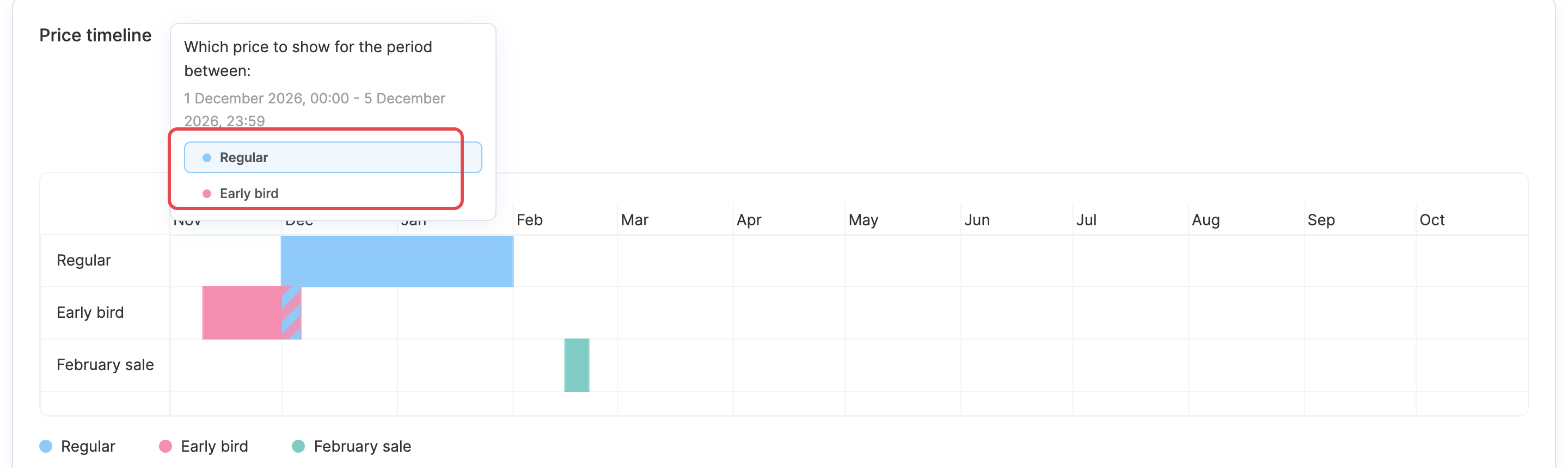
- Si les périodes de plusieurs tarifs se chevauchent, le tarif en vigueur est celui que vous avez choisi pour cet intervalle dans le bloc Chronologie des tarifs .
- Si aucun choix n'a été fait, le tarif dont la carte apparaît en premier dans la liste est en vigueur. Vous pouvez réorganiser les cartes par glisser-déposer : survolez une carte et une icône de déplacement apparaît dans sa barre inférieure, à gauche de Modifier.
L'exception est un tarif à redémarrage automatique : pendant ses périodes de redémarrage, il est toujours en vigueur, même s'il chevauche un autre tarif. Il l'est aussi pendant sa première période, sauf si un autre tarif est sélectionné pour ce chevauchement dans la Chronologie des tarifs.
Le bloc Chronologie des tarifs apparaît sous les cartes lorsque le plan comporte plusieurs tarifs. La frise indique le tarif en vigueur pour chaque période. Pour chaque chevauchement, KWIGA demande : Quel tarif afficher pour la période entre : — sélectionnez le tarif souhaité. Un intervalle entre deux tarifs activés, pendant lequel aucun des deux n'est en vigueur, est marqué Aucun tarif. Un tarif désactivé ne comble pas un tel intervalle.
Lorsqu'aucun tarif n'est en vigueur
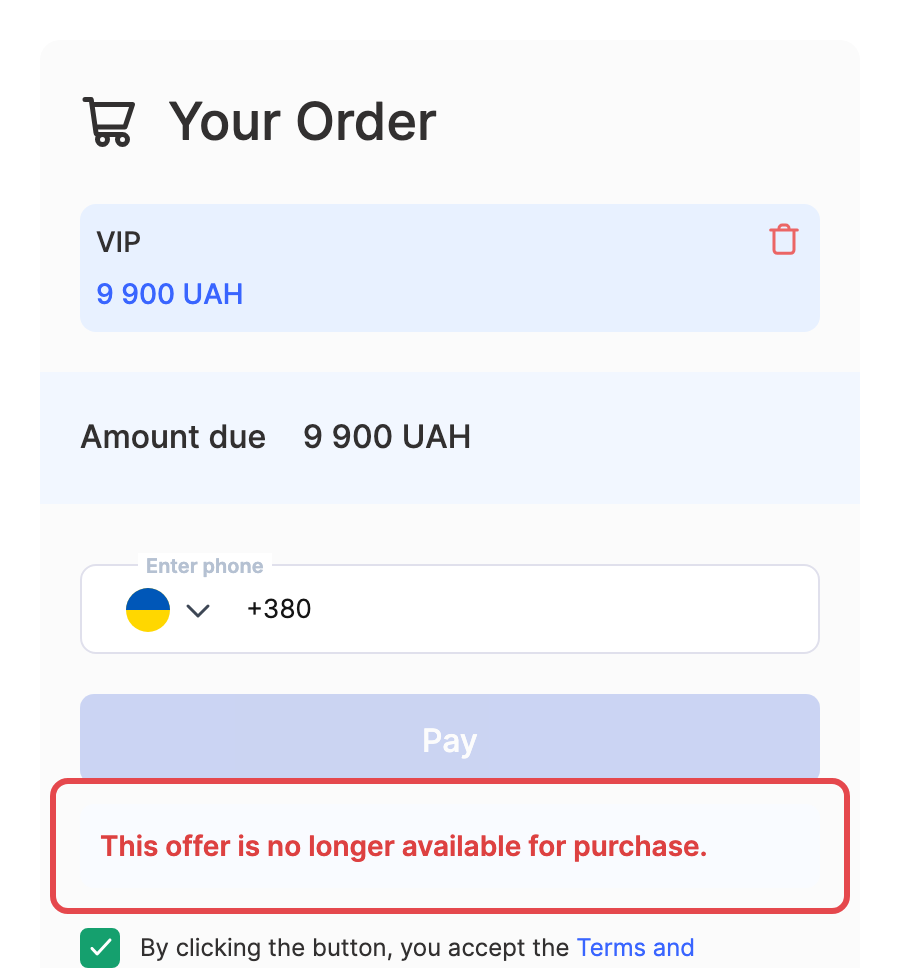
Si, à un moment donné, aucun tarif du plan n'est en vigueur — parce que la période n'a pas encore commencé, qu'elle est déjà terminée ou que toutes les places sont vendues — le plan ne peut pas être acheté. Sur la page publique du plan, l'acheteur verra « Offre expirée » et, sur la page d'une commande passée mais non payée, « Cette offre n'est plus disponible à l'achat. » ; la commande ne pourra pas être payée. Pour poursuivre les ventes sans interruption, assurez-vous qu'il n'y a aucun intervalle Aucun tarif dans la chronologie.
Un tarif auquel des utilisateurs sont déjà abonnés
Si des abonnements actifs ont été souscrits à un tarif donné, son montant et sa devise ne peuvent pas être modifiés : les renouvellements des abonnés sont facturés au montant auquel ils ont souscrit. Si vous essayez d'enregistrer un nouveau montant, un message vous en informera.
Important : la modification du calendrier de paiement d'un tarif (Prochain paiement, Jour de paiement) affecte également les abonnés existants : leurs prochains prélèvements suivront le nouveau calendrier, mais un paiement déjà prévu ne sera pas déplacé. Si vous ne le souhaitez pas, créez un nouveau tarif.
Pour que les nouveaux acheteurs paient un montant différent ou selon un calendrier différent :
- Créez un nouveau tarif avec les conditions souhaitées — vous pouvez facilement copier les paramètres du tarif actuel dans le champ Copier les paramètres du tarif .
- Définissez sa période de validité ou désactivez l'ancien tarif avec Tarif actif.
Les abonnés existants continueront de payer l’ancien prix, et les nouveaux acheteurs bénéficieront du nouveau.
Pour savoir où l’acheteur voit le prix et comment configurer la page de sélection de l’offre, consultez l’article L’étape « Formulaire de commande ». Pour savoir comment partager un lien menant directement au paiement d’une offre, consultez l’article Liens de paiement direct pour une offre.
Exemple : une formation commence le 1er décembre. Créez un tarif « Prévente » de 3 000 ₴ se terminant À une date précise, le 30 novembre à 23:59. Créez ensuite un tarif « Normal » de 4 000 ₴ commençant À la date de fin d’un autre tarif — sélectionnez « Prévente » — et se terminant Sans date de fin. Jusqu’au 30 novembre, les acheteurs voient 3 000 ₴ ; à partir du 1er décembre, ils voient 4 000 ₴, et il n’y a aucune période Sans prix sur la Chronologie des prix.
Questions fréquentes
Quel prix le client verra-t-il si les périodes de plusieurs prix se chevauchent ?
Celui que vous avez sélectionné pour cette période dans le bloc « Chronologie des prix » : pour chaque chevauchement, la question suivante est posée : « Quel prix afficher pendant la période comprise entre : ». Si aucun prix n’est sélectionné, le prix dont la carte apparaît en premier dans la liste s’applique. Faites glisser les cartes pour modifier leur ordre.
L’exception est un prix avec redémarrage automatique : il s’applique toujours pendant les périodes de redémarrage, ainsi que pendant la première période si aucun autre prix n’est sélectionné pour ce chevauchement dans la « Chronologie des prix ».
Que verra l’acheteur si l’offre n’a actuellement aucun tarif actif ?
Les clients ne pourront pas acheter l’offre. Sur la page publique de l’offre, ils verront « L’offre a expiré ». Sur la page d’une commande passée mais non payée, ils verront « L’offre n’est plus disponible à l’achat. » et ne pourront pas la payer.
Cela se produit lorsque la période tarifaire n’a pas encore commencé, qu’elle est déjà terminée ou que toutes les places sont épuisées. Pour poursuivre les ventes, assurez-vous qu’il n’y a aucune période « Aucun prix » dans la « Chronologie des prix ».
Que se passe-t-il si vous supprimez le dernier tarif d’une formule ?
L’offre n’aura plus de prix actif et ne sera plus disponible à la vente. Pour continuer à la vendre, cliquez sur « + Nouveau prix » dans l’onglet « Prix » pour ajouter un nouveau prix.
Puis-je modifier le prix si des utilisateurs sont déjà abonnés ?
Non. Si des abonnements à ce tarif sont actifs, vous ne pouvez pas modifier son montant ni sa devise : les abonnés renouvellent leur abonnement au tarif qu’ils ont payé initialement.
Pour facturer un montant différent aux nouveaux clients, créez un nouveau tarif (vous pouvez copier les paramètres actuels à l’aide du champ « Copier les paramètres du tarif ») et définissez sa période de validité, ou désactivez l’ancien tarif à l’aide de l’option « Tarif actif ». Les abonnés existants continueront de payer l’ancien tarif.
La modification du calendrier de paiement affectera-t-elle les abonnés existants ?
Oui. Si vous modifiez « Next payment » ou « Payment day » pour un tarif, les prélèvements futurs des abonnés existants suivront le nouveau calendrier, mais le prochain paiement prévu ne changera pas. Si vous ne le souhaitez pas, créez un nouveau tarif.
La durée de validité du prix a-t-elle une incidence sur la durée d’accès de l’acheteur au cours ?
Non. La période de validité du prix correspond à la durée pendant laquelle le produit peut être acheté à ce prix. Elle n’est pas liée à la durée d’accès au produit dont bénéficiera l’acheteur.
La restriction sur les achats répétés s’applique-t-elle à un seul tarif ?
Non, la restriction des achats répétés s’applique à l’ensemble de l’offre, et pas seulement au tarif pour lequel elle a été configurée.
Merci pour votre avis !
Merci ! Nous allons corriger l’article. Vous avez besoin d’une réponse tout de suite ? Contacter l’assistance