
Liens de paiement direct pour une formule
Découvrez comment créer un lien de paiement direct pour une formule, comment le désactiver et à quel tunnel de vente les visites sont attribuées dans les statistiques.
Un lien de paiement direct permet à l’acheteur de payer une offre spécifique sans passer par la page du cours ni par la sélection d’une offre. Il est utile dans une campagne, une publication ou une publicité lorsque l’acheteur a déjà décidé ce qu’il souhaite acheter. Chaque lien direct est associé à l’un des tunnels de vente de l’offre : les visites effectuées via ce lien sont comptabilisées dans les statistiques de ce tunnel. Pour en savoir plus sur les tunnels, consultez l’article Tunnels de vente : présentation et fonctionnement.
Il existe deux types de liens directs :
- Lien de paiement direct – KWIGA choisit le système de paiement en fonction des paramètres de l’offre. Le lien reste le même même si vous modifiez les systèmes de paiement de l’offre.
- Lien de paiement direct via un système de paiement spécifique – l’acheteur paie via le système que vous avez sélectionné.
Ce que voit l’acheteur
- Si l’acheteur est déjà connecté à KWIGA, le lien le mène directement au système de paiement.
- Si l’acheteur n’est pas connecté, il arrive d’abord sur la page de commande de cette offre, puis accède au paiement depuis cette page. Si le lien a été créé pour un système de paiement spécifique, seul ce système est proposé sur la page de commande.
Si l’acheteur est connecté et qu’aucun système de paiement n’a été sélectionné pour le lien, KWIGA choisit le système selon le paramètre Répartition entre les systèmes de paiement de l’onglet Collecte des paiements de l’offre. Un acheteur qui n’est pas connecté choisit lui-même le système de paiement sur la page de commande.
Où créer un lien
Les liens directs sont créés dans l’onglet Publication de l’offre. Les blocs de liens directs apparaissent dès qu’au moins un système de paiement est connecté à l’offre ; ils ne sont pas disponibles pour une offre « personnalisée ». Un membre de l’équipe autorisé à modifier les offres peut créer, activer, désactiver et supprimer des liens ; pour en créer un, il doit également avoir accès au tunnel.
Vous pouvez créer un lien pour n’importe lequel des tunnels de vente de l’offre :
- le tunnel du cours auquel l’offre est associée ;
- le tunnel de l’offre, si vous l’avez créé avec le bouton Créer un tunnel pour l’offre tarifaire dans le bloc Vente d’une offre tarifaire spécifique.
Si l’offre n’a aucun tunnel, une indication s’affiche à la place du choix : associez un produit à l’offre ou créez un tunnel dans le bloc Vente d’une offre tarifaire spécifique. La liste affiche uniquement les tunnels auxquels vous avez accès.
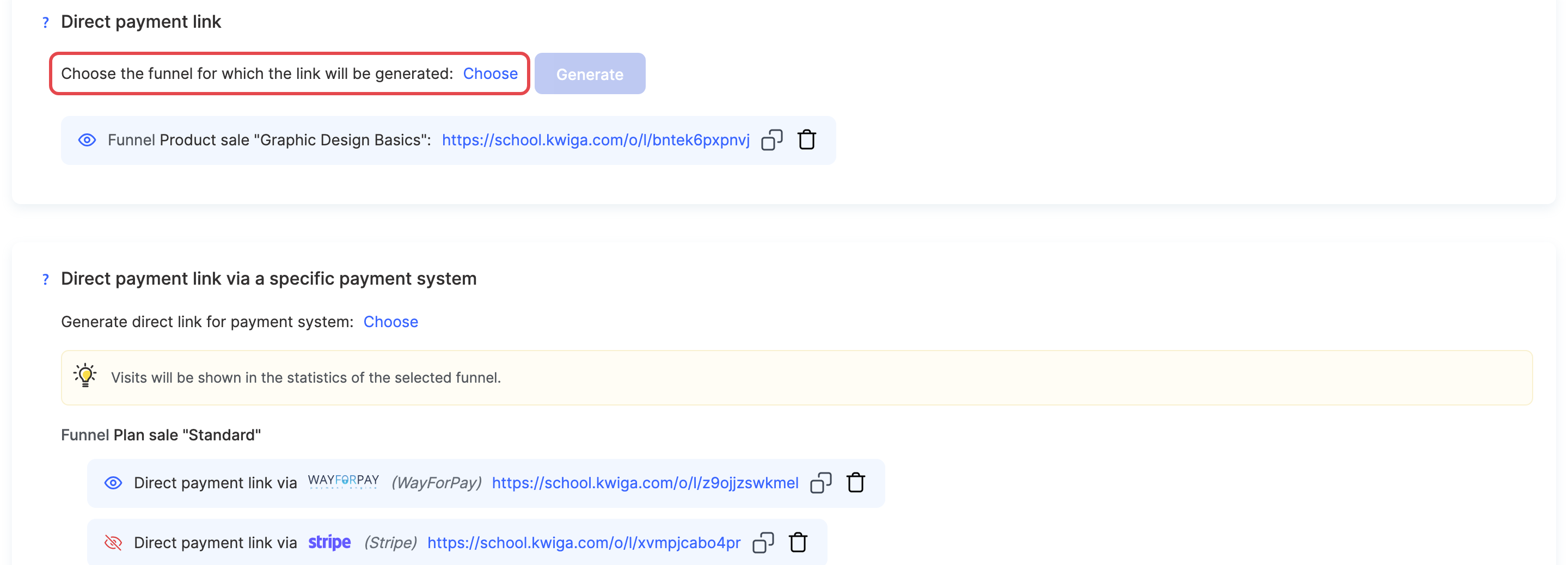
Lien sans sélection de système de paiement
- Ouvrez Cours → Paramètres de vente → Offres (propositions), puis sélectionnez l’offre.
- Accédez à l’onglet Publication.
- Dans le bloc Lien de paiement direct, sélectionnez un tunnel dans le champ Choisissez le tunnel pour lequel le lien sera généré.
- Cliquez sur Générer.
Le lien apparaît sur une ligne avec le nom du tunnel. Cliquez sur l’icône de copie pour le copier. Un seul lien de ce type peut être créé par tunnel : une fois le lien généré, le tunnel disparaît donc de la liste.
Lien via un système de paiement spécifique
- Dans l’onglet Publication de l’offre, dans le bloc Lien de paiement direct via un système de paiement spécifique, sélectionnez un système dans le champ Générer un lien direct pour le système de paiement.
- Sélectionnez un tunnel dans le champ Choisissez le tunnel pour lequel le lien sera généré.
- Cliquez sur Générer.
Les liens sont regroupés par tunnel. Pour un même tunnel, vous pouvez créer un lien pour chaque système de paiement connecté. Si des liens ont déjà été créés pour un système de paiement dans tous les tunnels, le message « Pour ce système de paiement, des liens ont été créés pour tous les tunnels. » s’affiche.
Comment désactiver et activer un lien
Une icône en forme d’œil se trouve à gauche de chaque lien :
- un œil bleu : le lien fonctionne ;
- un œil rouge barré : le lien ne fonctionne pas.
Cliquez sur l’œil pour désactiver le lien (Désactiver le lien) ou le réactiver (Activer le lien). Un lien désactivé conserve son adresse : si vous le réactivez, l’adresse que vous avez déjà partagée fonctionnera à nouveau.
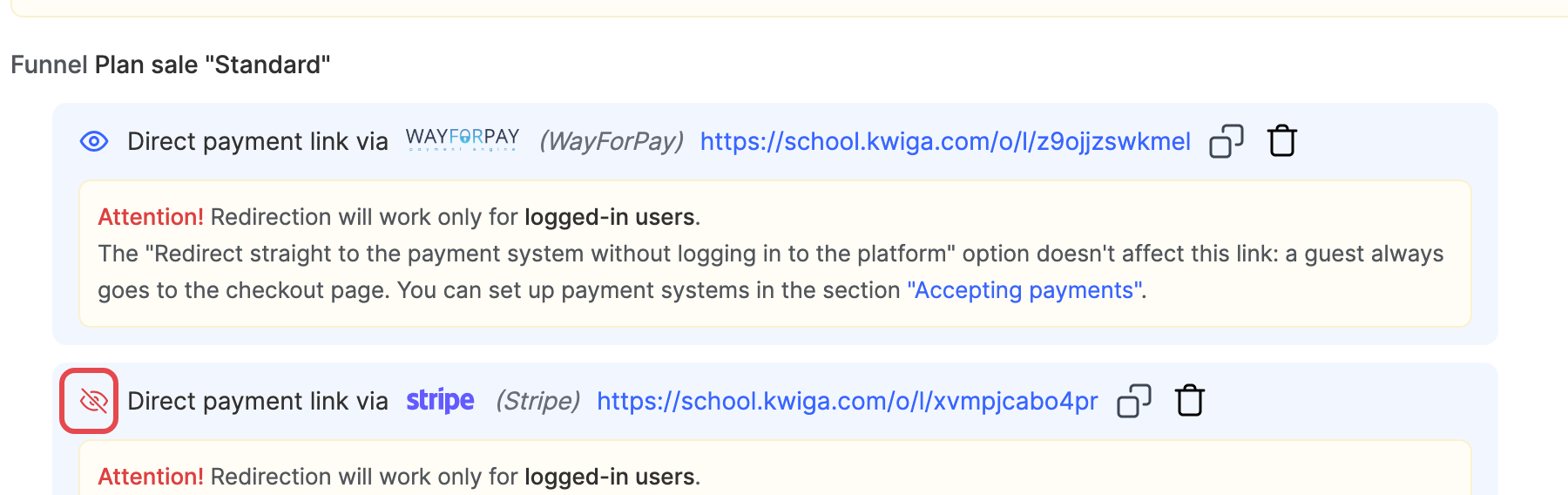
Un lien cesse également de fonctionner et son œil devient rouge si :
- le tunnel auquel le lien est associé est désactivé ;
- l’offre passe au statut Brouillon.
Un acheteur qui ouvre un lien inactif verra une page d’erreur 404.
Comment supprimer un lien
Cliquez sur l’icône de corbeille sur la ligne du lien et confirmez la suppression dans la fenêtre Supprimer le lien. Une fois supprimé, le lien n’est plus accessible aux clients. Si vous créez ensuite un nouveau lien pour le même tunnel, il aura une nouvelle adresse.
Remarque : si vous souhaitez simplement suspendre temporairement les ventes via le lien, désactivez-le à l’aide de l’œil au lieu de le supprimer. Ainsi, l’adresse figurant dans les e-mails et les publications que vous avez déjà diffusés fonctionnera à nouveau dès que vous le réactiverez.
Lorsqu’un tunnel de vente est supprimé, tous ses liens directs sont également supprimés.
Différence entre un lien direct et un lien vers une étape du tunnel
Le lien de l’étape Formulaire de commande (appelée par défaut « Sélection de l’offre et commande ») dans le tunnel d’un cours ouvre une page où l’acheteur choisit l’une des offres du cours et passe commande. Pour en savoir plus, consultez l’article L’étape « Formulaire de commande ». Un lien direct mène au paiement d’une offre spécifique.
Dans les statistiques du tunnel, une visite via un lien direct est comptabilisée comme une visite à l’étape Formulaire de commande du tunnel pour lequel le lien a été créé. Vous pouvez consulter ces visites dans les statistiques du tunnel.
Balises publicitaires
Vous pouvez ajouter des balises UTM à un lien direct, par exemple ?utm_source=instagram&utm_campaign=autumn. Les balises sont conservées lorsque l’acheteur est redirigé vers l’étape suivante.
Les liens personnels destinés à un seul acheteur sont décrits dans l’article sur les liens de paiement individuels, et les liens avec un coupon déjà appliqué dans l’article sur les liens avec coupon.
Exemple : vous envoyez aux personnes ayant terminé votre formation de base un e-mail leur proposant l’offre « Advanced ». Dans le tunnel de la formation, créez un lien direct pour cette offre sans choisir de système de paiement et ajoutez-y ?utm_source=email&utm_campaign=alumni. Les personnes connectées à KWIGA seront directement dirigées vers le système de paiement, tandis que les autres arriveront sur la page de paiement. Toutes les visites apparaîtront dans les statistiques de l’étape Formulaire de commande de ce tunnel. À la fin de la promotion, désactivez le lien à l’aide de l’icône en forme d’œil.
Questions fréquentes
Que verra un acheteur qui n’est pas connecté à KWIGA lorsqu’il ouvrira le lien direct ?
Ils accéderont d’abord à la page de commande de cette formule, puis passeront au paiement. Si le lien a été créé pour un système de paiement spécifique, seul ce système sera disponible lors du paiement.
Un client déjà connecté à KWIGA accède directement au système de paiement.
Quel système de paiement le client utilisera-t-il s’il paie via un lien sans en sélectionner un, et ce système changera-t-il si je modifie les systèmes de paiement du plan ?
Le lien lui-même ne changera pas, même si vous modifiez les systèmes de paiement du plan.
KWIGA dirigera un acheteur connecté vers un système de paiement en fonction du paramètre « Répartition entre les systèmes de paiement » dans l’onglet « Réception des paiements » du plan. Un acheteur non connecté choisira un système de paiement sur la page de paiement.
Pourquoi ne puis-je pas créer un lien direct ou voir le tunnel dont j’ai besoin ?
Raisons possibles :
- aucun système de paiement n'est associé à l'offre – sans système de paiement, les sections de liens directs n'apparaissent pas dans l'onglet "Publication" ;
- l'offre est "sur demande" – elle ne comporte pas de sections de liens directs ;
- vous n'êtes pas autorisé à modifier les offres ou à accéder au tunnel de vente – un collaborateur autorisé à modifier les offres et à accéder au tunnel de vente peut créer des liens, et la liste affiche uniquement les tunnels de vente auxquels vous avez accès ;
- l'offre ne comporte aucun tunnel de vente – associez un produit à l'offre ou créez un tunnel de vente dans la section "Vendre une offre spécifique" ;
- un lien a déjà été créé pour ce tunnel de vente – un seul lien est créé par tunnel de vente, sans sélection de système de paiement, et le tunnel de vente disparaît de la liste une fois le lien généré.
Pourquoi un acheteur voit-il une erreur 404 lorsqu’il utilise un lien direct ?
Le lien ne fonctionne pas – l’icône en forme d’œil à sa gauche est rouge et barrée. Cela se produit si :
- le lien a été désactivé à l’aide de l’icône en forme d’œil ;
- l’entonnoir associé au lien est désactivé ;
- le statut du plan a été modifié en « Brouillon ».
Que vaut-il mieux faire : désactiver le lien ou le supprimer ?
Pour suspendre temporairement les ventes via ce lien, désactivez-le à l’aide de l’icône en forme d’œil. L’URL sera conservée, et celle que vous avez déjà partagée fonctionnera à nouveau lorsque vous réactiverez le lien.
Si vous supprimez un lien et en créez un nouveau pour le même tunnel de vente, il aura une nouvelle URL. Lorsque vous supprimez un tunnel de vente, tous ses liens directs sont également supprimés.
Où puis-je voir combien de personnes ont cliqué sur le lien direct ?
Dans les statistiques de l’entonnoir pour lequel le lien a été créé, chaque clic sur le lien direct est comptabilisé comme une visite à l’étape « Formulaire de commande ».
Puis-je ajouter des paramètres UTM à un lien direct ?
Oui, ajoutez des paramètres au lien, tels que utm_source et utm_campaign. Ils sont conservés lors de la redirection de l’acheteur.
Merci pour votre avis !
Merci ! Nous allons corriger l’article. Vous avez besoin d’une réponse tout de suite ? Contacter l’assistance