
Automazioni del funnel
Scopri come configurare le automazioni attivate dagli eventi del funnel, trasferire gli ordini al CRM e inviare i lead ai servizi esterni.
La sezione Automazioni del funnel riunisce le automazioni che operano sull'intero funnel: automazioni attivate dai suoi eventi, trasferimento degli ordini al CRM e invio dei lead a servizi esterni. Per capire come funziona il funnel nel suo complesso, consulta l'articolo Funnel di vendita: cosa sono e come funzionano.
Per aprire la sezione:
- Apri Corsi → Impostazioni di vendita → Funnel di vendita.
- Apri il funnel e fai clic su Automazioni nella parte superiore della pagina.
La sezione è composta da tre schede: Automazioni del funnel, Trasferimento al CRM e Invio di un lead a un servizio esterno.
Automazioni del funnel
Questa scheda contiene le automazioni attivate dagli eventi di questo funnel.
- Fai clic su Automazione.
- Scegli un evento e, se necessario, una fase del funnel.
- Aggiungi condizioni e azioni come in una normale automazione e salva.
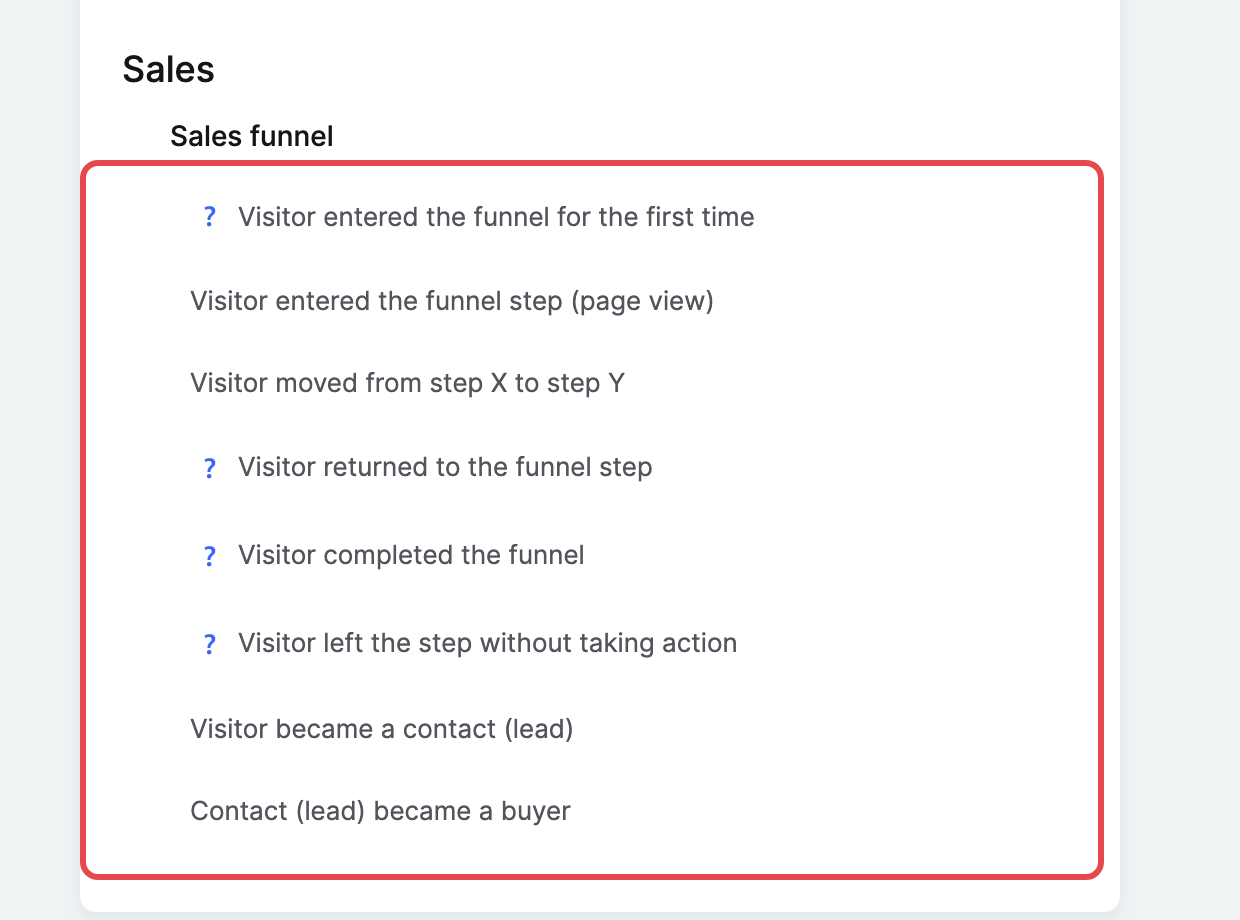
Eventi disponibili:
- Il visitatore è entrato nel funnel per la prima volta – si attiva una sola volta, quando un contatto noto apre per la prima volta una qualsiasi fase del funnel.
- Il visitatore è entrato nella fase del funnel (visualizzazione della pagina).
- Il visitatore è passato dalla fase X alla fase Y – scegli la fase da cui è uscito il visitatore e quella a cui è passato.
- Il visitatore è tornato alla fase del funnel – il visitatore ha aperto nuovamente la stessa fase. Ad esempio, puoi offrire uno sconto a chi torna più volte alla pagina di pagamento.
- Il visitatore ha completato il funnel – il visitatore ha raggiunto l'ultima fase.
- Il visitatore ha abbandonato la fase senza eseguire alcuna azione – il visitatore ha aperto una fase ma non è passato alla successiva entro il tempo impostato.
- Il visitatore è diventato un contatto (lead).
- Il contatto (lead) è diventato un acquirente.
Per la fase Pagina di ringraziamento, puoi scegliere un esito specifico del pagamento. Se nella fase è in corso un test A/B, un'automazione configurata per la fase si attiva per qualsiasi sua versione.
Nota: gli eventi si attivano per i contatti noti. Se una persona ha inizialmente attraversato il funnel in modo anonimo, l'evento "Il visitatore è entrato nel funnel per la prima volta" si attiva quando lascia i propri dati di contatto.
Il tempo di attesa per l'evento Il visitatore ha abbandonato la fase senza eseguire alcuna azione si imposta nella scheda Impostazioni della fase, nel blocco Il visitatore ha abbandonato la fase senza eseguire l'azione prevista: in minuti, ore o giorni. Il valore predefinito è 3 ore.

Gli stessi eventi sono disponibili anche nella sezione generale Automazioni, nel modulo Funnel di vendita.
Trasferimento al CRM
Nel blocco Elaborazione degli ordini, scegli il Funnel predefinito: il funnel del CRM a cui verranno trasferiti gli ordini provenienti da questo funnel di vendita e in cui verranno distribuiti tra i vari stati.
Invio di un lead a un servizio esterno
Nel blocco Elaborazione dei contatti (lead), configura l'invio dei contatti a servizi esterni per le campagne, separatamente per i pagamenti riusciti e per quelli non riusciti.
Esempio: un acquirente ha aperto la pagina di selezione del piano ma non ha pagato. Crea un'automazione per l'evento Il visitatore ha abbandonato la fase senza eseguire alcuna azione, scegli la fase Modulo d'ordine e aggiungi un'azione: un'email con un promemoria e un codice promozionale. Nella scheda Impostazioni della fase, imposta il tempo su 1 ora: un'ora dopo aver lasciato la pagina senza pagare, l'acquirente riceverà l'email.
Domande frequenti
L'automazione verrà eseguita se il visitatore non ha ancora condiviso i propri dati di contatto?
Gli eventi vengono attivati per i contatti noti. Se una persona attraversa inizialmente il funnel in modo anonimo, l'evento "Il visitatore è entrato nel funnel per la prima volta" verrà attivato quando fornirà le proprie informazioni di contatto.
Dove posso impostare il ritardo prima che venga attivato l'evento "Il visitatore ha abbandonato il passaggio senza eseguire alcuna azione"?
Nella scheda "Impostazioni" del passaggio, nella sezione "Il visitatore ha abbandonato il passaggio senza completare l'azione obiettivo". Il limite di tempo è impostato in minuti, ore o giorni; il valore predefinito è 3 ore.
L'automazione verrà eseguita nel passaggio con un test A/B?
Sì. Un'automazione configurata per uno step viene attivata da qualsiasi versione di quello step.
Posso attivare un'automazione solo per uno specifico esito del pagamento?
Sì. Se l'automazione è configurata per il passaggio "Pagina di ringraziamento", puoi selezionare un esito specifico del pagamento.
Come posso offrire uno sconto a chi torna più volte alla pagina di pagamento?
Crea un'automazione per l'evento "Visitatore tornato a uno step del funnel" e seleziona lo step della pagina di checkout. L'evento si attiva quando un visitatore riapre lo stesso step.
Posso configurare un'automazione per gli eventi del funnel nella sezione principale "Automazioni"?
Sì, questi stessi eventi sono disponibili nella sezione principale "Automazioni", nel modulo "Funnel di vendita".
Posso inviare a un servizio esterno solo chi non ha pagato?
Sì. Nella sezione "Elaborazione contatti (lead)", puoi configurare l'invio dei contatti a servizi esterni per le campagne, distinguendo tra pagamenti riusciti e non riusciti.
Grazie per il feedback!
Grazie! Correggeremo l’articolo. Hai bisogno di una risposta subito? Contatta l'assistenza