
Configurazione di un abbonamento (pagamenti ricorrenti)
Come configurare un piano in abbonamento, quali sono le differenze tra i metodi di addebito e come modificare il prezzo di un piano che ha già degli abbonati.
Puoi configurare i pagamenti in abbonamento sulla piattaforma: un importo fisso viene addebitato automaticamente sulla carta dello studente a intervalli regolari. Se non ci sono fondi sulla carta, l'addebito non va a buon fine e l'accesso ai prodotti viene chiuso. Se la carta è scaduta, un abbonamento addebitato tramite token passa al pagamento manuale finché lo studente non aggiorna la carta (vedi sotto).
Prima di iniziare, crea i prodotti di cui venderai l'accesso. Non è necessario che contengano già dei contenuti — è sufficiente che i prodotti siano presenti sulla piattaforma.
Un abbonamento può funzionare in due modi: con addebiti automatici, quando il denaro viene addebitato senza che lo studente debba fare nulla, oppure con pagamento manuale, quando lo studente effettua ogni pagamento tramite un link. Gli addebiti automatici, a loro volta, sono di due tipi: tramite un token memorizzato dalla piattaforma oppure secondo la pianificazione del sistema di pagamento. Il pagamento manuale funziona in modo più simile alle quote associative. In entrambi i casi, l'accesso viene chiuso se un pagamento è in ritardo.
Configurazione di un abbonamento in un piano
Puoi configurare l'accesso in abbonamento per qualsiasi prodotto: un corso, un bootcamp, un gruppo chiuso e così via.
Come esempio, creiamo un piano di abbonamento con pagamenti mensili per un corso e una chat Telegram chiusa: gli studenti ottengono l'accesso a entrambi i prodotti per un mese alla volta e l'accesso rimane attivo finché i pagamenti arrivano puntualmente. Se il pagamento successivo non va a buon fine, l'accesso al corso viene chiuso e lo studente viene rimosso dalla chat.
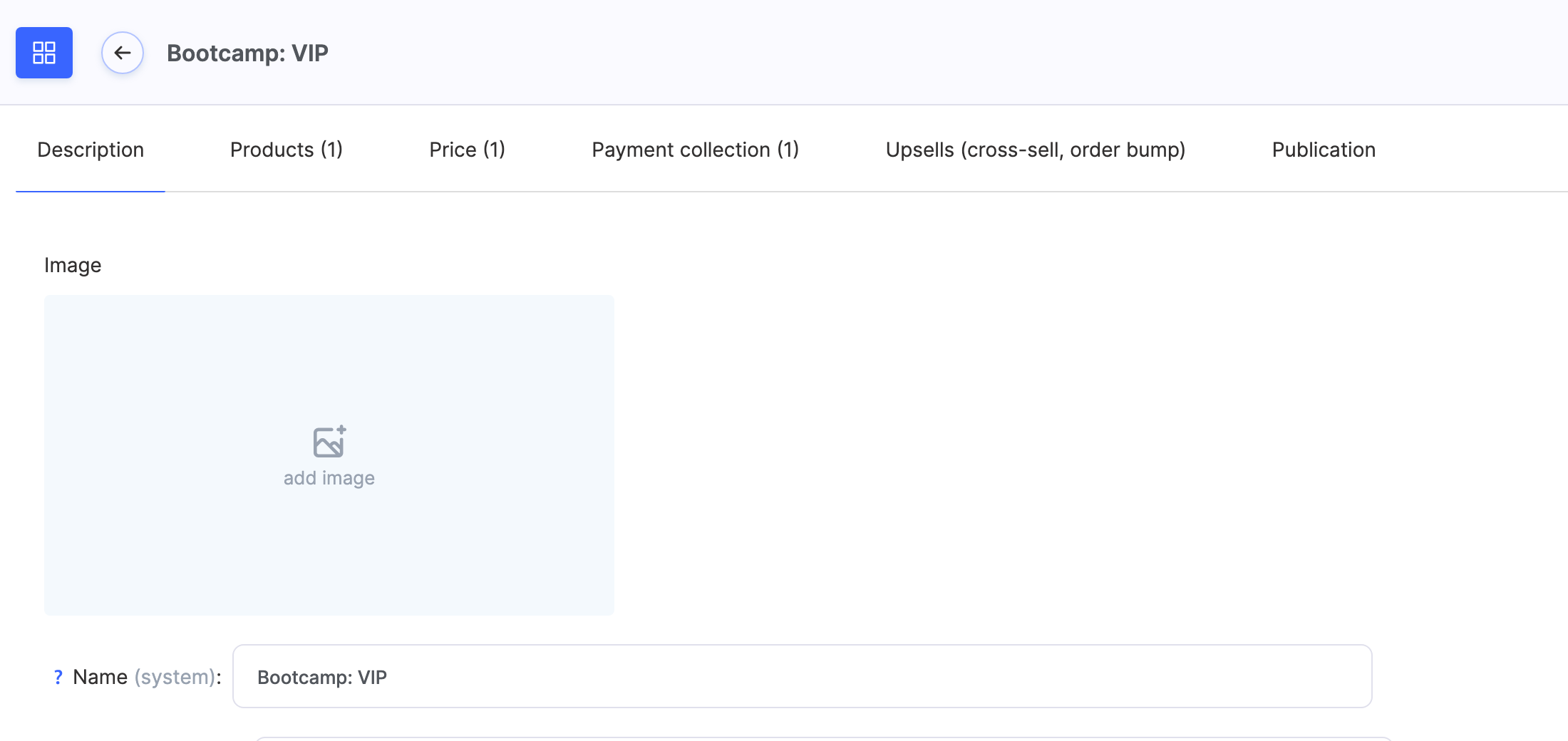
Crea un piano tramite Corsi → Impostazioni di vendita → Piani (offerte) o dalla scheda del corso, come descritto in Come iniziare a vendere su Kwiga: creare un piano tariffario. Nella scheda Descrizione , inserisci il nome del piano. Di solito include il nome del corso, del piano e della coorte, se la vendita è legata a un gruppo specifico. Se necessario, aggiungi una descrizione di ciò che lo studente riceverà.
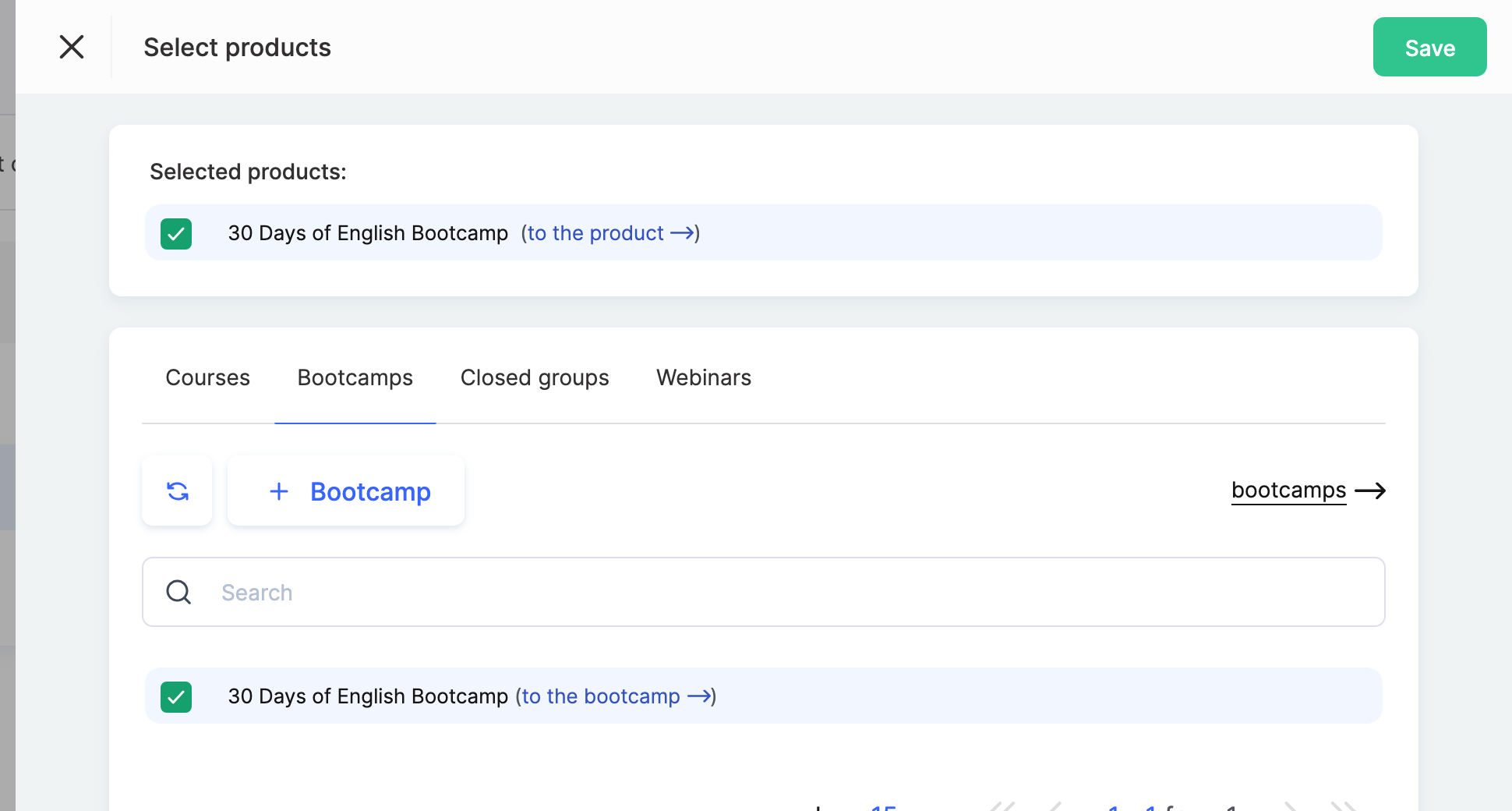
Nella scheda Prodotti , aggiungi il corso e la chat chiusa.
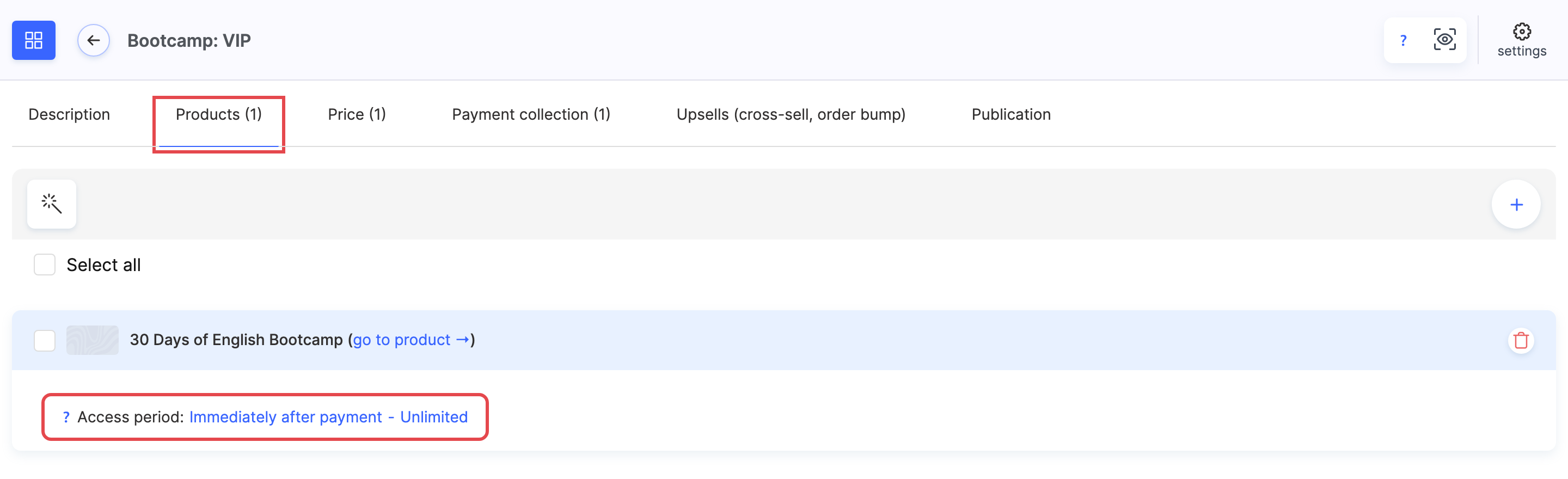
In Periodo di accesso, inserisci la durata massima dell'intero abbonamento, non di un singolo pagamento. Se il corso dura un anno con pagamenti mensili, inserisci 12 mesi. Se l'accesso alla chat non ha limiti di tempo, lascialo illimitato: con un abbonamento, l'accesso viene comunque concesso solo per il periodo pagato.
Se il corso prevede un calendario di rilascio delle lezioni, per un abbonamento consigliamo di mantenere attiva l'opzione Usa i tempi di rilascio del prodotto e di gestire il calendario a livello di corso anziché nel piano. Compila il resto della scheda (assistenti, revisione delle esercitazioni, certificato, commenti) come per un piano normale.
Nella scheda Prezzo , inserisci il costo dell'abbonamento, ovvero l'importo di un singolo pagamento ricorrente.
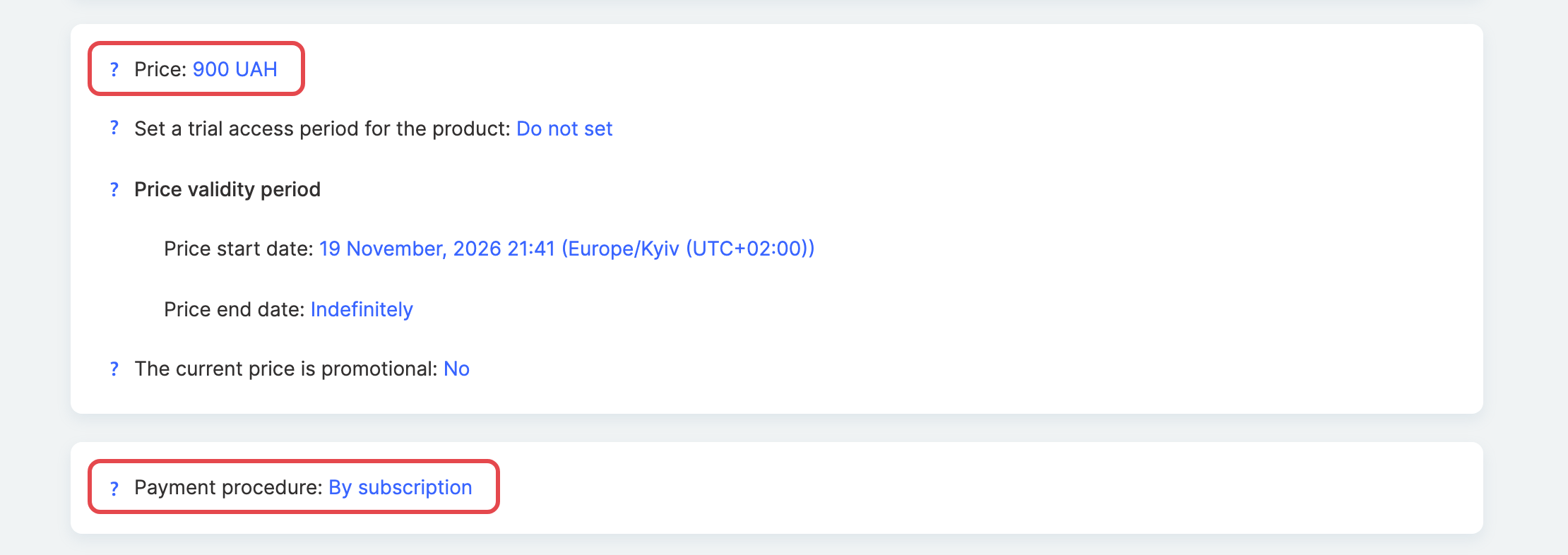
In Modalità di pagamento, seleziona In abbonamento: sotto comparirà il blocco Impostazioni abbonamento .
Lì, scegli prima il metodo nel campo L'addebito verrà effettuato : Manualmente dal cliente, Automaticamente tramite il sistema di pagamento (token), oppure Secondo le condizioni del sistema di pagamento (sono previste limitazioni).
Le differenze tra i metodi sono descritte nella sezione successiva. Configura quindi il calendario dei pagamenti. Pagamento n. 1 è il primo pagamento: per impostazione predefinita viene addebitato quando vengono autorizzati i dati della carta e il relativo importo è mostrato sotto. Nel campo Prossimo pagamento imposta l'intervallo tra i pagamenti, ad esempio un mese dopo il pagamento, e nel campo Giorno di pagamento scegli se il giorno dell'addebito deve coincidere con quello del primo pagamento. Numero di rinnovi determina quante volte viene rinnovato l'abbonamento: mantieni Illimitato se l'abbonamento deve rimanere attivo fino all'annullamento da parte dello studente, oppure inserisci un numero se deve terminare automaticamente, ad esempio alla fine della formazione. Nel campo Chiudi l'accesso in caso di pagamento non riuscito specifica quando chiudere l'accesso se un pagamento non va a buon fine: per impostazione predefinita, l'accesso viene chiuso immediatamente, ma consigliamo di concedere allo studente qualche giorno per pagare.
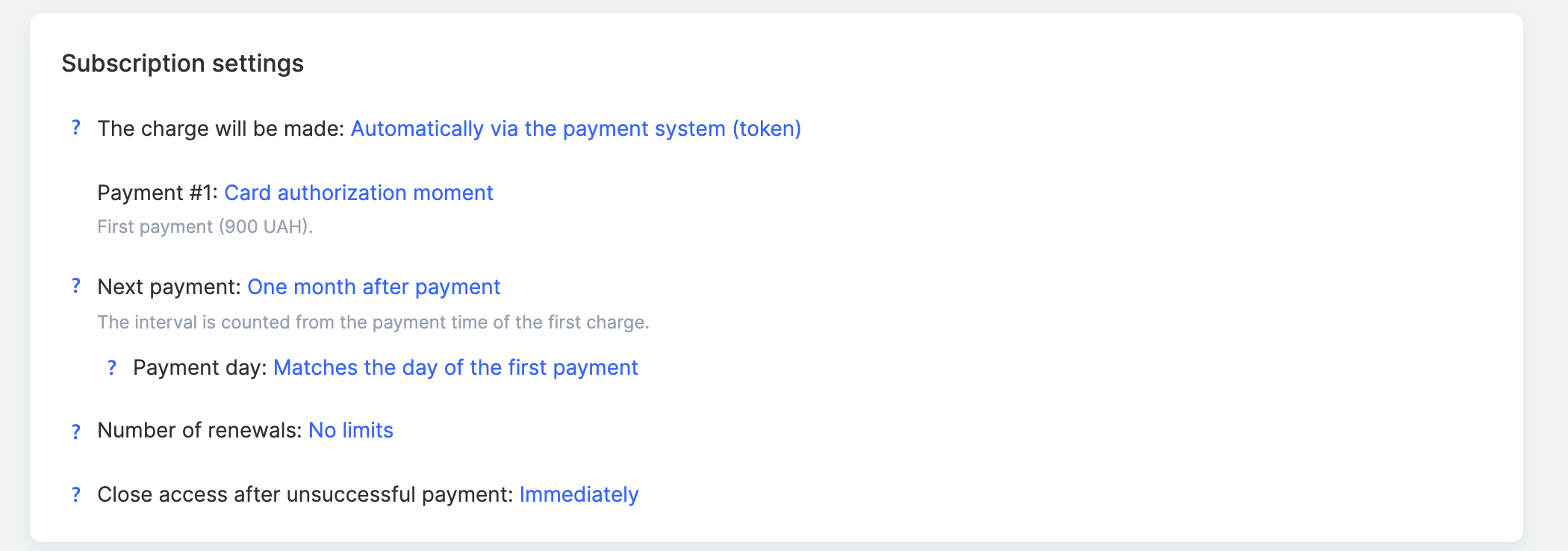
Se nella stessa scheda è impostato un periodo di prova, il primo pagamento e il conteggio dell'intervallo tra i pagamenti iniziano al termine del periodo di prova.
Nella scheda Riscossione dei pagamenti collega un sistema di pagamento. Come integrare un sistema di pagamento su Kwiga.
Se un addebito automatico non va a buon fine
Questo si applica al metodo Automaticamente tramite il sistema di pagamento (token) : KWIGA addebita ogni pagamento sulla carta salvata dello studente alla data prevista.
- La banca ha rifiutato l'addebito — i fondi sulla carta erano insufficienti, la carta è bloccata oppure la banca ha rifiutato l'addebito per un altro motivo. KWIGA riprova una volta al giorno — 4 tentativi in totale: alla data del pagamento e nei 3 giorni successivi. Ad esempio, se un pagamento è previsto per il giorno 10 e la banca lo rifiuta, i tentativi successivi saranno effettuati l'11, il 12 e il 13.
- Il sistema di pagamento non ha risposto — ad esempio, a causa di un problema di connessione. In questo caso l'addebito non viene ripetuto: il denaro potrebbe essere già stato prelevato e un secondo tentativo comporterebbe un doppio addebito. Se il pagamento è effettivamente andato a buon fine, il sistema di pagamento lo comunicherà e il pagamento verrà contrassegnato automaticamente come pagato.
- I tentativi sono esauriti — il pagamento rimane non pagato e l'accesso viene chiuso dopo il periodo impostato nel campo Chiudi l'accesso in caso di pagamento non riuscito . L'abbonamento non viene annullato: lo studente può pagare autonomamente dal proprio account e tu puoi contrassegnare manualmente il pagamento come pagato, vedi Come contrassegnare un abbonamento come pagato (tramite la piattaforma).
Nota: con il metodo Secondo le condizioni del sistema di pagamento (sono previste limitazioni) , gli addebiti e i nuovi tentativi vengono effettuati dal sistema di pagamento stesso secondo le proprie regole — KWIGA non li controlla.
Funzionalità e limitazioni dei sistemi di pagamento
Il metodo di addebito dell'abbonamento dipende dal sistema di pagamento collegato. Kwiga offre tre opzioni: Manualmente dal cliente, Automaticamente tramite il sistema di pagamento (token), e Secondo le condizioni del sistema di pagamento (sono previste limitazioni).
Manualmente dal cliente è l'opzione più semplice e funziona con qualsiasi sistema di pagamento collegato, inclusi quelli che non supportano i token. La piattaforma non addebita direttamente l'importo: prima di ogni pagamento, lo studente riceve un'email con un link per pagare e lo stesso link è sempre disponibile nel suo account personale, nella sezione Cronologia acquisti, accanto all'ordine.
I promemoria vengono inviati 7 giorni, 3 giorni, 1 giorno e 1 ora prima della data di pagamento e, se necessario, puoi disattivare ciascuna di queste email nelle impostazioni del piano. Questa opzione è adatta alle quote associative e all'accesso a community riservate, quando gli studenti sono disposti a confermare personalmente ogni pagamento. Se un pagamento non arriva in tempo, l'accesso viene chiuso; puoi aggiungere qualche giorno nel campo Chiudi l'accesso dopo un pagamento non riuscito per consentire allo studente di pagare senza interrompere il percorso di apprendimento.
Automaticamente tramite il sistema di pagamento (token) addebita ogni pagamento successivo senza l'intervento dello studente, che deve partecipare solo al primo pagamento, quando viene creato il token. Poiché gli addebiti vengono effettuati tramite token anziché secondo la pianificazione del sistema di pagamento, gli intervalli tra i pagamenti possono essere di qualsiasi durata — non ci sono restrizioni.
Attenzione! Per PayPal, WayForPay, LiqPay e Payment by Mono, devi anche contattare l'assistenza del sistema di pagamento per abilitare il salvataggio del token della carta. Se la carta o il token scadono, l'abbonamento passa automaticamente alla modalità manuale ("Manualmente dal cliente") finché lo studente non aggiorna i dati della carta. Verifica anche nelle impostazioni dell'integrazione su Kwiga che l'opzione "Salva i dati della carta per gli addebiti futuri" sia abilitata per il sistema di pagamento.
Secondo le condizioni del sistema di pagamento (sono previste limitazioni) funziona diversamente: gli addebiti seguono una pianificazione integrata nel sistema di pagamento, quindi gli intervalli disponibili dipendono da quelli supportati.
Attenzione! Klarna, Przelewy24, RedSys, CoinPayments e Interkassa non supportano affatto gli addebiti ricorrenti integrati, quindi con questi sistemi un abbonamento può essere configurato solo con Manualmente dal cliente o Automaticamente tramite il sistema di pagamento (token).
Annullamento di un abbonamento
Sia lo studente sia l'esperto possono annullare un abbonamento. L'annullamento non chiude subito l'accesso: lo studente può continuare a seguire il corso fino alla fine del periodo già pagato (più eventuali giorni aggiuntivi, se previsti nelle impostazioni del piano) e solo allora l'accesso viene chiuso. Dopo l'annullamento, i promemoria di pagamento non vengono più inviati.
Come uno studente annulla un abbonamento
Lo studente annulla l'abbonamento nel proprio account: Cronologia acquisti → l'ordine → Annulla.
La piattaforma chiede di confermare e ricorda fino a quale data l'accesso rimarrà attivo. Dopo la conferma, nella pagina dell'ordine viene visualizzato Abbonamento annullato.
Come annullare un abbonamento in qualità di esperto
Apri l'ordine e fai clic su Annulla abbonamento.
Il pulsante compare solo per gli ordini relativi ad abbonamenti non ancora annullati e solo se l'abbonamento può essere annullato: per un abbonamento Manualmente dal cliente il pulsante è sempre presente; per gli altri, compare se il sistema di pagamento supporta l'annullamento e, nel caso di WayForPay, se la password per i pagamenti ricorrenti è impostata nelle impostazioni dell'integrazione. Il pulsante è visibile solo ai membri del team con il permesso di modificare gli ordini.
Cosa accade in base al metodo di addebito
Se i pagamenti avvengono tramite Manualmente dal cliente, il sistema di pagamento non partecipa all'addebito, quindi l'annullamento interrompe semplicemente i promemoria di pagamento.
Se è il sistema di pagamento stesso a effettuare gli addebiti (Stripe, WayForPay, Monobank, Hutko, LiqPay, Fondy, Tranzzo), la piattaforma gli invia prima una richiesta di annullamento e contrassegna l'abbonamento come annullato solo dopo che l'annullamento è stato confermato.
Se l'abbonamento viene annullato nell'account del sistema di pagamento
La piattaforma viene informata di tale annullamento solo per Stripe, e talvolta per WayForPay. Negli altri casi gli addebiti si interrompono, ma su Kwiga l'abbonamento rimane attivo e lo studente continua a ricevere promemoria di pagamento. Annulla quindi l'abbonamento anche nella scheda dell'ordine sulla piattaforma.
Modifica degli abbonamenti esistenti
I rinnovi degli abbonamenti esistenti vengono addebitati al prezzo a cui lo studente si è abbonato. Per questo non puoi modificare l'importo e la valuta di un prezzo associato ad abbonamenti attivi: al salvataggio, la piattaforma mostra il messaggio "Questo prezzo è associato ad abbonamenti attivi — i rinnovi avvengono all'importo dell'acquisto, quindi non puoi modificare l'importo o la valuta del prezzo. Crea un nuovo prezzo: verrà applicato ai nuovi acquirenti."
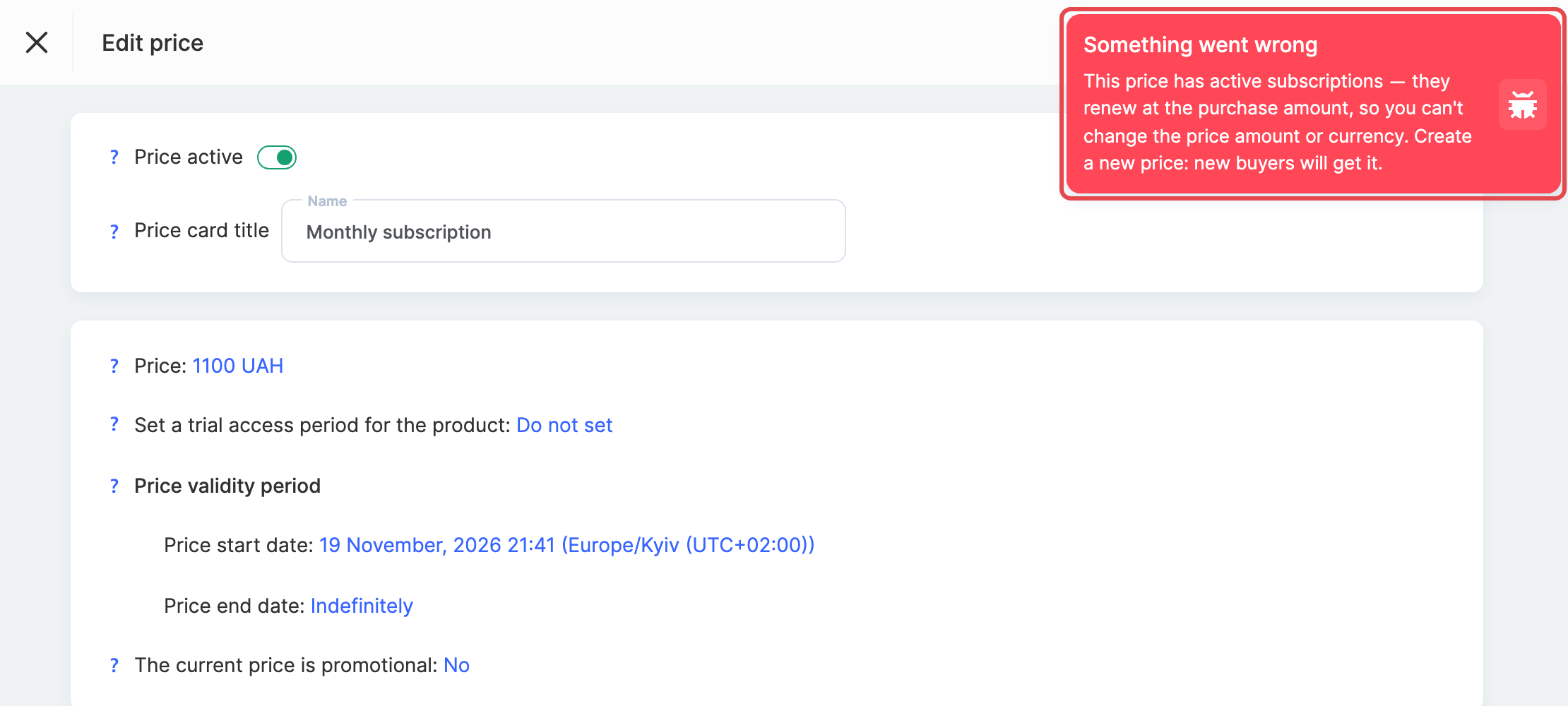
Per far pagare un importo diverso ai nuovi studenti:
- Apri il piano e vai alla scheda Prezzo .
- Fai clic su + Nuovo prezzo. Per evitare di configurare nuovamente l'abbonamento, seleziona il prezzo attuale nel campo Copia impostazioni del prezzo (oppure Non copiare) e fai clic su Avanti.
- Inserisci il nuovo importo e fai clic su Salva.
- Apri il vecchio prezzo e disattiva l'opzione Prezzo attivo . Il prezzo rimane nel piano: i nuovi studenti non lo vedranno, mentre quelli già abbonati continueranno a pagare il vecchio importo. Fai clic su Salva.
Se il prezzo deve cambiare in un momento specifico, non disattivare quello vecchio — imposta invece un Periodo di validità del prezzo per ciascun prezzo, e i prezzi si sostituiranno automaticamente.
Importante: la modifica della pianificazione dei pagamenti di un prezzo (Prossimo pagamento, Giorno di pagamento) si applica anche agli abbonati esistenti: i loro prossimi addebiti seguiranno la nuova pianificazione. Un pagamento già programmato non verrà spostato. Se non vuoi modificare la pianificazione per gli abbonati esistenti, crea un nuovo prezzo come faresti per modificare l'importo.
Se cambiano le condizioni di accesso — per esempio, l'insieme dei prodotti o il periodo di accesso — oppure se devi offrire ai nuovi studenti condizioni sostanzialmente diverse, è meglio creare un piano separato. In questo modo puoi sempre vedere quali impostazioni si applicano ai pagamenti di ciascun gruppo di studenti.
Se devi interrompere un abbonamento specifico, annullalo nella scheda dell'ordine, come descritto nella sezione sull'annullamento di un abbonamento.
Domande frequenti
Cosa succede se il prossimo pagamento dell'abbonamento non va a buon fine?
L'accesso ai prodotti del piano viene revocato. Per impostazione predefinita, ciò avviene immediatamente, ma puoi impostare un ritardo di alcuni giorni nel campo "Chiudi l'accesso dopo un pagamento non riuscito" per dare allo studente il tempo di pagare senza interrompere il suo percorso formativo.
Se la carta o il token di un abbonamento basato su token scade, l'abbonamento passa alla modalità manuale ("A cura del cliente") finché lo studente non aggiorna i dati della carta. Lo studente paga utilizzando il link nell'email o nella sezione "Cronologia acquisti" del proprio account.
Quale "Periodo di accesso" devo impostare per un piano di abbonamento?
La durata massima dell'intero abbonamento, non del singolo pagamento: ad esempio, 12 mesi per un corso annuale con pagamenti mensili. Se l'accesso al prodotto è illimitato, mantieni l'impostazione su illimitato – con un abbonamento, l'accesso viene comunque concesso solo per il periodo pagato.
Posso aumentare il prezzo dell'abbonamento se il piano ha già degli abbonati?
No, non puoi modificare l'importo o la valuta di un prezzo con abbonamenti attivi: questi si rinnovano all'importo originale di acquisto. Per i nuovi studenti:
- nella scheda "Prezzo", fai clic su "+ Nuovo prezzo". Se vuoi, copia le impostazioni del prezzo attuale utilizzando il campo "Copia impostazioni prezzo", quindi inserisci il nuovo importo;
- disattiva "Prezzo attivo" per il vecchio prezzo: i nuovi studenti non lo vedranno e gli abbonati esistenti continueranno a pagare lo stesso importo.
La modifica del piano di pagamento influirà sugli abbonati esistenti?
Sì, la modifica dei campi “Prossimo pagamento” e “Giorno di pagamento” di un prezzo avrà effetto sugli abbonati esistenti: gli addebiti successivi seguiranno la nuova pianificazione. Un pagamento già programmato non cambierà. Se non vuoi modificare la pianificazione degli abbonati, crea un nuovo prezzo.
L'accesso termina immediatamente dopo l'annullamento dell'abbonamento?
No. Lo studente può continuare a studiare fino alla fine del periodo pagato, inclusi gli eventuali giorni aggiuntivi specificati nelle impostazioni del piano. Solo allora l'accesso viene disattivato. I promemoria di pagamento cessano dopo la cancellazione.
Perché nell'ordine non è presente il pulsante "Annulla abbonamento"?
Il pulsante viene visualizzato solo per gli ordini con un abbonamento non ancora annullato e solo se l'abbonamento può essere annullato:
- per gli abbonamenti "Gestiti dal cliente" – sempre;
- per WayForPay – se nelle impostazioni dell'integrazione è specificata una password per i pagamenti ricorrenti;
- per gli altri metodi di pagamento – se il sistema di pagamento supporta l'annullamento.
Lo studente ha annullato l'abbonamento nell'account del sistema di pagamento: verrà annullato anche su Kwiga?
La piattaforma riceve notifiche di queste cancellazioni solo per Stripe e, in alcuni casi, per WayForPay. Negli altri casi, i pagamenti si interromperanno, ma l'abbonamento rimarrà attivo su Kwiga e lo studente continuerà a ricevere promemoria di pagamento. Per evitarlo, annulla l'abbonamento anche nei dettagli dell'ordine sulla piattaforma.
Grazie per il feedback!
Grazie! Correggeremo l’articolo. Hai bisogno di una risposta subito? Contatta l'assistenza