
Pagina pubblica del piano: cosa vede l'acquirente e dove configurarla
Come si presenta la pagina di acquisto del piano, da quali schede del piano vengono presi il nome, la descrizione, il prezzo, i coupon e i metodi di pagamento, dove trovare il link e in cosa si differenzia la pagina del piano dalla fase di selezione del piano e checkout nel funnel.
La pagina pubblica del piano è la pagina in cui l'acquirente visualizza le condizioni del piano, sceglie un metodo di pagamento ed effettua un ordine. Ogni piano ha la propria pagina. Se il piano è pubblicato, chiunque abbia il link può aprirla.
Link di esempio — https://sampleschool.kwiga.com/o/TRJc4Tq2ZIWU
Se non hai ancora creato alcun piano, consulta l' articolo dedicato alla creazione di un piano e alle sue impostazioni di base.
Nota: se il piano fa parte di un funnel di vendita, l'acquirente arriva solitamente alla fase del funnel Selezione del piano e checkout. Per scoprire come configurare il layout della pagina, l'ordine dei piani e le schede in questa fase, consulta La fase Modulo d'ordine. Questo articolo riguarda il contenuto del piano stesso: è lo stesso sulla pagina del piano e in qualsiasi funnel, a meno che il funnel non lo modifichi.
Come aprire la pagina del piano
- Vai a Corsi → Impostazioni di vendita → Piani (offerte) e apri il piano.
- Fai clic sull'icona a forma di occhio nell'intestazione del piano (suggerimento Anteprima) — la pagina pubblica si apre in una nuova scheda.
Per un piano pubblicato, puoi copiare il link della pagina nella scheda Pubblicazione nel campo Link pubblico : questo campo non è disponibile per le bozze. Se il piano ha lo stato Bozza , la pagina non è accessibile tramite il link, ma puoi comunque concedere manualmente l'accesso a un cliente.

Da cosa è composta la pagina e dove si configura ogni parte
Nome, immagine e descrizione — la scheda Descrizione
- Immagine — l'immagine sulla scheda del piano.
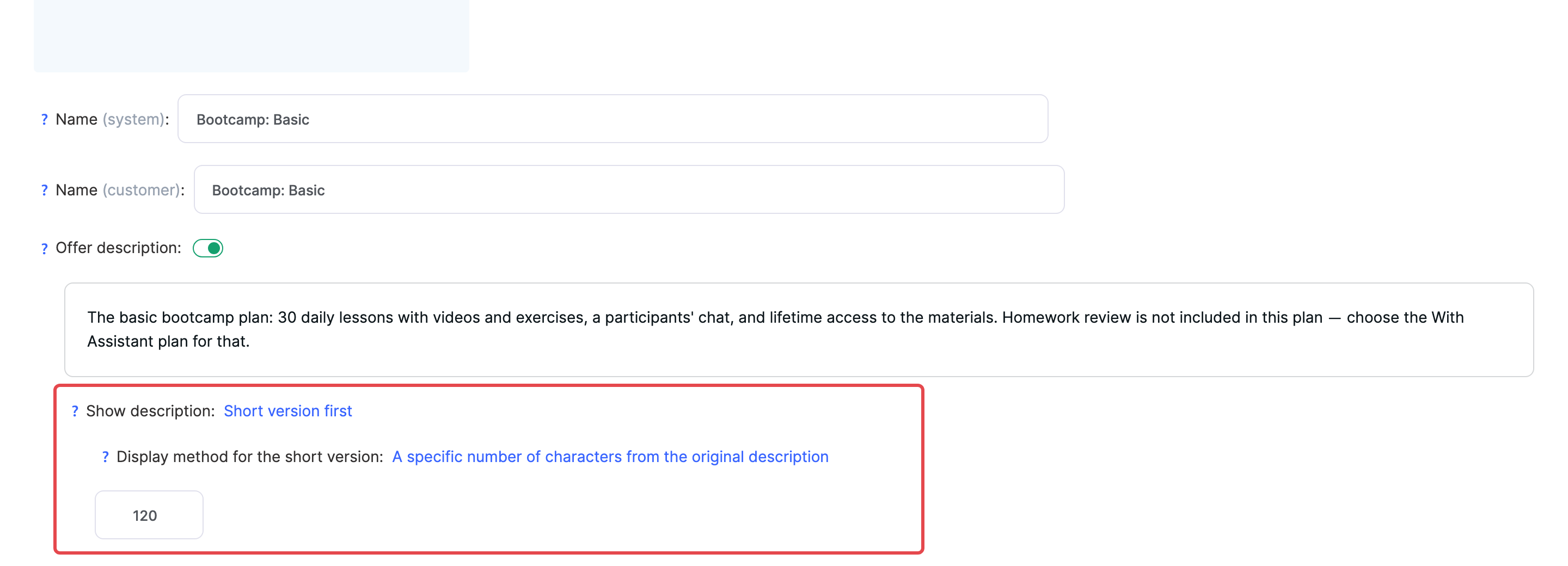
- Nome (sistema) — visibile solo a te e al tuo team. Ad esempio, "Standard — gruppo di marzo".
- Nome (cliente) — il nome visualizzato dall'acquirente. Di solito è il nome della fascia di prezzo, ad esempio "Standard", "Premium", "VIP" o "Accesso base".
- Descrizione dell'offerta: — attiva l'opzione e descrivi cosa include il piano. Nell'editor puoi formattare il testo e aggiungere immagini e link.
- Mostra descrizione: — Completamente o Prima la versione breve. Nel secondo caso, l'acquirente vede l'inizio della descrizione e un link Mostra tutto .
- Modalità di visualizzazione della versione breve: — Un numero specifico di caratteri della descrizione originale (vengono conteggiati tutti i caratteri, inclusi i tag) oppure Versione personalizzata — un testo breve separato.
La descrizione è facoltativa ma consigliata: la versione breve è la prima cosa che l'acquirente vede, quindi usala per descrivere brevemente i principali vantaggi del piano.
Prodotti del piano — la scheda Prodotti
I prodotti a cui il piano dà accesso sono mostrati nella scheda del piano.
Prezzo, promozioni e sconti — la scheda Prezzo
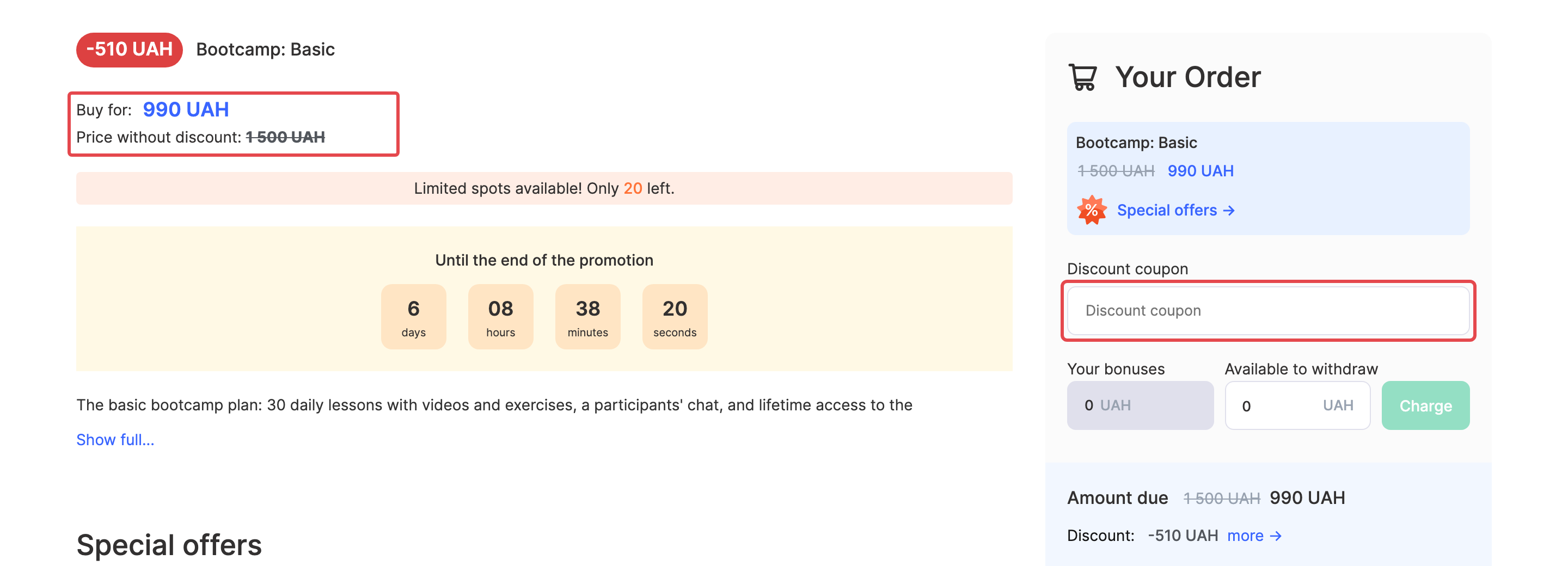
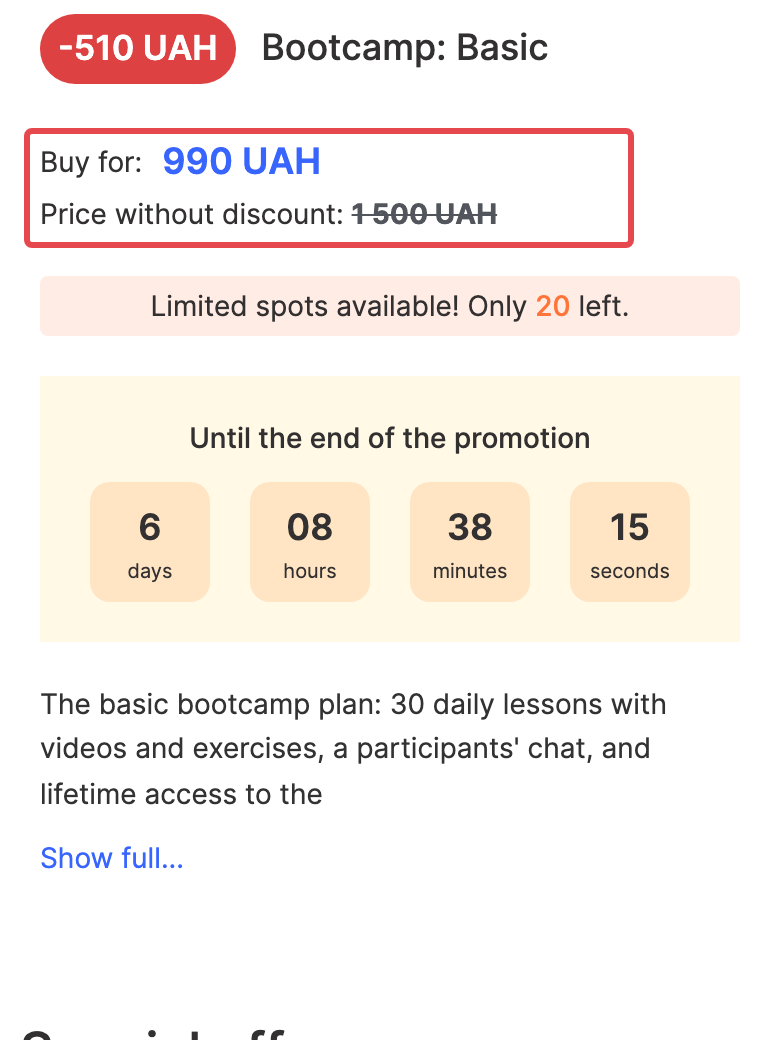
Il prezzo mostrato sulla pagina si basa sui prezzi del piano. Se il piano ha più prezzi, l'acquirente vede quello attualmente valido. Scopri di più in Configurazione del prezzo del piano.
- Se è attivo un prezzo promozionale, l'acquirente lo vede insieme al vecchio prezzo barrato e, se il timer è attivo, vede anche un conto alla rovescia Fino alla fine della promozione . Questo evidenzia visivamente il vantaggio di acquistare subito.
- Se il numero di posti è limitato, la scheda mostra "Posti limitati! Ne rimangono solo …"
- Con il pagamento a rate, l'acquirente vede il piano dei pagamenti; con un abbonamento, la frequenza degli addebiti.
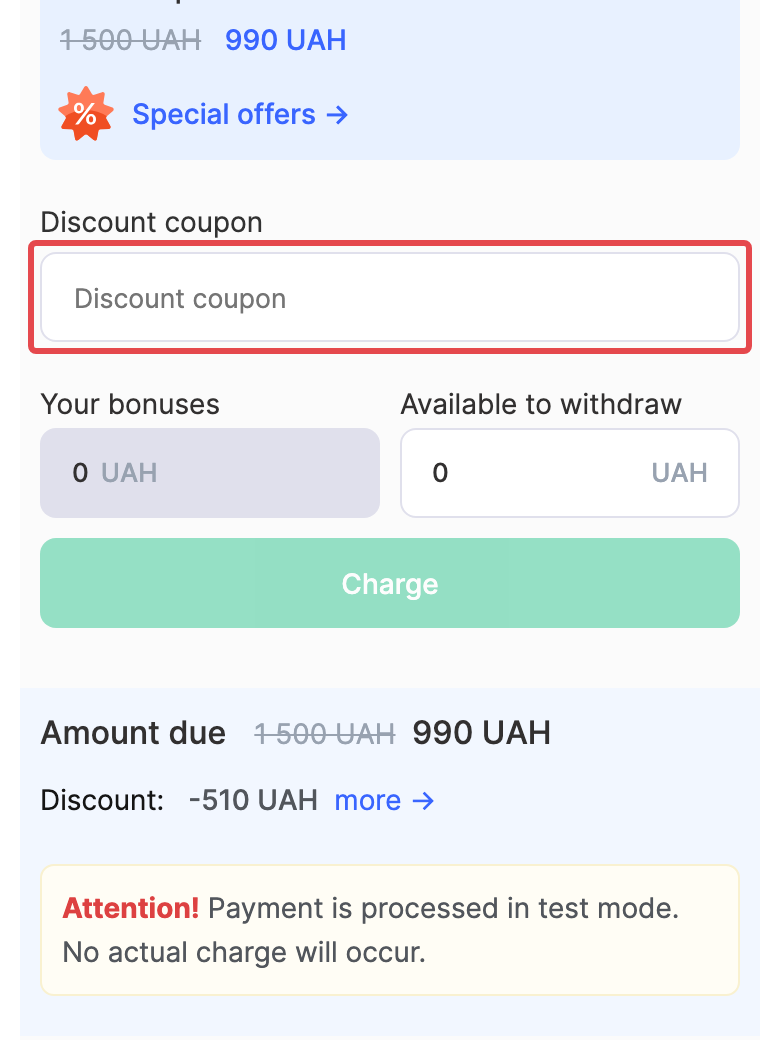
- Consenti un coupon sconto — sulla pagina appare un campo per inserire un codice promozionale; il prezzo viene ricalcolato subito dopo l'inserimento del codice. Per sapere come creare i coupon, consulta l'articolo sui coupon sconto.
- Pagamento con punti — nella pagina di pagamento, l'acquirente vede la sezione I tuoi bonus : quanti punti sono Disponibili da utilizzare e un pulsante Addebita .
Metodi di pagamento — la scheda Incasso pagamenti
L'acquirente sceglie uno dei sistemi di pagamento collegati al piano.
Upsell — la scheda Upsell (cross-sell, order bump)
Piani aggiuntivi che l'acquirente può aggiungere all'ordine.
Importante: per un piano pagato a rate o tramite abbonamento, la sezione upsell non viene mostrata sulla pagina.
Campi del modulo d'ordine
I dati che l'acquirente inserisce al checkout e il testo di consenso ai termini provengono dalle impostazioni di registrazione del progetto (CRM → Contatti → Impostazioni, la Personalizzazione dei campi di registrazione ), non dal piano. Se il piano include un solo prodotto con le proprie impostazioni di registrazione attivate, si applicano queste ultime.
Piè di pagina
Il piè di pagina è la parte inferiore della pagina, che rimane invariata su tutte le pagine pubbliche della tua scuola su KWIGA. Qui puoi inserire i recapiti, link utili o altri elementi importanti. Scopri di più nell' articolo dedicato alla configurazione del piè di pagina.
La pagina del piano e il funnel di vendita
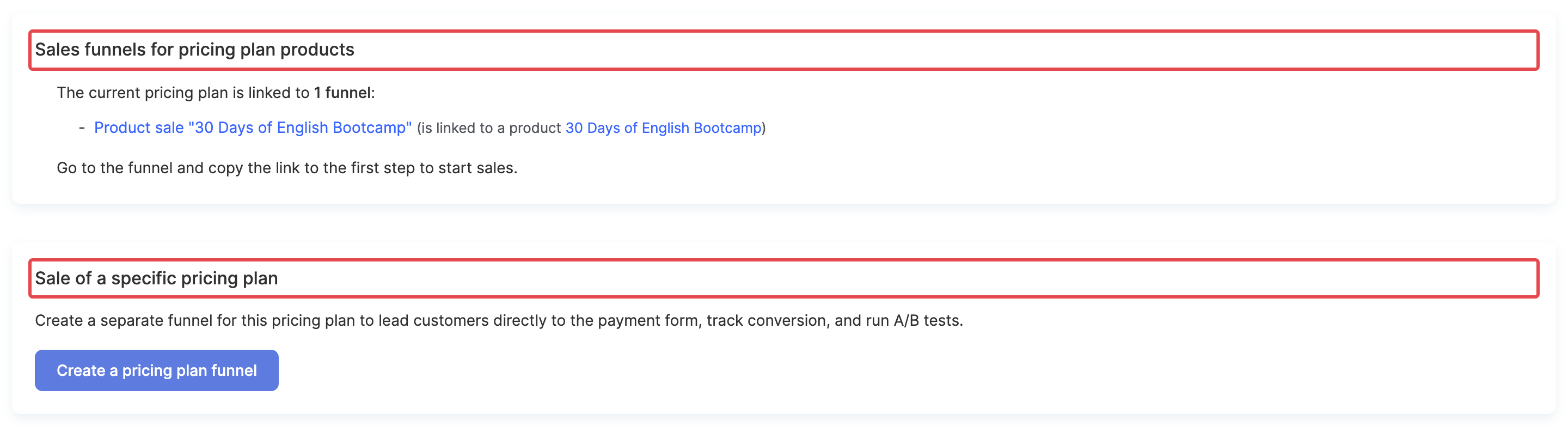
La scheda Pubblicazione del piano mostra a quali funnel partecipa:
- Funnel di vendita per i prodotti del piano tariffario — i funnel dei corsi a cui è associato il piano. Gli acquirenti che arrivano tramite il link del funnel scelgono il piano nel passaggio Selezione del piano e checkout .
- Vendita di un piano tariffario specifico — con il pulsante Crea un funnel per il piano tariffario puoi configurare un funnel separato per questo piano: il primo passaggio porta direttamente alla pagina del piano. Al suo interno puoi scegliere il layout della pagina, monitorare le conversioni, eseguire test A/B e configurare le pagine mostrate dopo il pagamento.
L'aspetto della pagina del piano — layout, ordine dei piani, nome e descrizione della scheda — si configura nel passaggio del funnel Selezione del piano e checkout (Il passaggio Modulo d'ordine). Se il piano non fa parte di alcun funnel, la pagina utilizza il layout Tutto su una pagina: piani, upsell, modulo d'ordine . Scopri di più sui funnel in Funnel di vendita: cosa sono e come funzionano.
Consiglio
Prima di iniziare a vendere, apri la pagina tramite il link e verifica che:
- il nome e la descrizione siano chiari e facili da leggere;
- l'immagine si carichi;
- il prezzo e la promozione siano visualizzati correttamente;
- il codice promozionale funzioni, se ne hai consentito l'uso;
- il pulsante Paga porti alla pagina del sistema di pagamento.
Domande frequenti
La pagina del piano si aprirà se il suo stato è "Bozza"?
No, la pagina non è disponibile tramite il link mentre il piano è in stato "Bozza". Tuttavia, puoi concedere l'accesso al cliente manualmente.
Dove posso copiare il link alla pagina del piano?
Per un piano pubblicato, trovalo nella scheda "Pubblicazione", nel campo "Link pubblico". Questo campo non è disponibile per i piani in stato "Bozza". Per visualizzare la pagina, fai clic sull'icona a forma di occhio nell'intestazione del piano (con l'etichetta "Anteprima"): si aprirà in una nuova scheda.
L'acquirente vedrà il nome interno del piano?
No. Solo tu e il tuo staff potete vedere il "Nome (interno)". Il cliente vede il "Nome (cliente)", ad esempio "Standard" o "Premium".
Perché gli upsell non sono visualizzati nella pagina del piano?
La sezione di upsell non viene visualizzata nella pagina per i piani con pagamenti rateali o abbonamenti.
Dove posso modificare i campi che l'acquirente compila quando effettua un ordine?
I campi del modulo d'ordine e il testo per l'accettazione dei termini provengono dalle impostazioni di registrazione del progetto, non dal piano: "CRM" → "Contatti" → "Impostazioni", nella scheda "Impostazioni dei campi di registrazione".
Se il piano contiene un solo prodotto e per quel prodotto sono attivate impostazioni di registrazione proprie, si applicano tali impostazioni.
Come può un cliente applicare un codice promozionale o pagare con i punti?
Se l'opzione "Consenti coupon di sconto" è abilitata nelle impostazioni del prezzo del piano, nella pagina apparirà un campo per il codice promozionale e il prezzo si aggiornerà non appena verrà inserito il codice.
Se l'opzione "Paga con i punti" è abilitata, l'acquirente vedrà nella pagina di checkout una sezione "I tuoi punti", con il numero di punti "Disponibili da riscattare" e un pulsante "Riscatta".
Dove posso modificare il layout della pagina del piano?
Il layout, l'ordine dei piani, il titolo e la descrizione personalizzati della scheda vengono impostati nella fase del funnel "Selezione del piano e checkout". Se un piano non è incluso in alcun funnel, la pagina utilizza il layout "Tutto su una pagina: piani, upsell, modulo d'ordine".
Grazie per il feedback!
Grazie! Correggeremo l’articolo. Hai bisogno di una risposta subito? Contatta l'assistenza