
Creazione di più piani tariffari
Come configurare tre piani per un corso: con l'autore (VIP), con un assistente e in autonomia. Accesso ai contenuti, periodi di accesso, assistenti, revisione delle esercitazioni, prezzi e numero massimo di posti, e come lo studente sceglie un piano nel funnel di vendita del corso.
Vediamo una configurazione tipica con tre piani e usiamola per illustrare come organizzare la formazione sulla piattaforma.
Il primo piano è autonomo, con 3 mesi di accesso al corso, ed è sempre in vendita.
Il secondo piano include il supporto di un assistente, 6 mesi di accesso e un modulo aggiuntivo; è in vendita per un periodo limitato, legato alla data di inizio della classe.
Il terzo piano include il supporto diretto dell'autore del corso, 12 mesi di accesso e moduli aggiuntivi; anche questo piano è in vendita per un periodo limitato, legato alla data di inizio.
Importante: per creare più piani non è necessario creare copie del corso, anche se i piani includono lezioni diverse o uno di essi prevede i commenti di un assistente. Tecnicamente, potresti creare più corsi, ma non lo consigliamo: lavorare con un solo corso è più semplice e comodo e, quando uno studente passa da un piano all'altro, i suoi progressi vengono conservati automaticamente.
Cosa serve prima di iniziare
Per prima cosa, serve un corso creato sulla piattaforma con almeno una struttura del programma: non è necessario caricare ogni lezione per intero; bastano i nomi dei moduli e delle lezioni per associarli in seguito ai diversi piani.
Per saperne di più su come creare un corso, consulta l'articolo Come creare un corso sulla piattaforma Kwiga.
In secondo luogo, se prevedi di accettare pagamenti direttamente su KWIGA, serve un sistema di pagamento collegato. Tieni presente che la piattaforma non è di per sé un sistema di pagamento, quindi, affinché gli studenti ottengano automaticamente l'accesso dopo il pagamento, devi collegare un sistema di pagamento in anticipo. La procedura è descritta nell'articolo Come integrare un sistema di pagamento su Kwiga.
In terzo luogo, se prevedi di includere il supporto di un assistente nei tuoi piani, serve un assistente aggiunto al tuo team. Un assistente è un utente a cui è stato assegnato un gruppo di accesso con le autorizzazioni appropriate; questi utenti possono moderare le chat, correggere compiti e test e gestire i commenti dei partecipanti. Per saperne di più su come aggiungere utenti, consulta l'articolo Come aggiungere un membro del team.
Infine, controlla in anticipo le impostazioni dei compiti che richiedono una correzione. Se vuoi che sia un assistente a correggerli, imposta la correzione obbligatoria da parte di un assistente nelle impostazioni del quiz, ma non assegnare un assistente specifico nel quiz stesso: l'assistente verrà assegnato agli studenti a livello di piano, come mostrato più avanti in questo articolo.
Configurazione di un piano con l'autore del corso (VIP)
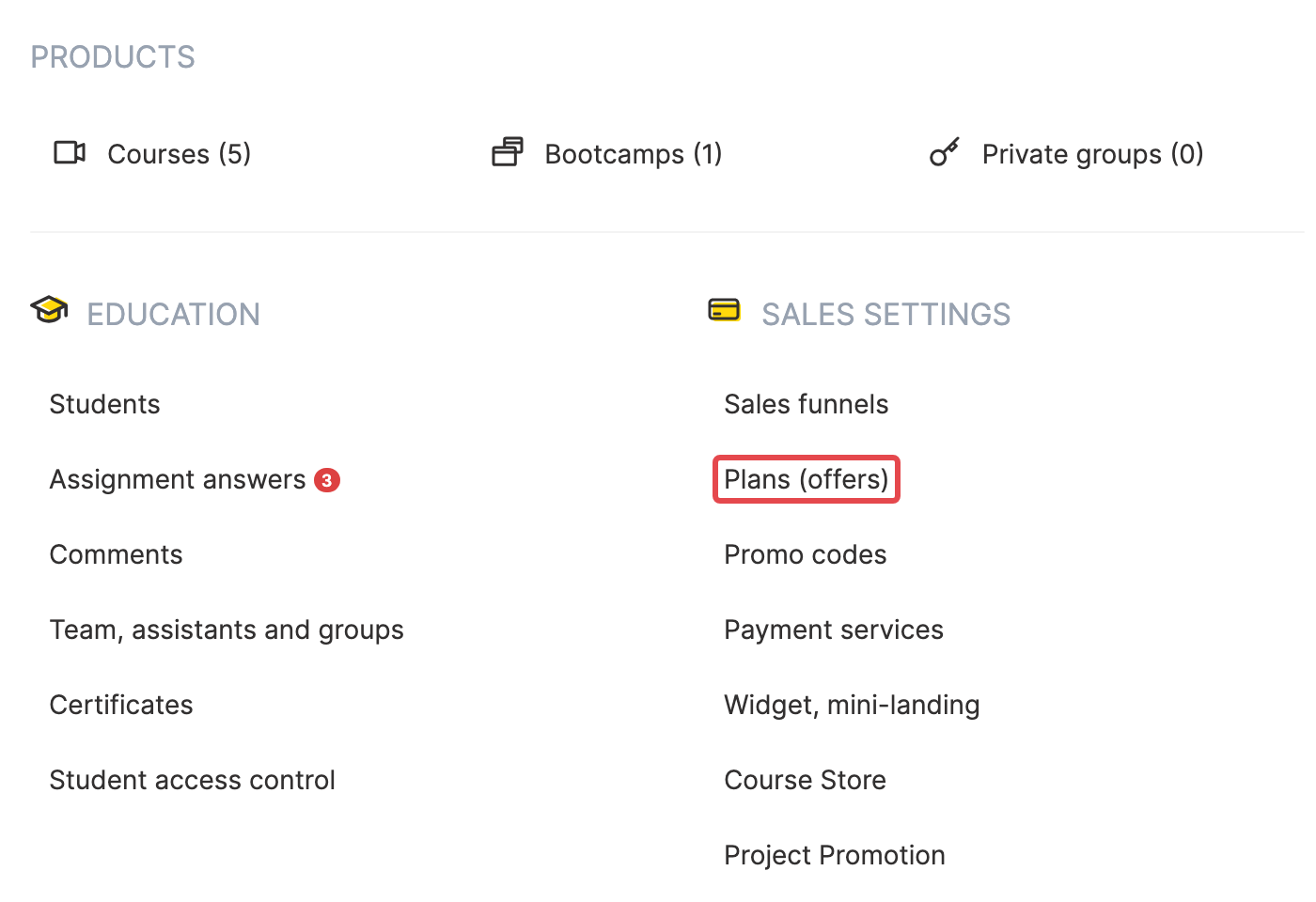
Puoi creare un piano dal menu Corsi in alto, selezionando Piani (offerte) nel riquadro Impostazioni di vendita .
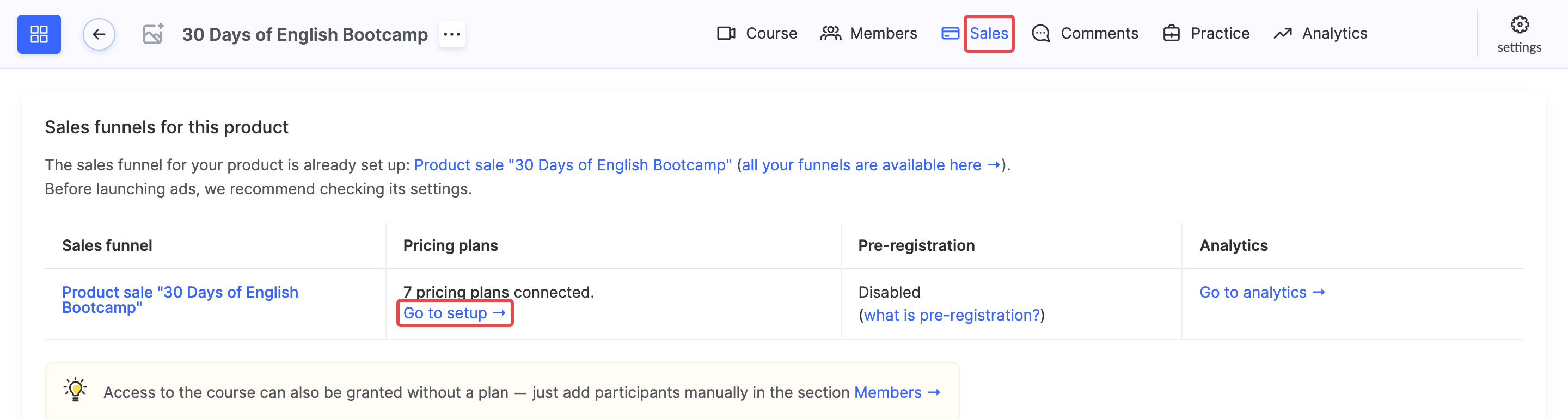
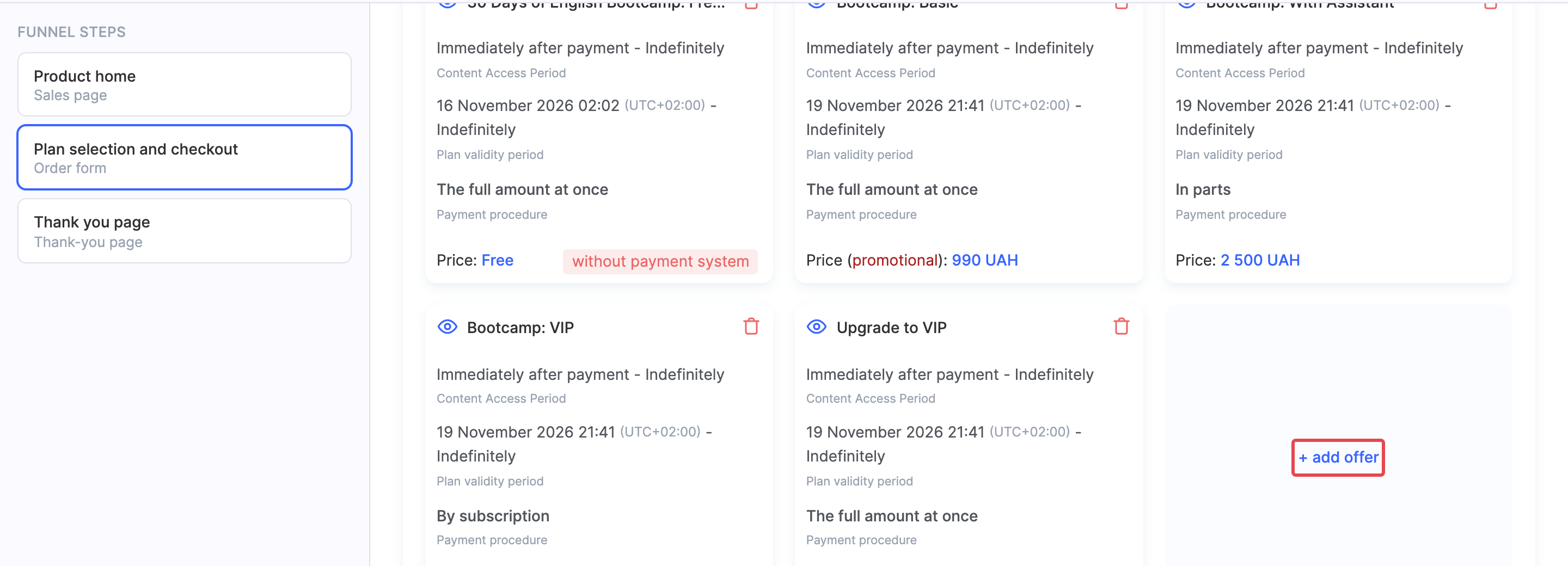
Oppure dal corso: apri il menu Vendite e, nella tabella Funnel di vendita per questo prodotto , nella colonna Piani tariffari , fai clic su Vai al collegamento. Si apre la fase Selezione del piano e checkout del funnel del corso (di tipo "Modulo d'ordine") — fai clic su + aggiungi offerta, quindi su + Piano. Il modulo di creazione del piano si apre in una nuova scheda, con il corso già associato.
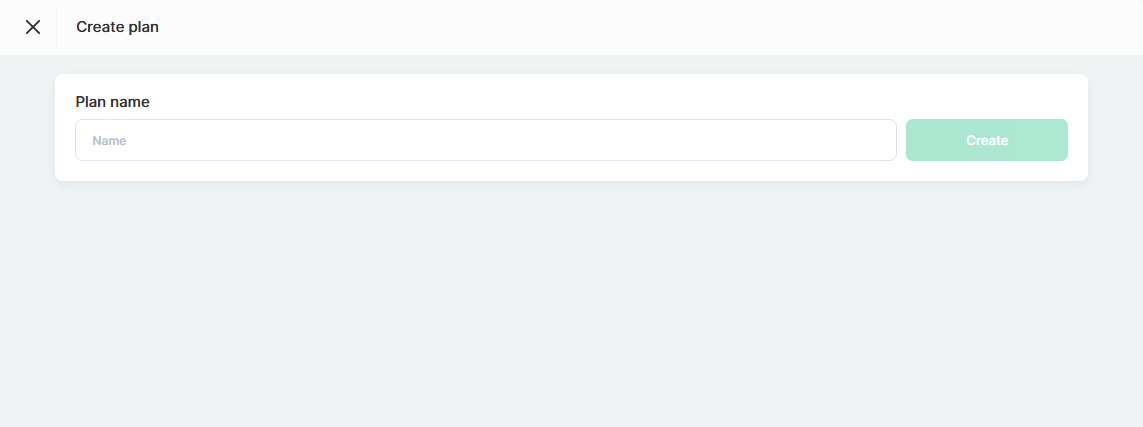
Nella finestra di creazione, inserisci il nome del piano, ad esempio "Pacchetto VIP", e fai clic su Crea.
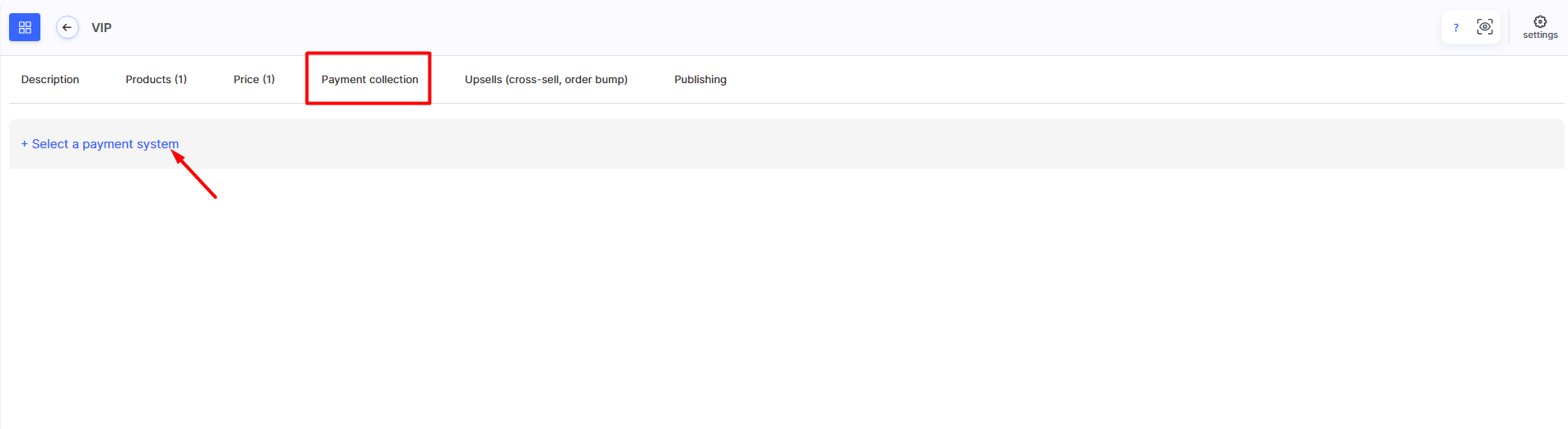
La piattaforma apre l'editor del piano, che contiene diverse schede: Descrizione, Prodotti, Prezzo, Riscossione dei pagamenti, Upsell (cross-sell, order bump), e Pubblicazione. Il piano viene configurato interamente attraverso queste schede.
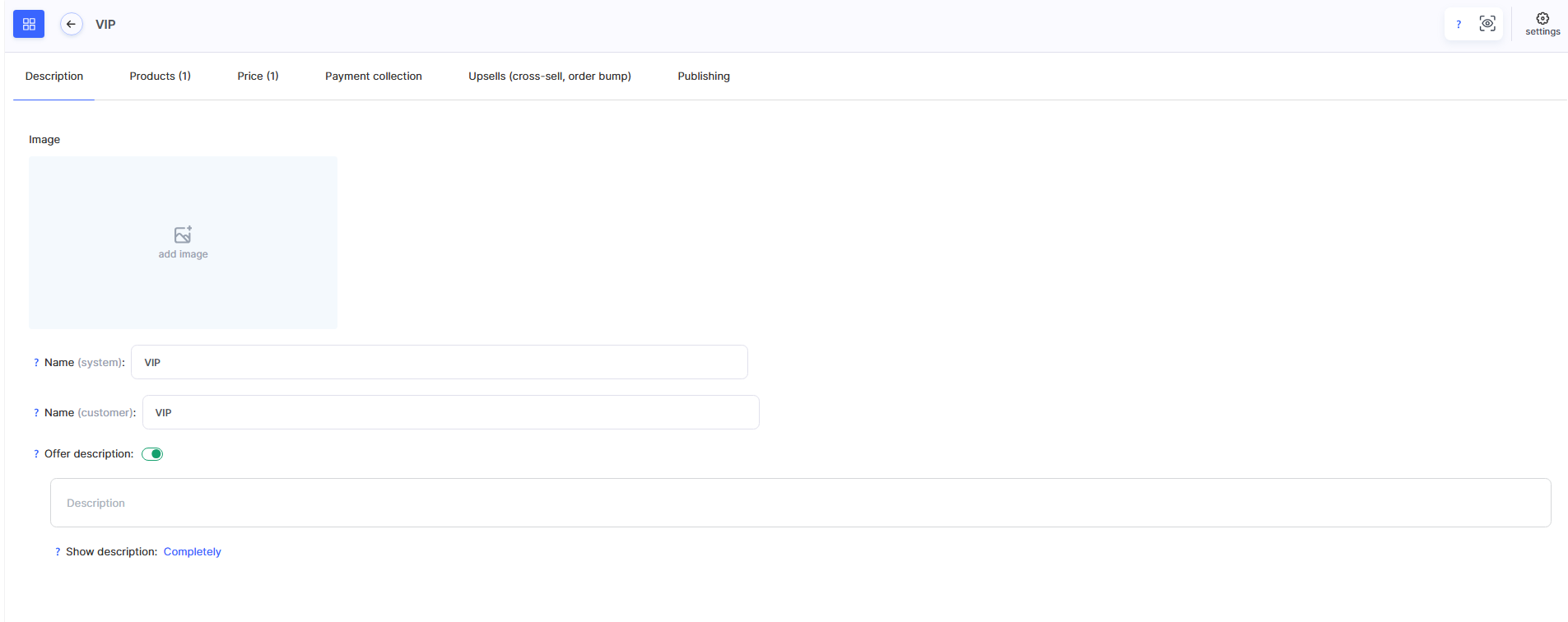
Nella scheda Descrizione il nome interno è già compilato con "Pacchetto VIP": solo tu puoi vedere questo nome nel pannello di amministrazione. Puoi rendere il nome visibile ai clienti più chiaro e accattivante, ad esempio "VIP con supporto personale dell'autore": è il nome che lo studente vedrà nelle email e nella pagina di pagamento. Attiva l'interruttore Descrizione dell'offerta: e aggiungi informazioni su ciò che lo studente riceve con l'acquisto. Ad esempio: accesso a tutti i moduli e le lezioni, accesso ai moduli extra, supporto diretto dell'autore del corso e accesso completo ai materiali per 12 mesi dall'inizio del corso.
Nella scheda Prodotti fai clic sul segno più e seleziona il corso a cui venderai l'accesso.
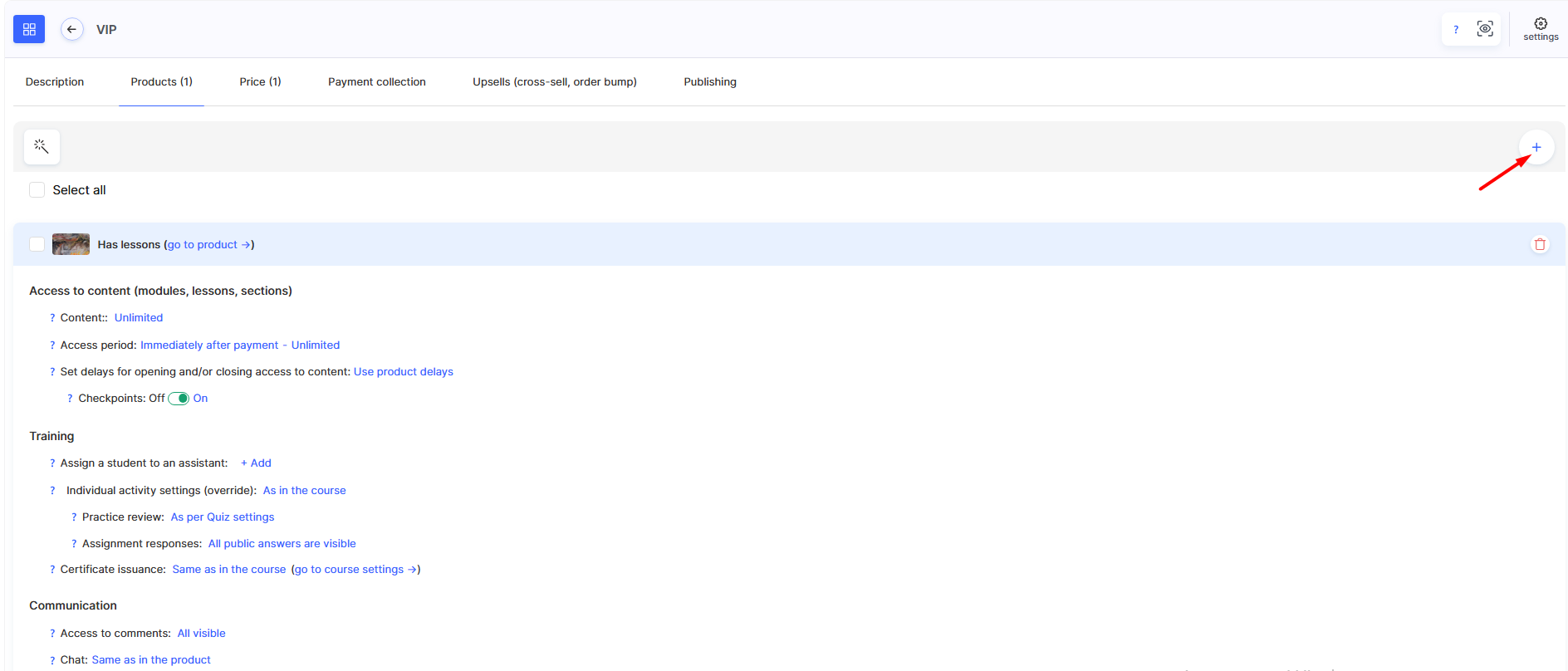
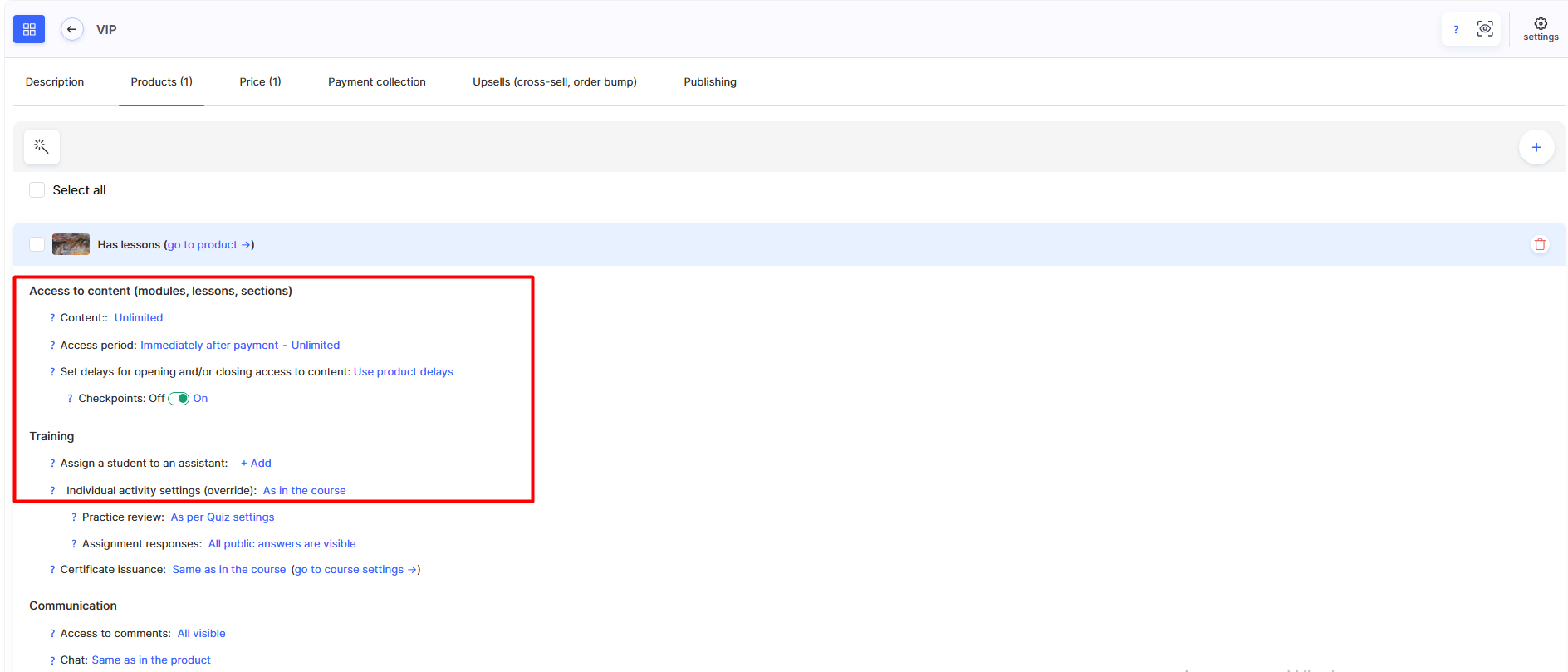
Poiché questo piano dà accesso a tutti i contenuti del corso, compresi i moduli extra, lascia selezionata l'opzione Illimitato nel campo Contenuti . Nel blocco Periodo di accesso scegli Da una data specifica e inserisci la data di inizio del corso, ad esempio il 1° novembre: questa sarà la data di inizio dell'accesso per i partecipanti che acquistano questo piano.
Imposta la fine dell'accesso con l'opzione N giorni/mesi dall'apertura dell'accesso inserendo 12 mesi. Più sotto, nel blocco Formazione assegna un assistente al piano: in questo esempio, l'autore del corso svolge il ruolo di assistente.
Nota: puoi aggiungere più prodotti a un unico piano, così gli studenti potranno accedere a tutti con un solo pagamento. Possono essere altri corsi o l'accesso privato a un canale Telegram.
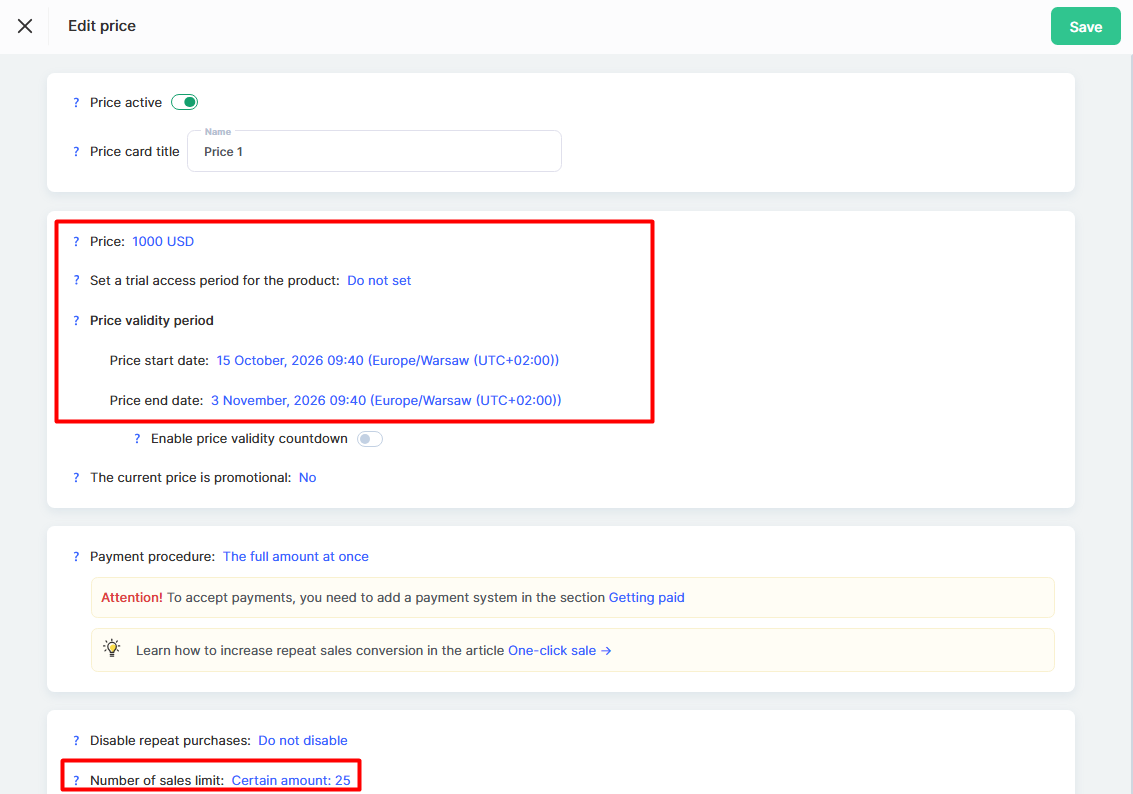
Nella scheda Prezzo inserisci il prezzo del piano.
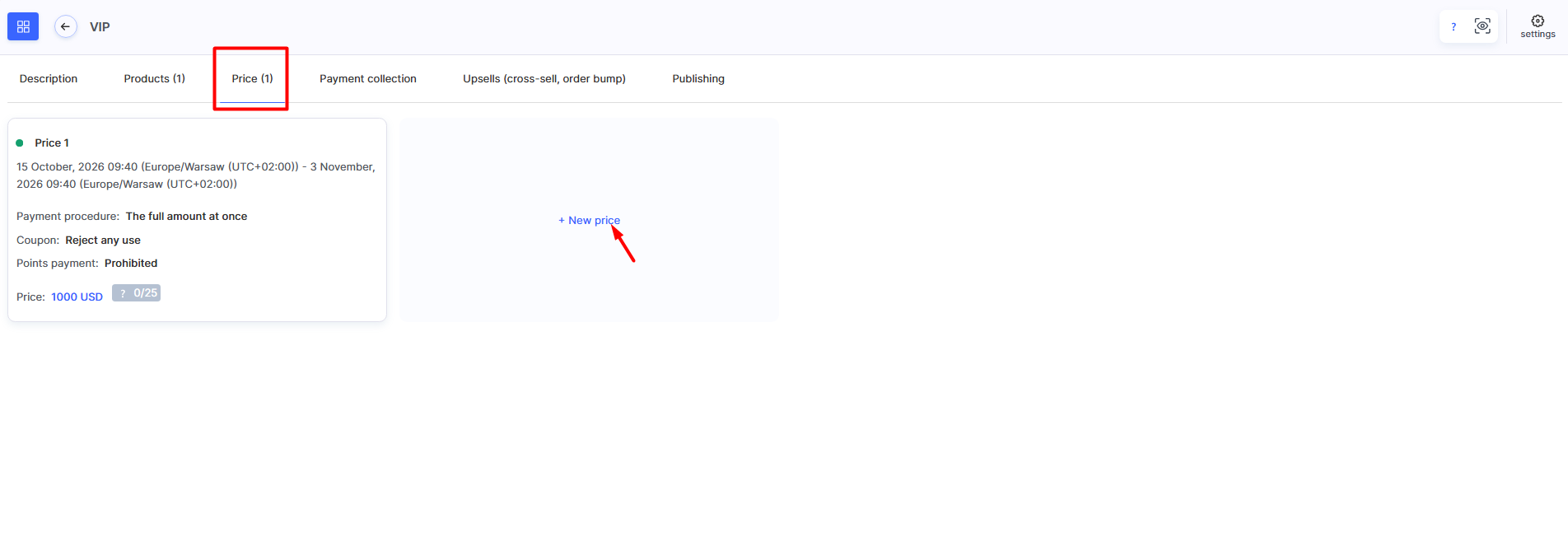
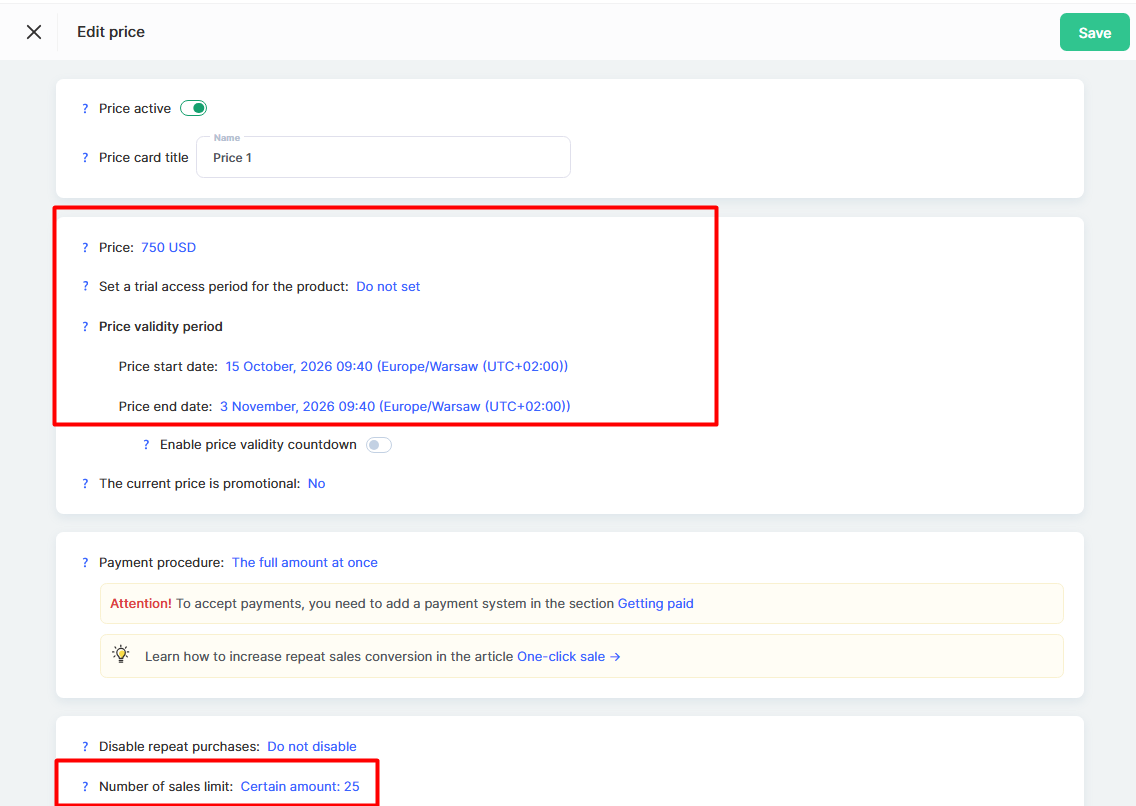
Poiché la vendita di questo piano è limitata nel tempo e legata all'inizio del corso, imposta il periodo di vendita direttamente qui, nel Periodo di validità del prezzo blocco: ad esempio, dal 1° ottobre al 31 ottobre se il corso inizia il 1° novembre. Questa impostazione determina per quanto tempo gli studenti possono acquistare il piano e non influisce sul periodo di accesso al corso stesso, che hai già impostato nella Prodotti scheda: si tratta di due impostazioni distinte e indipendenti.
Poiché il tempo a disposizione dell'autore del corso è limitato, imposta un limite nel Limite del numero di vendite blocco, ad esempio 15 posti. Gli studenti vedranno quanti posti sono rimasti e, una volta raggiunto il limite, non potranno pagare autonomamente, anche se potrai sempre concedere loro l'accesso manualmente.
Nella Riscossione dei pagamenti scheda, scegli il sistema di pagamento che utilizzerai per accettare i pagamenti relativi a questo piano.
Per ora non aggiungiamo nulla nella Upsell (cross-sell, order bump) scheda: questo è il primo piano del corso, quindi per il momento non c'è nulla da proporre come vendita incrociata.
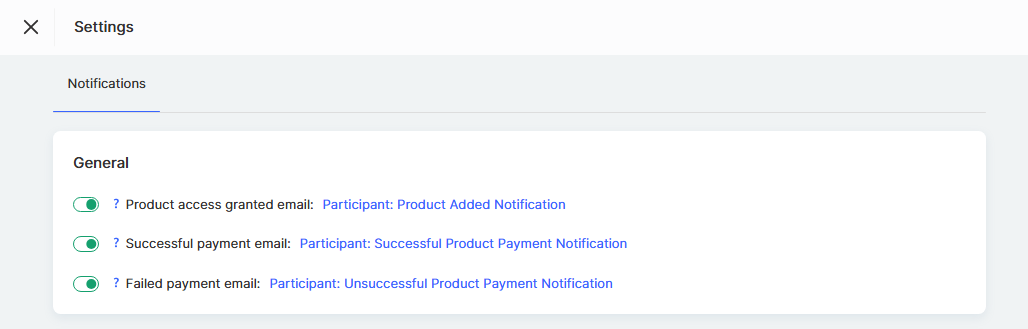
Email automatiche che gli studenti ricevono dopo l'acquisto, relative al pagamento riuscito o non riuscito e all'attivazione dell'accesso, si configurano tramite l'apposito Impostazioni pulsante nell'angolo in alto a destra dell'editor del piano. In questo esempio, lasciamo le notifiche standard invariate e attive.
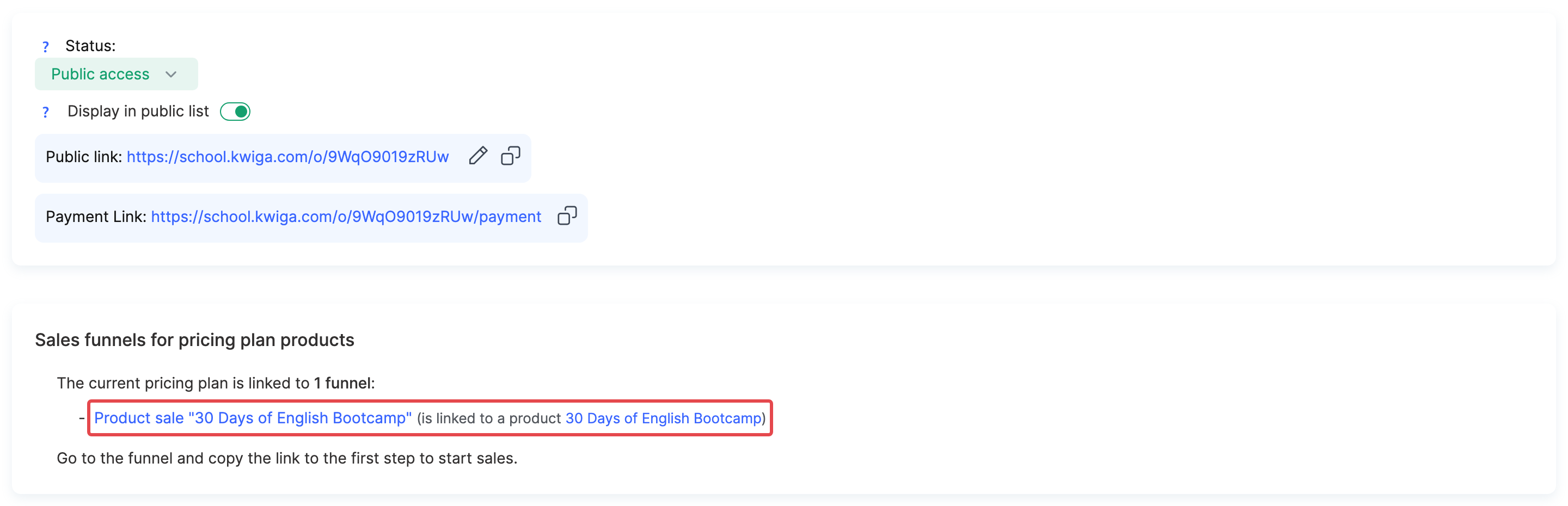
Nella Pubblicazione scheda, il Funnel di vendita per i prodotti del piano tariffario blocco mostra il funnel del corso: la piattaforma lo crea automaticamente insieme al corso e il piano ne entra a far parte non appena aggiungi il corso nella Prodotti scheda. Tramite il link al primo passaggio di questo funnel, gli studenti possono acquistare il piano VIP insieme agli altri piani del corso.
Configurare un piano con un assistente
Puoi copiare un piano esistente dall'elenco dei piani. Usa questa opzione e modifica la copia: è più veloce che creare un piano da zero.
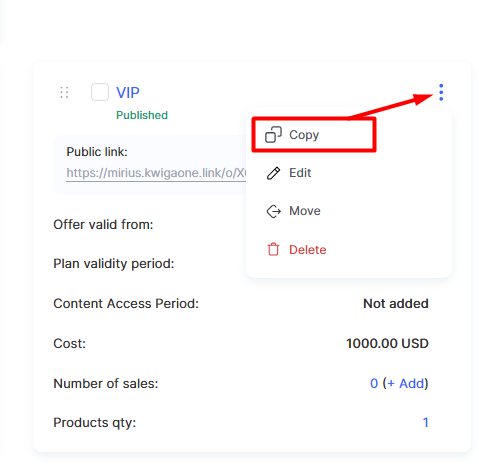
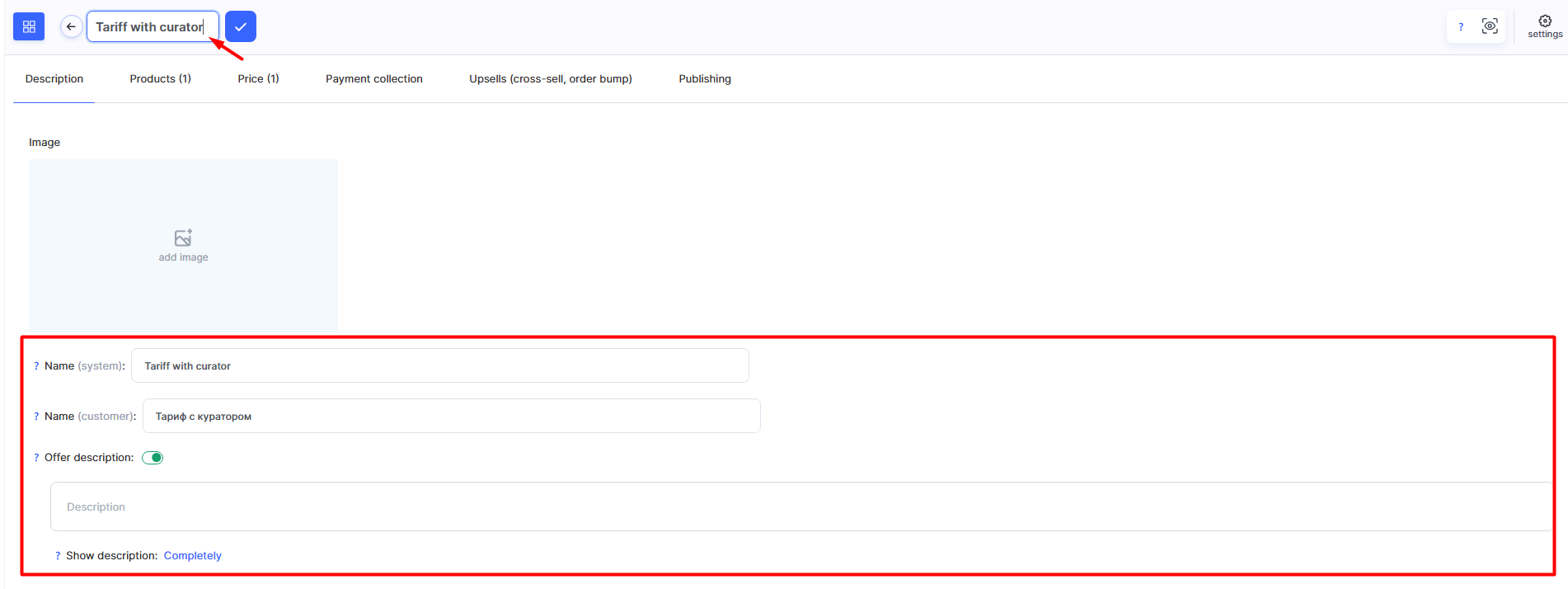
Nella Descrizione scheda, cambia il nome in "Piano con un assistente" e modifica la descrizione dell'offerta in base alle condizioni di questo piano.
Nella Prodotti scheda, lascia invariati l'accesso ai contenuti e la data di inizio del corso (Periodo di accesso — Da una data specifica) e riduci la durata dell'accesso a 6 mesi.
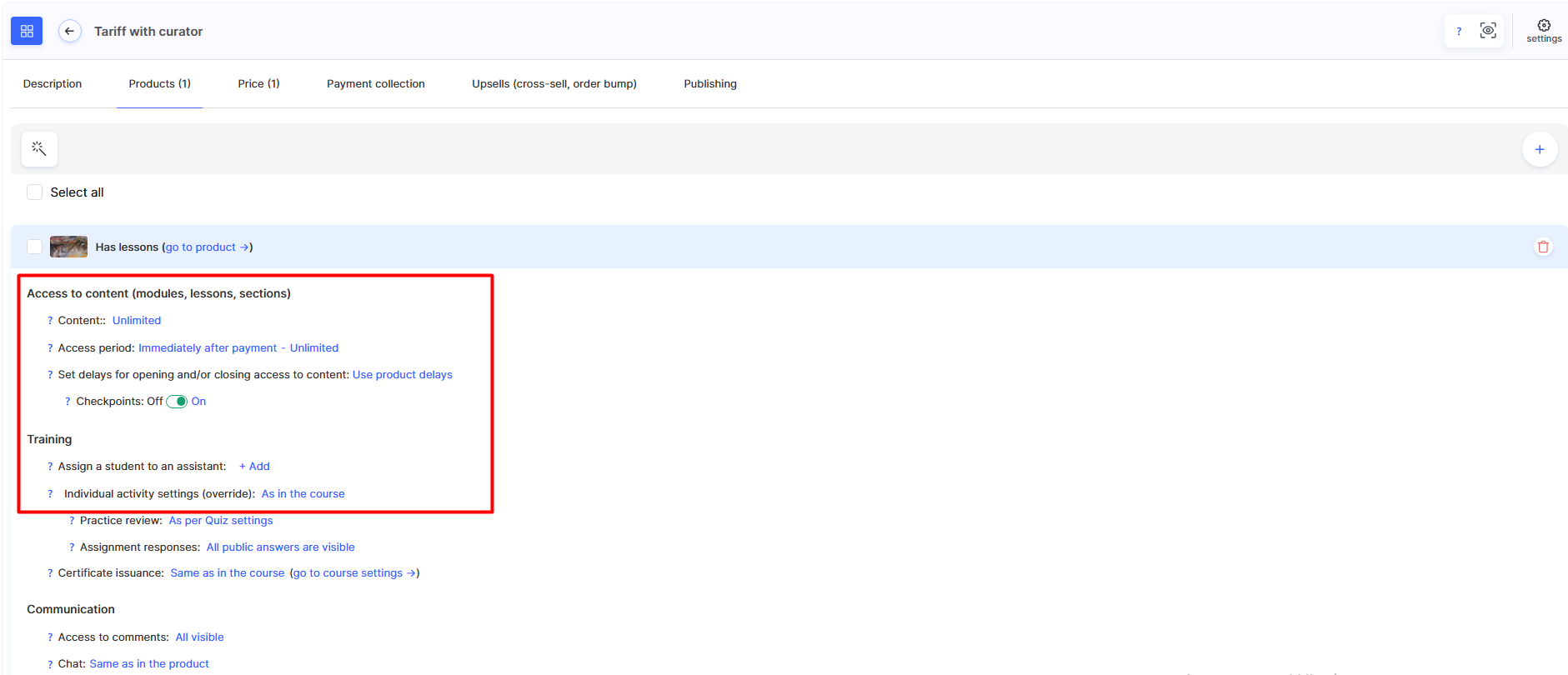
Nel Formazione blocco, sostituisci l'autore del corso assegnato come assistente con l'assistente o gli assistenti desiderati. Puoi assegnare un assistente anche in seguito, ma ti consigliamo di farlo subito: in questo modo gli studenti che pagano per questo piano saranno distribuiti e assegnati automaticamente agli assistenti, senza ulteriori interventi da parte tua.
Nella Prezzo imposta il prezzo corrispondente al piano con assistente. Puoi eliminare del tutto il limite di vendite se hai abbastanza assistenti per seguire più studenti rispetto al piano VIP.
Configurazione di un piano di studio autonomo
Questo piano è pensato per gli studenti pronti a seguire il corso in completa autonomia, senza il supporto di un assistente o dell'autore. Per questo è il più semplice dei tre da configurare e di solito ha il prezzo più basso: il team non impiega risorse per la revisione degli esercizi e il supporto agli studenti.
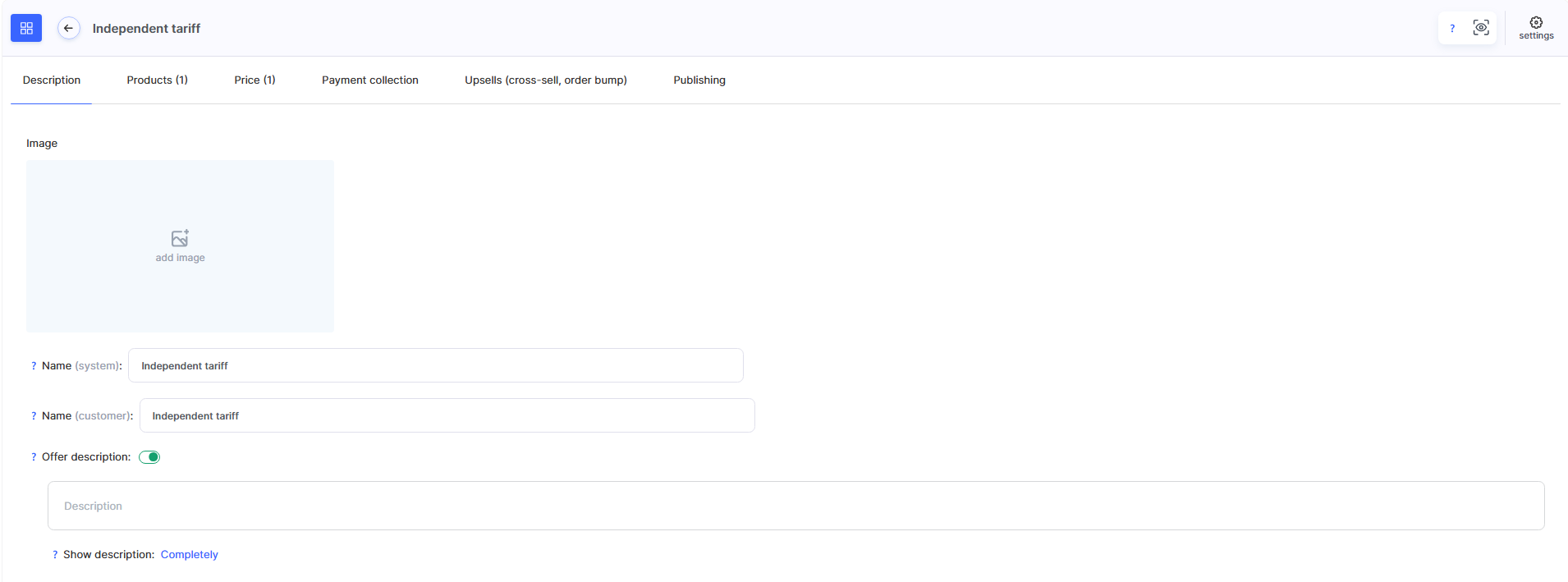
Copia di nuovo un piano esistente o creane uno nuovo, quindi modifica il nome e la descrizione in base a questa modalità di apprendimento: ad esempio, chiama il piano "Studio autonomo" e specifica nella descrizione che lo studente ha accesso ai materiali principali del corso senza il supporto di un assistente, con verifica automatica degli esercizi.
Nella scheda Prodotti cambia il Periodo di accesso in Subito dopo il pagamento — a differenza dei due piani precedenti, non ha senso legarlo alla data di inizio del gruppo, poiché lo studente segue il corso al proprio ritmo e può iniziare in qualsiasi momento. Imposta la scadenza dell'accesso a 3 mesi dalla sua attivazione: di solito è un periodo sufficiente per completare autonomamente il programma principale del corso.
Nel campo Contenuto scegli Moduli, lezioni e sezioni specifici e deseleziona le caselle accanto ai moduli aggiuntivi che devono rimanere disponibili solo per gli studenti dei piani con assistente e VIP. In questo modo puoi mostrare quantità diverse di materiale a studenti diversi all'interno dello stesso corso, a seconda del piano acquistato, senza creare copie del corso o programmi separati.
Nel blocco Formazione rimuovi l'assistente: per questo piano non viene assegnato alcun assistente, poiché lo studente non riceve supporto personale. Se a questo piano era già stato assegnato un assistente, ad esempio se hai modificato una copia del piano VIP, controlla questo campo e rimuovi manualmente l'assegnazione.
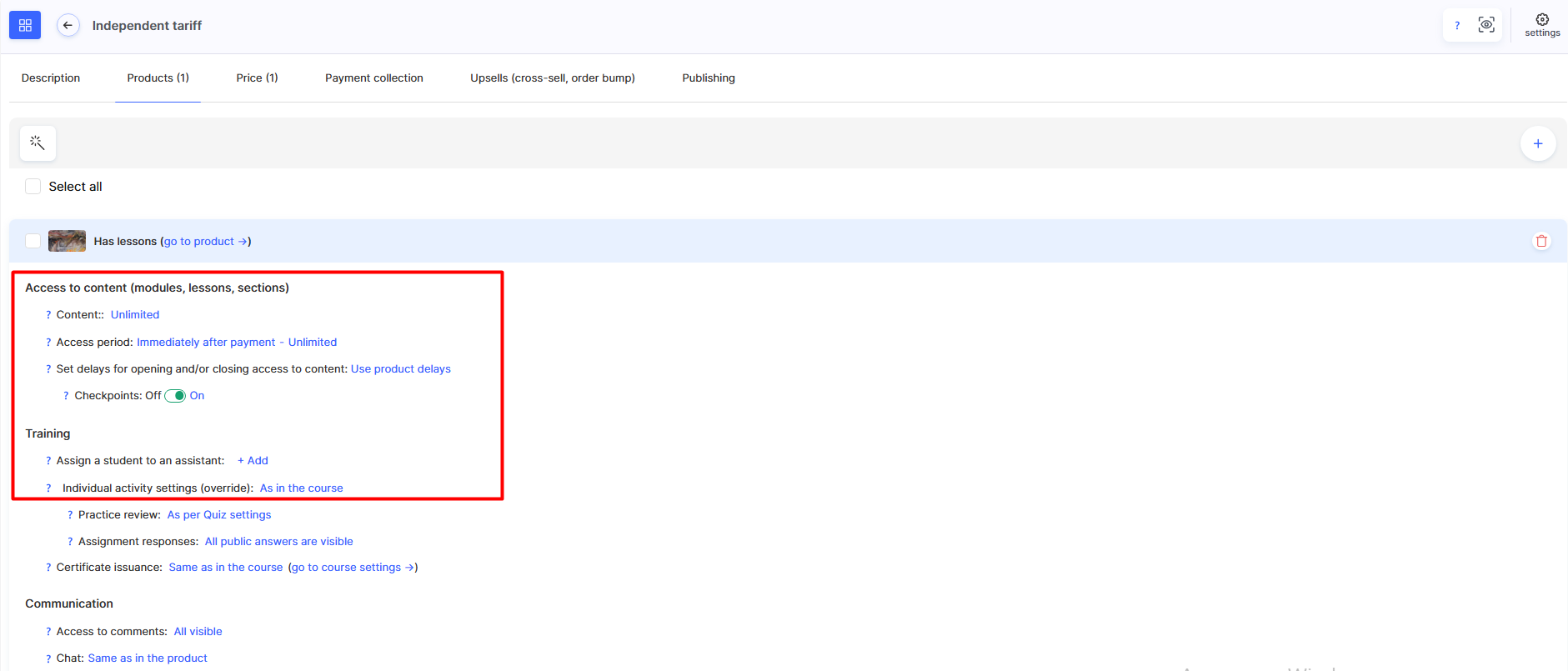
Puoi configurare la verifica degli esercizi per questo piano in diversi modi. Se gli esercizi sono semplici e non richiedono un assistente, scegli Verifica automatica nel campo Verifica degli esercizi: — il risultato viene così registrato immediatamente, anche se per il quiz è impostata la verifica obbligatoria da parte di un assistente.
Se la parte pratica del corso è basata sul supporto e non ha senso senza un assistente, usa le impostazioni individuali delle attività (override) e scegli Annulla tutte le attività pratiche, lasciando invariato il resto dei contenuti: gli studenti mantengono l'accesso alla teoria, mentre gli esercizi e le verifiche intermedie vengono nascosti. Esiste anche un'opzione intermedia: Impostazioni individuali (override), che ti permette di mantenere manualmente solo i test semplici con valutazione automatica e di rimuovere gli esercizi più complessi che richiedono la verifica di un assistente.
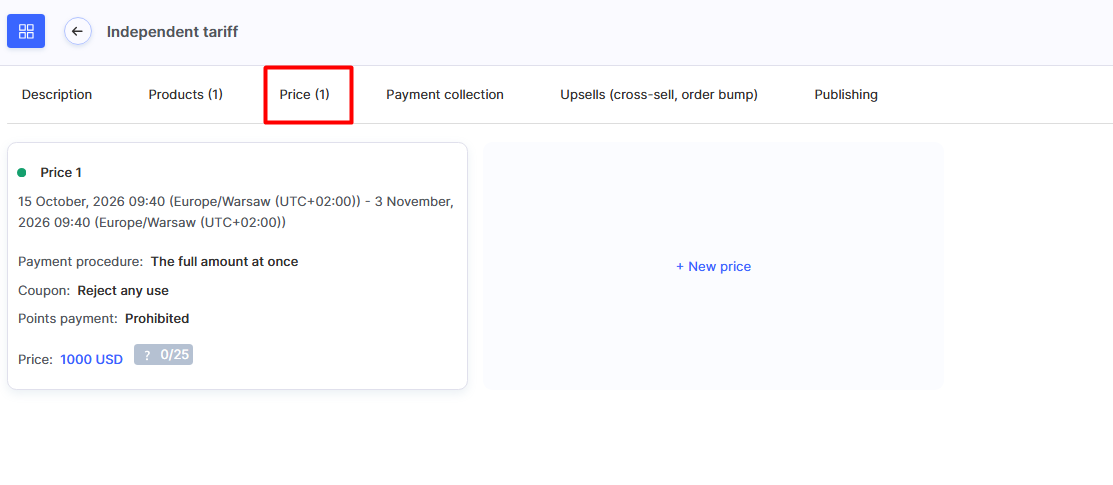
Completa la configurazione inserendo il prezzo nella scheda Prezzo e lasciando il Periodo di validità del prezzo senza limiti: a differenza del piano VIP e del piano con assistente, in questo caso le vendite non sono limitate nel tempo.
Verifica dell'aspetto dei piani
Per verificare come appaiono i piani a uno studente, apri la pagina del corso in un altro browser senza accedere alla piattaforma: si tratta del primo passaggio del funnel di sistema del prodotto, a cui tutti e tre i piani appena creati sono collegati per impostazione predefinita. Fai clic sul pulsante Ottieni accesso — porta al passaggio successivo del funnel, il modulo d'ordine, dove si apre una pagina con tutti e tre i piani tra cui scegliere. Qui lo studente confronta i piani e sceglie quello più adatto.
Se vuoi modificare il testo mostrato in questa pagina prima che venga espansa la descrizione completa del piano, torna alla scheda Descrizione del piano e usa la modalità Prima la versione breve impostando il numero di caratteri desiderato. Per scoprire come personalizzare l'aspetto di questa pagina — il layout, l'ordine dei piani e le schede — consulta l'articolo La fase del modulo d'ordine.
Se vuoi mostrare allo studente un solo piano anziché tutti e tre contemporaneamente — ad esempio, per indirizzare il traffico pubblicitario direttamente al pagamento del piano VIP, saltando la pagina del corso e la scelta tra tutte le opzioni — il funnel di sistema non è adatto, perché il suo modulo d'ordine mostra sempre tutti i piani collegati. In questo caso, usa il pulsante Crea un funnel per il piano tariffario nella scheda Pubblicazione del piano. La piattaforma creerà un funnel separato dedicato a questo piano, con un proprio modulo d'ordine che mostra solo questo piano. Vai al nuovo funnel e copia il link alla sua prima fase: puoi usarlo negli annunci, nelle campagne email o nei pulsanti di una landing page di terze parti. Il link alla prima fase del funnel di un piano coincide con il link pubblico del piano. Un piano può avere un solo funnel dedicato.
Nota: se vuoi che i contatti vengano inviati automaticamente a SendPulse o GetResponse dopo il pagamento, questa funzione va configurata non nel piano, ma nelle impostazioni del funnel di vendita stesso, nella scheda Automazioni sia che si tratti del funnel di sistema sia di un funnel separato per un piano. Per saperne di più, consulta l'articolo Funnel di vendita: cosa sono e come funzionano.
Domande frequenti
Devo creare una copia del corso se le lezioni disponibili variano a seconda del piano?
No. Tutti i piani vengono configurati all'interno di un unico corso: usa l'opzione "Moduli, lezioni, sezioni specifici" nel campo "Contenuto" per impostare diverse quantità di contenuti.
In questo modo il corso è più facile da gestire e i progressi di uno studente vengono salvati automaticamente quando passa a un altro piano.
Il periodo di validità del prezzo influisce sulla durata dell'accesso al corso?
No. Il "Periodo di validità del prezzo" determina quando il piano può essere acquistato. Il periodo di accesso viene impostato separatamente nella scheda "Prodotti", nella sezione "Periodo di accesso": queste impostazioni sono indipendenti l'una dall'altra.
Come posso assegnare un assistente alla revisione dei compiti se i diversi piani prevedono assistenti diversi?
Nelle impostazioni del quiz, richiedi la revisione da parte di un assistente, ma non assegnare un assistente specifico al quiz. Assegna un assistente a livello di piano nella sezione "Formazione" della scheda "Prodotti". Gli studenti del piano verranno quindi assegnati automaticamente agli assistenti.
Cosa dovresti controllare se un piano senza assistente è stato copiato da un piano con assistente?
Il campo dell'assistente nella sezione "Apprendimento". Se al piano è già assegnato un assistente, ad esempio se stai modificando una copia del piano VIP, rimuovi manualmente l'assegnazione.
Come posso vedere come gli studenti visualizzano le opzioni del piano?
Apri la pagina del corso in un altro browser senza accedere alla piattaforma e clicca su "Ottieni accesso". Si aprirà il modulo d'ordine con tutti i piani associati al corso.
Posso mostrare un solo piano in un annuncio, senza offrire la possibilità di scegliere tra tutti i piani?
Sì, ma non tramite il funnel del corso: il relativo modulo d'ordine mostra sempre tutti i piani collegati. Nella scheda "Pubblicazione" del piano desiderato, fai clic su "Crea funnel del piano": il relativo modulo d'ordine mostrerà solo quel piano.
Il link al primo passaggio del funnel del piano coincide con il link pubblico del piano. Un piano può avere un solo funnel.
Dove posso configurare l'invio dei contatti a SendPulse o GetResponse dopo il pagamento?
Non nel piano, ma nelle impostazioni del funnel di vendita, nella scheda "Automazioni". Funziona sia per un funnel di corso che per un funnel di piano separato.
Grazie per il feedback!
Grazie! Correggeremo l’articolo. Hai bisogno di una risposta subito? Contatta l'assistenza