
Passaggio "Pagina di vendita"
Scopri come configurare il primo passaggio di un funnel del corso: la pagina di presentazione con i pulsanti "Ottieni accesso" e "Pre-registrazione".
Pagina di vendita è il primo passaggio di un funnel del corso. È la pagina di presentazione del corso: qui l'acquirente scopre il programma e fa clic su Ottieni accesso per passare alla scelta di un piano. Per impostazione predefinita, il passaggio si chiama "Home del prodotto". Per capire come funziona il funnel nel suo complesso, consulta l'articolo Funnel di vendita: cosa sono e come funzionano.
Per aprire le impostazioni:
- Apri Corsi → Impostazioni di vendita → Funnel di vendita.
- Apri il funnel del corso e seleziona il passaggio Pagina di vendita .
- Vai alla scheda Modello .
Nota: molte impostazioni di questo passaggio riguardano il corso stesso. Possono essere modificate da un membro del team autorizzato a modificare sia il funnel sia il corso.

Nome e link
- Nome del passaggio — visibile solo a te, nel funnel e nelle statistiche.
- Link — l'indirizzo della pagina di presentazione del corso. Se modifichi la parte finale del link, cambia anche l'indirizzo della pagina del corso.
Il pulsante Anteprima del passaggio apre la pagina in una nuova scheda, così come la vedrà l'acquirente.
Prodotto
Nella sezione Prodotto è mostrato il corso associato al funnel: fai clic su di esso per aprirlo in una nuova scheda.
Informazioni sul prodotto
- Layout — come disporre l'anteprima e la descrizione del corso: "Anteprima del corso grande, informazioni sul corso sotto l'anteprima" oppure "Anteprima del corso piccola, informazioni a destra dell'anteprima".
- Dati del prodotto — quali informazioni sul corso mostrare: anteprima, relatore, prezzo, lingua, tag, categorie, numero di lezioni. Fai clic sul nome del modello attuale, scegline un altro dall'elenco e fai clic su Salva.
Pulsanti "Ottieni accesso" e "Pre-registrazione"
- Ottieni accesso — facendo clic, l'acquirente passa al passaggio successivo: Modulo d'ordine con l'elenco dei piani. Il pulsante può essere disattivato tramite un interruttore. Se al corso non è associato alcun piano, il pulsante non è disponibile per gli acquirenti.
- Pre-iscrizione — consente di raccogliere i contatti prima del lancio del corso. Le persone che si iscrivono compaiono nell'elenco dei partecipanti, ma non hanno accesso ai materiali. L'interruttore Pre-iscrizione è disponibile solo quando il pulsante Ottieni accesso è disattivato.
Fai clic su configura → accanto al pulsante per configurare:
- nella scheda Titolo — il testo del pulsante in ogni lingua del progetto;
- nella scheda Design — l'aspetto del pulsante.

Informazioni aggiuntive
L'interruttore Aggiungi informazioni aggiuntive sul corso mostra un blocco aggiuntivo nella pagina. Quando l'interruttore è attivo, puoi aggiungere contenuti al di sotto: testo, immagini e script.
Programma del corso
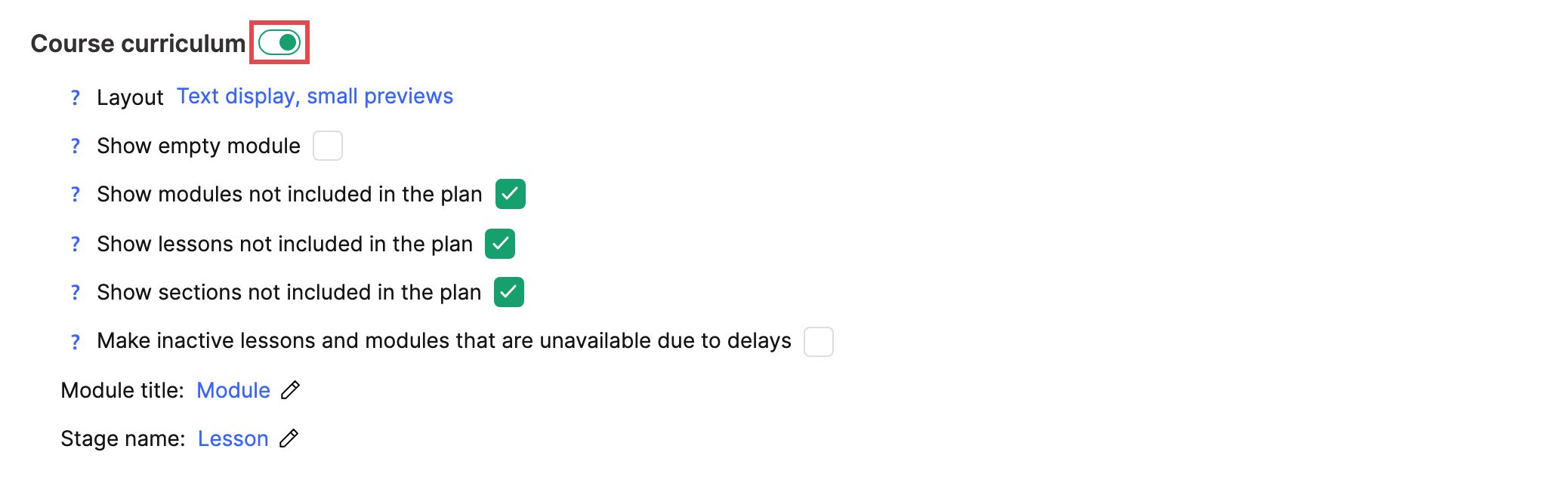
L'interruttore nell'intestazione Programma del corso mostra o nasconde il programma nella pagina. Quando il programma è visibile, sono disponibili le seguenti impostazioni:
- Layout — l'aspetto del programma, ad esempio "Visualizzazione testuale, anteprime piccole" o "Moduli (anteprima) in una colonna".
- Mostra modulo vuoto.
- Mostra i moduli non inclusi nel piano, Mostra le lezioni non incluse nel piano, Mostra le sezioni non incluse nel piano — il partecipante può vedere questi elementi contrassegnati come non disponibili oppure non vederli affatto.
- Disattiva lezioni e moduli non ancora disponibili a causa dei ritardi.
- Titolo del modulo e Nome della fase — come denominare gli elementi del programma in ogni lingua. Fai clic sull'icona a forma di matita per modificarli.
Le impostazioni per mostrare gli elementi non inclusi nel piano e Disattiva lezioni e moduli non ancora disponibili a causa dei ritardi funzionano solo per gli utenti che hanno effettuato l'accesso.
Negozio dei corsi
Il blocco indica se sulla pagina viene mostrato un blocco di vendita con altri corsi: Mostrato sulla pagina: Sì / No. Per impostazione predefinita, vengono ereditate le impostazioni generali del blocco di vendita in Negozio dei corsi → Blocco di vendita nelle pagine dei corsi.
Avvisi
Se al corso non è collegato alcun piano o il pulsante Ottieni accesso è disattivato, nelle fasi del funnel compaiono suggerimenti con un link alla fase in cui è possibile risolvere il problema.
Una pagina diversa dalla pagina del corso
La fase Pagina di vendita mostra sempre la pagina di presentazione del corso. Per testare una pagina diversa, ad esempio una mini landing page, esegui un test A/B su questa fase: scopri di più nell'articolo Test A/B delle pagine del funnel. Se la mini landing page vince il test, la scheda Modello mostra un blocco Pagina selezionata con un link vai all'editor → al posto delle impostazioni del modello.
Esempio: il corso è ancora in preparazione e vuoi creare un elenco di persone interessate. Disattiva il pulsante Ottieni accesso , attiva Pre-registrazione e, nella finestra configura → , imposta il testo del pulsante su "Iscriviti alla lista d'attesa". Quando il corso è pronto, collega i piani nella fase Modulo d'ordine e riattiva Ottieni accesso .
Domande frequenti
Perché il pulsante "Ottieni accesso" è disabilitato per gli acquirenti?
Se al corso non sono collegati piani, il pulsante non è disponibile per i clienti: collega i piani nel passaggio "Modulo d'ordine".
Puoi anche disattivare il pulsante usando l'interruttore nella scheda "Modello" del passaggio "Pagina di vendita". Nei passaggi del funnel verranno quindi mostrati avvisi con un link al passaggio in cui puoi risolvere il problema.
Perché non riesco ad attivare l'opzione "Preregistrazione"?
L'opzione "Pre-registrazione" è disponibile solo quando il pulsante "Ottieni accesso" è disattivato. Disattiva prima "Ottieni accesso", quindi attiva "Pre-registrazione".
Chi si è preiscritto al corso avrà accesso ai materiali?
No. Le persone che si iscrivono compariranno nell'elenco dei membri, ma non avranno accesso ai materiali. Quando il corso è pronto, collega i piani nel passaggio "Modulo d'ordine" e riattiva "Ottieni accesso".
Perché non posso modificare le impostazioni del passaggio "Pagina di vendita"?
Molte impostazioni di questo passaggio sono impostazioni del corso. Solo un membro del team con l'autorizzazione a modificare sia il funnel che il corso può cambiarle.
Perché le impostazioni di visibilità non funzionano per i moduli e le lezioni non inclusi nel piano?
Le impostazioni "Mostra i moduli non inclusi nel piano", "Mostra le lezioni non incluse nel piano", "Mostra le sezioni non incluse nel piano" e "Disabilita le lezioni e i moduli non disponibili a causa dei ritardi" si applicano solo agli utenti che hanno effettuato l'accesso.
Posso mostrare una mini landing page invece della pagina del corso in questo passaggio?
Sì, con un test A/B in questa fase: puoi confrontare la pagina del corso con un'altra pagina, ad esempio una mini landing page.
Se la mini landing page vince il test, nella scheda "Modello" apparirà la sezione "Pagina selezionata" al posto delle impostazioni del modello, con un link "vai all'editor →".
Gli acquirenti possono vedere il nome del passaggio?
No. Solo tu puoi vedere il "Nome del passaggio" nel funnel e nelle analisi. Per impostazione predefinita, il passaggio si chiama "Pagina iniziale del prodotto".
Grazie per il feedback!
Grazie! Correggeremo l’articolo. Hai bisogno di una risposta subito? Contatta l'assistenza