
Prestiti e rate, pagamento a rate
Come configurare il pagamento a rate in un piano: in rate uguali, secondo un calendario personalizzato o tramite un piano di rateizzazione bancario.
Su Kwiga, puoi impostare qualsiasi modalità di pagamento, incluso il pagamento in più parti o un piano rateale basato sulla fiducia.
Nota: Kwiga non è un sistema di pagamento, non offre piani rateali e non può garantire che lo studente paghi l'importo rimanente. Per ottenere queste garanzie, ricorri a un piano rateale o a un prestito bancario. Sulla piattaforma puoi solo pianificare un calendario dei pagamenti: la piattaforma verifica che ogni pagamento sia stato effettuato, ricorda allo studente il pagamento successivo, blocca l'accesso se un pagamento non arriva e lo riattiva automaticamente non appena viene effettuato il pagamento successivo.
Oltre al pagamento in più parti, la piattaforma offre anche abbonamenti — addebiti automatici dello stesso importo a intervalli regolari. Questa opzione è descritta in Configurazione di un abbonamento (pagamenti ricorrenti).
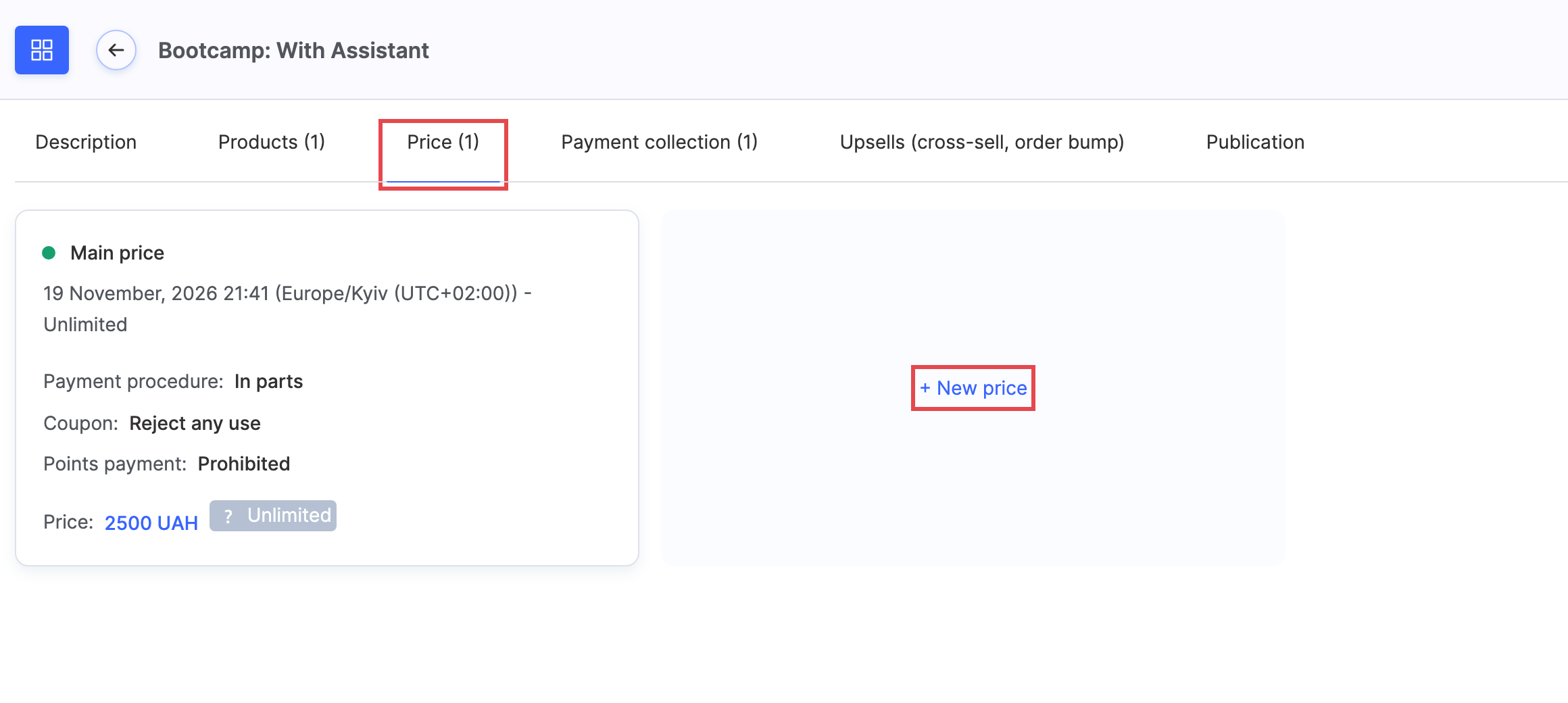
Il pagamento in più parti si configura nella scheda Prezzo dell'editor del piano.
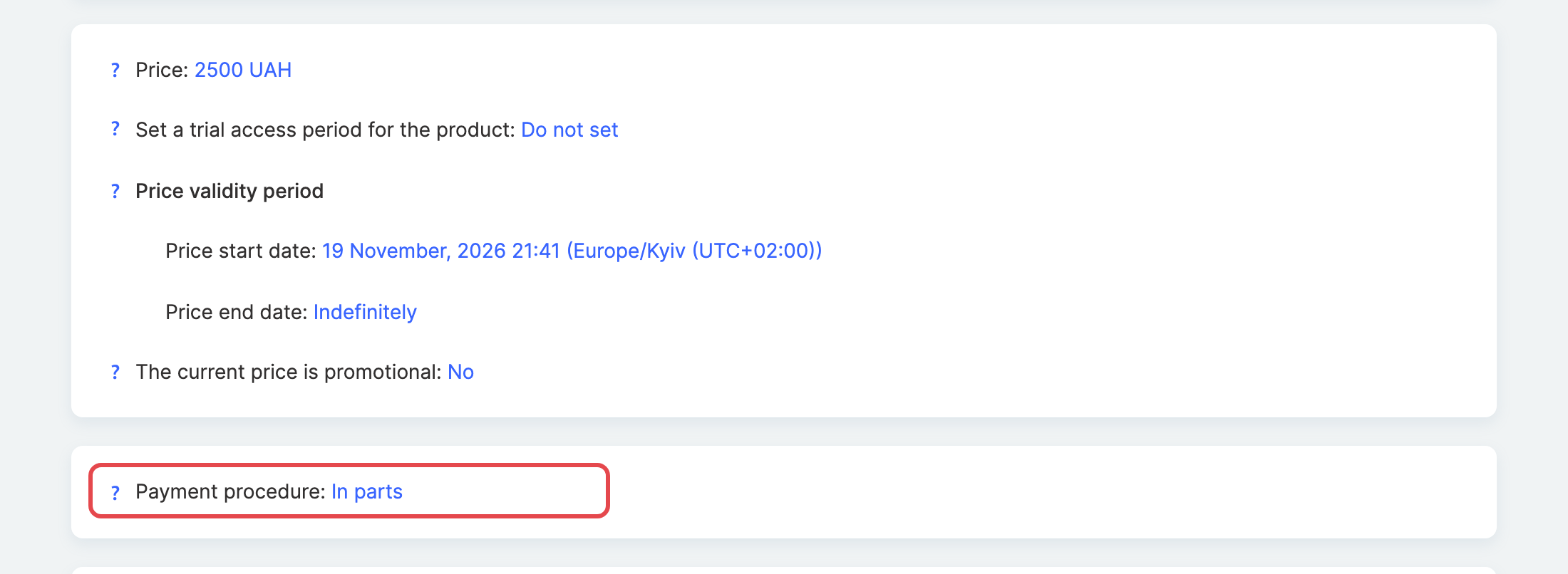
Dopo aver inserito il costo, seleziona In più parti nel campo Modalità di pagamento .
Consiglio: Poiché la piattaforma non può garantire che lo studente effettui tutti i pagamenti puntualmente, ti consigliamo di allineare la disponibilità dei contenuti del corso al calendario dei pagamenti — imposta un ritardo nell'apertura dell'accesso a moduli, lezioni o sezioni nella scheda Prodotti . Ad esempio, se il pagamento del corso è suddiviso in 3 parti a distanza di un mese, rendi disponibile solo il primo terzo del corso dopo il primo pagamento e sblocca il resto gradualmente, man mano che vengono effettuati i pagamenti successivi. In questo modo, gli acquirenti disonesti non potranno accedere a tutti i materiali senza aver pagato il corso per intero.
Dopo aver selezionato In più parti, scegli innanzitutto il metodo di addebito nel campo L'addebito verrà effettuato .
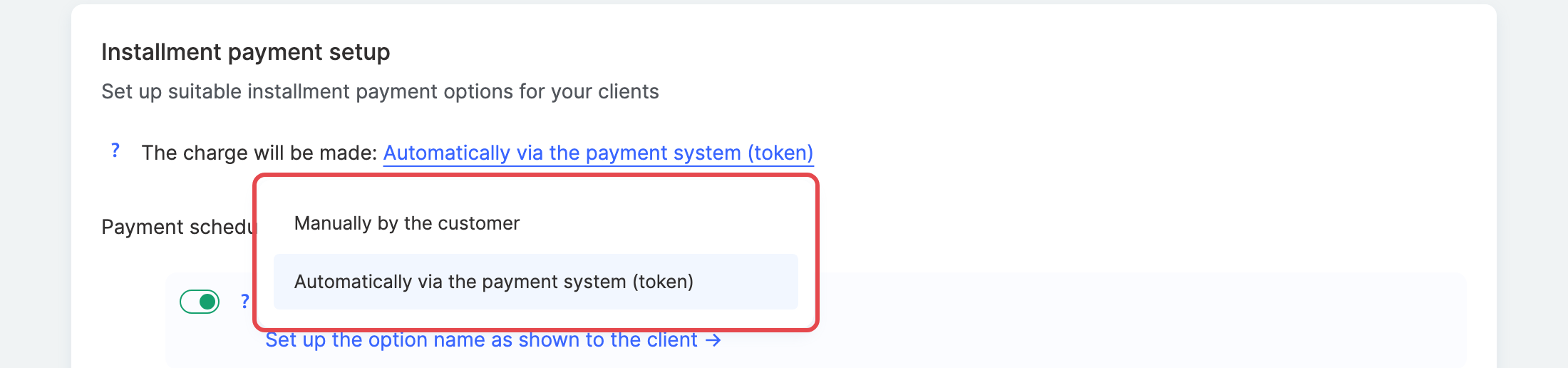
Manualmente dal cliente significa che lo studente paga ogni parte autonomamente usando il link nell'email di promemoria o accedendo al proprio account personale (nella sezione Cronologia acquisti ). Automaticamente tramite il sistema di pagamento (token) addebita i pagamenti successivi senza l'intervento dello studente — la sua presenza è necessaria solo per il primo pagamento. Non tutti i sistemi di pagamento supportano i token, quindi verifica l'elenco dei sistemi supportati (riportato nella descrizione di questa opzione) prima di procedere alla configurazione. Per alcuni sistemi (PayPal, WayForPay, LiqPay, Payment by Mono) devi anche abilitare il salvataggio dei token tramite il team di assistenza del sistema di pagamento. Se la carta o il token scade, il pagamento successivo passa automaticamente alla modalità manuale finché lo studente non aggiorna i dati della carta.
Più in basso, nel riquadro Calendario dei pagamenti , scegli quali opzioni di pagamento saranno disponibili per lo studente — ciascuna si attiva con il proprio interruttore e ha un nome visibile al cliente che puoi modificare.
Consenti il pagamento dell'intero importo subito consente allo studente di pagare l'intero costo in un'unica soluzione, anche se il piano prevede rate. Se crei un piano separato per il pagamento completo, puoi disattivare questa opzione nel piano rateale.
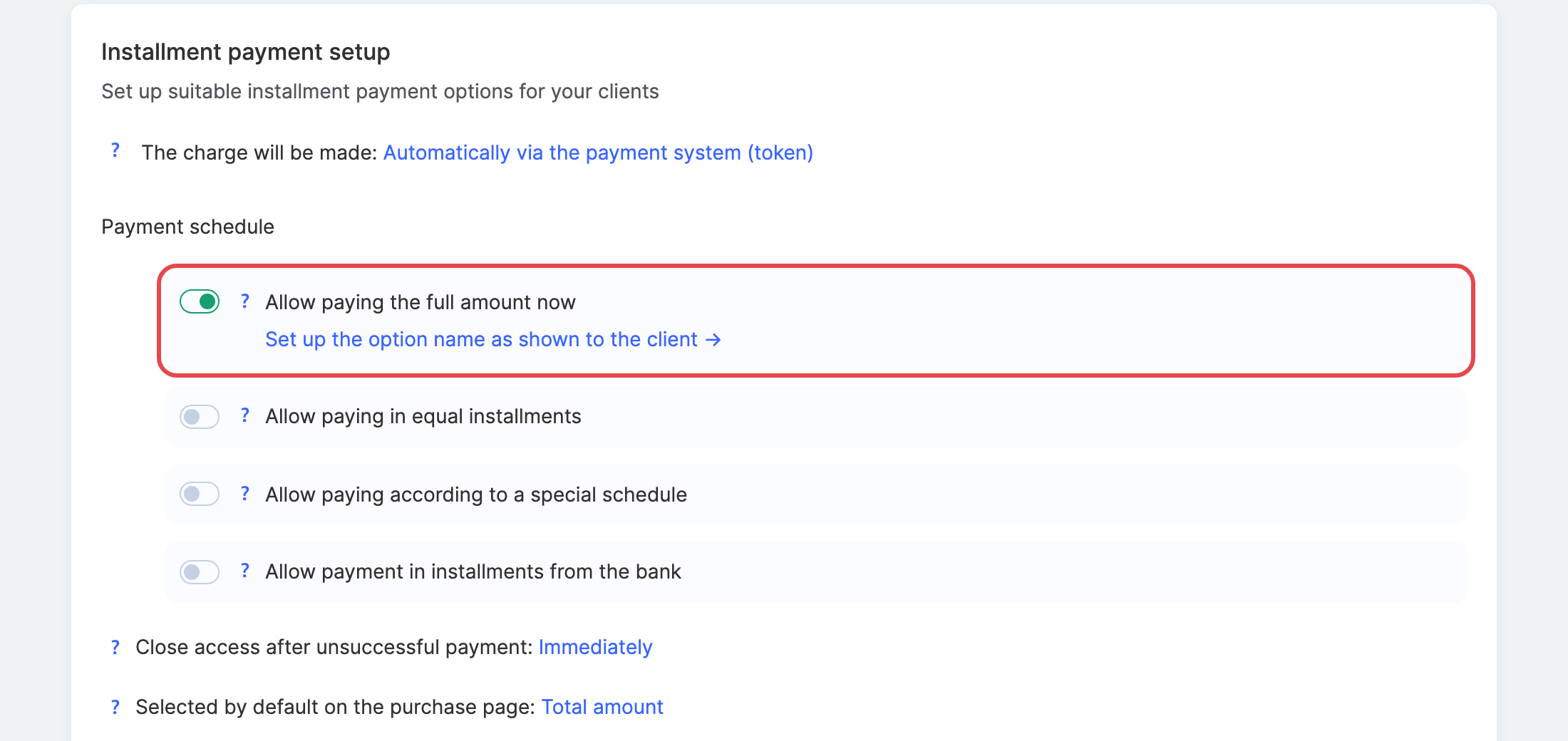
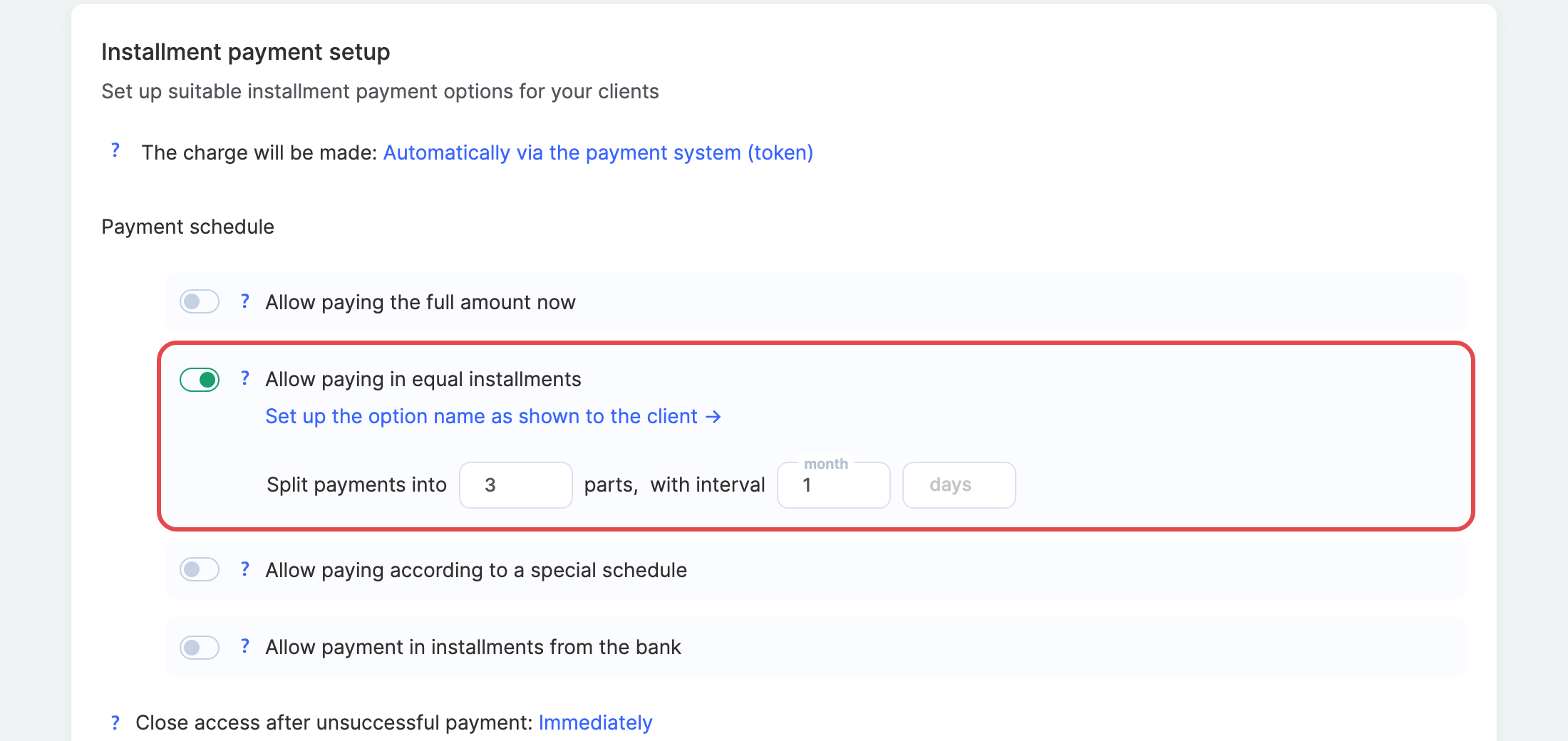
Consenti il pagamento in rate uguali suddivide l'importo in più parti uguali: inserisci il numero di parti e l'intervallo tra di esse, ad esempio 3 parti a distanza di un mese. Il numero di parti può variare da 2 a 36. Gli intervalli vengono calcolati dalla data del primo pagamento e lo studente può effettuare il pagamento successivo in anticipo.
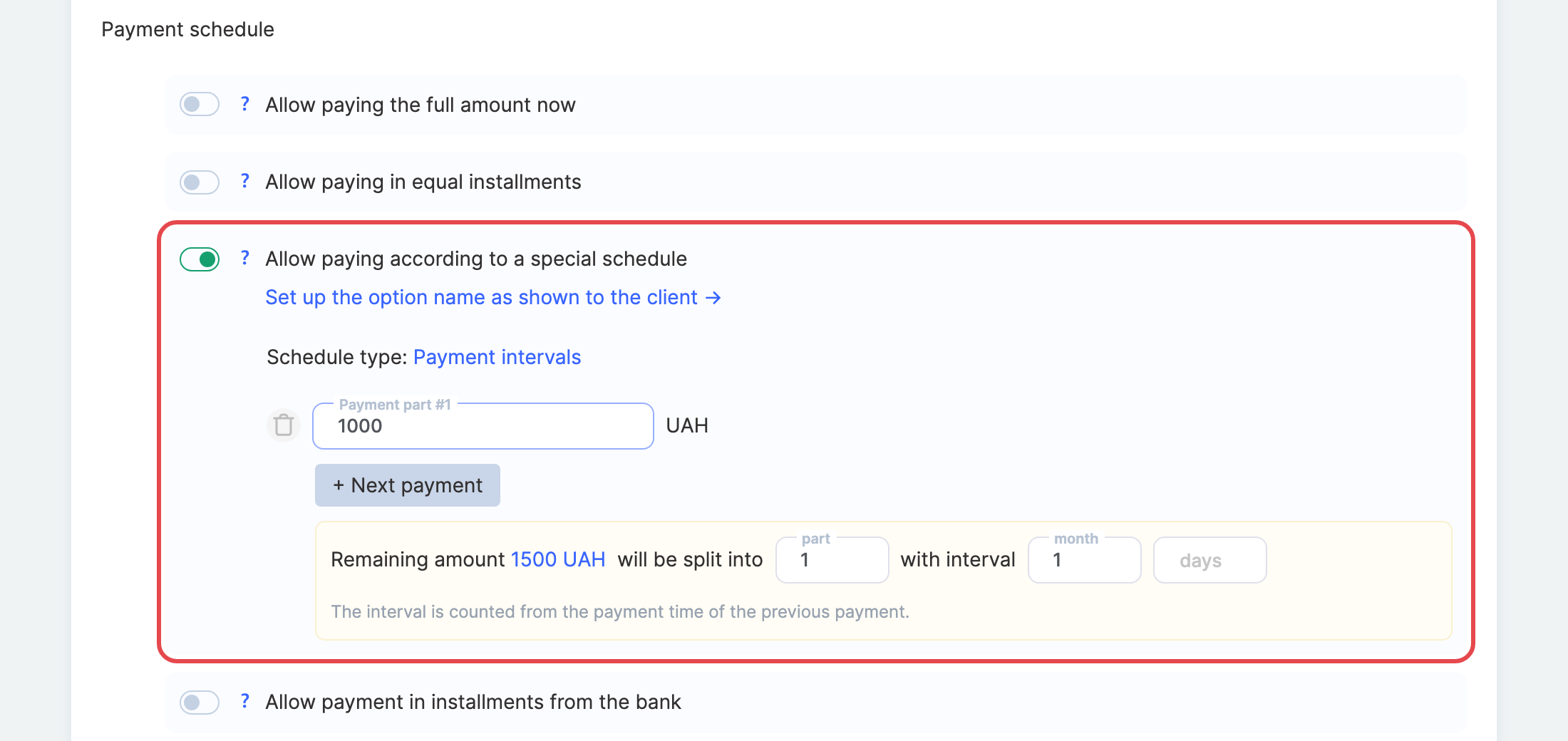
Consenti il pagamento secondo un calendario personalizzato è utile quando devi suddividere il pagamento in parti di importo diverso, impostare intervalli personalizzati o associare i pagamenti a date specifiche. Nel campo Tipo di calendario campo, scegli un'opzione: Intervalli di pagamento — un importo e un intervallo di tempo personalizzati per ciascuna rata, con l'intervallo di ogni rata calcolato a partire dal pagamento precedente; la somma delle rate non può superare il costo del piano e, se è inferiore, la parte restante (il blocco Importo rimanente ) viene suddivisa in rate uguali secondo l'intervallo impostato; Calendario dei pagamenti — ogni rata è legata a una data specifica.
Importante: Se un pagamento è scaduto, lo studente vede un'indicazione di pagamento scaduto e l'accesso al prodotto viene bloccato — il tempo dopo il quale ciò avviene viene impostato separatamente nel campo Blocca l'accesso dopo un pagamento non riuscito , ad esempio dopo 1 giorno. Lo studente può comunque pagare dopo la scadenza: il link di pagamento è disponibile sia nelle email di promemoria sia nel suo account personale.
Consenti il pagamento a rate tramite banca è un'opzione di marketing che mostra allo studente, nella prima fase di scelta del piano e del metodo di pagamento, che è disponibile un piano di rateizzazione bancario: viene visualizzata l'opzione "Paga a rate tramite banca". Se lo studente la sceglie, l'intero costo del prodotto selezionato viene inviato al sistema di pagamento e, su quest'ultimo, lo studente può pagare subito l'ordine oppure utilizzare un piano di rateizzazione bancario, se è disponibile nel tuo sistema di pagamento.
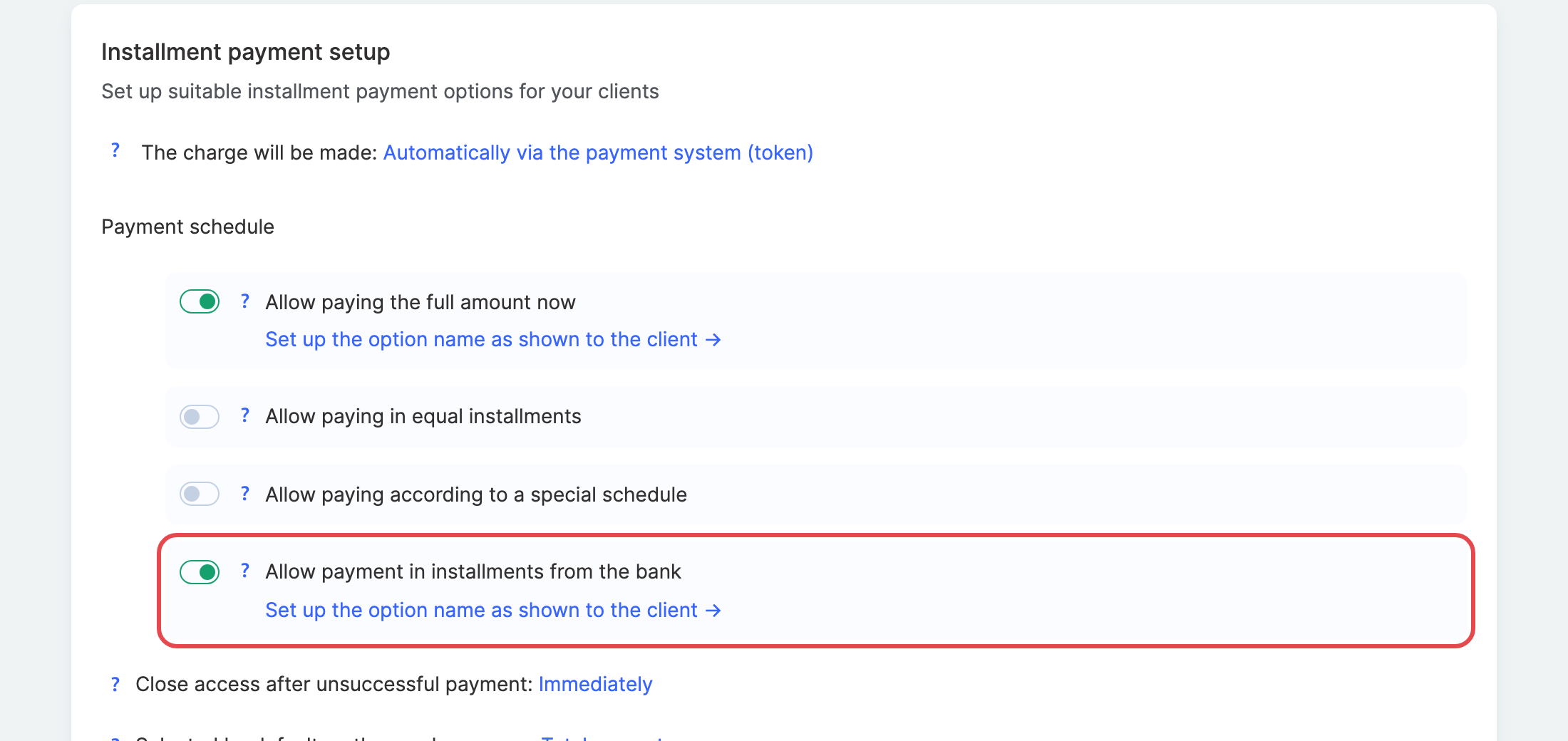
Se sono abilitate più opzioni contemporaneamente, usa il campo Selezionata per impostazione predefinita nella pagina di acquisto per scegliere quale di esse lo studente vedrà preselezionata nella pagina di pagamento.
Nel campo Blocca l'accesso dopo un pagamento non riuscito specifica quanto tempo concedere allo studente per pagare prima che l'accesso venga bloccato: per impostazione predefinita, l'accesso viene bloccato subito dopo un pagamento non riuscito, ma puoi impostare una pausa, ad esempio di 1 giorno, per concedergli più tempo per pagare.
Se l'addebito automatico di una rata non riesce. Questo vale per il metodo Automaticamente tramite il sistema di pagamento (token) : KWIGA addebita ogni rata sulla carta salvata dello studente alla data prevista.
- La banca ha rifiutato l'addebito — KWIGA riprova una volta al giorno — 4 tentativi in totale: alla data di pagamento e nei 3 giorni successivi. Ad esempio, se la seconda rata è prevista per il 10 e la banca rifiuta l'addebito il 10, i tentativi successivi avverranno l'11, il 12 e il 13.
- Non è arrivata alcuna risposta dal sistema di pagamento — non viene effettuato un nuovo addebito per questa rata, per evitare di prelevare l'importo due volte. Se il pagamento è andato a buon fine, il sistema di pagamento lo comunicherà e la rata verrà contrassegnata automaticamente come pagata.
- I tentativi sono esauriti — la rata rimane non pagata e l'accesso viene bloccato dopo il periodo impostato nel campo Blocca l'accesso dopo un pagamento non riuscito . L'ordine non viene annullato: lo studente può pagare la rata autonomamente dal proprio account e tu puoi contrassegnarla manualmente come pagata.
- Le rate successive non vengono addebitate finché quella insoluta non viene pagata. L'accesso è già bloccato a causa di una rata non pagata e sarebbe scorretto addebitare quella successiva. Non appena la rata insoluta viene pagata, gli addebiti automatici riprendono secondo il calendario previsto.
Coupon con pagamenti a rate. Se l'acquirente ha applicato un coupon con uno sconto fisso in valuta, per impostazione predefinita lo sconto viene suddiviso equamente tra le rate. La modalità di ripartizione dello sconto viene impostata nel coupon stesso, nel campo Ambito di applicazione per pagamenti a rate e abbonamenti (maggiori informazioni sui coupon); le rate a cui si applica il coupon vengono definite nelle impostazioni del prezzo della tariffa.
Se necessario, nella stessa scheda puoi anche impostare un periodo di prova per l'accesso al prodotto: il cliente ottiene l'accesso solo dopo aver inserito i dati della carta e il primo addebito avviene al termine del periodo di prova.
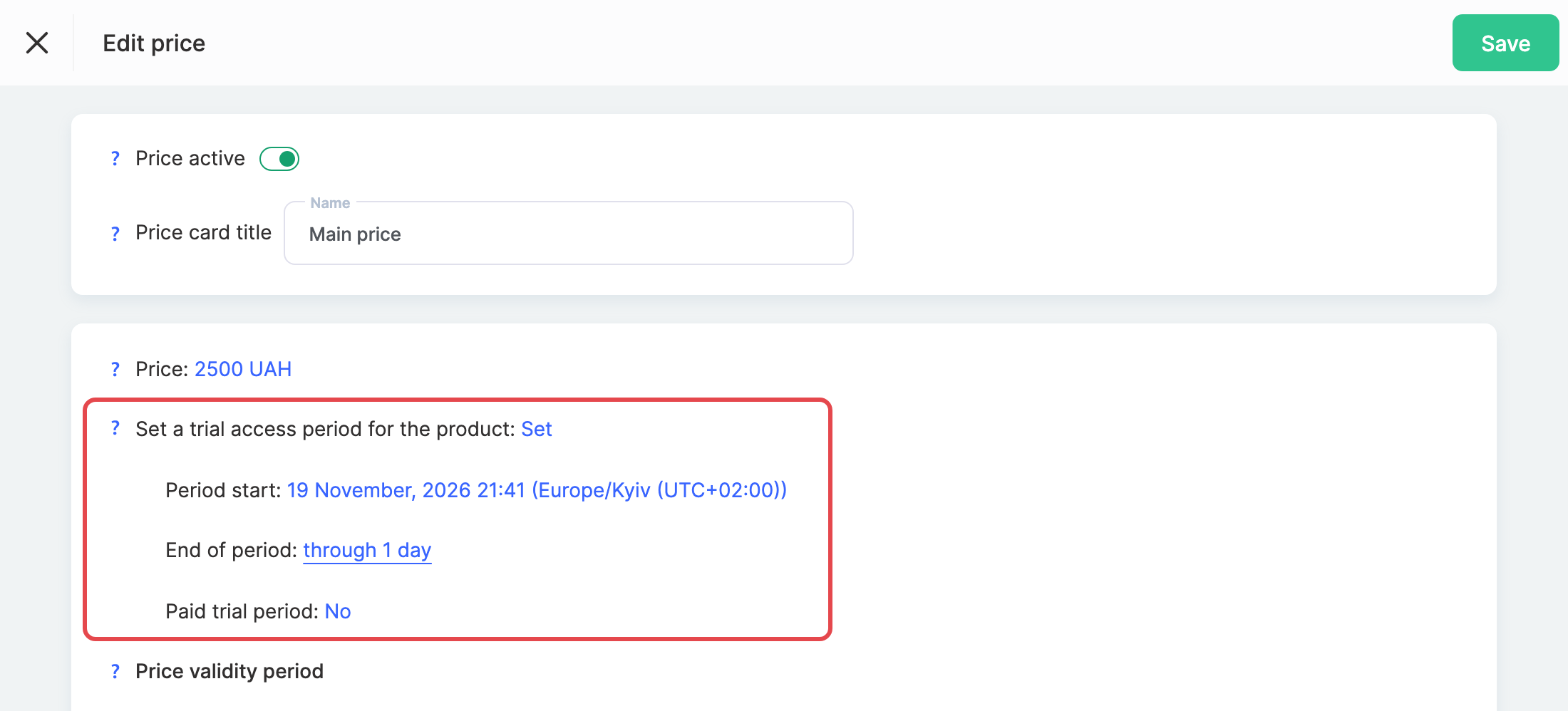
Per farlo, il sistema di pagamento collegato deve supportare la verifica della carta senza addebito o la creazione di un token dopo il primo pagamento. Se nessuna delle due opzioni è supportata, il periodo di prova viene ignorato e l'intero importo viene addebitato immediatamente.
Domande frequenti
Kwiga garantisce che lo studente pagherà tutte le rate?
No, Kwiga non offre piani rateali né garantisce che uno studente saldi l'importo residuo: per avere questa garanzia è necessario un piano rateale o un finanziamento bancario. La piattaforma gestisce solo il calendario dei pagamenti: tiene traccia dei versamenti, invia promemoria per le scadenze imminenti, blocca l'accesso in caso di mancato pagamento e lo ripristina automaticamente una volta ricevuto il pagamento.
Come posso impedire a uno studente di accedere all'intero corso dopo il primo pagamento?
Allinea l'accesso ai contenuti al piano di pagamento: nella scheda "Prodotti", imposta i tempi di attesa per l'accesso a moduli, lezioni o sezioni. Ad esempio, se il pagamento è suddiviso in 3 rate mensili, concedi l'accesso solo al primo terzo del corso dopo il primo pagamento.
Cosa succede se uno studente salta un pagamento programmato?
Lo studente vedrà un avviso di pagamento scaduto e l'accesso al prodotto verrà bloccato: per impostazione predefinita, subito dopo un pagamento non riuscito. Puoi impostare un ritardo nel campo "Blocca l'accesso dopo un pagamento non riuscito", ad esempio 1 giorno. Lo studente può comunque pagare dopo la scadenza utilizzando il link di pagamento nelle email di promemoria o nel proprio account.
In quante rate può essere suddiviso il pagamento?
Per rate di pari importo: da 2 a 36. Gli intervalli sono calcolati a partire dalla data del primo pagamento e lo studente può pagare la rata successiva in anticipo.
Posso suddividere il pagamento in rate di importo diverso o programmarle per date specifiche?
Sì, attiva "Consenti al cliente di pagare secondo un piano personalizzato" e seleziona il "Tipo di piano":
- "Intervalli di pagamento" – imposta un importo e un intervallo di tempo per ogni rata. Ogni intervallo decorre dal pagamento precedente; il totale delle rate non può superare il prezzo del piano. Se il totale è inferiore, il saldo residuo (nella sezione "Saldo residuo") viene suddiviso in rate uguali secondo l'intervallo specificato;
- "Piano per date" – ogni rata è associata a una data specifica.
Come funziona l'opzione "Paga a rate tramite una banca"?
Questa è un'opzione di marketing: lo studente vede che è disponibile un pagamento rateale tramite banca, mentre al sistema di pagamento viene inviato il prezzo completo del prodotto. Lì, lo studente può pagare l'ordine per intero oppure usufruire di un pagamento rateale tramite banca, se questa opzione è abilitata nel sistema di pagamento.
Perché il periodo di prova non ha funzionato?
Il periodo di prova funziona solo se il sistema di pagamento collegato supporta la verifica della carta senza addebito o la creazione di un token dopo il primo pagamento. Se non supporta nessuna delle due opzioni, il periodo di prova viene saltato e l'intero importo viene addebitato immediatamente.
Grazie per il feedback!
Grazie! Correggeremo l’articolo. Hai bisogno di una risposta subito? Contatta l'assistenza