
Configuratore dei prezzi del piano: più prezzi, periodi di validità e priorità
Scopri come assegnare a un piano più prezzi con periodi di validità diversi, quale prezzo vede l'acquirente e cosa succede quando nessun prezzo è in vigore.
In KWIGA, il costo di un piano non è un importo unico, ma un insieme di prezzi. Un piano può avere diversi prezzi: ad esempio, un prezzo early bird prima dell'inizio del corso, un prezzo standard successivamente e un prezzo promozionale per il fine settimana. Ogni prezzo ha una scheda separata con il proprio importo, periodo di validità e condizioni di pagamento. In ogni momento, l'acquirente ne vede solo uno: quello attualmente in vigore.
Per sapere come creare un piano, consulta l'articolo sulla creazione di un piano.
Dove si configurano i prezzi
- Apri Corsi → Impostazioni di vendita → Piani (offerte) e seleziona il piano.
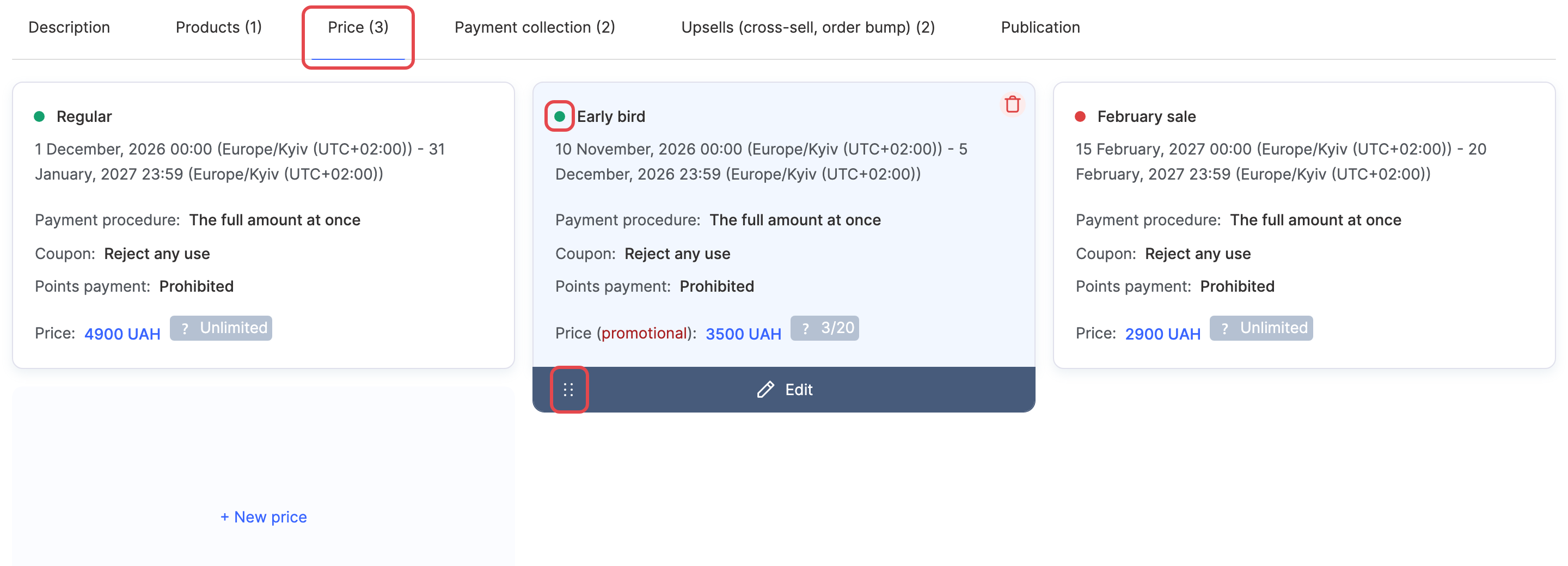
- Vai alla scheda Prezzo . Il numero accanto al nome della scheda indica quanti prezzi sono associati al piano.
Ogni scheda prezzo mostra:
- un punto colorato che indica se il prezzo è attivo. Passa il cursore sul punto per visualizzare Prezzo disponibile nell'offerta o Prezzo non disponibile nell'offerta;
- il titolo della scheda e il periodo di validità del prezzo;
- Modalità di pagamento, Coupon e Pagamento con punti;
- l'importo. Se il prezzo è promozionale, è contrassegnato come "promozionale"; se è impostato un limite di vendita, viene mostrato un contatore dei posti venduti, ad esempio "3/20". Quando i posti si esauriscono, il contatore diventa rosso.
Se il piano è stato creato prima dell'introduzione dei prezzi, il suo costo e le condizioni di pagamento vengono trasferiti automaticamente nella prima scheda la prima volta che apri la scheda. Gli sconti attivi del piano vengono trasferiti come prezzi promozionali separati.
Come aggiungere un prezzo
- Nella scheda Prezzo , clicca su + Nuovo prezzo.
- Se il piano ha già dei prezzi, nel campo Copia impostazioni del prezzo seleziona la scheda di cui vuoi riutilizzare le impostazioni, oppure lascia selezionato Non copiare, e clicca su Avanti →.
- Compila il modulo Aggiungi prezzo e clicca su Salva.
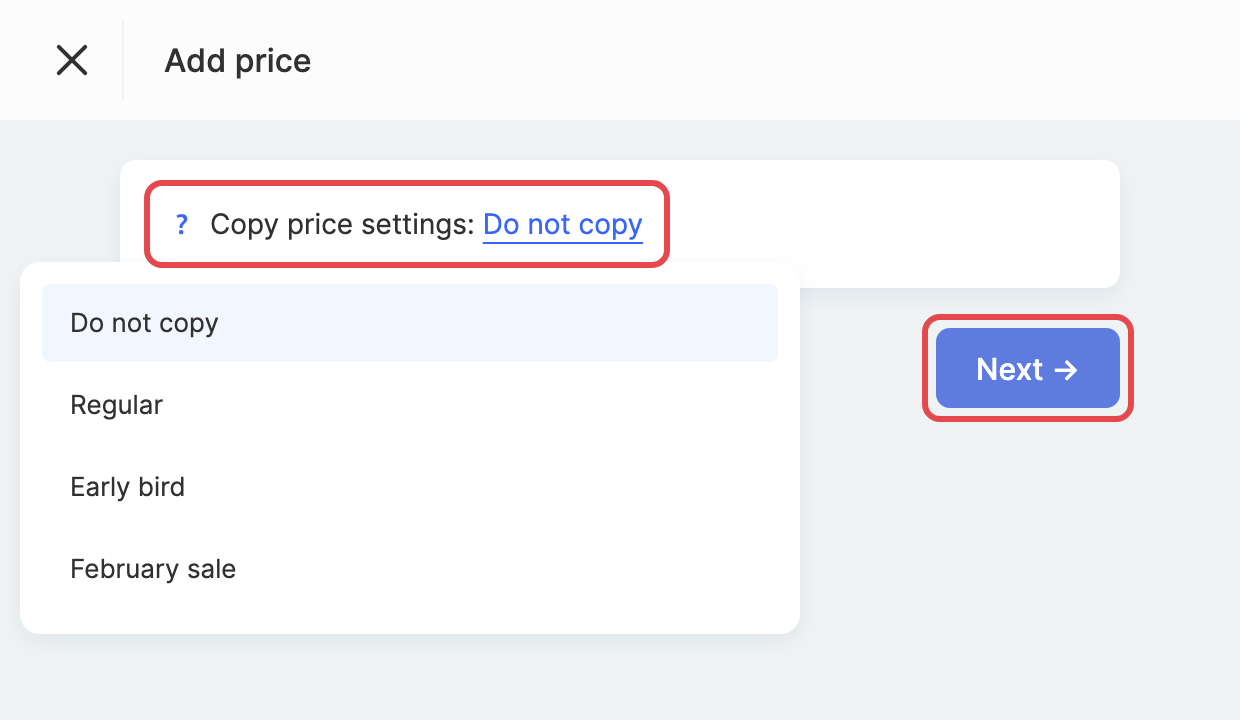
Per modificare un prezzo, clicca su Modifica sulla sua scheda. Per eliminarlo, fai clic sull'icona del cestino nell'angolo della scheda.
Nota: se elimini l'ultimo prezzo, il piano non avrà più prezzi attivi e non sarà più in vendita. Per continuare a vendere il piano, aggiungi un nuovo prezzo.
Cosa puoi configurare per un prezzo
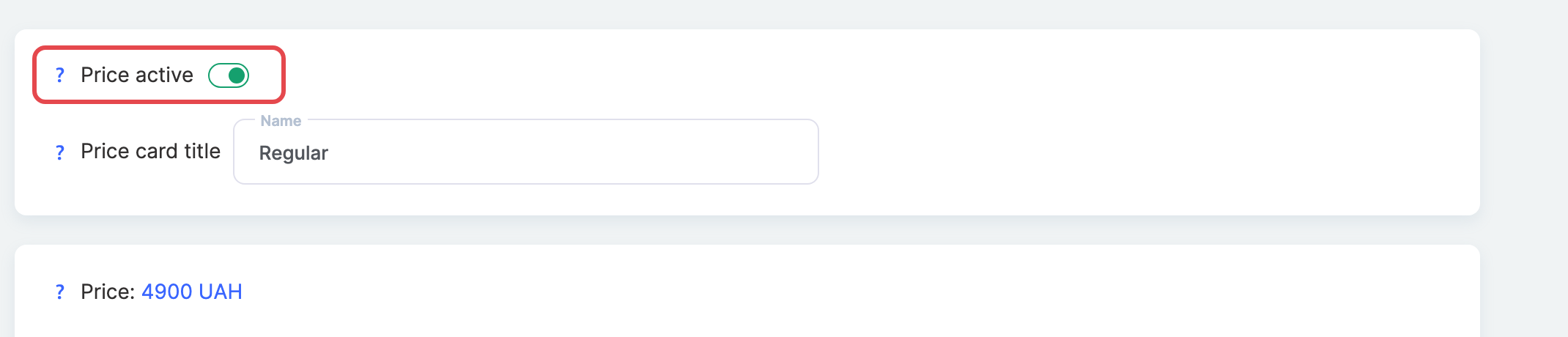
- Prezzo attivo — attiva e disattiva la scheda. Un prezzo disattivato non è disponibile per l'acquisto, anche se il suo periodo di validità è già iniziato. Ad esempio, puoi preparare un prezzo promozionale in anticipo e attivarlo il giorno stabilito.
- Titolo della scheda del prezzo — visibile solo a te; l'acquirente non lo vedrà. Ad esempio, "Early bird" o "Black Friday".
- Prezzo — Gratuito, oppure A pagamento con importo e valuta. Per un prezzo gratuito, le impostazioni di pagamento, coupon e punti non vengono mostrate.
- Periodo di prova — un periodo di prova gratuito o a pagamento prima del primo addebito.
- Periodo di validità del prezzo — quando il prezzo entra in vigore e quando scade (vedi sotto).
- Il prezzo attuale è promozionale — seleziona Sì per mostrare all'acquirente il prezzo non scontato barrato accanto a quello attuale.
- Modalità di pagamento — L'intero importo in un'unica soluzione, A rate oppure In abbonamento.
- Disabilita gli acquisti ripetuti — Non disabilitare, Disabilita sempre oppure Disabilita solo quando è presente un abbonamento attivo.
- Limite del numero di vendite — quante volte il piano può essere acquistato a questo prezzo.
- Consenti l'uso di un coupon sconto — Non consentire l'uso di coupon, Qualsiasi coupon attivo oppure Coupon specifici. Quando l'uso di un coupon è consentito, puoi scegliere qui sotto per quali metodi di pagamento è valido (Applica a …), e per il pagamento a rate anche Per tutte le rate o Per rate specifiche. Accanto ai coupon selezionati c'è un link (al coupon →) che apre la scheda del coupon.
- Pagamento con punti — Non consentito o Consentito.
Maggiori informazioni sulle singole impostazioni: pagamento a rate — nell'articolo sul pagamento a rate, abbonamenti — nell'articolo sugli abbonamenti, prezzi promozionali, conti alla rovescia e riavvii — nell'articolo sulle offerte promozionali.
Importante: la limitazione agli acquisti ripetuti si applica all'intero piano, non solo a un singolo prezzo.
Periodo di validità del prezzo
Nel Periodo di validità del prezzo imposta due date.
Data di inizio del prezzo:
- In una data specifica — il prezzo entra in vigore alla data e all'ora specificate;
- Dalla data di fine di un altro prezzo — il prezzo entra in vigore non appena termina il prezzo selezionato per questo piano. In questo modo è facile concatenare i prezzi: quando termina il prezzo early bird, inizia quello ordinario;
- Dalla fine del periodo di prova — disponibile solo se è previsto un periodo di prova per il prezzo.
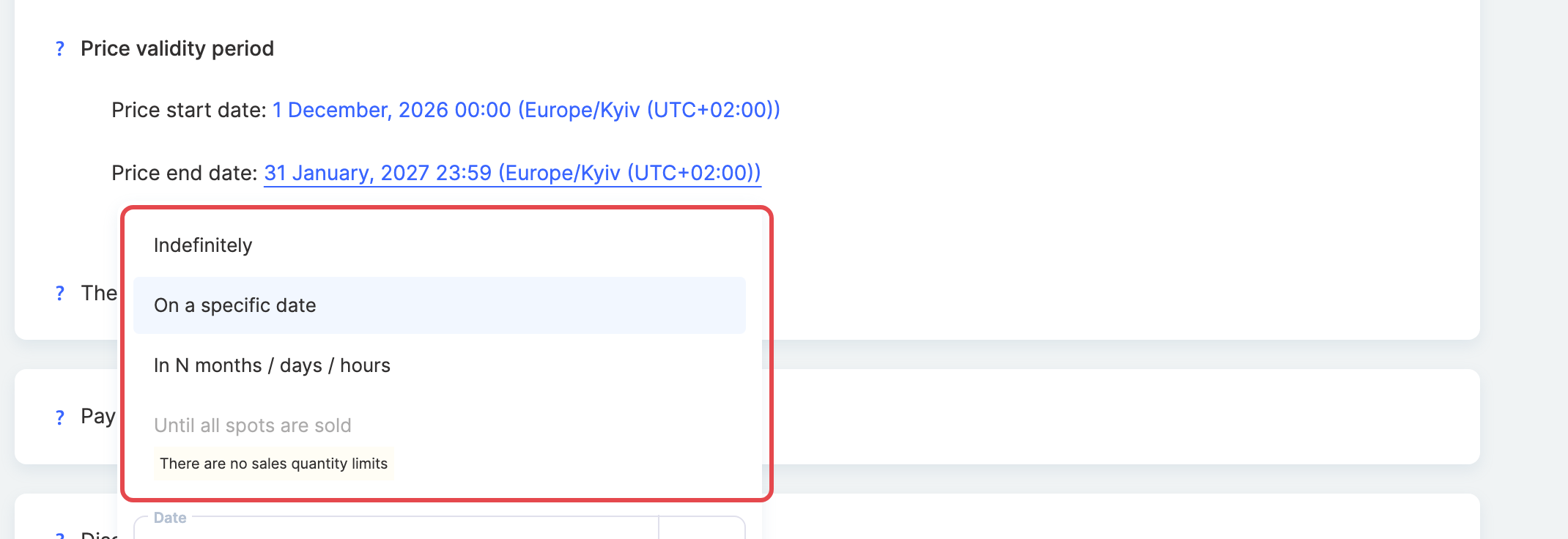
Data di fine del prezzo:
- A tempo indeterminato — il prezzo rimane in vigore finché non lo disattivi;
- In una data specifica;
- Tra N mesi / giorni / ore — calcolati a partire dalla data di inizio del prezzo;
- Fino alla vendita di tutti i posti — il prezzo rimane in vigore fino al raggiungimento del limite di vendite. Questa opzione è disponibile solo se è impostato un numero nel campo Limite del numero di vendite campo.
Nota: il periodo di validità del prezzo è il periodo durante il quale è possibile acquistare a quel prezzo. Non ha alcuna relazione con il periodo di accesso al prodotto concesso all'acquirente.
Se il prezzo ha una data di fine o una durata specifica, puoi attivare un conto alla rovescia e il riavvio automatico del prezzo — il prezzo sarà quindi mostrato con un timer e si riavvierà secondo un programma. Scopri di più nell'articolo sulle offerte promozionali.
Quale prezzo vede l'acquirente
In ogni momento è valido un solo prezzo. KWIGA lo sceglie in questo modo:
- Vengono considerati solo i prezzi attivi, attualmente nel loro periodo di validità e con posti ancora disponibili.
- Se è valido un solo prezzo, l'acquirente vede quello.
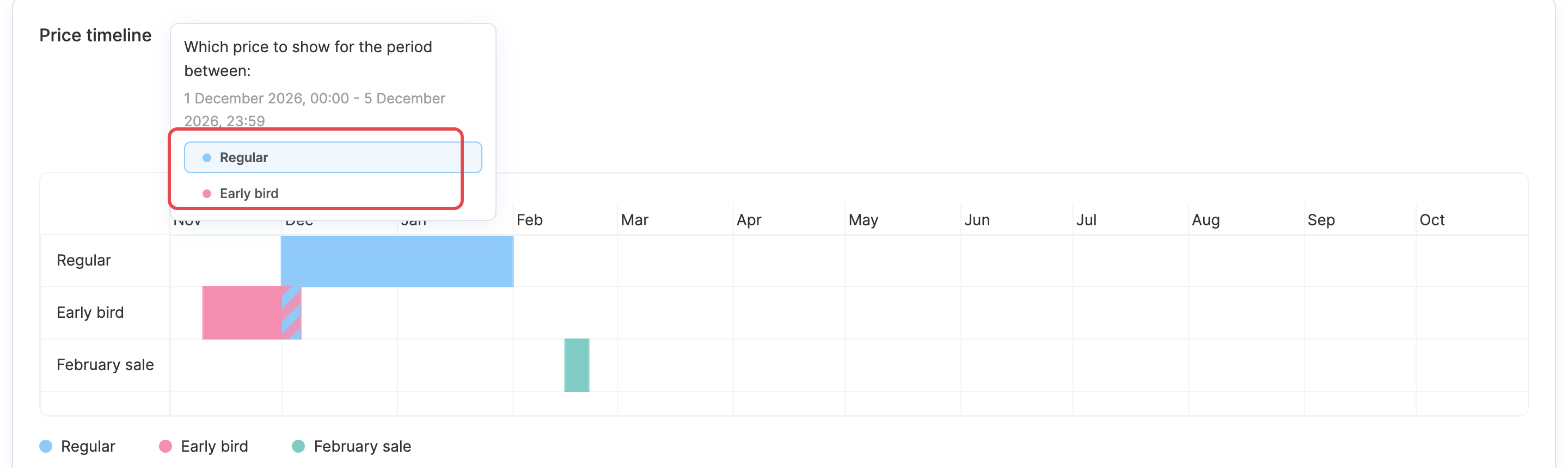
- Se i periodi di più prezzi si sovrappongono, il prezzo valido è quello che hai scelto per quell'intervallo nel blocco Cronologia dei prezzi .
- Se non è stata effettuata alcuna scelta, è valido il prezzo la cui scheda compare per prima nell'elenco. Puoi riordinare le schede trascinandole: passa il cursore su una scheda e nella barra inferiore, a sinistra di Modifica.
Un'eccezione è il prezzo con riavvio automatico: durante i periodi successivi al riavvio è sempre valido, anche se si sovrappone a un altro prezzo; durante il primo periodo è valido a meno che non sia stato selezionato un altro prezzo per la sovrapposizione nella Cronologia dei prezzi.
Il blocco Cronologia dei prezzi appare sotto le schede quando il piano ha più di un prezzo. La scala mostra quale prezzo è valido in ciascun periodo. Per ogni sovrapposizione, KWIGA chiede Quale prezzo mostrare per il periodo compreso tra: — seleziona il prezzo desiderato. Un intervallo tra due prezzi attivi, durante il quale nessuno dei due è valido, è contrassegnato come Nessun prezzo. Un prezzo disattivato non colma un intervallo di questo tipo.
Quando nessun prezzo è valido
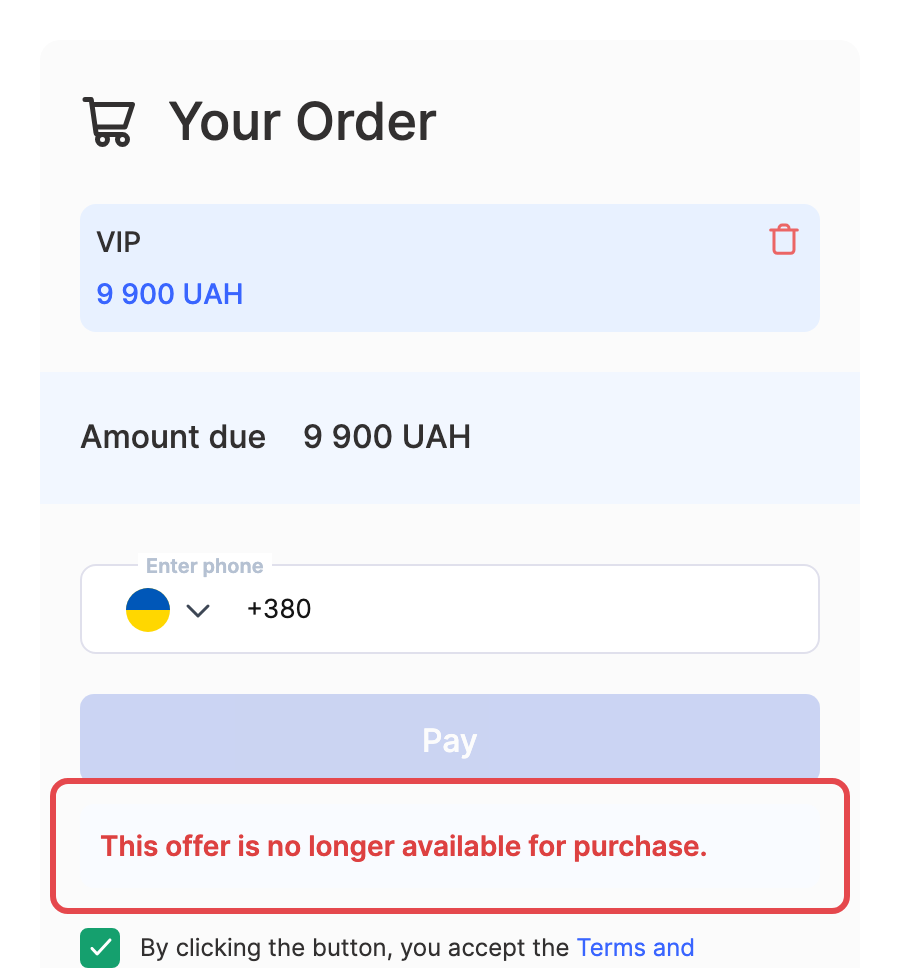
Se in un determinato momento il piano non ha un prezzo valido — il periodo non è ancora iniziato, è già terminato o tutti i posti sono esauriti — il piano non può essere acquistato. Sulla pagina pubblica del piano l'acquirente vedrà "Offerta scaduta" e sulla pagina di un ordine effettuato ma non pagato vedrà "Questa offerta non è più disponibile per l'acquisto.", e non potrà pagare l'ordine. Per continuare a vendere senza interruzioni, assicurati che sulla cronologia non ci siano intervalli contrassegnati come Nessun prezzo .
Un prezzo con abbonati esistenti
Se sono stati acquistati abbonamenti ancora attivi a un determinato prezzo, non è possibile modificarne l'importo e la valuta: i rinnovi vengono addebitati agli abbonati all'importo iniziale. Se provi a salvare un nuovo importo, vedrai un messaggio al riguardo.
Importante: la modifica della pianificazione dei pagamenti di un prezzo (Prossimo pagamento, Giorno di pagamento) riguarda anche gli abbonati esistenti: i loro prossimi addebiti seguiranno la nuova pianificazione, mentre un pagamento già programmato non verrà spostato. Se non lo desideri, crea un nuovo prezzo.
Per far pagare ai nuovi acquirenti un importo diverso o con una pianificazione diversa:
- Crea un nuovo prezzo con le condizioni desiderate — puoi copiare facilmente le impostazioni del prezzo attuale nel campo Copia impostazioni del prezzo .
- Imposta il suo periodo di validità oppure disattiva il vecchio prezzo con Prezzo attivo.
Gli abbonati esistenti continueranno a pagare il vecchio prezzo, mentre i nuovi acquirenti pagheranno quello nuovo.
Per scoprire dove l'acquirente visualizza il prezzo e come configurare la pagina di selezione del piano, consulta l'articolo La fase "Modulo d'ordine". Per scoprire come condividere un link che porta direttamente al pagamento di un piano, consulta l'articolo Link di pagamento diretto per un piano.
Esempio: un corso inizia il 1° dicembre. Crea un prezzo "Early bird" di 3.000 ₴ che termina In una data specifica, il 30 novembre alle 23:59. Poi crea un prezzo "Regolare" di 4.000 ₴ che inizia Dalla data di fine di un altro prezzo — seleziona "Early bird" — e termina Senza scadenza. Fino al 30 novembre, gli acquirenti vedono 3.000 ₴; dal 1° dicembre vedono 4.000 ₴ e non ci sono intervalli Nessun prezzo nella Cronologia dei prezzi.
Domande frequenti
Quale prezzo vedrà il cliente se i periodi di validità di più prezzi si sovrappongono?
Quello che hai selezionato per questo periodo nel blocco "Cronologia dei prezzi": per ogni sovrapposizione, viene posta la domanda "Quale prezzo deve essere mostrato durante il periodo compreso tra:". Se non viene selezionato alcun prezzo, si applica quello la cui scheda appare per prima nell'elenco. Trascina le schede per cambiarne l'ordine.
L'eccezione è un prezzo con riavvio automatico: si applica sempre durante i periodi di riavvio e durante il primo periodo se non è stato selezionato un altro prezzo per quella sovrapposizione nella "Cronologia dei prezzi".
Cosa vedrà l'acquirente se il piano non ha attualmente un prezzo attivo?
I clienti non potranno acquistare il piano. Nella pagina pubblica del piano vedranno "L'offerta è scaduta". Nella pagina di un ordine effettuato ma non pagato vedranno "L'offerta non è più disponibile per l'acquisto." e non potranno pagarlo.
Questo accade quando il periodo di validità del prezzo non è ancora iniziato, è già terminato o tutti i posti sono esauriti. Per continuare a vendere, assicurati che non ci siano intervalli "Nessun prezzo" nella "Cronologia dei prezzi".
Cosa succede se elimini l'ultimo prezzo di un piano?
Il piano non avrà più prezzi attivi e non sarà più disponibile per la vendita. Per continuare a vendere il piano, fai clic su "+ Nuovo prezzo" nella scheda "Prezzo" per aggiungere un nuovo prezzo.
Posso modificare il prezzo se ci sono già abbonati?
No. Se ci sono abbonamenti attivi a questo prezzo, non puoi modificarne l'importo o la valuta: gli abbonati rinnoveranno al prezzo originariamente pagato.
Per addebitare un importo diverso ai nuovi clienti, crea un nuovo prezzo (puoi copiare le impostazioni correnti usando il campo "Copia impostazioni del prezzo") e impostane il periodo di validità, oppure disattiva il vecchio prezzo usando "Prezzo attivo". Gli abbonati esistenti continueranno a pagare il prezzo precedente.
La modifica della pianificazione dei pagamenti avrà effetto sugli abbonati esistenti?
Sì. Se modifichi “Prossimo pagamento” o “Giorno di pagamento” per un prezzo, gli addebiti futuri per gli abbonati esistenti seguiranno la nuova pianificazione, ma il prossimo pagamento già programmato non cambierà. Se non vuoi che ciò accada, crea un nuovo prezzo.
Il periodo di validità del prezzo influisce sulla durata dell'accesso al corso da parte dell'acquirente?
No. Il periodo di validità del prezzo è l'intervallo di tempo durante il quale è possibile acquistare il prodotto a quel prezzo. Non è legato al periodo di accesso al prodotto che l'acquirente riceverà.
La limitazione sugli acquisti ripetuti si applica a un solo prezzo?
No, la limitazione sugli acquisti ripetuti si applica all'intero piano, non solo al prezzo per cui è stata configurata.
Grazie per il feedback!
Grazie! Correggeremo l’articolo. Hai bisogno di una risposta subito? Contatta l'assistenza