
Funnel di vendita: cosa sono e come funzionano
Scopri come funzionano i funnel di vendita in KWIGA, dove trovarli, da quali fasi sono composti e come monitorare i tuoi canali pubblicitari.
Un funnel mostra il percorso dell'acquirente: dal primo contatto con il tuo brand fino all'acquisto. In KWIGA, un funnel è una sequenza di pagine che l'acquirente attraversa: la pagina del corso, la pagina in cui sceglie un piano ed effettua un ordine e la pagina che vede dopo il pagamento. Per ogni fase del funnel, KWIGA raccoglie statistiche su visite, contatti e vendite.
Dove trovare i funnel
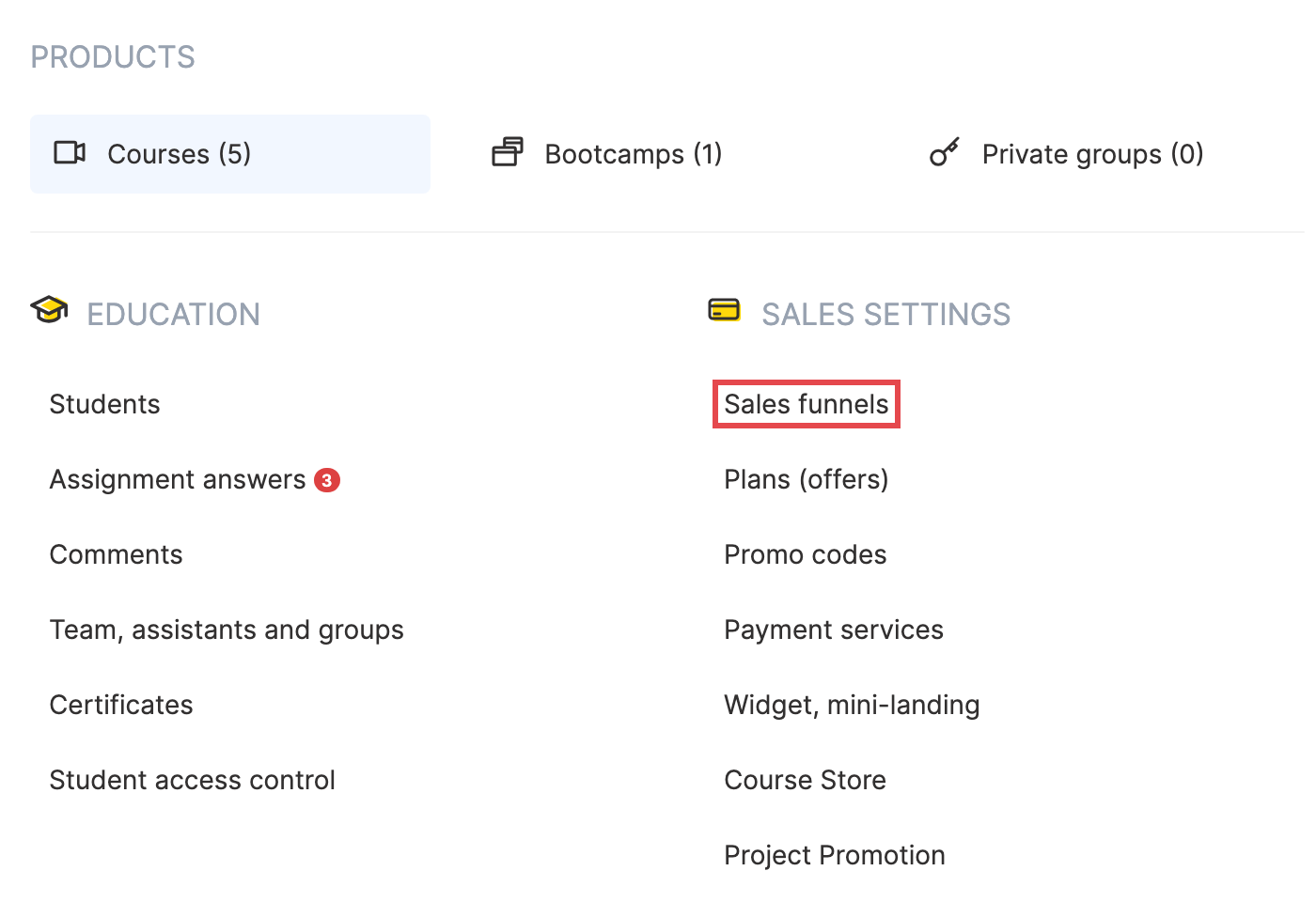
Apri Corsi → Impostazioni di vendita → Funnel di vendita. La voce è visibile ai membri del team che dispongono dell'autorizzazione per visualizzare i funnel.
Tipi di funnel
- Funnel del corso. Viene creato automaticamente quando crei un corso. Si chiama "Vendita del prodotto "Nome del corso"" ed è composto da tre fasi: Pagina di vendita, Modulo d'ordine, e Pagina di ringraziamento.
- Funnel del piano. Usalo se vuoi vendere direttamente un piano specifico, partendo dalla pagina di pagamento. È composto da due fasi: Modulo d'ordine e Pagina di ringraziamento — e si trova nella cartella Piani . Si chiama "Vendita del piano "Nome del piano"".
Un funnel del piano si crea tramite un pulsante:
- Apri Corsi → Impostazioni di vendita → Piani (offerte) e seleziona il piano.
- Vai alla scheda Pubblicazione .
- Nel blocco Vendita di un piano tariffario specifico , fai clic su Crea un funnel del piano tariffario.
Un piano può avere un solo funnel: facendo nuovamente clic sul pulsante non ne viene creato uno nuovo. Non puoi creare un funnel per un piano "su richiesta".

Nota: per altri tipi di prodotto (webinar, gruppi chiusi, ecc.), il funnel non viene creato automaticamente.
I funnel dei corsi e dei piani sono funnel di sistema: non possono essere eliminati. Le fasi di un funnel sono predefinite: non è possibile aggiungerle, rimuoverle o cambiarne l'ordine.
Elenco dei funnel
Per ogni funnel, l'elenco mostra:
- Stato — "Attivo" o "Disattivato". Nessuna pagina di un funnel disattivato si apre.
- Nome — fai clic sul nome per aprire le impostazioni del funnel. Sotto il nome trovi il link Prodotti e piani tariffari collegati al funnel : indica quali prodotti si aprono dopo il pagamento e quali piani possono essere acquistati in questo funnel.
- Informazioni utili — vengono visualizzate se il funnel non ha ancora iniziato a vendere: ad esempio, se il corso è in modalità di pre-iscrizione o non ha piani collegati. La finestra spiega cosa fare.
- Metriche — visite, conversioni, contatti, acquirenti, pagamenti, importi e LTV. Ogni metrica è descritta in dettaglio nell'articolo Analisi del funnel.

Sopra l'elenco:
- Cerca per nome.
- Filtri nel gruppo Vendite : Prodotto, Piano, Stato.
- + Cartella — crea una cartella. Puoi organizzare i funnel in cartelle tramite il … menu → Sposta nella cartella.
- Esporta l'elenco — le colonne vengono esportate nello stesso ordine della tabella.
- Impostazioni delle colonne — mostra, nascondi e riordina le colonne e fissa una colonna durante lo scorrimento. Le colonne Creato e Modificato sono nascoste per impostazione predefinita.
Puoi cambiare la valuta degli importi nelle colonne monetarie direttamente nella cella: la valuta cambia per l'intera riga.
Il … menu di un funnel: Modifica, Sposta nella cartella, Analisi, Elimina. La Elimina voce è disponibile solo per i funnel non di sistema.
I funnel del corso sono visibili anche nel corso stesso, nella scheda Vendite , nel blocco Funnel di vendita per questo prodotto . Inoltre, la scheda Pubblicazione del piano contiene il blocco Funnel di vendita per i prodotti del piano tariffario , che elenca i funnel in cui viene venduto questo piano.
Come è organizzata la pagina del funnel
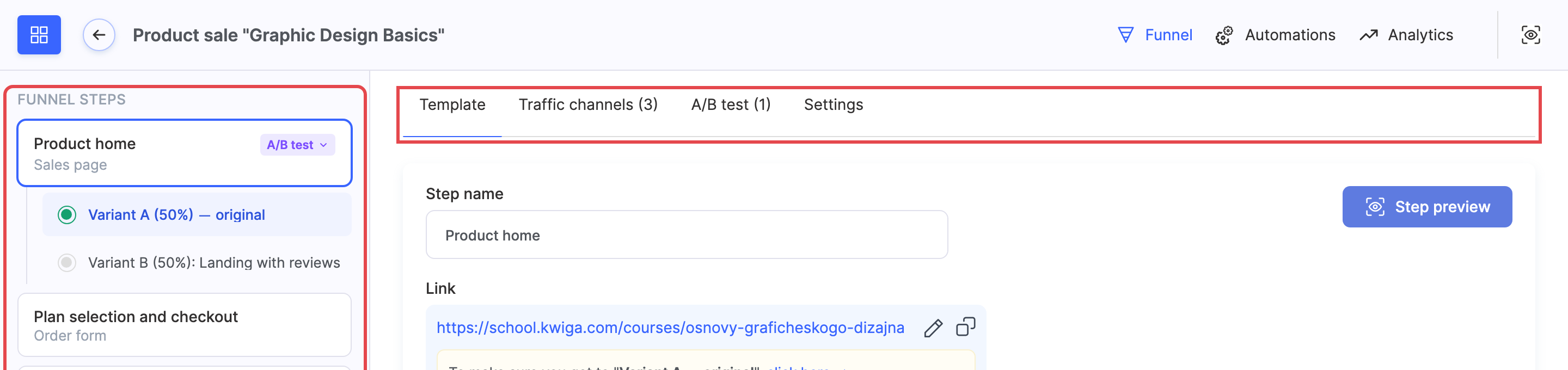
Nella parte superiore della pagina si trovano il nome del funnel, che puoi modificare direttamente nel campo, e le sezioni:
- Funnel — le fasi e le relative impostazioni.
- Automazioni — automazioni, trasferimento degli ordini al CRM e invio dei lead a servizi esterni. Scopri di più nell'articolo Automazioni del funnel.
- Statistiche — statistiche del funnel.
- L'icona a forma di occhio mostra l'anteprima della pagina della fase selezionata.
A sinistra si trova la colonna Fasi del funnel . Sotto il nome di ogni fase è indicato il tipo: Pagina di vendita, Modulo d'ordine, o Pagina di ringraziamento. A destra si trovano le impostazioni della fase selezionata, suddivise in queste schede:
- Modello — il nome, il link e il design della pagina della fase.
- Canali di traffico — link con tag per gli annunci. La fase Pagina di ringraziamento non dispone di questa scheda.
- Test A/B — confronto tra le versioni della pagina della fase. Scopri di più nell'articolo Test A/B delle pagine del funnel.
- Impostazioni — dopo quanto tempo si considera che un visitatore abbia abbandonato la fase.
Link delle fasi
Le fasi Pagina di vendita e Modulo d'ordine hanno ciascuna un proprio link pubblico, disponibile nel campo Link della scheda Modello . È possibile modificare solo la parte finale del link, usando lettere latine, cifre e trattini. Il link non può essere vuoto né coincidere con una pagina del progetto o con un indirizzo di sistema.
- Per la fase Pagina di vendita , il link corrisponde all'indirizzo della pagina di presentazione del corso. Se lo modifichi, cambia anche l'indirizzo della pagina del corso.
- Per la fase Modulo d'ordine , il link porta alla pagina di selezione del piano. Nel funnel di un piano, la fase ha un link proprio che reindirizza alla pagina del piano: modificare la parte finale del link della fase non cambia il link del piano e viceversa.
- La fase Pagina di ringraziamento non ha un link proprio: l'acquirente vi arriva dopo il pagamento.
Il pulsante Anteprima della fase apre la pagina della fase in una nuova scheda.
Puoi creare un link che porta direttamente al pagamento di un singolo piano dalla scheda Pubblicazione del piano. Per saperne di più, consulta l'articolo Link di pagamento diretto per un piano.
Canali di traffico
I canali ti aiutano a capire quali annunci portano acquirenti.
- Apri il funnel e seleziona la fase Pagina di vendita o Modulo d'ordine .
- Vai alla scheda Canali di traffico .
- Inserisci il nome della fonte, ad esempio "Google Ads", e fai clic su Salva.
- Copia il link del canale e usalo nelle tue inserzioni.
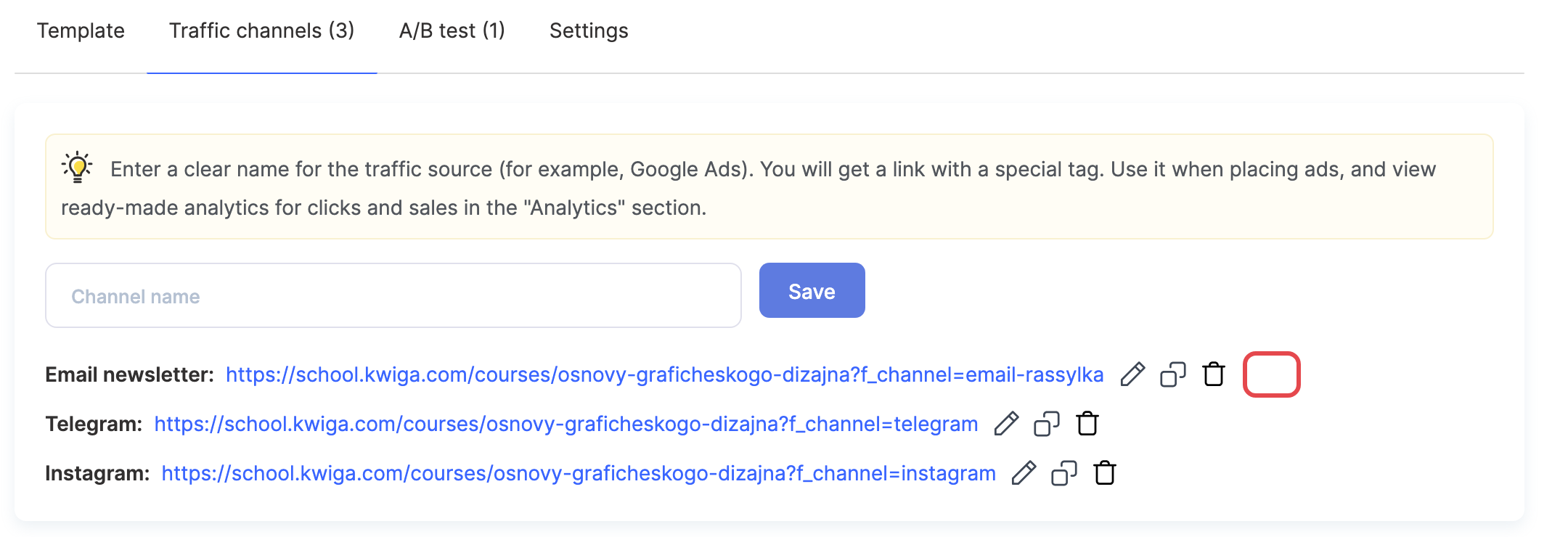
Un link del canale è il link dello step con un tag canale. I canali sono condivisi nell'intero funnel: un canale creato in uno step è disponibile anche in qualsiasi altro step con una scheda Canali di traffico . Le statistiche per canale si trovano nella sezione Analisi del funnel.
- Rinominare un canale non ne modifica il link: le inserzioni già attive continuano a funzionare.
- Un canale eliminato scompare dall'elenco, ma le statistiche raccolte restano nella sezione Analisi, contrassegnate come "(archiviato)".
- Un funnel non può avere due canali con lo stesso nome.
I tag UTM e il tag canale vengono mantenuti quando il link dello step reindirizza l'acquirente alla pagina del corso o del piano.
Autorizzazioni dei membri del team
Le autorizzazioni per i funnel si configurano in Impostazioni → Team, nel ruolo del membro del team, nel gruppo Funnel di vendita :
- Visualizza — visualizzare i funnel, i relativi step e le cartelle.
- Crea — aggiungere nuovi funnel e cartelle.
- Modifica — modificare i funnel, i relativi step e le cartelle.
- Elimina — eliminare funnel e cartelle.
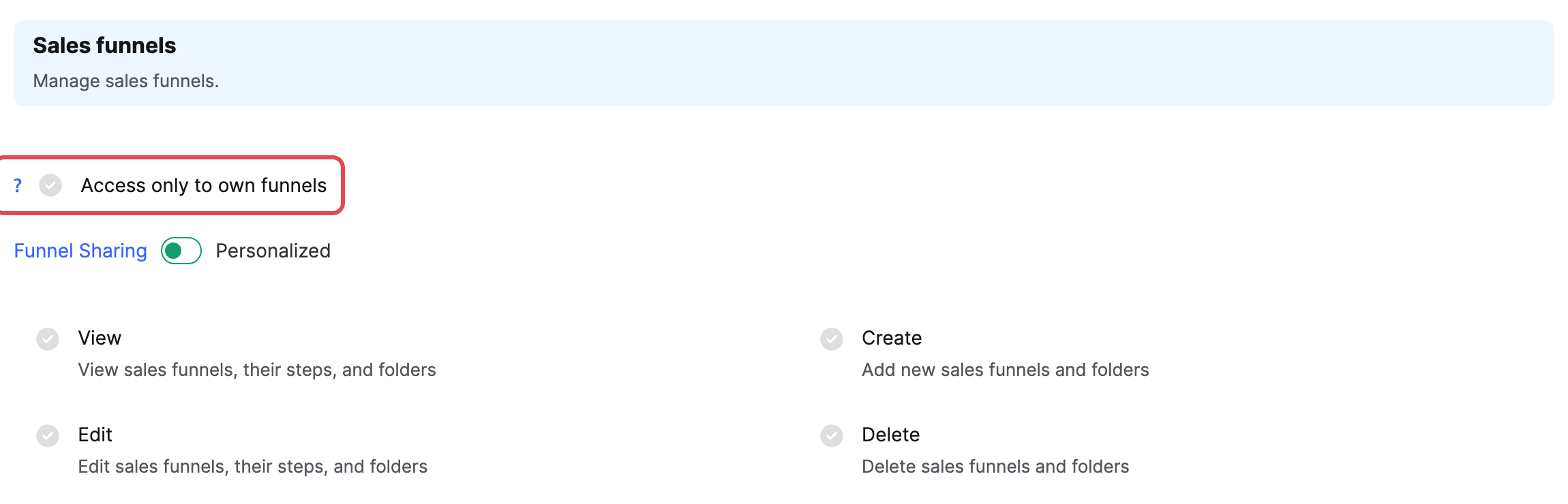
- Accesso solo ai propri funnel — il membro del team vede solo i funnel che ha creato. L'autore di un funnel di corso è chi ha creato il corso; l'autore di un funnel di piano è chi ha cliccato su Crea un funnel per il piano tariffario.
Oltre all'accesso generale a tutti i funnel, è possibile assegnare a un ruolo un accesso personalizzato, che consente di operare solo sui funnel e sulle cartelle selezionati.
Importante: l'autorizzazione per un funnel non concede l'accesso ai piani e ai corsi. Se un'azione in un funnel modifica un piano o un corso (collegando un piano, modificando il link alla pagina del corso o attivando la pre-iscrizione), il membro del team deve disporre anche dell'autorizzazione per quel piano o corso. Se il ruolo del membro del team prevede un accesso personalizzato ai prodotti, le analisi del funnel sono visibili solo se almeno uno dei prodotti del funnel è tra quelli autorizzati.
Esempio: lanci il corso "Inglese per principianti". KWIGA crea immediatamente il funnel "Vendita del prodotto "Inglese per principianti"" con tre step. Colleghi due piani nello step Modulo d'ordine , crei i canali "Instagram" e "Google Ads" nello step Pagina di vendita e inserisci i loro link nelle tue inserzioni. Una settimana dopo, la sezione Analisi del funnel mostra quale canale ha portato più acquirenti.
Domande frequenti
Perché non posso eliminare un funnel di corso o un funnel di piano?
I funnel dei corsi e dei piani sono funnel di sistema e non possono essere eliminati. L'opzione "Elimina" nel menu "…" è disponibile solo per i funnel non di sistema.
Anche i passaggi di questi funnel sono fissi: non puoi aggiungerli, eliminarli o riordinarli.
Posso creare più funnel di vendita per un unico piano?
No. Un piano può avere un solo funnel: facendo nuovamente clic su "Crea funnel del piano" non verrà creato un nuovo funnel.
Non puoi creare un funnel per il piano "Personalizzato".
Perché non è stato creato un funnel per il webinar o il gruppo privato?
Un funnel viene creato automaticamente solo quando crei un corso. I funnel non vengono creati automaticamente per altri tipi di prodotto, come webinar e gruppi privati.
Cosa succede se rinomini o elimini un canale di traffico?
Rinominare un canale non modifica il suo link: gli annunci già pubblicati continueranno a funzionare.
Un canale eliminato scompare dall'elenco, ma le statistiche raccolte rimangono nelle analisi, contrassegnate come "(archiviato)".
I tag UTM verranno mantenuti se il link dello step reindirizza il cliente altrove?
Sì. I tag UTM e il tag del canale vengono mantenuti quando il link dello step reindirizza l'acquirente alla pagina del corso o del piano.
L'URL della pagina del corso o il link del piano cambieranno se modifico il link dello step?
Il link del passaggio "Pagina di vendita" è l'URL della landing page del corso: se ne modifichi la parte finale, cambierà anche l'URL della pagina del corso.
In un funnel di un piano, il passaggio "Modulo d'ordine" ha un link dedicato che reindirizza alla pagina del piano. Modificare la parte finale del link del passaggio non modifica il link del piano, né viceversa. Puoi modificare solo la parte finale del link, usando lettere latine, numeri e trattini.
Il dipendente ha accesso ai funnel, ma non può collegare un piano né visualizzare le statistiche dei funnel: perché?
L'accesso a un funnel non concede l'accesso a piani o corsi. Se un'azione nel funnel modifica un piano o un corso, ad esempio assegnando un piano, modificando l'URL della pagina di un corso o abilitando l'iscrizione anticipata, il dipendente deve avere accesso anche a quel piano o corso.
Se il ruolo di un dipendente prevede un accesso personalizzato ai prodotti, le analisi del funnel sono visibili solo se almeno un prodotto nel funnel è tra quelli a cui il dipendente può accedere.
Grazie per il feedback!
Grazie! Correggeremo l’articolo. Hai bisogno di una risposta subito? Contatta l'assistenza