
Come cambiare il piano di uno studente (pagamento dell'upgrade su Kwiga)
Come creare un piano separato al prezzo della differenza per l'upgrade, affinché uno studente possa passare autonomamente a un piano superiore e mantenere i propri progressi.
Potresti dover cambiare il piano di uno studente in diverse situazioni: ad esempio, se desidera accedere a materiali aggiuntivi o passare a un pacchetto di servizi più completo.
Ti consigliamo di utilizzare i piani per configurare le tue fasce di prezzo. In questo modo vengono conservati tutti i progressi, le risposte e i risultati dello studente.
Se il pagamento è stato effettuato al di fuori della piattaforma Kwiga, consulta l'articolo Come passare a un piano superiore e conservare i progressi dello studente nel corso.
Come configurare il passaggio a un piano superiore con un pagamento aggiuntivo
Per consentire agli studenti di passare autonomamente a un piano superiore, devi creare piani aggiuntivi. Ad esempio, se hai tre piani, crea piani aggiuntivi per consentire il passaggio dall'uno all'altro.
- Apri Corsi → Impostazioni di vendita → Piani (offerte) e, nel menu del piano a cui passeranno gli studenti (ad esempio, il piano con assistente), seleziona Copia. La copia appare nell'elenco con il prefisso "Copia", con lo stesso stato del piano originale ("Accesso pubblico" per un piano in vendita), e si apre quando fai clic su di essa.
- Nella scheda Descrizione cambia il nome della copia (ad esempio, "Passaggio dal piano autonomo al piano con assistente").
- Nella scheda Prodotti assicurati che tutte le impostazioni corrispondano al piano a cui passeranno gli studenti: il corso, l'accesso, i materiali bonus e così via. La copia le eredita tutte, quindi di solito sono necessarie solo piccole modifiche.
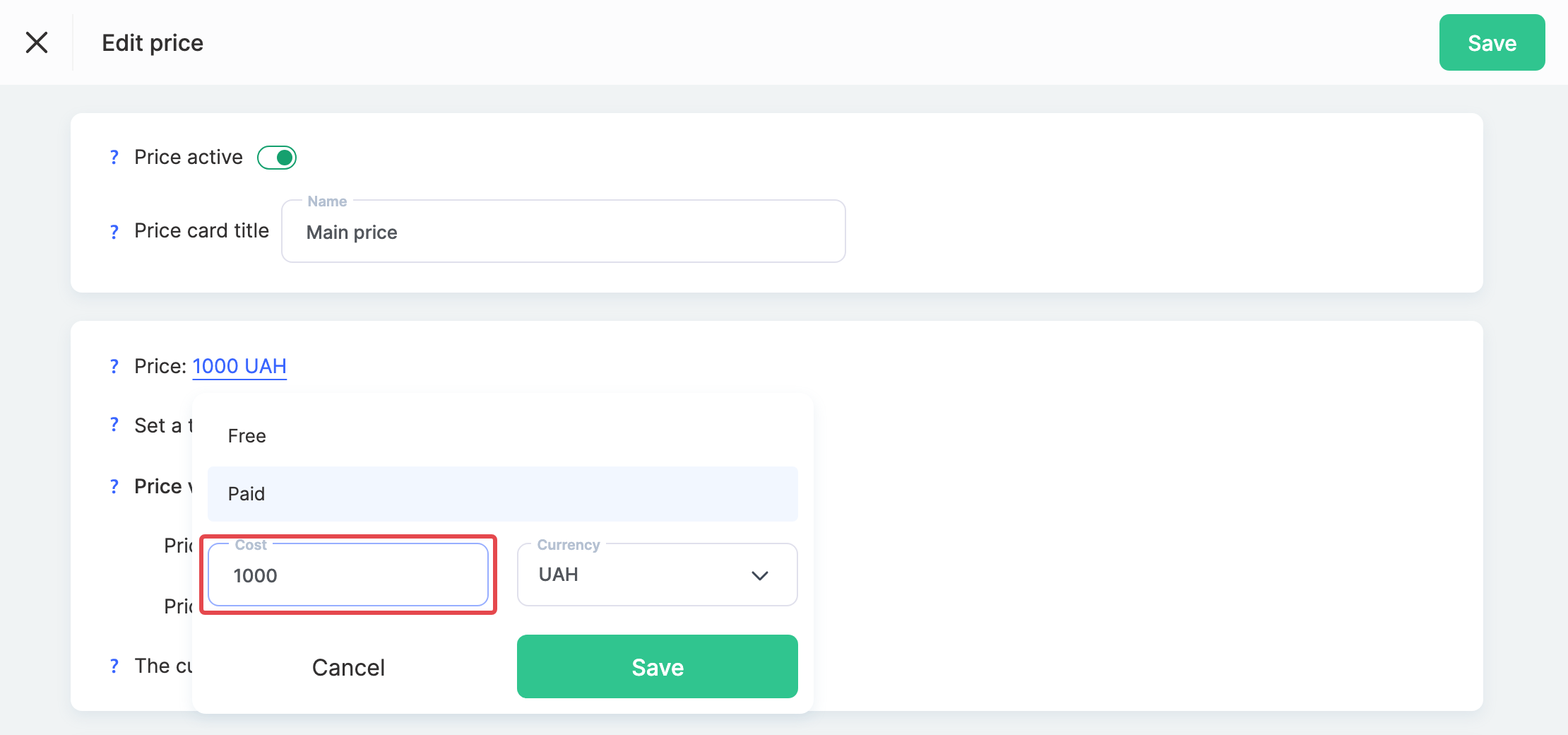
- Nella scheda Prezzo apri il prezzo, fai clic su Modificae, nel blocco Prezzo inserisci la differenza da pagare per il passaggio nel campo Costo non il prezzo intero del nuovo piano. Fai clic su Salva.
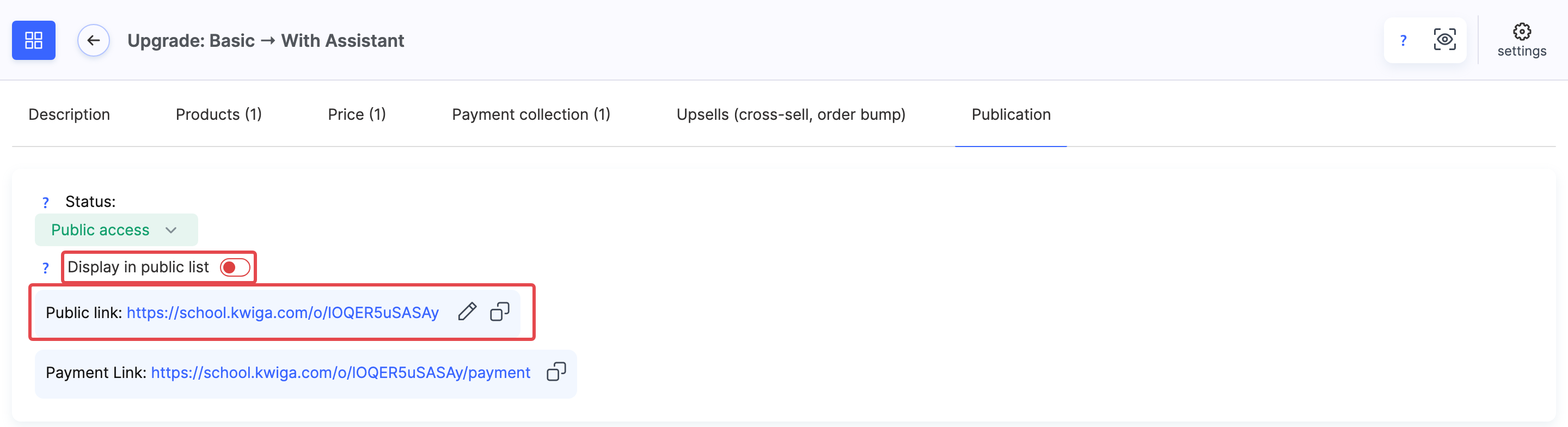
- Nella scheda Pubblicazione disattiva Mostra nell'elenco pubblico — il piano non apparirà nell'elenco dei piani sulla pagina del prodotto, ma resterà disponibile tramite il link.
Nota: la copia eredita tutti i prezzi del piano originale, inclusi quelli promozionali e quelli per periodi diversi. Inserisci l'importo del passaggio in ciascuno di essi oppure elimina quelli in eccesso, altrimenti lo studente potrebbe vedere un importo diverso. La copia eredita anche gli upsell: se non ti servono per il passaggio, eliminali nella scheda Upsell (cross-sell, order bump) .
Ora invia allo studente il link al nuovo piano: puoi copiarlo nella scheda Pubblicazione scheda. Dopo il pagamento, il piano cambia automaticamente e l'accesso ai nuovi materiali viene abilitato senza ulteriori azioni.
Domande frequenti
I progressi dello studente verranno salvati passando a un altro piano?
Sì, se il passaggio è configurato tramite i piani: tutti i progressi, le risposte e i risultati dello studente vengono conservati.
Quale importo devo indicare per l'upgrade del piano: il prezzo intero o la differenza?
L'importo dell'upgrade, non il prezzo intero del nuovo piano. La copia mantiene tutti i prezzi del piano originale, inclusi quelli promozionali e quelli per i diversi periodi di fatturazione. Inserisci l'importo dell'upgrade per ciascuno oppure elimina quelli che non ti servono; altrimenti, lo studente potrebbe visualizzare un importo diverso.
Gli altri clienti vedranno il piano con un pagamento aggiuntivo?
Per nascondere il piano con un pagamento aggiuntivo dall'elenco dei piani nella pagina del prodotto, disattiva "Mostra nell'elenco pubblico" nella scheda "Pubblicazione". Sarà comunque disponibile tramite il link.
Devo concedere manualmente l'accesso allo studente dopo che ha pagato l'importo aggiuntivo?
No. Invia allo studente un link al piano con un pagamento aggiuntivo: puoi copiarlo dalla scheda "Pubblicazione". Una volta effettuato il pagamento, il suo piano cambierà automaticamente e avrà accesso ai nuovi materiali senza ulteriori interventi.
Rimuovere gli upsell dalla copia del piano?
Se non ti servono gli upsell per il pagamento aggiuntivo, sì: la copia li include insieme alle altre impostazioni. Rimuovili nella scheda "Upsell (cross-sell, order bump)".
Grazie per il feedback!
Grazie! Correggeremo l’articolo. Hai bisogno di una risposta subito? Contatta l'assistenza