
Passaggio «Pagina di ringraziamento»
Scopri su quale pagina arriva l'acquirente dopo un pagamento, un pagamento non riuscito o l'ottenimento dell'accesso gratuito e come sostituire queste pagine con le tue.
Pagina di ringraziamento è l'ultimo passaggio del funnel. Questo passaggio non ha un link proprio: l'acquirente vi arriva automaticamente dopo aver pagato o ottenuto l'accesso. In questo passaggio, scegli a quale pagina indirizzare l'acquirente in ciascun caso. Per capire come funziona il funnel nel suo insieme, consulta l'articolo Funnel di vendita: cosa sono e come funzionano.
Come configurare le pagine
- Apri Corsi → Impostazioni di vendita → Funnel di vendita e seleziona il funnel.
- Seleziona il passaggio Pagina di ringraziamento e vai alla scheda Template .
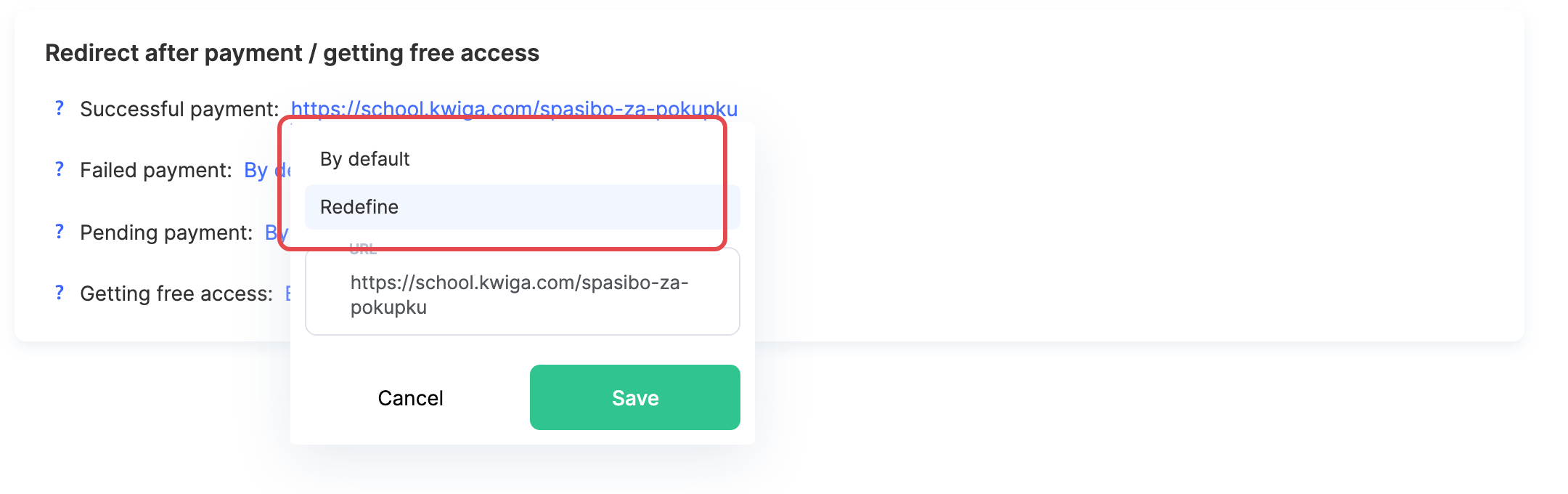
- Nel blocco Reindirizzamento dopo il pagamento / l'ottenimento dell'accesso gratuito configura le pagine per i quattro possibili esiti.
Gli esiti:
- Pagamento riuscito — l'acquirente ha pagato l'ordine.
- Pagamento non riuscito — il pagamento non è andato a buon fine.
- Pagamento in sospeso — il pagamento è ancora in fase di elaborazione.
- Ottenimento dell'accesso gratuito — l'acquirente ha ottenuto l'accesso tramite un piano gratuito.
Per ogni esito, scegli:
- Predefinita — la pagina standard di KWIGA.
- Personalizza — la tua pagina. Inserisci il suo indirizzo nel campo URL e salva.
Il pulsante Anteprima del passaggio apre l'elenco degli esiti: scegli un esito per visualizzare la relativa pagina.
Quali pagine vedrà l'acquirente
KWIGA utilizza le impostazioni del funnel attraversato dall'acquirente se tale funnel vende il piano a pagamento. Se l'acquirente non è arrivato tramite un funnel di questo tipo, ad esempio se ha utilizzato un link al piano, si applicano le impostazioni del funnel abilitato del piano. Se il piano non ha un funnel, si applicano le pagine dopo il pagamento configurate nelle precedenti impostazioni del piano, se presenti; se il funnel del piano esiste ma è disabilitato, le pagine precedenti del piano non si applicano. In alternativa, si applicano le impostazioni del funnel abilitato del corso, ma solo se il piano è collegato a un unico corso e tale corso non ha altri piani; in tutti gli altri casi l'acquirente vede le pagine standard di KWIGA.
Nota: se il passaggio precedente non contiene piani con sistemi di pagamento collegati, l'acquirente passa direttamente a Ottenimento dell'accesso gratuito pagina — il passaggio ti avvisa di questo.
Test A/B delle pagine dopo il pagamento
Puoi confrontare le pagine dopo il pagamento con un test A/B: ogni versione del passaggio dispone di un proprio set di pagine per tutti e quattro gli esiti. Scopri di più nell'articolo Test A/B delle pagine del funnel.
Statistiche
Nell'analisi del funnel, il passaggio Pagina di ringraziamento è suddiviso per esito. Fai clic su un esito per aprire l'elenco delle visite. Scopri di più nell'articolo Analisi del funnel.
Esempio: dopo un pagamento riuscito, vuoi mostrare all'acquirente un video di benvenuto e un link alla chat del corso. Crea una pagina con questi contenuti, ad esempio su una mini landing page, poi per l'esito Pagamento riuscito scegli Ridefinisci e incolla il suo indirizzo nel campo URL . Lascia Predefinito per l'esito Pagamento non riuscito — l'acquirente vedrà la pagina standard di KWIGA.
Domande frequenti
Quali pagine vedrà l'acquirente dopo il pagamento se ha acquistato tramite un link al piano anziché tramite un funnel?
Si applicano le impostazioni del funnel di vendita attivo per questo piano. In caso contrario, si applicano nell'ordine le seguenti impostazioni:
- se il piano non ha un funnel di vendita – le pagine post-pagamento delle precedenti impostazioni del piano, se configurate;
- altrimenti – le impostazioni del funnel del corso, ma solo se il piano è collegato a un solo corso e il corso non ha altri piani;
- in tutti gli altri casi – le pagine predefinite di KWIGA.
Le impostazioni del funnel attraversato dall'acquirente si applicano solo se il funnel vende il piano per cui ha pagato.
Perché l'acquirente viene indirizzato direttamente alla pagina "Ottieni accesso gratuito"?
Questo accade quando il passaggio precedente non contiene piani con sistemi di pagamento collegati: l'acquirente passerà direttamente alla pagina "Ottieni accesso gratuito". Un suggerimento in questo passaggio ti avvisa di questa situazione.
Posso sostituire solo la pagina di conferma del pagamento con una mia e mantenere le altre pagine predefinite?
Sì. Scegli un'opzione separatamente per ogni esito: per "Pagamento riuscito", seleziona "Sostituisci" e inserisci l'indirizzo nel campo "URL". Per gli altri esiti, lascia selezionato "Predefinito": l'acquirente vedrà la pagina standard di KWIGA.
Come posso visualizzare in anteprima la pagina mostrata dopo il pagamento senza effettuare un pagamento?
Fai clic su "Anteprima del passaggio" per aprire l'elenco dei risultati. Seleziona un risultato per visualizzare la relativa pagina.
Dove posso vedere quanti clienti sono arrivati su ciascuna pagina dopo il pagamento?
Nelle analisi del funnel, il passaggio “Pagina di ringraziamento” è suddiviso per esito. Fai clic su un esito per visualizzare l'elenco delle visite.
Grazie per il feedback!
Grazie! Correggeremo l’articolo. Hai bisogno di una risposta subito? Contatta l'assistenza