
Test A/B delle pagine del funnel
Scopri come confrontare diverse versioni di una pagina di una fase del funnel, suddividere il traffico tra di esse e scegliere la versione vincente.
Un test A/B mostra a visitatori diversi versioni diverse della pagina di una fase e confronta quale versione vende meglio. Puoi eseguire un test su qualsiasi fase del funnel: Pagina di vendita, Modulo d'ordine e Pagina di ringraziamento.
Un visitatore arriva su una delle versioni e da quel momento vede sempre la stessa versione.
Come avviare un test
- Apri Corsi → Impostazioni di vendita → Funnel di vendita, quindi seleziona il funnel e la fase.
- Vai alla scheda Test A/B e clicca su Crea test A/B.
- Inserisci il Nome della variante.
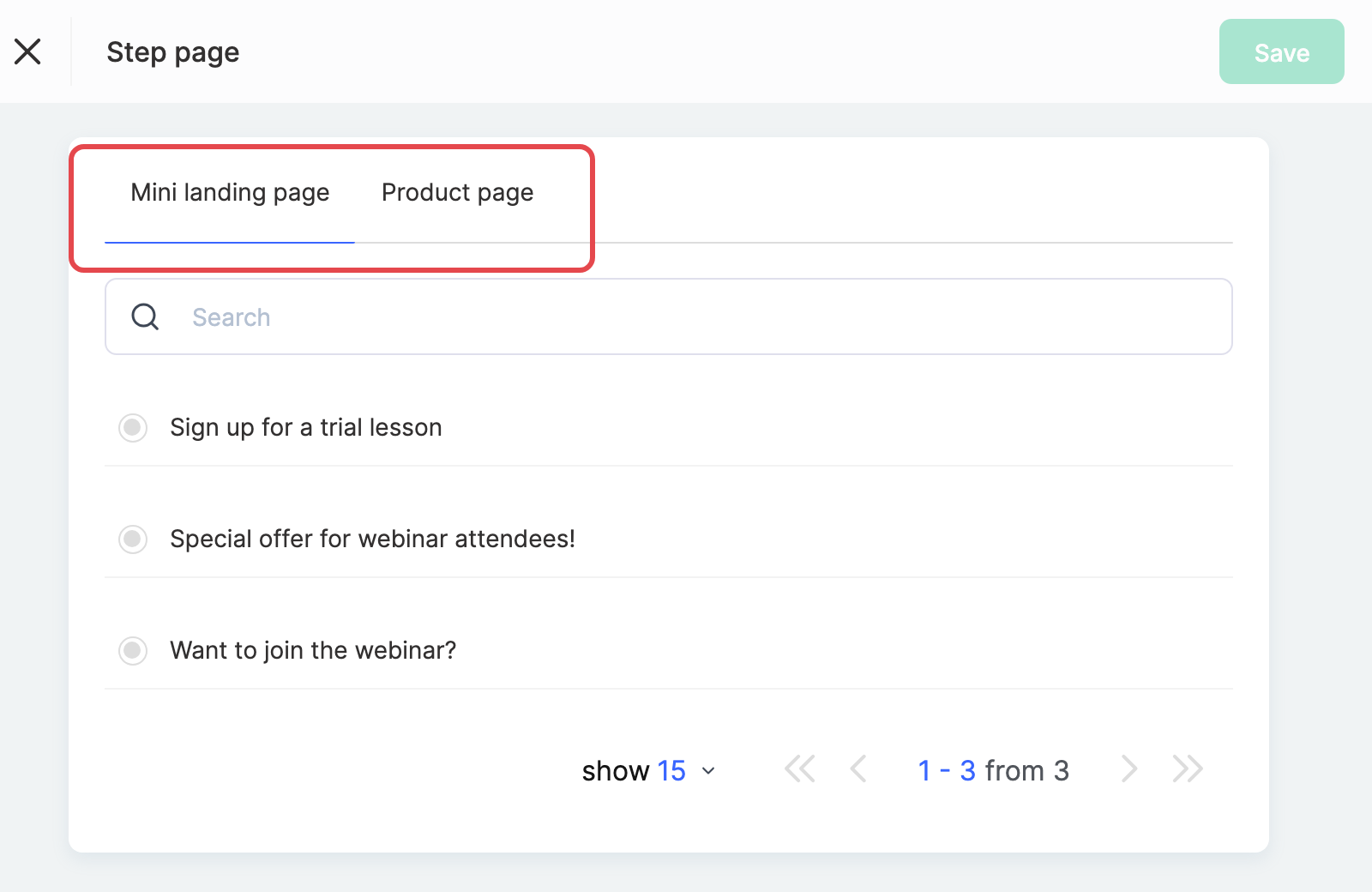
- Clicca su + Seleziona pagina e scegli la pagina per la nuova versione nella scheda Mini landing page o Pagina del prodotto.
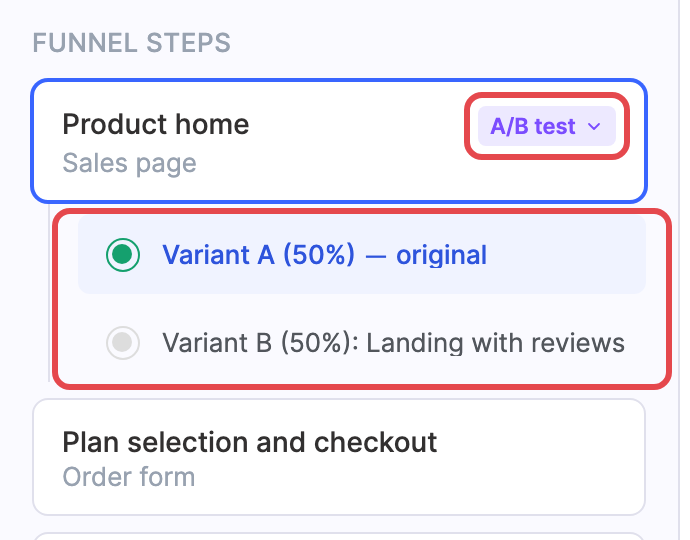
- Se necessario, modifica la Ripartizione del traffico. Per impostazione predefinita, il traffico è ripartito al 50% / 50% tra la versione originale e quella nuova. Nella colonna delle fasi, le versioni sono indicate come Variante A (50%) – originale e Variante B (50%), con il nome della pagina.
- Clicca su Salva.
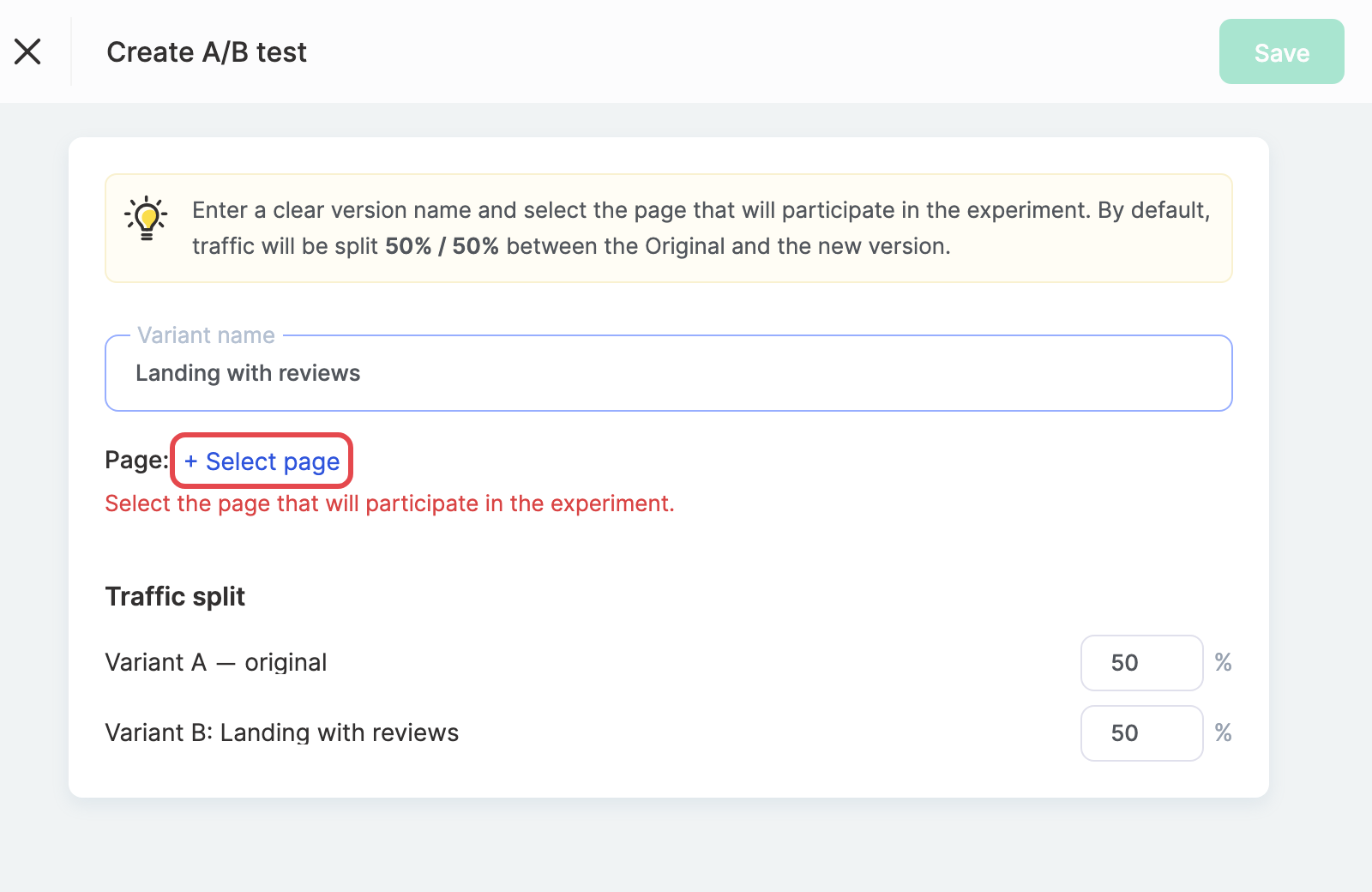
Il test viene denominato "Test della fase …". Puoi modificare il nome nel campo Nome del test.
Quali pagine puoi scegliere:
- Mini landing page – una mini landing page del progetto che non sia già utilizzata da una fase di un funnel, comprese le fasi di questo funnel: ogni pagina appartiene a una sola fase.
- Pagina del prodotto – la pagina di un corso che non ha un proprio funnel, né attivo né disattivato, e che non è utilizzata da un'altra fase; la pagina del corso di questo funnel non è inclusa nell'elenco. Se non ci sono pagine idonee, la scheda sarà vuota.
Nota: nella fase Pagina di ringraziamento, non è necessario scegliere una pagina. Le versioni di questa fase si distinguono per l'insieme di pagine mostrate dopo il pagamento: nella finestra di creazione, configura Reindirizzamento dopo il pagamento / l'ottenimento dell'accesso gratuito per la nuova versione.
Una volta avviato il test, sotto la fase nella colonna Fasi del funnel compaiono un badge Test A/B e un elenco delle versioni. Seleziona una versione per visualizzarne le impostazioni. Il link della fase è lo stesso per tutte le versioni: a ogni visitatore viene mostrata una versione casuale. Per aprire sicuramente una versione specifica, usa il link nel suggerimento della scheda Modello. La fase Pagina di ringraziamento non ha un proprio link, quindi non presenta questo suggerimento.
Risultati del test
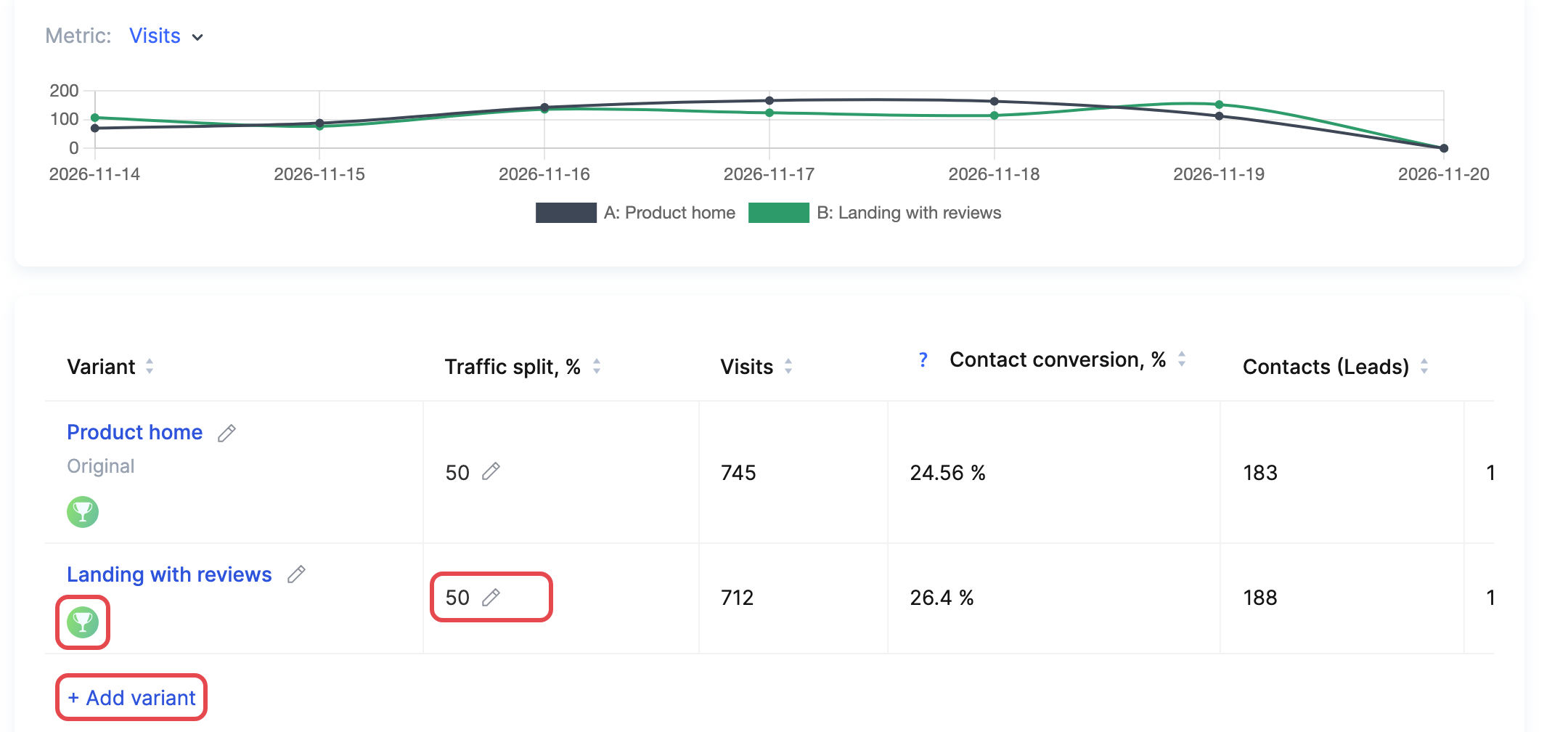
La scheda Test A/B mostra:
- lo stato del test, la data di inizio, l'autore e la durata;
- un grafico: scegli una Metrica in base alla quale confrontare le versioni;
- una tabella delle versioni: Ripartizione del traffico, %, visite, conversioni, acquirenti, pagamenti, importi, Conversione della variante, % e LTV della variante.
Puoi modificare il periodo e il test nel filtro. Per conoscere il significato di ogni metrica, consulta l'articolo Analisi del funnel.
Come modificare un test
- Aggiungi variante – il pulsante + Aggiungi variante sotto la tabella. Il traffico verrà ripartito equamente tra tutte le versioni.
- Modifica la ripartizione del traffico – clicca sulla percentuale nella tabella, imposta le quote (la loro somma deve essere pari al 100%) o clicca su Ripartisci equamente, quindi su Salva e riavvia il test.
- Rinomina variante e Elimina variante – le icone accanto al nome. La versione originale non può essere eliminata e una variante può essere eliminata solo se il test ha più di due versioni.
Importante: se le nuove versioni hanno già ricevuto visitatori, l'aggiunta o l'eliminazione di una variante e la modifica delle quote riavviano il test: le statistiche raccolte fino a quel momento vengono archiviate e il conteggio riparte da zero.
Come terminare un test
- Clicca sull'icona del trofeo accanto alla versione migliore – Seleziona come vincitrice.
- Conferma nella finestra Termina il test e seleziona una vincitrice.
La versione vincitrice diventa l'unica pagina della fase e riceve il 100% del traffico. I risultati del test vengono salvati nella scheda Test archiviati.
Test archiviati
La scheda Test archiviati contiene i test completati e riavviati. Puoi aprire una versione dall'archivio: le sue impostazioni sono di sola lettura.
Nota: le impostazioni nella scheda Impostazioni della fase sono condivise da tutte le versioni del test.
Esempio: non sai se il corso vende meglio con la pagina standard del corso o con una mini landing page con recensioni. Nella fase Pagina di vendita, crea un test A/B, assegna alla variante il nome "Landing page con recensioni" e scegli la mini landing page. Dopo due settimane, confronta la Conversione della variante, % nella tabella: se la landing page vende meglio, clicca sul trofeo nella sua riga: da quel momento, tutto il traffico della fase verrà indirizzato alla landing page.
Domande frequenti
Come posso aprire una versione specifica della pagina per verificarla durante un test?
Usa il link nel suggerimento della scheda "Modello": apre sempre la versione selezionata. Il normale link del passaggio è lo stesso per tutte le versioni: ai visitatori viene assegnata casualmente una versione, che continueranno a visualizzare anche in seguito.
Il passaggio "Pagina di ringraziamento" non ha un link proprio, quindi non dispone nemmeno di questo suggerimento.
Perché la pagina che cerco non è presente nell'elenco quando seleziono una versione?
Sono elencate solo le pagine disponibili:
- "Mini landing page" – una mini landing page non utilizzata in nessuna fase di alcun funnel, incluse le fasi di questo funnel: ogni pagina appartiene a una sola fase;
- "Pagina prodotto" – una pagina per un corso che non ha un proprio funnel, attivo o disattivato, e che non è utilizzata da un'altra fase; la pagina del corso associato a questo funnel non è elencata.
Se non ci sono pagine adatte, la scheda sarà vuota.
Come faccio a eseguire un test A/B sul passaggio "Pagina di ringraziamento"?
Non è necessario selezionare una pagina in questo passaggio. Le versioni differiscono per le pagine mostrate dopo il pagamento: nella finestra di creazione del test, configura "Reindirizzamento dopo il pagamento / l'ottenimento dell'accesso gratuito" per la nuova versione.
Perderò le statistiche se aggiungo una variante o modifico la ripartizione del traffico?
Se le nuove versioni hanno già ricevuto visitatori, sì, il test verrà riavviato. L'aggiunta o la rimozione di una variante o la modifica delle quote di traffico comporta l'archiviazione delle statistiche accumulate e il conteggio riparte da zero. I risultati precedenti rimangono nella scheda "Test archiviati".
Posso eliminare l'originale o una delle versioni?
Non puoi eliminare l'originale. Puoi eliminare una variante usando l'icona accanto al suo nome, ma solo se il test ha più di due versioni.
Cosa succede dopo la selezione di un vincitore?
La versione vincente diventerà l'unica pagina di questo passaggio e riceverà il 100% del traffico. I risultati del test verranno salvati nella scheda "Test archiviati", dove potrai aprire la versione solo per visualizzarne le impostazioni.
Posso configurare impostazioni diverse per ciascuna fase nelle diverse versioni del test?
No, le impostazioni nella scheda "Impostazioni" del passaggio si applicano a tutte le versioni del test.
Grazie per il feedback!
Grazie! Correggeremo l’articolo. Hai bisogno di una risposta subito? Contatta l'assistenza