
Come iniziare a vendere su Kwiga: creazione di un piano tariffario
Una guida passo passo alla creazione di un piano su KWIGA: descrizione e nomi, prodotti e condizioni di accesso, prezzi con periodi di validità, promozioni e riavvii, procedura e sistemi di pagamento, upsell, email agli studenti e pubblicazione del piano tramite un funnel di vendita.
Informazioni generali sulla vendita su KWIGA
Sulla piattaforma puoi vendere corsi in diversi modi: creare un numero illimitato di piani tariffari (ad esempio, vendere un corso a moduli, offrire l'accesso in abbonamento o stabilire condizioni speciali per singoli piani) e offrire condizioni personalizzate a uno specifico studente.
In questo articolo vedremo come creare un piano tariffario standard.
Come creare un piano
Esistono due modi per creare un piano: scegli quello più adatto a te.
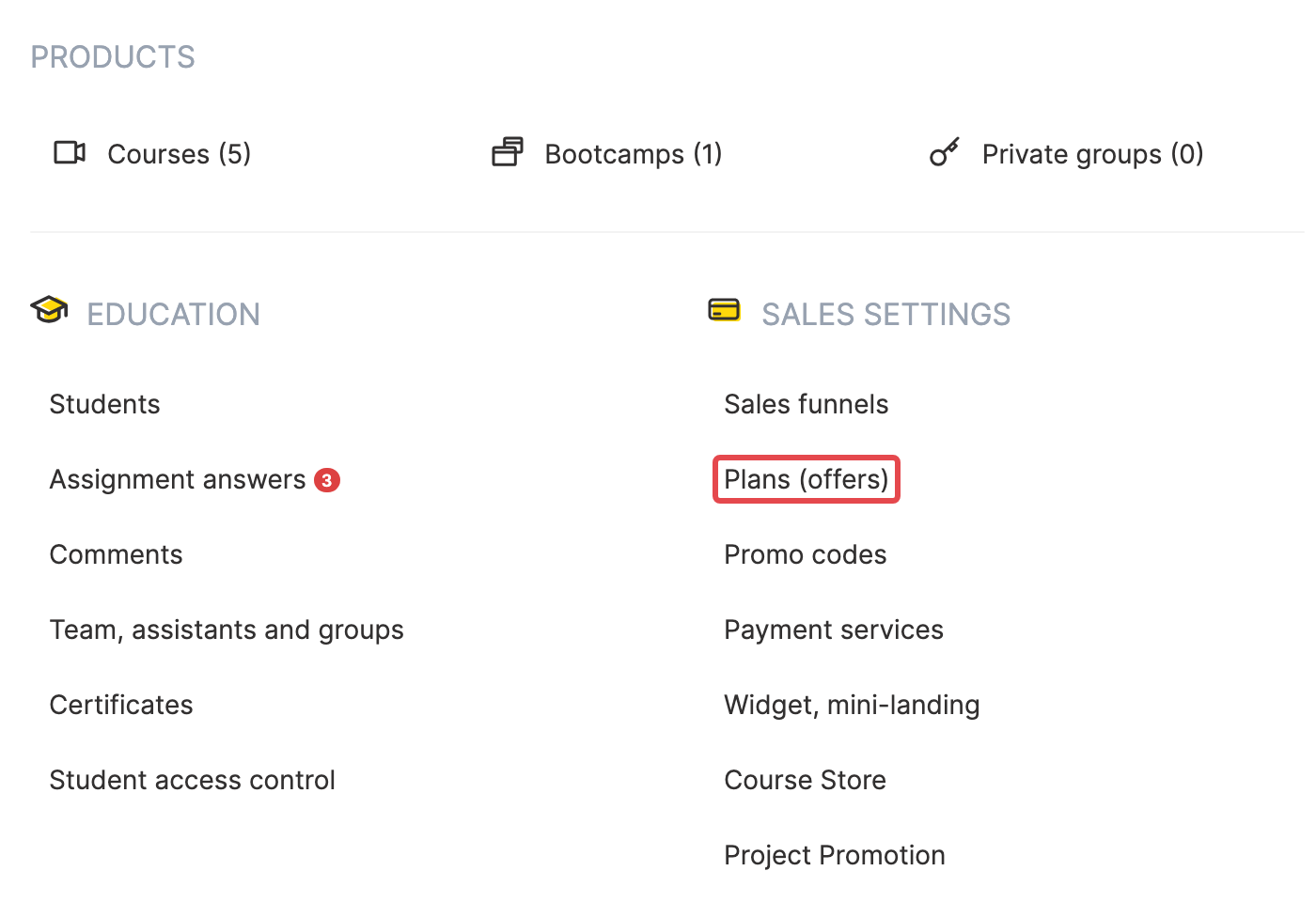
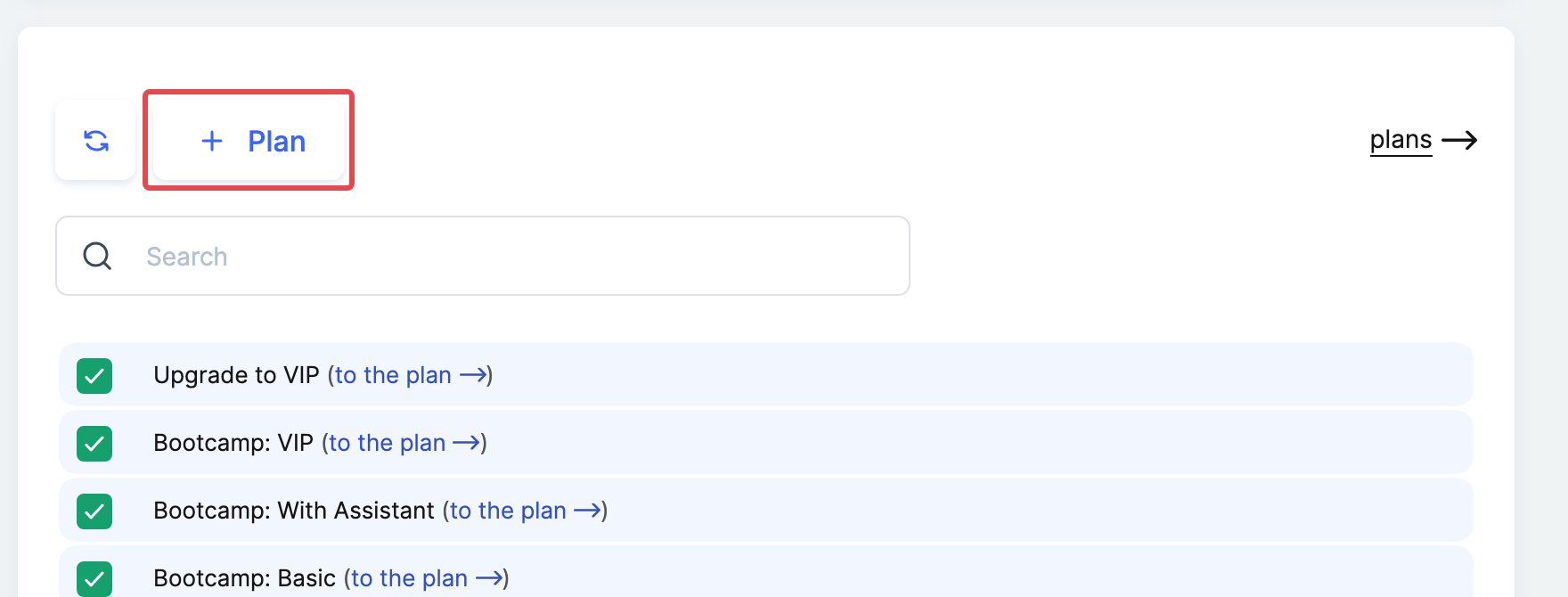
Il primo modo è tramite il menu Corsi in alto. Aprilo e, nel blocco Impostazioni di vendita , seleziona Piani (offerte).
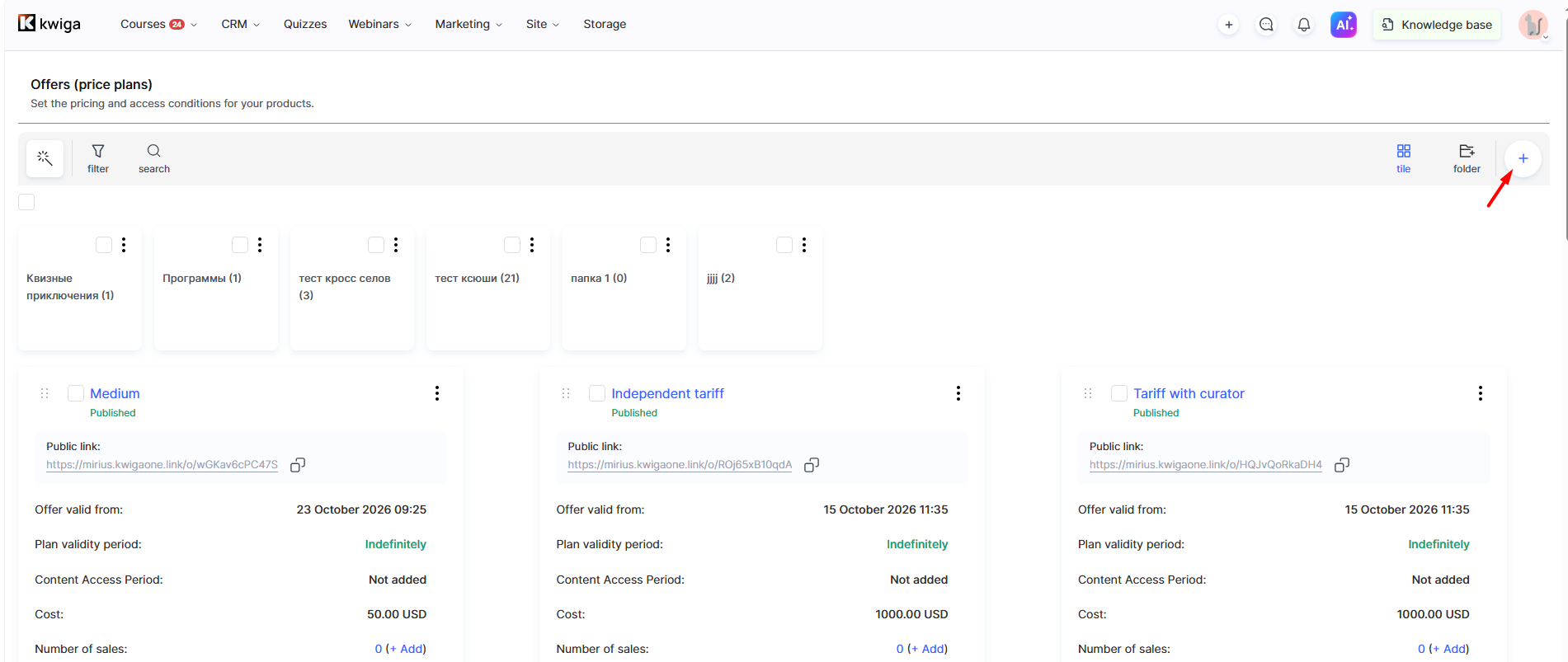
Vedrai un elenco di tutti i piani già presenti sulla piattaforma, indipendentemente dal prodotto a cui sono collegati. Fai clic sul pulsante + nell'angolo in alto a destra per creare un nuovo piano.
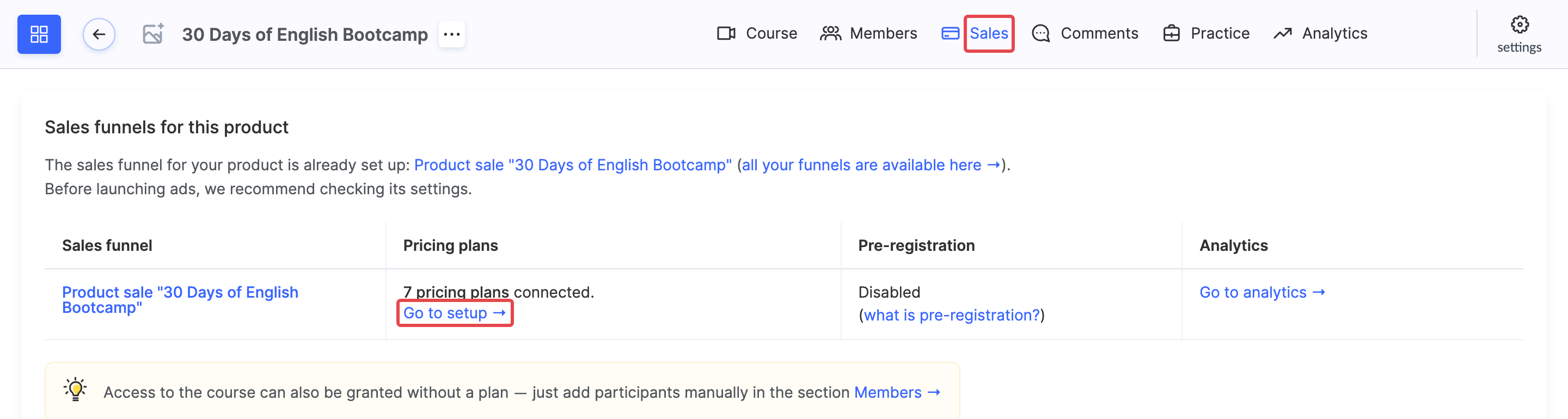
Il secondo modo è dalla scheda del corso. Apri il corso e vai al menu Vendite . Nel blocco Funnel di vendita per questo prodotto vedrai il funnel di vendita del corso: la piattaforma lo crea automaticamente insieme al corso.
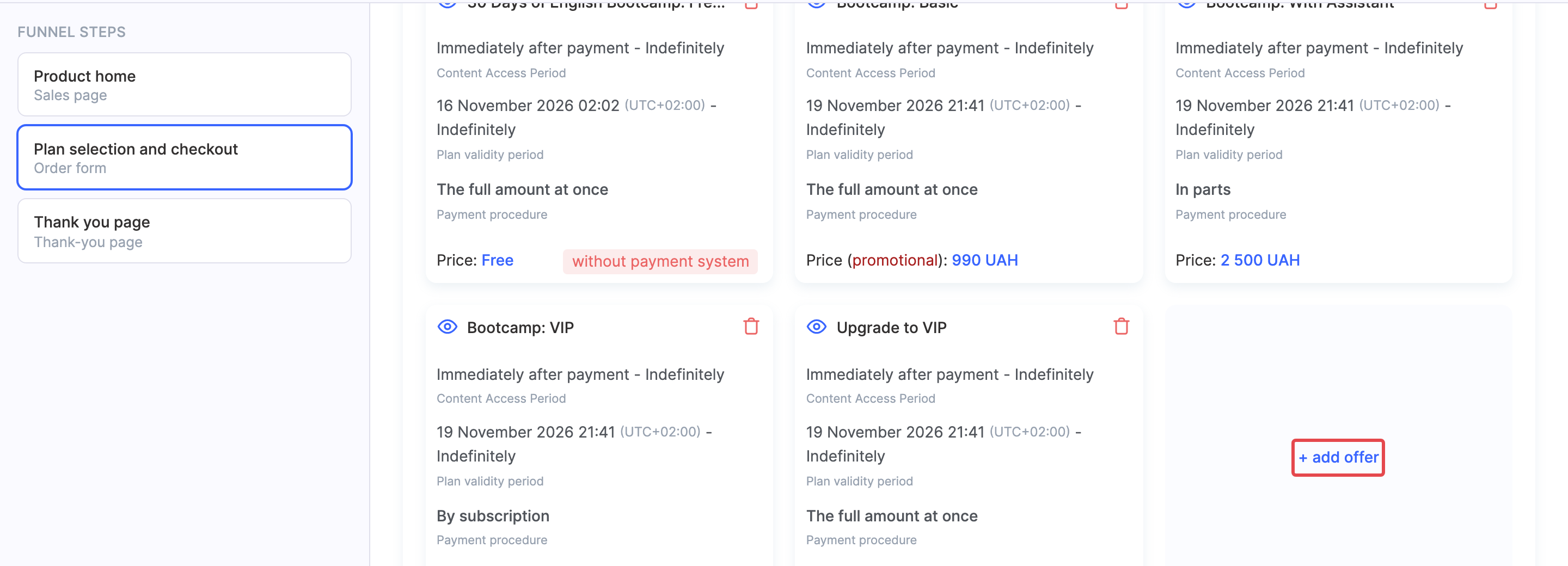
Nella riga del funnel, nella colonna Piani tariffari , fai clic su Vai alla configurazione (se il corso non ha ancora piani, fai clic su Vai al collegamento). Si apre la fase del funnel Selezione del piano e checkout (di tipo "Modulo d'ordine"), con il blocco Offerte collegate . Fai clic su + aggiungi offertae, nell'elenco che si apre, fai clic su + Piano: il modulo di creazione del piano si apre in una nuova scheda e il corso sarà già collegato al nuovo piano.
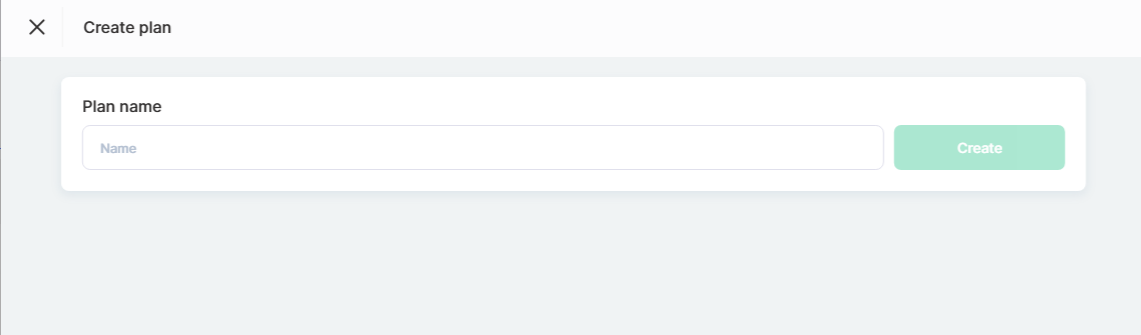
Nella finestra che si apre, inserisci il nome del piano e fai clic su Crea.
La piattaforma apre subito l'editor del piano, con diverse schede in cui puoi configurare tutte le impostazioni: descrizione, prodotti, prezzo, metodo di pagamento, upsell e pubblicazione.
Descrizione e nome del piano
Nella scheda Descrizione puoi caricare un'immagine per il piano e specificare due nomi: Nome (sistema) — quello visibile solo a te nel pannello di amministrazione e nei report, e Nome (cliente) — quello che lo studente vede nelle email, nella pagina di pagamento e nel proprio account personale. Per impostazione predefinita, entrambi i campi contengono lo stesso nome; puoi modificare il nome visibile al cliente per renderlo più chiaro agli acquirenti.
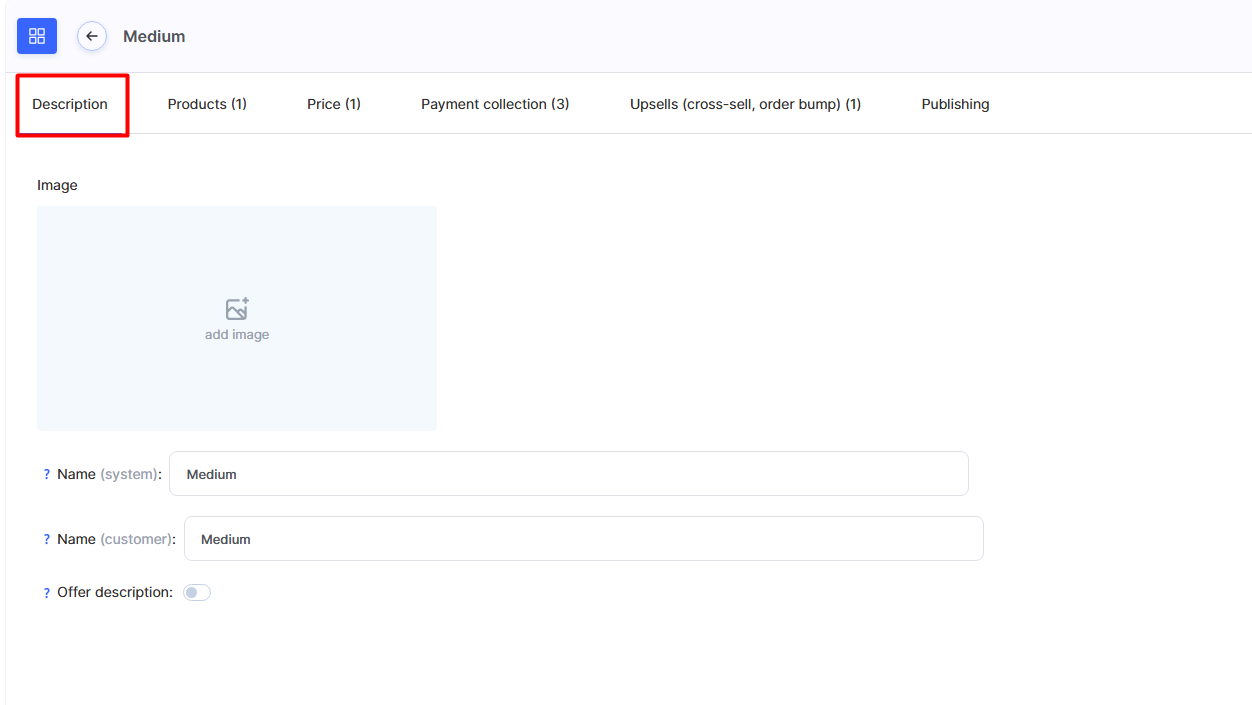
Se necessario, attiva l'opzione Descrizione dell'offerta: e aggiungi un testo che spieghi allo studente esattamente cosa ottiene con l'acquisto: a quali materiali può accedere, per quanto tempo e altri dettagli importanti.
Nel campo Mostra descrizione: scegli se mostrare il testo per intero o inizialmente in una versione abbreviata che può essere espansa, e imposta il numero di caratteri della parte visibile.
Quali prodotti include il piano e a quali condizioni di accesso
Nella scheda Prodotti puoi aggiungere uno o più prodotti a cui questo piano darà accesso.
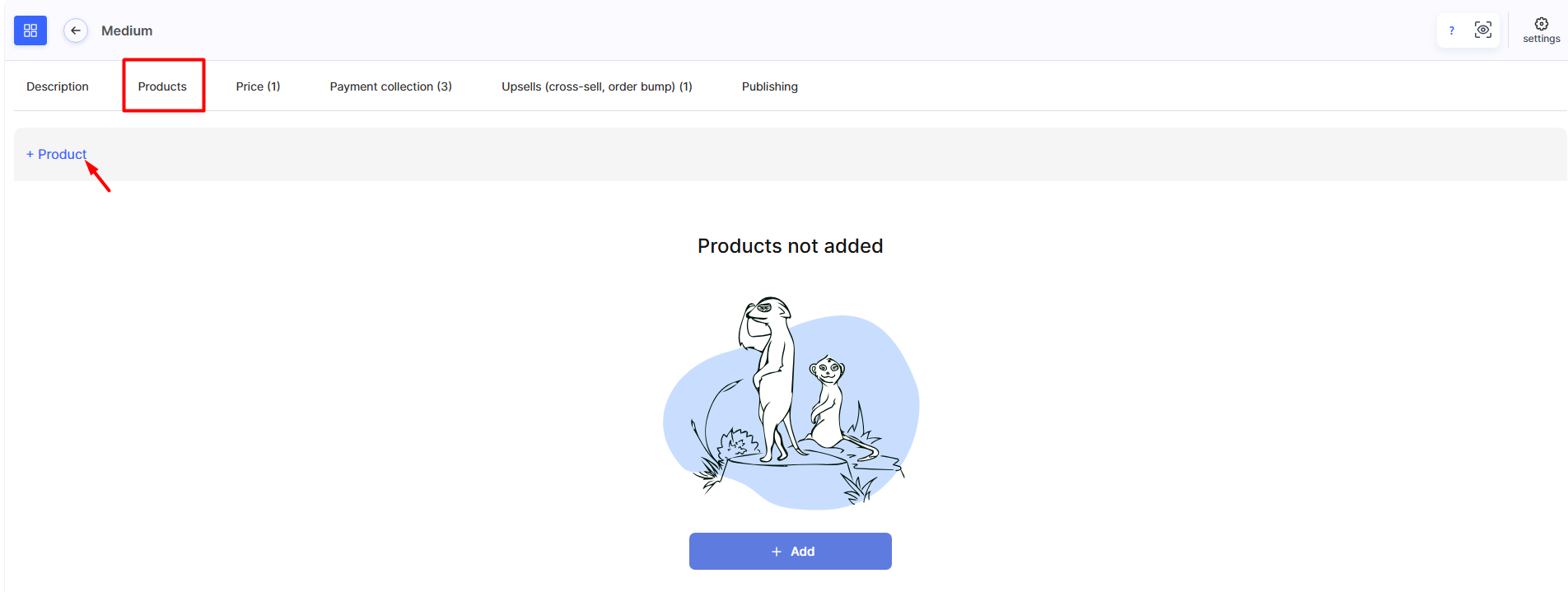
Accesso ai contenuti (moduli, lezioni, sezioni)
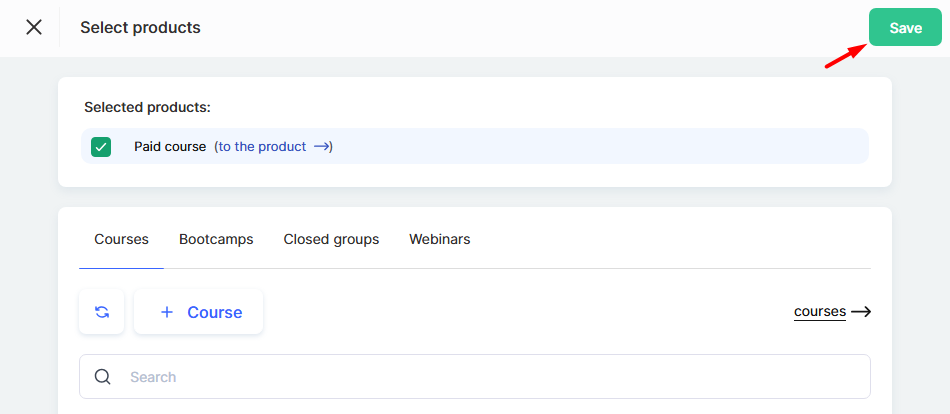
Contenuti: Per impostazione predefinita, lo studente può accedere a tutti i contenuti del prodotto — opzione Illimitato . Se selezioni Moduli, lezioni, sezioni specifici, si aprono le impostazioni di visibilità, in cui puoi scegliere gli elementi specifici del corso inclusi in questo piano.
Ad esempio, se il corso ha 10 moduli e il piano Base deve dare accesso solo ai primi 3, seleziona esattamente quei moduli nell'elenco.
Puoi anche attivare Rendi automaticamente disponibili nuovi moduli, lezioni e sezioni, in modo che tutti i nuovi moduli, lezioni e sezioni aggiunti al corso dopo l'attivazione dell'opzione diventino automaticamente disponibili per i clienti che hanno ottenuto l'accesso tramite questo piano.
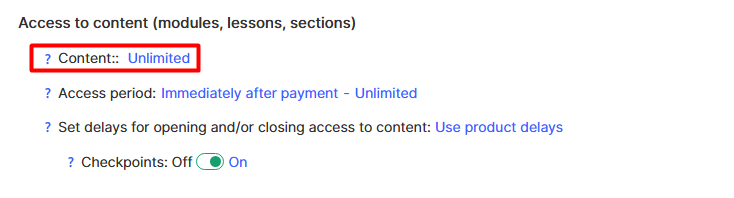
Il periodo di accesso definisce quando inizia e termina l'accesso ai materiali del prodotto.
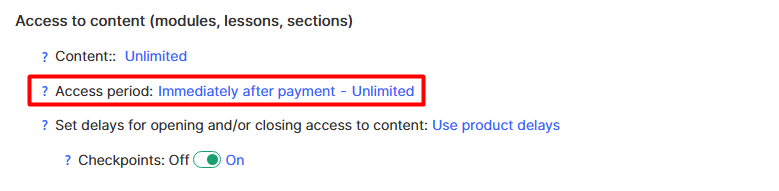
Inizio dell'accesso:
Subito dopo il pagamento significa che l'accesso di ogni studente inizia in un momento diverso, legato al momento del pagamento.
Da una data specifica ti permette di impostare una data, un'ora e un fuso orario precisi — l'accesso si apre contemporaneamente per tutti gli studenti.
Dopo N giorni/mesi dal pagamento apre l'accesso dopo un intervallo dal pagamento, calcolato individualmente per ogni studente.
In un giorno specifico della settimana apre l'accesso nel giorno della settimana selezionato, nella settimana successiva a quella dell'acquisto: ad esempio, se si seleziona lunedì e l'acquisto viene effettuato di lunedì, l'accesso si apre solo il lunedì successivo.
Fine dell'accesso:
Illimitato significa che l'accesso ai contenuti non ha limiti di tempo; per gli abbonamenti, l'accesso è concesso solo per il periodo pagato e, se il pagamento successivo non viene ricevuto, l'accesso viene bloccato automaticamente.
Fino a una data specifica consente di impostare la data, l'ora e il fuso orario esatti in cui termina l'accesso.
N giorni/mesi dall'apertura dell'accesso chiude automaticamente l'accesso una volta trascorso il periodo specificato dalla sua apertura, in modo che ogni studente abbia la propria data di scadenza.
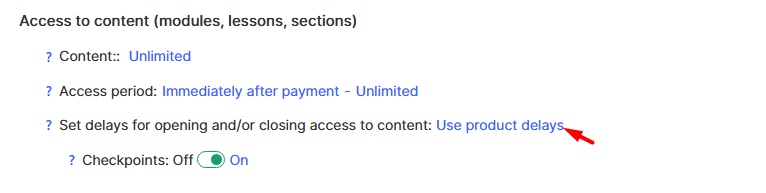
Imposta i ritardi per l'apertura e/o la chiusura dell'accesso ai contenuti: — qui puoi configurare ritardi specifici per questo piano, annullarli completamente o sostituire quelli impostati nel prodotto.
Per impostazione predefinita, si applica l'opzione Usa i ritardi del prodotto e i ritardi vengono ripresi dalle impostazioni del prodotto.
Annulla tutti i ritardi rimuove tutti i ritardi impostati per il prodotto. Imposta/sostituisci i ritardi consente di impostare ritardi specifici per questo piano: i ritardi del prodotto non si applicheranno agli studenti che hanno ottenuto l'accesso tramite questo piano.
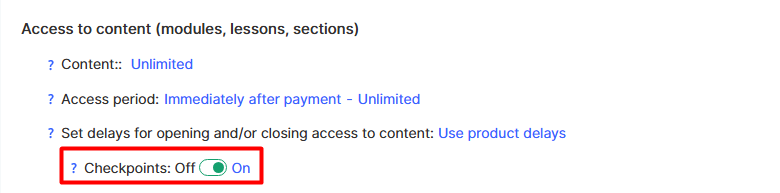
I checkpoint ti consentono di controllare i progressi degli studenti nel corso e di assicurarti che apprendano i contenuti passo dopo passo. Se vuoi dare accesso a tutti i materiali indipendentemente dal completamento delle esercitazioni e dei test, disattiva questa opzione per il piano.
Formazione: assistenti, esercitazioni, certificato
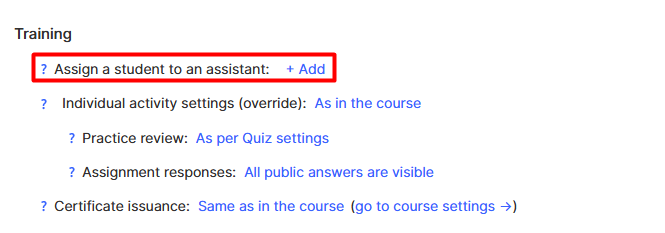
Nel campo Assegna uno studente a un assistente: puoi associare gli studenti di questo piano a uno o più assistenti specifici, in modo che vengano distribuiti automaticamente. Il gruppo Assistenti include gli utenti associati a un gruppo di accesso con i permessi di Assistente — per tutti i prodotti o per singoli prodotti. Gli assistenti possono moderare e supportare i partecipanti: gestire la chat del prodotto, correggere esercitazioni e test e moderare i commenti.
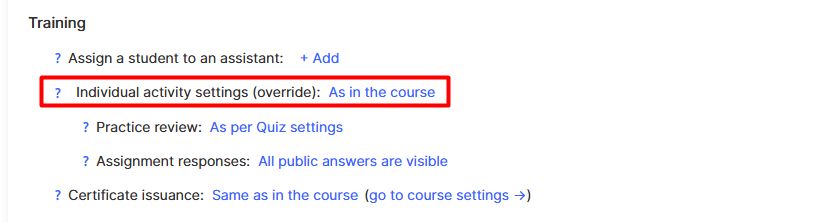
Impostazioni individuali delle attività (sostituzione) consente di scegliere una delle modalità di accesso per i partecipanti.
Come nel corso (predefinito) significa che lo studente può accedere a tutti i contenuti visibili e alle esercitazioni in base alle impostazioni delle lezioni e delle sezioni del corso.
Annulla tutte le esercitazioni, lasciando invariati gli altri contenuti, mantiene l'accesso ai contenuti teorici ma nasconde o annulla tutte le esercitazioni e i checkpoint. Impostazioni individuali (sostituzione) consente di scegliere manualmente quali attività — contenuti ed esercitazioni — sono visibili in una specifica lezione o sezione.
Attenzione! Se un partecipante ha ottenuto l'accesso tramite più piani con impostazioni diverse, la visibilità ha la priorità: se un'attività è nascosta in un piano e accessibile in un altro, lo studente può accedervi.
Correzione delle esercitazioni: consente di sostituire le impostazioni di approvazione delle esercitazioni completate configurate direttamente nel quiz.
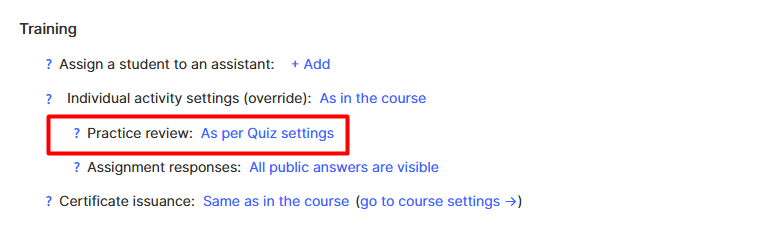
Come specificato nelle impostazioni del quiz significa che vengono utilizzate le impostazioni del quiz.
Correzione automatica attiva l'approvazione automatica per gli studenti di questo piano, anche se il quiz richiede la correzione obbligatoria da parte di un assistente: il quiz è considerato superato anche con lo 0% di risposte corrette.
Correzione obbligatoria da parte di un assistente, al contrario, richiede una revisione da parte di un assistente anche se nel quiz è abilitata l'approvazione automatica.
Risposte all'attività: definisce la visibilità delle risposte pubbliche degli studenti.
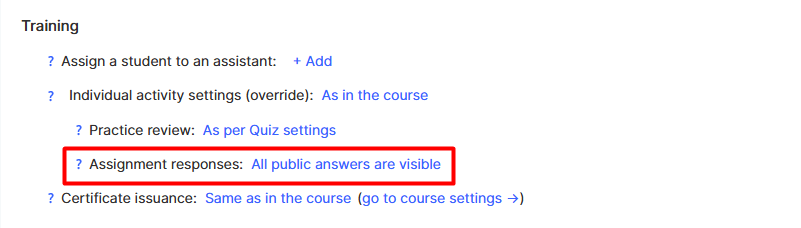
Tutte le risposte pubbliche sono visibili consente allo studente di rendere la propria risposta visibile solo all'assistente oppure a tutti i partecipanti al corso che hanno effettuato l'accesso.
Sono visibili le risposte pubbliche dei partecipanti all'offerta corrente mostra solo le risposte pubbliche di chi ha ottenuto l'accesso tramite lo stesso piano.
Nessun accesso alle risposte pubbliche nasconde tutte le risposte pubbliche: lo studente può scrivere solo risposte private all'assistente.
Rilascio del certificato: consente di configurare il rilascio del certificato per il piano corrente.
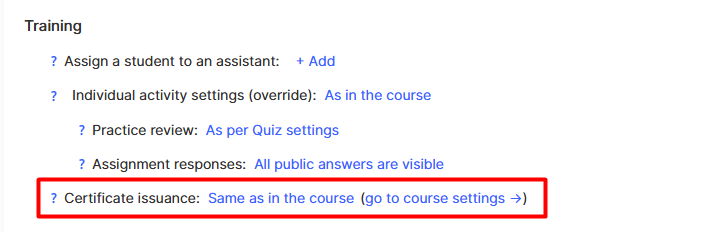
Come nel corso significa che il certificato viene rilasciato in base alle impostazioni del corso.
Non rilasciare significa che, anche se un certificato è stato caricato nel corso, gli studenti di questo piano non lo riceveranno.
Personalizza consente di modificare il certificato e le relative impostazioni di invio.
Comunicazione: accesso ai commenti
Accesso ai commenti definisce quali commenti possono vedere gli studenti di questo piano.
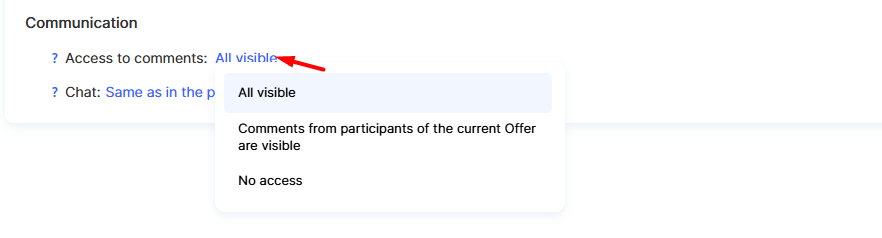
Nessun accesso blocca completamente l'accesso ai commenti.
Tutti visibili mostra tutti i commenti, compresi quelli degli studenti che hanno ottenuto l'accesso tramite altri piani.
Sono visibili i commenti dei partecipanti all'offerta corrente mostra solo i commenti degli studenti che hanno ottenuto l'accesso tramite questo piano: questa opzione consente di mantenere separati i commenti dei diversi gruppi.
Prezzo, metodo di pagamento e limiti di acquisto
Ogni piano può avere uno o più prezzi. Nella pagina dell'ordine, l'acquirente ne vede uno solo: quello attualmente valido. L'aggiunta di un nuovo prezzo e la modifica di uno esistente avvengono nella stessa finestra: per un nuovo prezzo i campi sono vuoti, mentre per uno esistente contengono i valori correnti. Dopo aver apportato le modifiche, assicurati di fare clic su Salva, altrimenti le modifiche non verranno applicate.
L'opzione Prezzo attivo determina se gli studenti vedono questo prezzo nella pagina dell'ordine. Se la disattivi, il prezzo rimane nel sistema ma non può più essere utilizzato per il pagamento: è utile quando devi rimuovere temporaneamente un'offerta senza eliminarla.
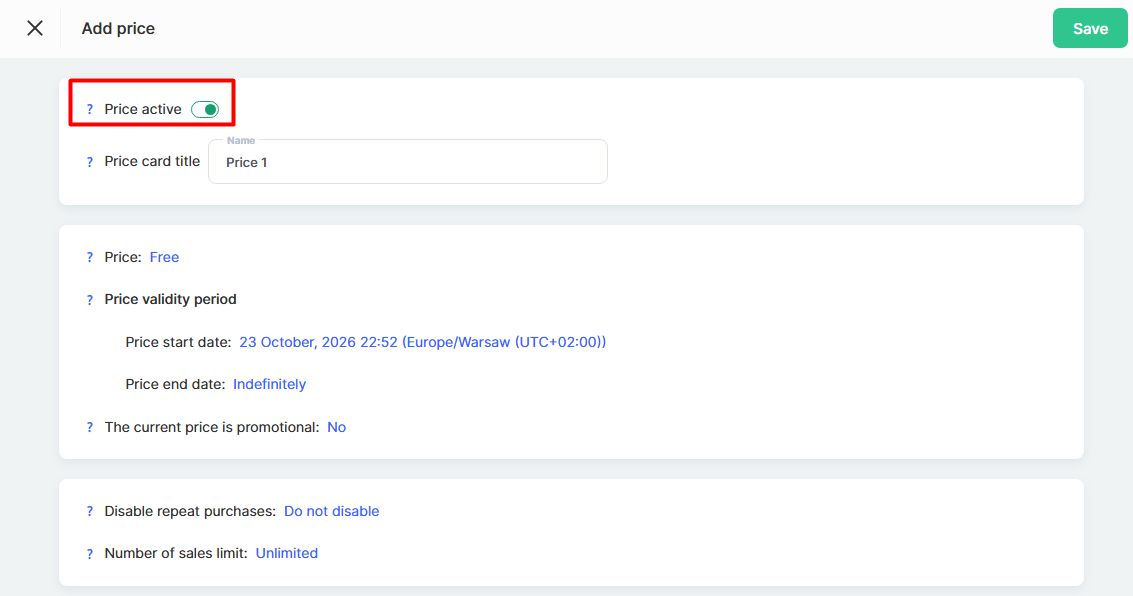
Nel campo Titolo della scheda del prezzo inserisci un nome visibile solo a te nel pannello di amministrazione. Ti aiuta a distinguere i prezzi se il piano ne ha diversi; i clienti non lo vedono.
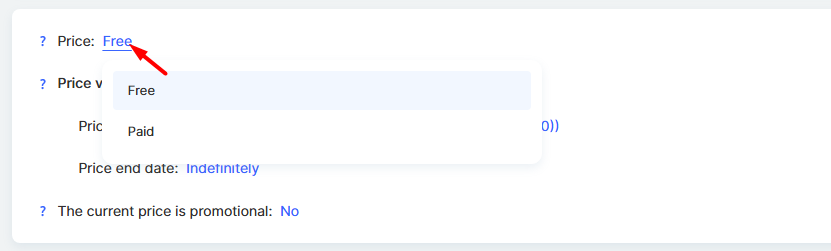
La sezione Prezzo definisce il costo: gratuito o un importo specifico.
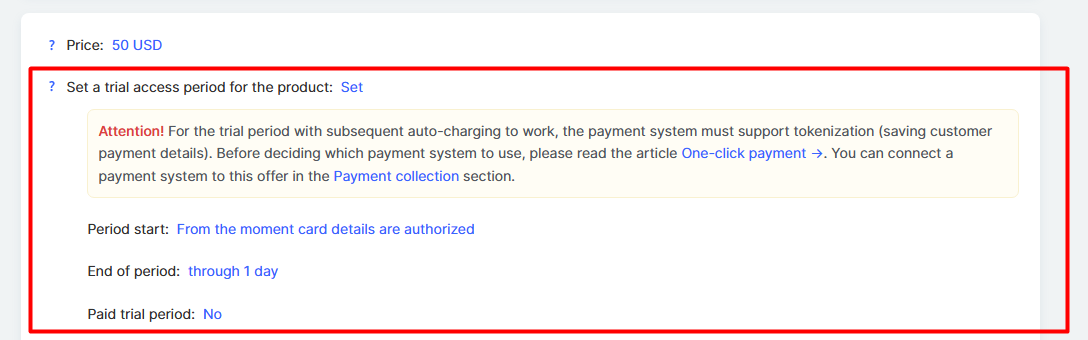
Se prevedi di Imposta un periodo di accesso di prova al prodotto, tieni presente che lo studente dovrà inserire i dati della propria carta di pagamento prima dell'inizio del periodo di prova. Inoltre, la possibilità di offrire una prova dipende dal sistema di pagamento collegato: questo deve supportare la verifica della carta senza addebito seguita dalla creazione di un token, oppure la creazione di un token dopo il primo pagamento. Se il sistema di pagamento non supporta nessuna delle due opzioni, ha l'opzione "Salva i dati della carta per addebiti futuri" disattivata o l'abbonamento è configurato secondo le condizioni del sistema di pagamento, il periodo di prova viene ignorato e il prezzo pieno viene addebitato immediatamente.
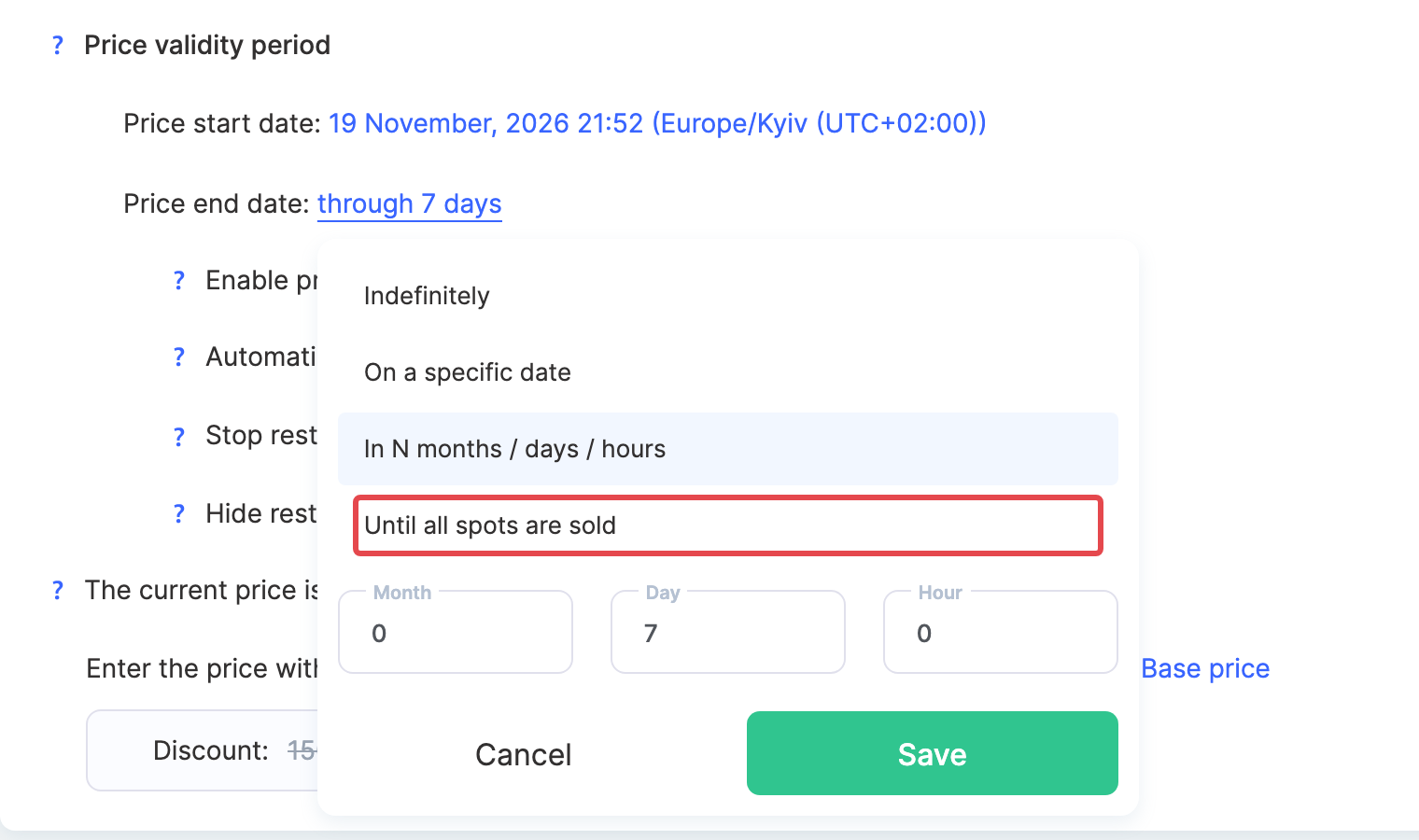
Periodo di validità del prezzo è il periodo durante il quale questo prezzo specifico viene mostrato nella pagina dell'ordine. Non confonderlo con il periodo di accesso dello studente al prodotto: queste impostazioni non sono correlate.
- Data di inizio del prezzo — In una data specifica, Dalla data di scadenza di un altro prezzo (il nuovo prezzo entra in vigore non appena scade quello selezionato), oppure Dalla fine del periodo di prova (se è impostato un periodo di prova).
- Data di scadenza del prezzo — A tempo indeterminato, In una data specifica, Tra N mesi / giorni / ore, oppure Fino all'esaurimento dei posti. L'ultima opzione è disponibile se è impostato un Limite al numero di vendite per il prezzo: il prezzo cessa di essere valido nel momento in cui viene venduto l'ultimo posto.
Se selezioni Sì nel campo Il prezzo attuale è promozionale , il prezzo viene contrassegnato come scontato: lo studente vede il prezzo originale barrato e il prezzo attuale scontato. Come prezzo senza sconto, puoi inserire un valore qualsiasi o utilizzare un prezzo esistente in questo piano: la piattaforma lo inserisce automaticamente. Non c'è limite al numero di prezzi promozionali in un piano. La promozione termina automaticamente non appena viene raggiunto uno dei due limiti: il periodo di validità o il numero di acquisti.

Se è stata impostata una scadenza per il prezzo — In una data specifica oppure Tra N mesi / giorni / ore — puoi attivare Abilita il conto alla rovescia per la validità del prezzo: nella pagina dell'ordine viene visualizzato un conto alla rovescia fino alla scadenza del prezzo. È particolarmente utile per le offerte promozionali quando vuoi sottolineare visivamente che sono disponibili per un periodo limitato.
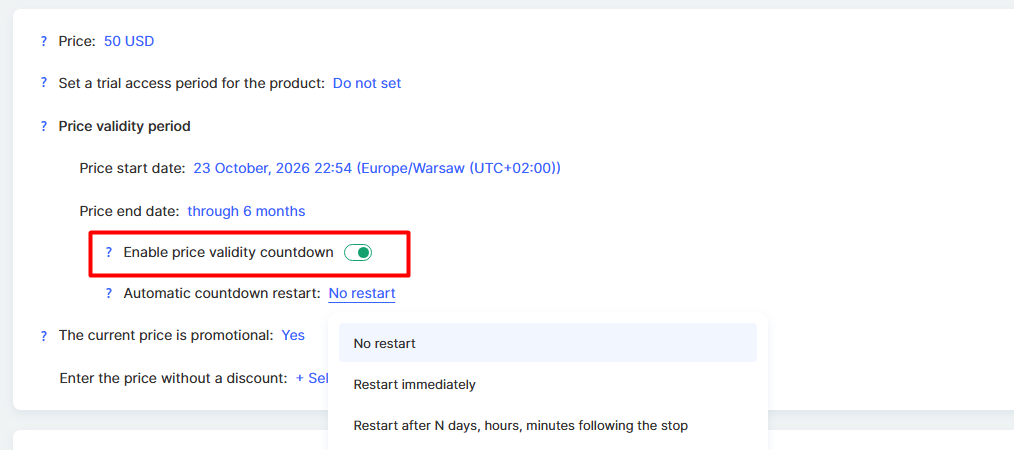
Insieme al timer, puoi configurare cosa succede al prezzo dopo la scadenza tramite l'opzione Riavvio automatico del conto alla rovescia .
Nessun riavvio significa che il prezzo non viene più mostrato a nessuno studente non appena scade.
Riavvia immediatamente avvia un ciclo continuo: non appena il conto alla rovescia termina, il timer riparte.
Riavvia dopo N giorni, ore, minuti dall'arresto significa che il ciclo successivo inizia dopo l'intervallo specificato dalla fine del precedente e che il prezzo rimane nascosto fino al riavvio.
Nota: se viene selezionata una delle opzioni di riavvio, è disponibile anche l'impostazione Interrompi i riavvii — Non interrompere, Dopo N riavvii (non più di 50), oppure Dopo una data specifica. Dopo tale momento, il prezzo non viene più riavviato.
Modalità di pagamento definisce come lo studente paga l'acquisto.
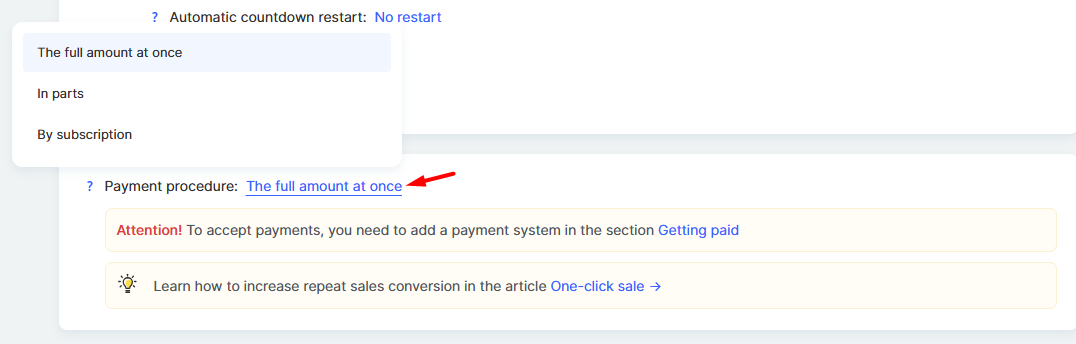
Per impostazione predefinita, è selezionata l'opzione Intero importo in un'unica soluzione e lo studente paga l'intero costo in un unico pagamento.
Tramite abbonamento consente di impostare pagamenti ricorrenti: l'accesso ai contenuti viene prorogato automaticamente dopo ogni pagamento riuscito e, se un pagamento è in ritardo, l'accesso viene sospeso. Lo studente può annullare l'abbonamento nel proprio account, nella sezione Cronologia acquisti — tramite il link Annulla -> accanto alla data del prossimo pagamento. L'annullamento autonomo non è disponibile con tutti i sistemi di pagamento (con WayForPay, solo se nella connessione è impostata una password per i pagamenti ricorrenti); in caso contrario, lo studente vede un invito a contattare il proprietario del corso o le istruzioni per l'account WayForPay.
A rate consente di suddividere il pagamento in più rate, uguali e a intervalli regolari oppure di importi e a intervalli personalizzati.
Disabilita gli acquisti ripetuti si applica all'intero piano, non a un singolo prezzo.
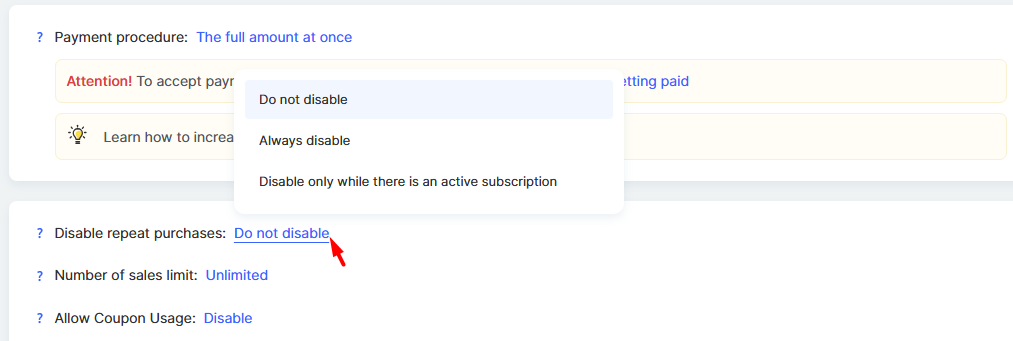
Non disabilitare significa che lo studente può sempre acquistare nuovamente l'offerta. Disabilita sempre impedisce allo stesso studente di effettuare un nuovo acquisto, indipendentemente dallo stato dell'abbonamento precedente.
Disabilita solo in presenza di un abbonamento attivo blocca un nuovo pagamento solo finché è presente almeno un abbonamento attivo a questo piano.
Limite del numero di vendite imposta un limite di vendite per un prezzo specifico: una volta raggiunto, gli studenti non possono più acquistare l'offerta a quel prezzo.
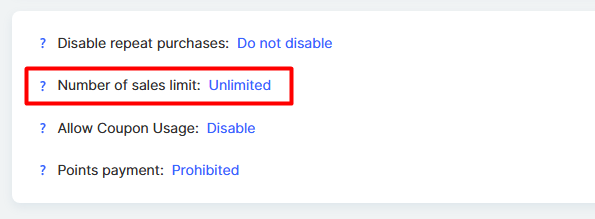
Ricorda! Questo limite si applica solo quando lo studente paga autonomamente: puoi comunque concedere l'accesso manualmente in qualsiasi caso, anche dopo il raggiungimento del limite.
Nel campo Consenti coupon sconto puoi consentire o vietare l'uso di coupon sconto sulla pagina pubblica del piano.
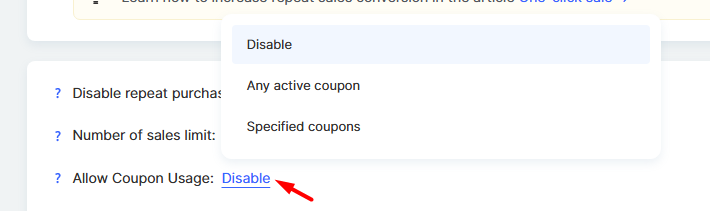
Non consentire l'uso rimuove completamente il campo del coupon.
Qualsiasi coupon attivo consente all'acquirente di applicare qualsiasi coupon attivo presente nell'elenco. Coupon specificati consente l'uso dei soli coupon selezionati. Per gli abbonamenti e i pagamenti a rate, specifica anche nel campo Applica a a quali pagamenti si applica il coupon.
Punti guadagnati possono essere utilizzati come valuta interna della piattaforma.

Pagamento con punti — seleziona Consentito per consentire agli studenti di pagare l'acquisto con i punti, parzialmente o interamente, al tasso di conversione impostato. Dopo aver selezionato Consentito, imposta il tasso — Tasso: 1 (valuta) = … punti — e l'importo massimo pagabile con i punti; se non imposti un tasso, il pulsante Salva è disattivato. L'opzione Consenti il pagamento degli upsell con i punti (cross-sell, order bump) consente agli acquirenti di pagare con i punti anche gli upsell inclusi nell'ordine: il tasso e l'importo massimo sono quelli impostati in questo piano. Per maggiori informazioni su come vengono assegnati e utilizzati i punti, consulta l'articolo sulla gamification.
Nota: per accettare pagamenti, aggiungi un sistema di pagamento nella scheda Riscossione pagamenti . Finché non ne aggiungi uno, quando scegli la procedura di pagamento la piattaforma mostra un avviso con un link a quella scheda.
Più prezzi in un piano
Puoi creare più prezzi in un piano e impostarne i periodi di validità in modo che si sostituiscano automaticamente. Ad esempio, gli studenti vedono inizialmente un prezzo promozionale per le iscrizioni anticipate, che al momento stabilito passa automaticamente al prezzo standard, senza alcun intervento da parte tua.
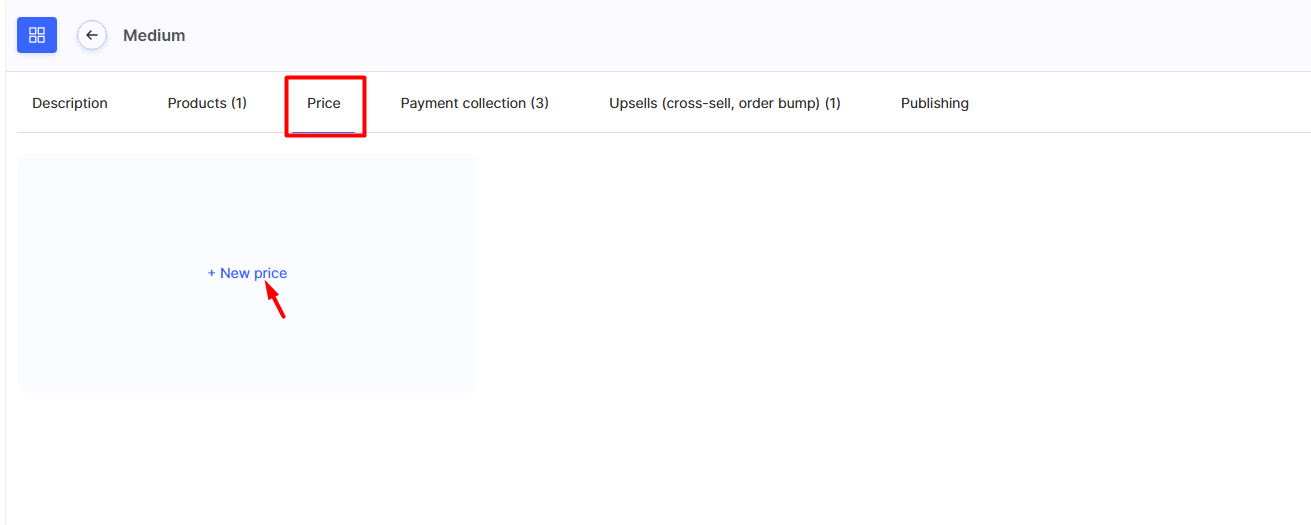
Per aggiungere un altro prezzo, fai clic su + Nuovo prezzo nella scheda Prezzo . Durante la creazione, la piattaforma ti offre la possibilità di copiare le impostazioni di un prezzo esistente o mantenere quelle predefinite: è utile se il nuovo prezzo differisce solo per una o due impostazioni. Ad esempio, imposta un prezzo di 500 UAH dal 1° al 10 del mese e, dall'11, un prezzo di 700 UAH, che entrerà in vigore automaticamente non appena scadrà il primo.
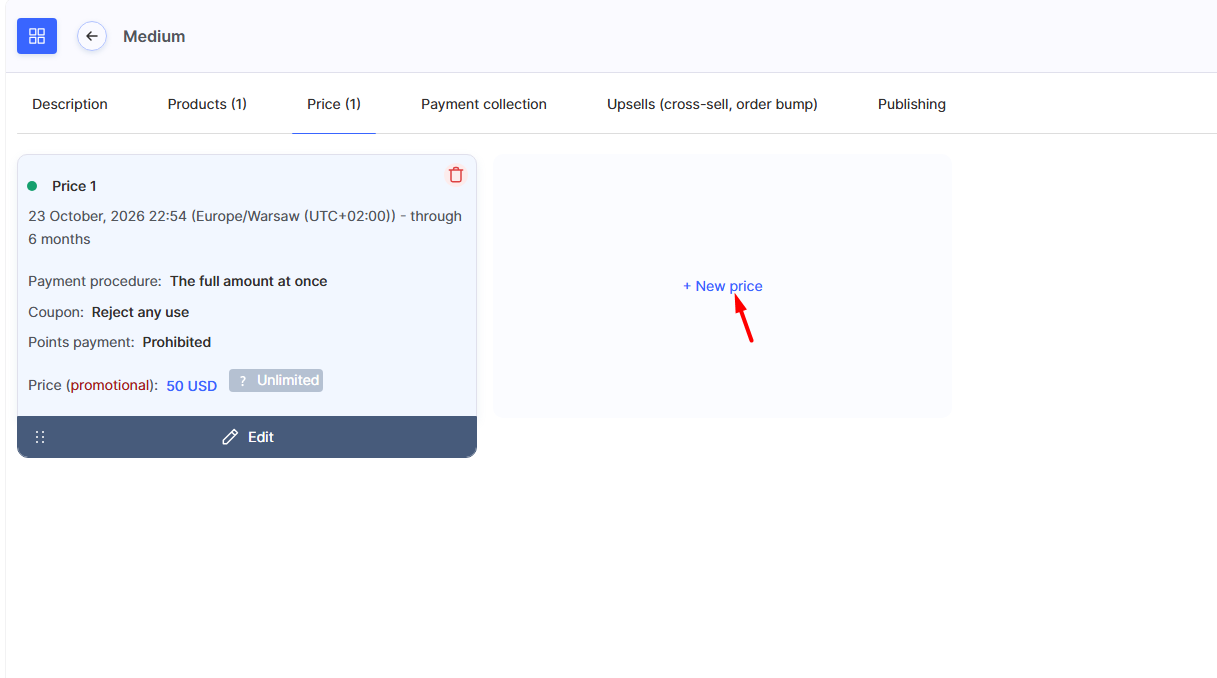
Le date di inizio e fine vengono impostate separatamente per ogni prezzo. Per fare in modo che i prezzi si susseguano senza interruzioni, imposta la data di fine di un prezzo e la data di inizio del successivo senza lasciare intervalli tra le due. Se i periodi di validità di due prezzi si sovrappongono, la piattaforma mostra la Linea temporale dei prezzi — una scala visiva che indica quali prezzi sono attivi in ogni momento — e ti chiede di scegliere quale prezzo mostrare allo studente durante la sovrapposizione.
Finché non scegli un prezzo per il periodo di sovrapposizione, si applica quello che occupa la posizione più alta nell'elenco dei prezzi del piano: puoi modificarne l'ordine trascinandoli. Fa eccezione un prezzo promozionale con riavvio automatico, che viene mostrato durante il periodo di riavvio.
Importante: se a un prezzo sono associati abbonamenti attivi (pagati e non annullati), non è possibile modificarne l'importo e la valuta: i rinnovi di questi abbonamenti vengono addebitati all'importo di acquisto. Per vendere a un nuovo importo, crea un nuovo prezzo: verrà applicato ai nuovi acquirenti.
Per maggiori informazioni sui prezzi, consulta l'articolo Configuratore del prezzo del piano.
Come configurare la riscossione dei pagamenti
Nella scheda Riscossione dei pagamenti , seleziona il sistema di pagamento tramite cui accetterai i pagamenti per questo piano.
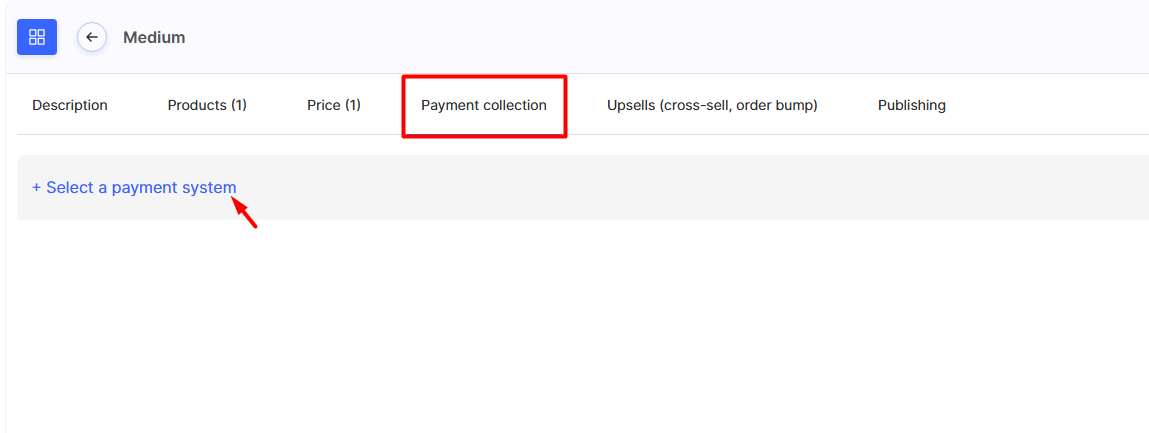
Ricorda che KWIGA non è un sistema di pagamento, quindi, affinché gli studenti ottengano l'accesso automaticamente, devi collegare in anticipo un sistema di pagamento — consulta l'articolo Come integrare un sistema di pagamento su Kwiga.
Se il prezzo del piano non è ancora stato impostato o è pari a zero, la piattaforma mostra un avviso che indica che il piano attuale è gratuito e ti chiede di impostare prima un prezzo superiore a zero nella scheda Prezzo .
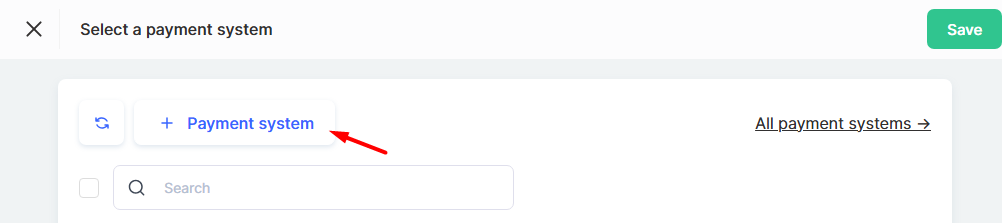
Fai clic su + Sistema di pagamento per aggiungere uno dei sistemi di pagamento collegati, oppure segui il link Tutti i sistemi di pagamento per visualizzare l'elenco completo e collegarne uno nuovo, se necessario.
Se al piano sono aggiunti più sistemi di pagamento o più account dello stesso sistema, puoi configurare la distribuzione automatica dei pagamenti tra di essi in base a una percentuale, oppure lasciare che lo studente scelga il metodo di pagamento nella pagina dell'ordine.
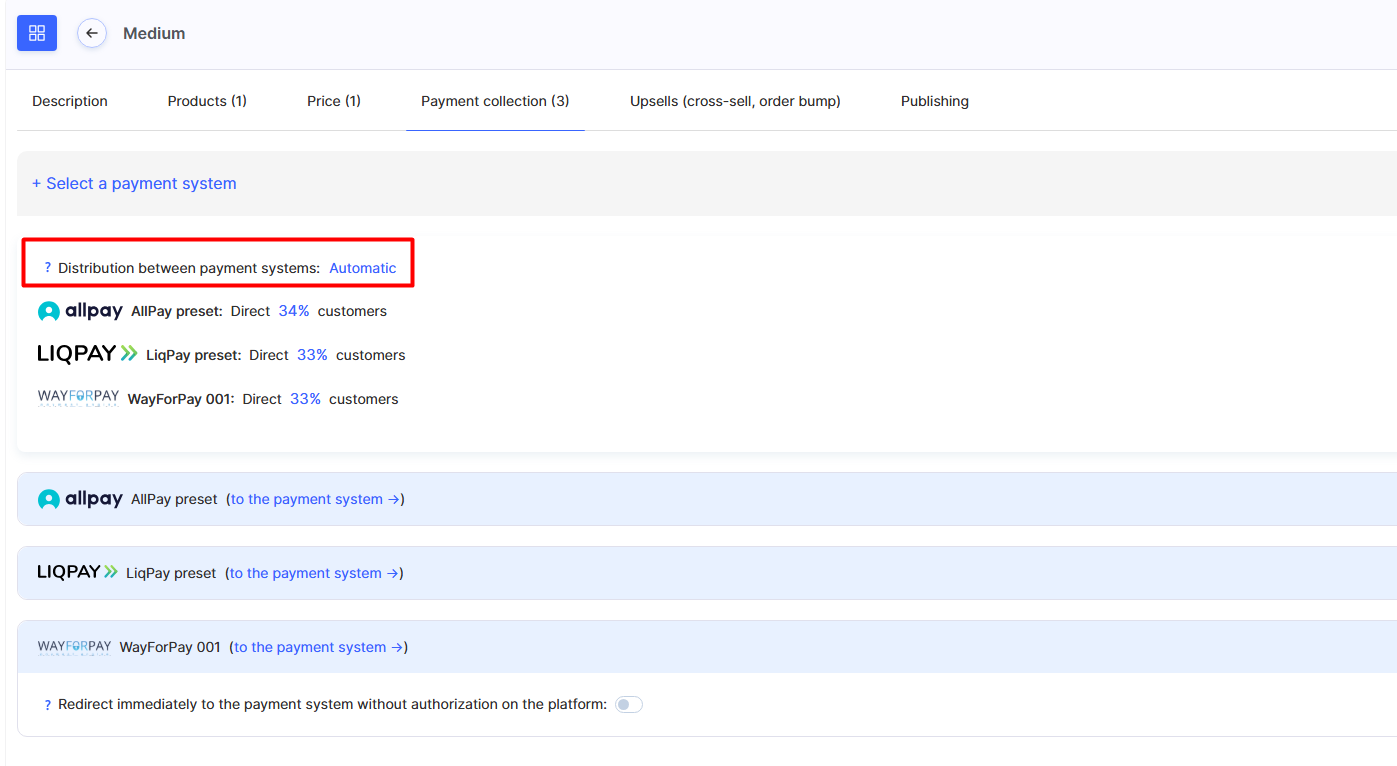
Vendite aggiuntive: cross-sell e order bump
I cross-sell sono altri piani o prodotti che potrebbero interessare allo studente quando acquista il piano attuale: un piano aggiuntivo, una consulenza o l'accesso a un altro corso. Se questo è il tuo primo piano o hai un solo prodotto, puoi saltare questa sezione.
Per aggiungere un'offerta aggiuntiva, fai clic su + Aggiungi cross-sell e seleziona il piano desiderato dall'elenco.
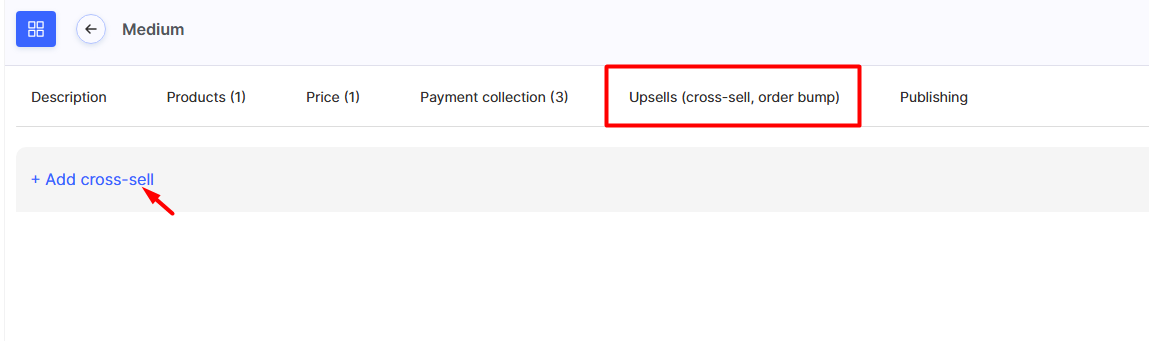
Se la valuta del piano di cross-sell è diversa da quella del piano principale, la piattaforma ti avvisa e ti propone di configurare la conversione della valuta.
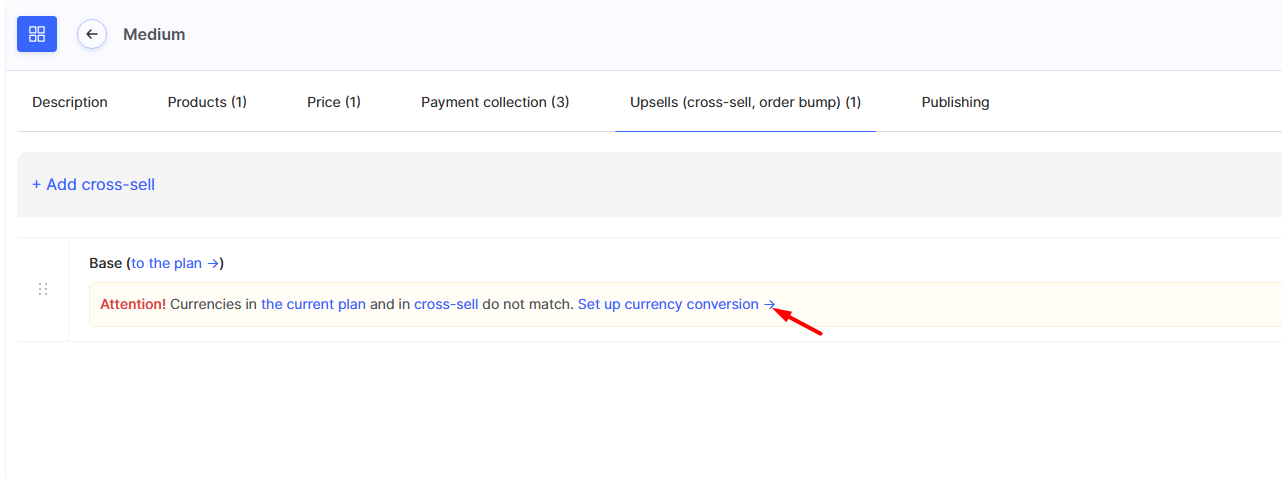
La conversione della valuta al tasso dei servizi pubblici significa che, al momento del pagamento, viene utilizzato il tasso fornito da servizi pubblici specializzati — tieni presente che questo tasso è indicativo, poiché l'importo esatto addebitato dipende dal tasso applicato dal sistema di pagamento al momento del pagamento. Puoi anche impostare un tasso fisso personalizzato.
Per maggiori informazioni sulla configurazione delle offerte aggiuntive, consulta l'articolo Come creare offerte di cross-sell in Kwiga.
Email automatiche agli studenti
Nell'angolo in alto a destra dell'editor del piano si trova il pulsante Impostazioni — da qui puoi disattivare o configurare le email automatiche che la piattaforma invia agli studenti nelle diverse fasi del pagamento.
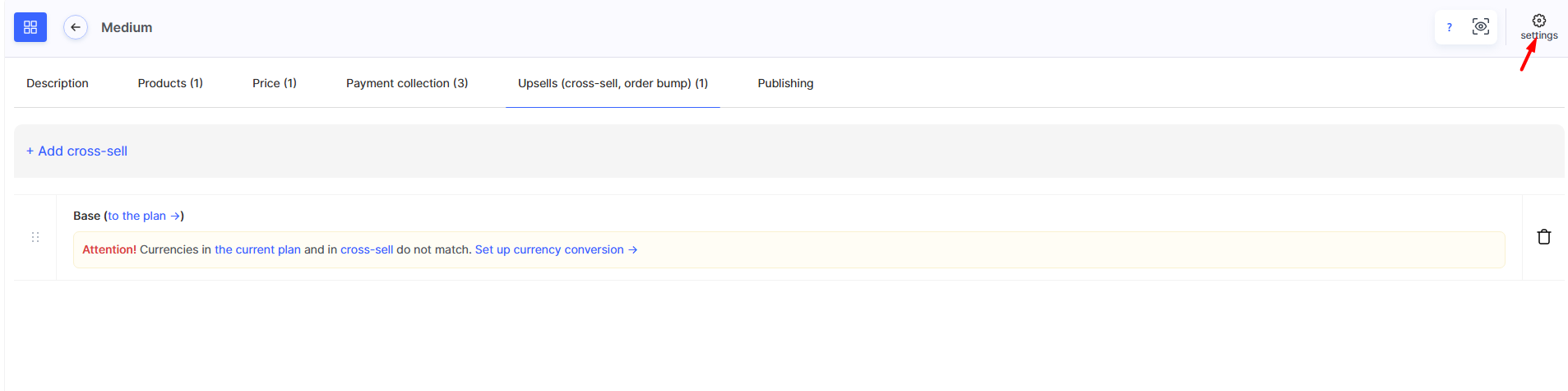
Il blocco Generale contiene le notifiche principali applicabili a qualsiasi piano. Email di concessione dell'accesso al prodotto viene inviata al partecipante dopo l'attivazione dell'accesso al corso. Email di pagamento riuscito conferma il pagamento e l'accesso ai materiali. Email di pagamento non riuscito informa lo studente che si è verificato un problema con il pagamento. Ogni notifica può essere disattivata con il relativo interruttore; puoi anche aprire il suo modello per modificarlo tramite il link accanto.
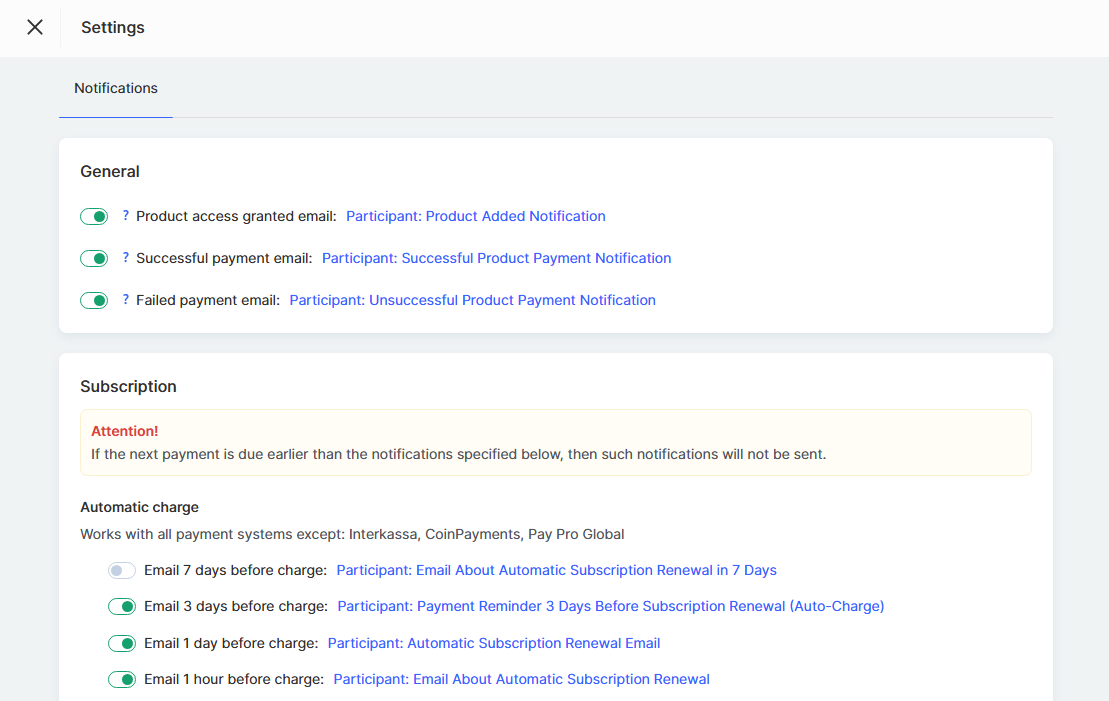
Se Per abbonamento è impostato come metodo di pagamento per il piano, compare un ulteriore Abbonamento blocco con le email di promemoria per il prossimo addebito.
Per Addebito automatico (funziona con tutti i sistemi di pagamento tranne Interkassa, CoinPayments e Pay Pro Global), puoi attivare email da inviare 7 giorni, 3 giorni, 1 giorno e 1 ora prima dell'addebito.
Per Addebito manuale, quando il cliente deve confermare personalmente il pagamento, sono disponibili promemoria analoghi 7 giorni, 3 giorni, 1 giorno e 1 ora prima della scadenza dell'abbonamento.
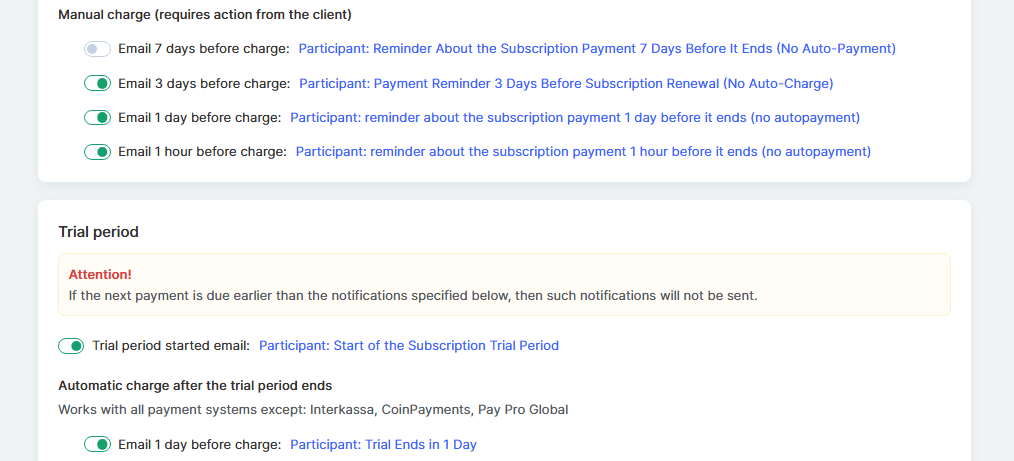
Attenzione! Se il prossimo pagamento è previsto prima degli orari di invio delle notifiche, queste email non vengono inviate.
Se un Periodo di prova è impostato per il piano, compare un altro blocco con le relative email. L'email di inizio prova viene inviata non appena inizia il periodo di prova. Nel blocco Addebito automatico dopo la fine del periodo di prova (funziona anche con tutti i sistemi di pagamento tranne Interkassa, CoinPayments e Pay Pro Global), puoi attivare promemoria 1 giorno e 1 ora prima del primo addebito successivo alla fine del periodo di prova.
Ogni email di questa sezione può essere modificata separatamente: segui il link blu accanto al nome della notifica per adattare il testo alle tue esigenze.
Funnel di vendita e pubblicazione del piano
Nella parte superiore della scheda Pubblicazione si trova il blocco Stato . Accesso pubblico — il piano è disponibile tramite il relativo link; Bozza — non può essere acquistato tramite il link, ma l'accesso può essere concesso manualmente. Per un piano pubblico, puoi attivare Mostra nell'elenco pubblico, modificare la parte finale del Link pubblicoe copiare il Link di pagamento.
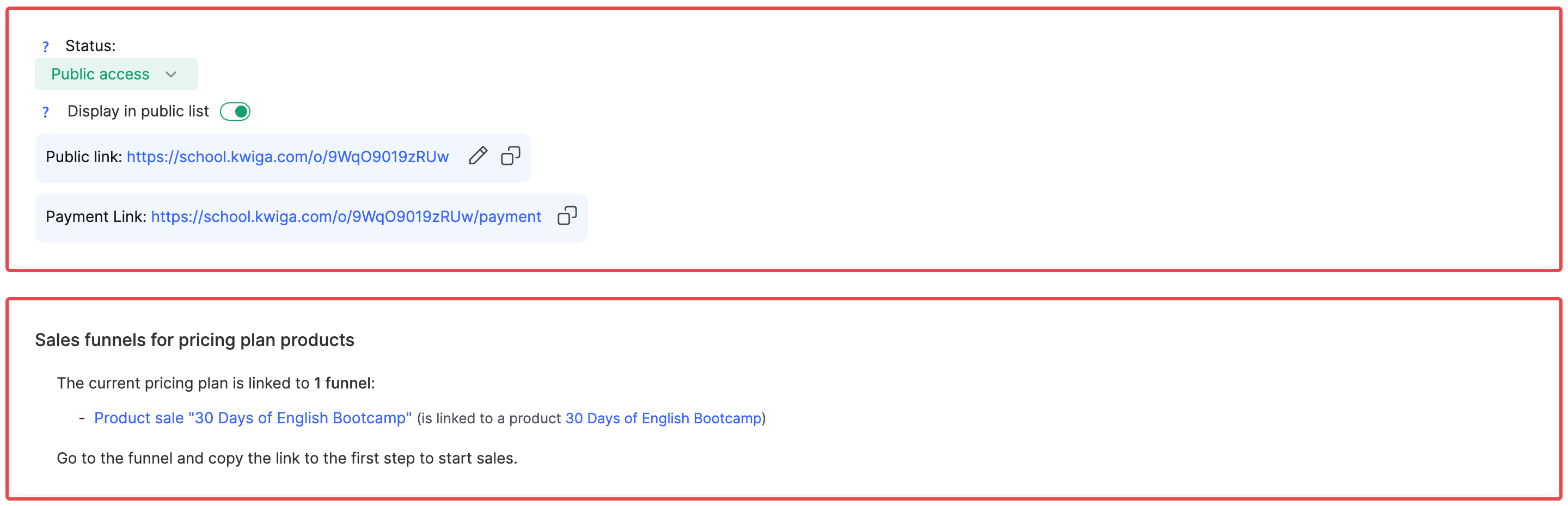
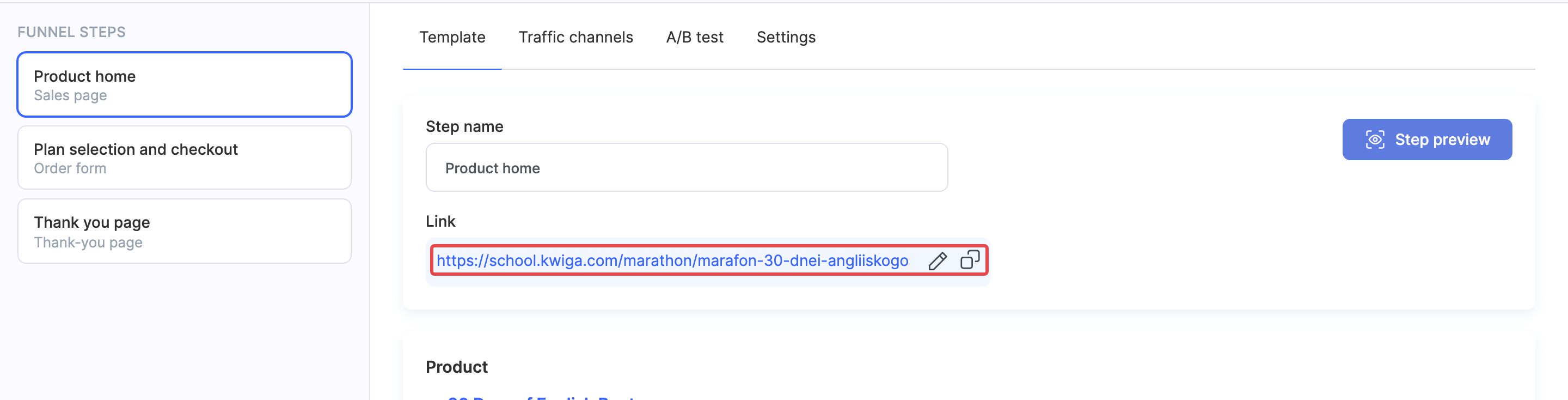
Più sotto, il blocco Funnel di vendita per i prodotti del piano tariffario mostra i funnel dei corsi a cui è collegato il piano. La piattaforma crea automaticamente un funnel di questo tipo per ogni corso: inizia con la pagina del corso, seguita dalla selezione del piano e dal pagamento, quindi dalla pagina di ringraziamento. Il piano viene aggiunto a questo funnel non appena aggiungi il corso nella scheda Prodotti . Per iniziare a vendere, vai al funnel e copia il link del primo passaggio.
Per impostazione predefinita, un piano non ha un funnel dedicato. Se vuoi indirizzare i clienti direttamente al pagamento di questo piano, eseguire test A/B o monitorare la conversione separatamente dal funnel del corso, fai clic su Crea un funnel per il piano tariffario nel Vendita di un piano tariffario specifico . La piattaforma crea un funnel in due fasi: il checkout per questo solo piano e una pagina di ringraziamento. Il link della prima fase coincide con il link pubblico del piano. In questo funnel puoi anche configurare le pagine successive al pagamento e le automazioni. Un piano può avere un solo funnel dedicato.


Nota: se al piano non è collegato alcun prodotto, la piattaforma ti avvisa e ti propone di collegare un prodotto o creare un funnel dedicato per vendere il piano separatamente.
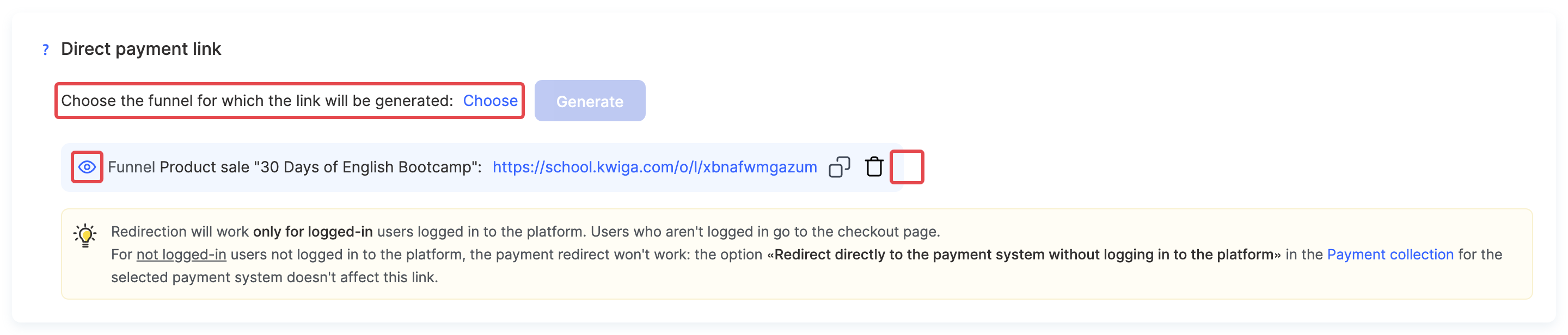
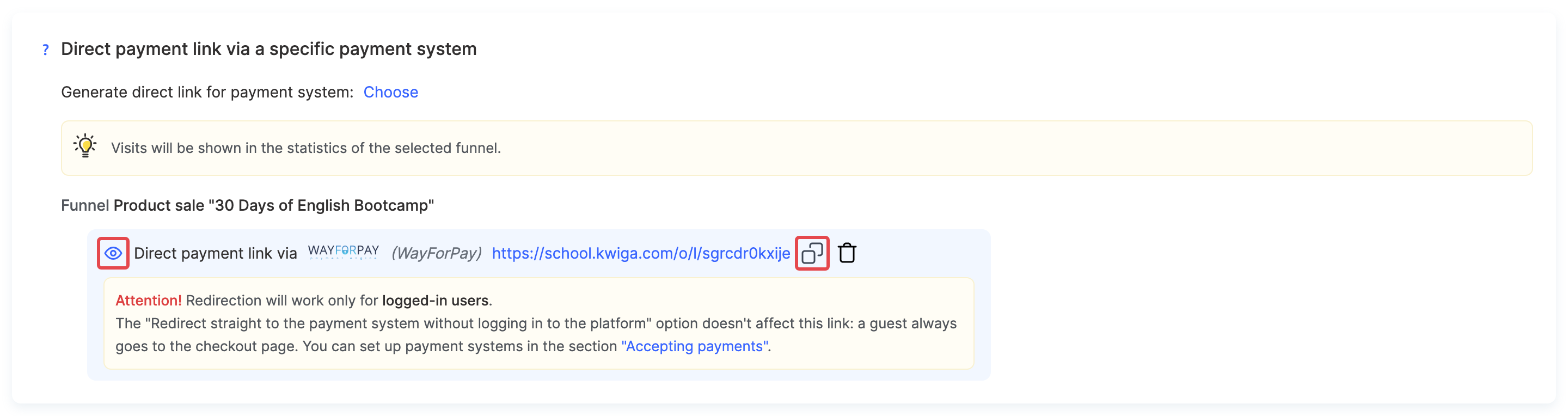
Una volta aggiunto un sistema di pagamento al piano, nella scheda compaiono altri due blocchi: Link di pagamento diretto e Link di pagamento diretto tramite un sistema di pagamento specifico. Seleziona il funnel per cui ti serve il link e clicca su Genera. Un cliente che ha già effettuato l'accesso a KWIGA viene indirizzato direttamente al sistema di pagamento tramite questo link; tutti gli altri visualizzano prima la pagina di checkout del piano. Le visite tramite il link vengono conteggiate nelle statistiche del funnel selezionato. Puoi disattivare temporaneamente il link con l'icona a forma di occhio o eliminarlo. Per maggiori dettagli, consulta l'articolo Link di pagamento diretto per un piano.
Per saperne di più sull'utilizzo dei funnel di vendita, consulta l'articolo Funnel di vendita: cosa sono e come funzionano.
Una volta compilate tutte le schede — descrizione, prodotti, prezzo, metodo di pagamento, upsell e pubblicazione — il piano è pronto per la vendita. Controlla il link della prima fase del funnel del corso (o del funnel del piano), assicurati che il piano abbia lo stato Accesso pubblico , che il sistema di pagamento sia collegato e che il prezzo sia corretto: a questo punto puoi iniziare a vendere.
Se prevedi di creare più piani per un corso, consulta l'articolo Creazione di più piani tariffari.
Domande frequenti
Quando non si applica il periodo di prova?
Il periodo di prova verrà saltato e l'intero importo verrà addebitato immediatamente se:
- il sistema di pagamento collegato non supporta né la verifica della carta senza addebito con creazione di un token né la creazione di un token dopo il primo pagamento;
- l'opzione "Salva i dati della carta per gli addebiti futuri" è disattivata nel sistema di pagamento;
- l'abbonamento è configurato secondo i termini del sistema di pagamento.
Tieni inoltre presente che lo studente dovrà inserire i dati della carta di pagamento prima dell'inizio del periodo di prova.
Posso modificare il prezzo se sono già stati creati abbonamenti a quel prezzo?
No. Se un prezzo ha abbonamenti attivi – pagati e non annullati – non puoi modificarne l'importo o la valuta perché tali abbonamenti si rinnovano al prezzo di acquisto originale.
Per vendere a un nuovo importo, crea un nuovo prezzo – verrà applicato ai nuovi clienti.
Uno studente può annullare il proprio abbonamento?
Dipende dal sistema di pagamento. Se è disponibile la cancellazione autonoma, lo studente può annullare l'abbonamento nel proprio account, nella sezione "Cronologia acquisti", facendo clic su "annulla abbonamento" accanto alla data del prossimo pagamento.
Con WayForPay, questa funzione è disponibile solo se nell'integrazione è impostata una password per i pagamenti ricorrenti. Se gli studenti non possono annullare autonomamente l'abbonamento, visualizzeranno un messaggio che li invita a contattare il titolare del corso o le istruzioni per il loro account WayForPay.
Posso concedere l'accesso a uno studente se tutti i posti a questo prezzo sono esauriti?
Sì. Il "Limite di vendita" si applica solo ai pagamenti effettuati direttamente dagli studenti: puoi comunque concedere l'accesso manualmente, anche dopo il raggiungimento del limite.
Quale prezzo vedrà l'acquirente se due periodi di validità dei prezzi si sovrappongono?
Quello selezionato per il periodo di sovrapposizione nella "Cronologia dei prezzi". Finché non selezioni un prezzo, si applica quello più in alto nell'elenco dei prezzi del piano: trascina e rilascia per modificarne l'ordine.
L'eccezione è un prezzo promozionale con riavvio automatico: viene visualizzato durante la finestra di riavvio.
Cosa vedrà uno studente se ha accesso tramite più piani con impostazioni dei contenuti diverse?
La visibilità ha la precedenza: se un'attività è nascosta in un piano ma visibile in un altro, sarà disponibile per lo studente.
Posso concedere l'accesso tramite un piano ancora in stato "Bozza"?
Sì. Un piano con lo stato "Bozza" non può essere acquistato tramite un link, ma puoi concedere l'accesso manualmente. Per vendere il piano tramite un link, cambia il suo stato in "Accesso pubblico" nella scheda "Pubblicazione".
Grazie per il feedback!
Grazie! Correggeremo l’articolo. Hai bisogno di una risposta subito? Contatta l'assistenza