
Fase "Modulo d'ordine"
Scopri come configurare la pagina in cui gli acquirenti scelgono un piano ed effettuano un ordine: layout della pagina, piani collegati, relative schede e offerte aggiuntive.
Modulo d'ordine è la fase in cui l'acquirente sceglie un piano ed effettua un ordine. Per impostazione predefinita, la fase si chiama "Selezione del piano e checkout". In un funnel di corso è la seconda fase; in un funnel di piano è la prima. Per sapere come funziona il funnel nel suo complesso, consulta l'articolo Funnel di vendita: cosa sono e come funzionano.
Per aprire le impostazioni:
- Apri Corsi → Impostazioni di vendita → Funnel di vendita e seleziona il funnel.
- Seleziona la fase Modulo d'ordine .
- Vai alla scheda Modello .
Nome e link
- Nome della fase — visibile solo a te.
- Link — l'indirizzo della pagina di selezione del piano. In un funnel di corso, è una pagina separata che elenca i piani del corso. In un funnel di piano, la fase ha un proprio link che reindirizza alla pagina del piano. Modificare la parte finale del link della fase non modifica il link del piano e viceversa.
Layout della pagina
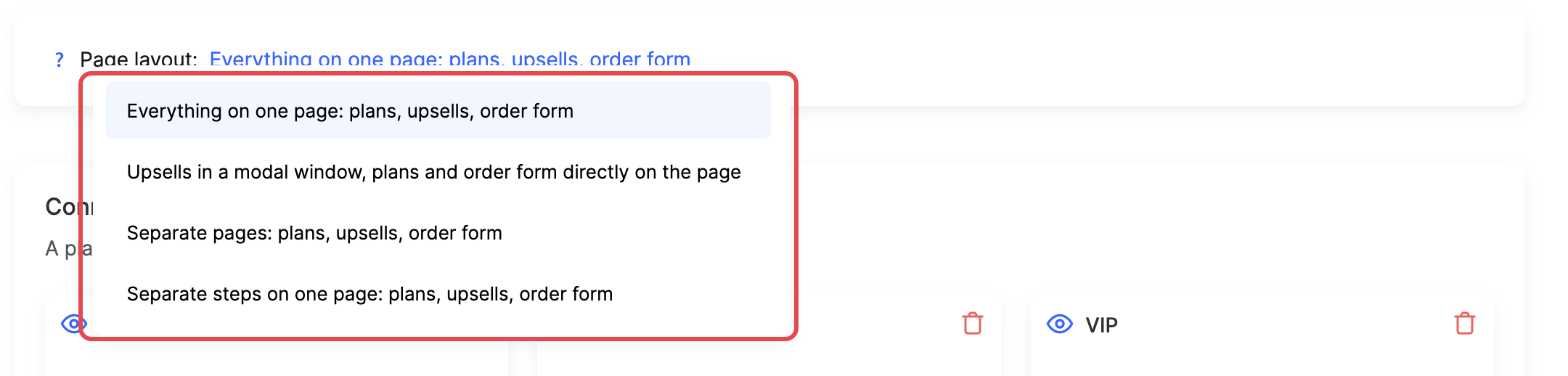
Nel campo Layout della pagina scegli come l'acquirente visualizzerà i piani, gli upsell e il modulo d'ordine:
- Tutto su un'unica pagina: piani, upsell, modulo d'ordine — la pagina è divisa in due parti: le schede dei piani e gli upsell a sinistra, il modulo d'ordine a destra. Questo layout è selezionato per impostazione predefinita.
- Upsell in una finestra modale, piani e modulo d'ordine direttamente sulla pagina — come il precedente, ma gli upsell vengono visualizzati in una finestra separata dopo che l'acquirente fa clic su "Paga". Dopo aver scelto gli upsell, l'acquirente procede al pagamento.
- Pagine separate: piani, upsell, modulo d'ordine — l'acquirente passa dalla pagina di selezione del piano alla pagina degli upsell (se sono configurati), quindi alla pagina di checkout.
- Fasi separate su un'unica pagina: piani, upsell, modulo d'ordine — tutto si trova su un'unica pagina, ma i contenuti si aprono in sequenza: ogni fase successiva si espande sotto la precedente.
Per vedere come appare la pagina pubblica del piano all'acquirente, consulta l'articolo sulla pagina pubblica del piano.
Piani collegati
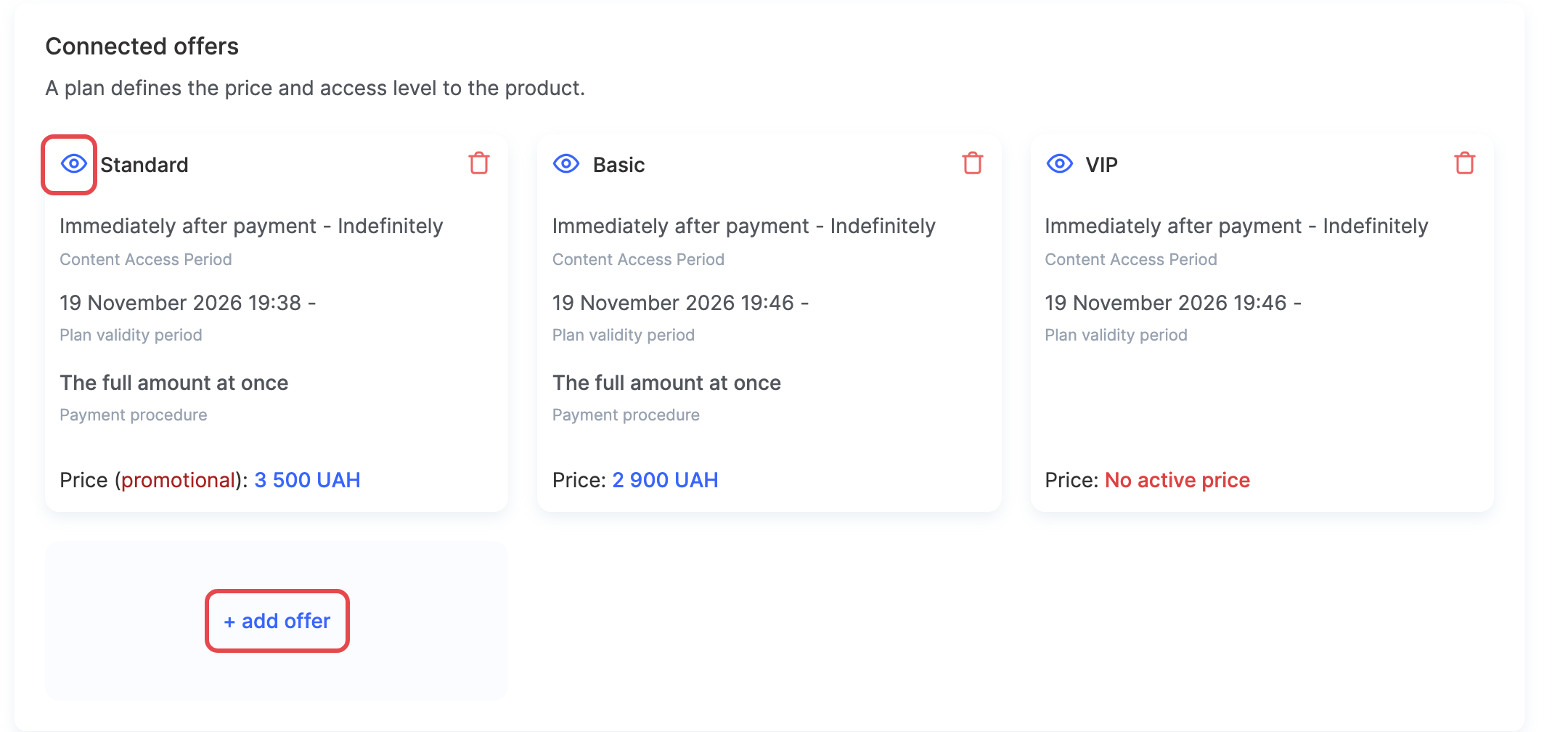
Un piano definisce il prezzo e il livello di accesso al corso. Il blocco Offerte collegate mostra le schede dei piani del corso. Per sapere come creare un piano, consulta l'articolo sulla creazione di un piano; per sapere come vendere un corso con più piani, consulta l'articolo su più piani.
- Per collegare un piano, fai clic su + aggiungi offerta, seleziona i piani e salva.
- L'icona a forma di occhio su una scheda mostra o nasconde il piano su questa pagina. Un piano nascosto rimane collegato al corso e continua a essere venduto tramite il proprio link.
- L'icona di eliminazione rimuove il piano dal corso.
Importante: collegare e scollegare un piano modifica il corso stesso, non solo questo funnel. Se deselezioni un piano nella finestra di aggiunta o elimini la sua scheda, il piano non includerà più questo corso e scomparirà da tutti i funnel del corso. KWIGA ti chiederà prima di confermare l'operazione, ad esempio nella finestra Scollegare i piani deselezionati? .
In un funnel di piano, il piano collegato non può essere modificato: questo funnel è stato creato per un solo piano.
Nota: se nascondi tutti i piani del corso con l'icona a forma di occhio, la pagina di selezione del piano non si aprirà più.
Ordinamento e contenuto dei piani
Se sono collegati due o più piani, scegli l'ordine delle schede nel campo Ordinamento per l'acquirente :
- Per data di aggiunta, dal meno recente al più recente;
- Per data di aggiunta, dal più recente al meno recente;
- Ordinamento manuale — trascina i piani nell'ordine desiderato.
Accanto a ogni piano si trovano i link all'offerta → e Modifica titolo, descrizione e immagine → . Il secondo link apre la finestra Contenuto della scheda : qui puoi configurare l'aspetto della scheda del piano in questo specifico funnel.
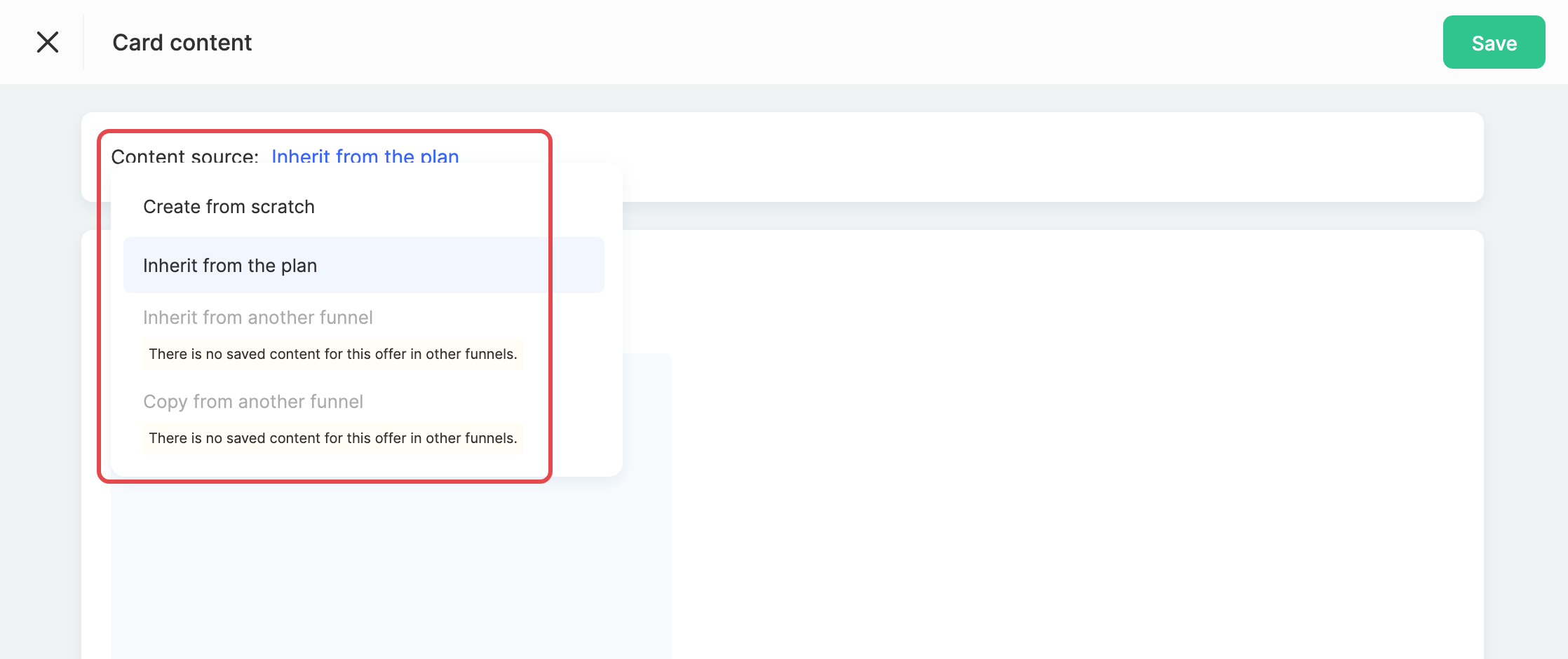
Nel campo Fonte del contenuto , scegli:
- Crea da zero — un nome, una descrizione e un'immagine personalizzati per questo funnel.
- Eredita dal piano — la scheda acquisisce il nome, la descrizione e l'immagine dalla descrizione del piano.
- Eredita da un altro funnel — la scheda rispecchia quella di questo piano in un altro funnel.
- Copia da un altro funnel — la scheda viene copiata da un altro funnel e puoi modificarla separatamente.
Le ultime due opzioni sono disponibili se il piano è presente in un altro funnel attivo, ad esempio il funnel del corso. Scegli il funnel nel Funnel di origine campo. Solo un funnel attivo può essere utilizzato come origine.
Campi della scheda: Immagine, Nome (cliente), Descrizione dell'offerta, e come viene visualizzata la descrizione: per intero o inizialmente in versione breve.
Se la scheda è diversa dalla descrizione del piano, un'indicazione personalizzata compare accanto al piano.
Upsell
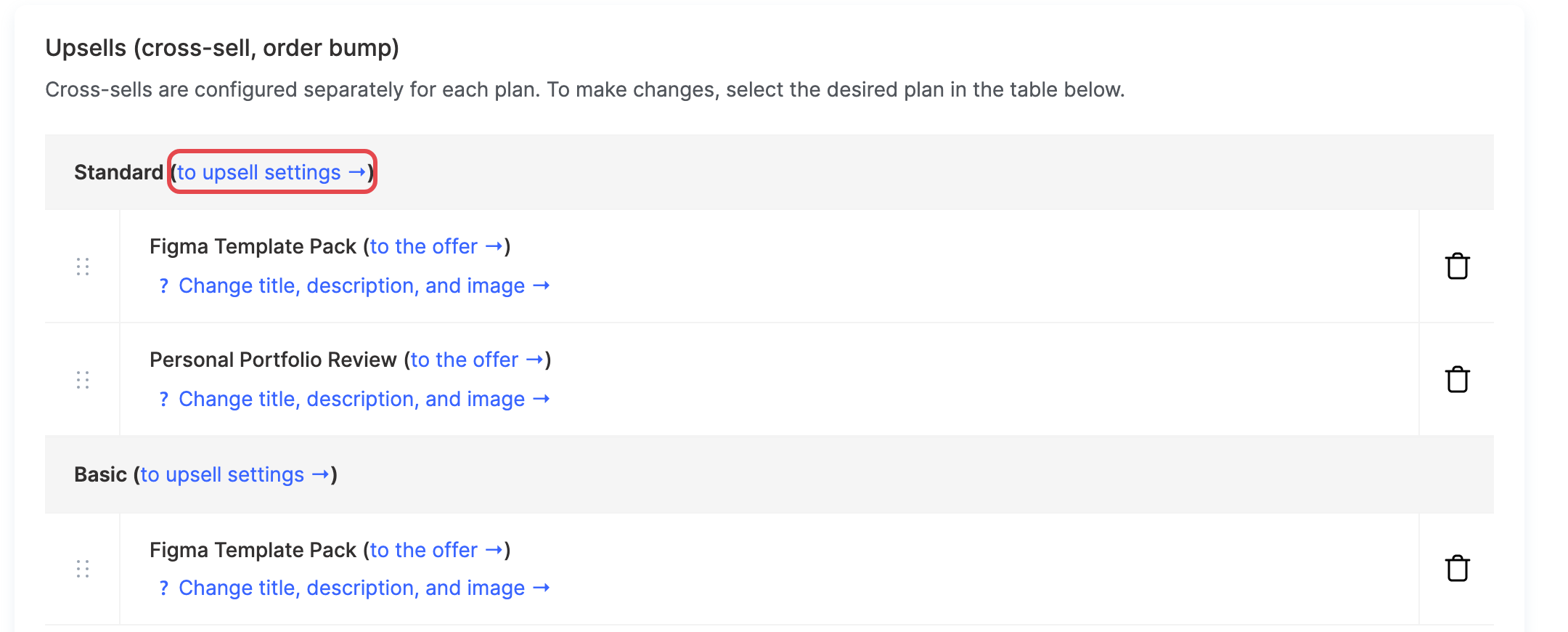
Il Upsell (cross-sell, order bump) blocco appare se i piani collegati hanno degli upsell. Gli upsell vengono configurati separatamente per ogni piano, quindi nella tabella sono raggruppati per piano. Per sapere come aggiungere un upsell a un piano, consulta l'articolo sugli upsell (cross-sell).
- alle impostazioni degli upsell — apre il piano per consentirti di aggiungere upsell.
- Trascina gli upsell per cambiarne l'ordine.
- Modifica titolo, descrizione e immagine → — apre la finestra Contenuto della scheda dell'upsell. Oltre al contenuto, un upsell ha un Impostazioni di design blocco con un Colore di sfondo della scheda campo.
- L'icona di eliminazione rimuove l'upsell.
Importante: l'eliminazione di un upsell in questa pagina lo rimuove completamente dal piano.
Se il metodo di pagamento del piano è "Pagamento a rate" o "Pagamento in abbonamento", il blocco degli upsell non viene mostrato all'acquirente: un avviso nelle impostazioni del passaggio ti informa di questa limitazione.
Avvisi del passaggio
- Se nessun piano è collegato al corso, il passaggio ti chiederà di collegarne almeno uno affinché il pulsante "Ottieni l'accesso" si attivi.
- Se il pulsante "Ottieni l'accesso" è disattivato nel Pagina di vendita passaggio, gli acquirenti non potranno raggiungere questo passaggio.
La pagina a cui viene indirizzato l'acquirente dopo il pagamento si configura nel passaggio successivo: Pagina di ringraziamento.
Esempio: un corso ha due piani: "Base" e "Con assistente". Scegli il Passaggi separati su un'unica pagina: piani, upsell, modulo d'ordine layout, seleziona Ordinamento manuale nel campo Ordinamento lato acquirente , e metti "Con un assistente" al primo posto. Per questo funnel, nella finestra Contenuto della scheda scegli Crea da zero e inserisci il nome "Con un assistente — la scelta migliore". Negli altri funnel del corso, la scheda rimane invariata.
Domande frequenti
È possibile acquistare un piano se lo nascondo usando l'icona a forma di occhio?
Sì. Il piano nascosto è ancora collegato al corso e può essere acquistato tramite il suo link: semplicemente non viene mostrato in questa pagina.
Se nascondi tutti i piani del corso, la pagina di selezione del piano non si aprirà più.
Cosa succede se elimino una scheda del piano o deseleziono un piano nella finestra di aggiunta?
Il piano non includerà più questo corso e scomparirà da tutti i funnel del corso. Collegare o scollegare un piano modifica il corso stesso, non solo questo funnel. Prima di apportare la modifica, KWIGA ti chiederà di confermare l'azione, ad esempio nella finestra di dialogo "Scollegare i piani rimossi?".
Posso cambiare il nome del piano per un solo funnel?
Sì. Fai clic su "Modifica nome, descrizione e immagine →" accanto al piano, quindi seleziona "Crea da zero" nel campo "Origine dei contenuti". La scheda del piano rimarrà invariata negli altri funnel.
Se la scheda differisce dalla descrizione del piano, accanto al piano apparirà l'etichetta "modificato".
Perché le opzioni "Eredita da un altro funnel" e "Copia da un altro funnel" non sono disponibili?
Vengono visualizzate se il piano ha già una carta salvata in un altro funnel abilitato. Un funnel disabilitato non può essere utilizzato come origine. Seleziona il funnel nel campo "Funnel di origine".
La differenza: una carta ereditata rispecchia la carta nel funnel di origine, mentre una carta copiata può essere modificata separatamente.
Perché il cliente non riesce a vedere gli upsell nella pagina dell'ordine?
Se un piano usa "Rate" o "Abbonamento" come metodo di pagamento, il blocco di upsell non viene mostrato all'acquirente. Un avviso nelle impostazioni del passaggio ti informa di questa limitazione.
Il blocco "Upsell (cross-sell, order bump)" viene visualizzato solo quando i piani collegati includono upsell. Puoi aggiungerli nelle impostazioni del piano.
Se elimino l'upsell dal funnel, rimarrà nel piano?
No. Eliminando l'offerta aggiuntiva da questa pagina, la rimuovi completamente dal piano.
Posso modificare il piano o il link di uno step in un funnel di piani?
Piano – no: un funnel di piano viene creato per un solo piano e non è possibile modificare il piano a cui è collegato.
Link del passaggio – sì: ogni passaggio ha un proprio link che reindirizza alla pagina del piano. Se modifichi la parte finale del link del passaggio, il link del piano non cambierà e viceversa.
Grazie per il feedback!
Grazie! Correggeremo l’articolo. Hai bisogno di una risposta subito? Contatta l'assistenza